Lecture de la vidéo en direct
 | « Que puis-je faire avec la vidéo en direct ? Et quels sont les symboles rouges dans le coin supérieur droit de la vidéo ? » |
Visionnage d’une vidéo en direct à partir d’une caméra
Dans l'onglet Vues, dans la section Panneau Caméras :
Accédez à un dossier contenant des caméras et cliquez sur la caméra que vous souhaitez afficher. La vidéo commence à être lue en mode En direct.
Affichez l’heure de la vidéo en direct sur l’indicateur d’heure actuel.
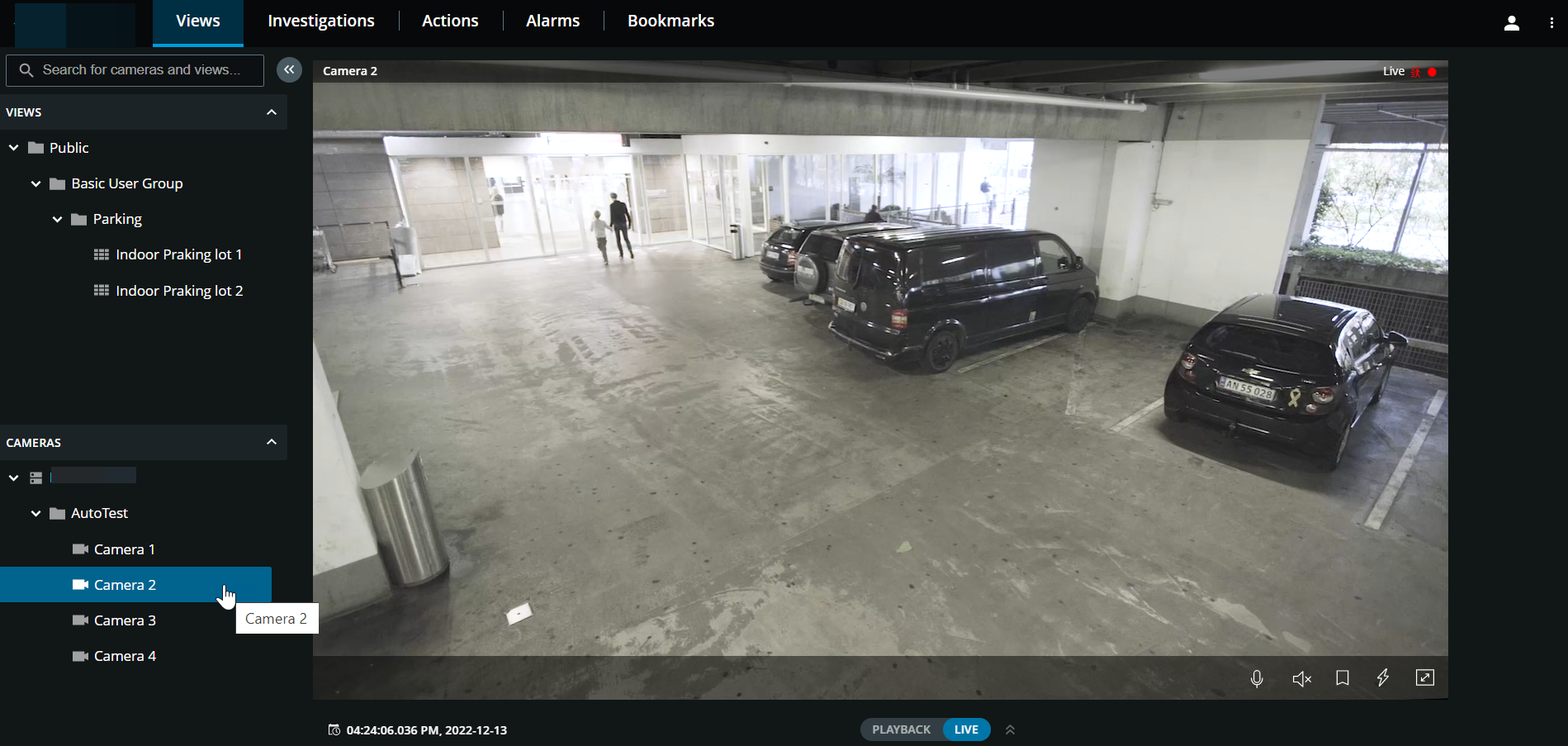
Dans la barre de titre de la caméra :
Consultez le nom de la caméra.
Vérifiez si la vidéo que vous voyez est en mode En direct ou en mode Lecture.
Vérifiez si la caméra détecte un mouvement, enregistre une vidéo ou les deux.
Symbole | Un mouvement est-il détecté ? | La vidéo est-elle en cours d’enregistrement ? |
|---|---|---|
  |  | |
 |  | |
 | | |
| | |
Sur la barre d’outils de la caméra :
Élément | Que puis-je en faire ? |
|---|---|
 | Déplacez et zoomez votre caméra PTZ (uniquement pour les caméras PTZ). |
 | Déplacez votre caméra PTZ vers une position prédéfinie que vous avez spécifiée dans la XProtect Smart Client (uniquement pour les caméras PTZ avec préréglages). |
  | Commencez ou arrêtez l’écoute de l’audio entrant (voir Conditions préalables pour écouter l’audio entrant). |
  | Cliquez et maintenez la touche enfoncée pour lancer la fonction appuyer pour parler sur une caméra. Relâchez l’icône pour mettre fin à la transmission de l’audio (voir Conditions préalables pour l’utilisation de la fonctionnalité appuyer pour parler). |
 | Ajoutez un signet à une vidéo en direct pour localiser rapidement les séquences vidéo pertinentes (voir Ajouter ou modifier des signets). |
 | Consultez toutes les actions de la caméra. Sélectionnez et activez une action. |
 | Entrez en mode plein écran. Cliquez à nouveau ou appuyez sur Echap pour quitter le mode plein écran. |
 | Cliquez pour ouvrir le sélecteur de temps et sélectionnez une heure et une date pour vous rendre à un moment précis de la vidéo (voir Spécifiez la durée de lecture de la vidéo). |
Visionnage de vidéos en direct à partir de plusieurs caméras
Dans l'onglet Vues, dans la section Panneau Vues :
Accédez à un dossier contenant des vues et cliquez sur la vue concernée. La vidéo commence à être lue en mode En direct.
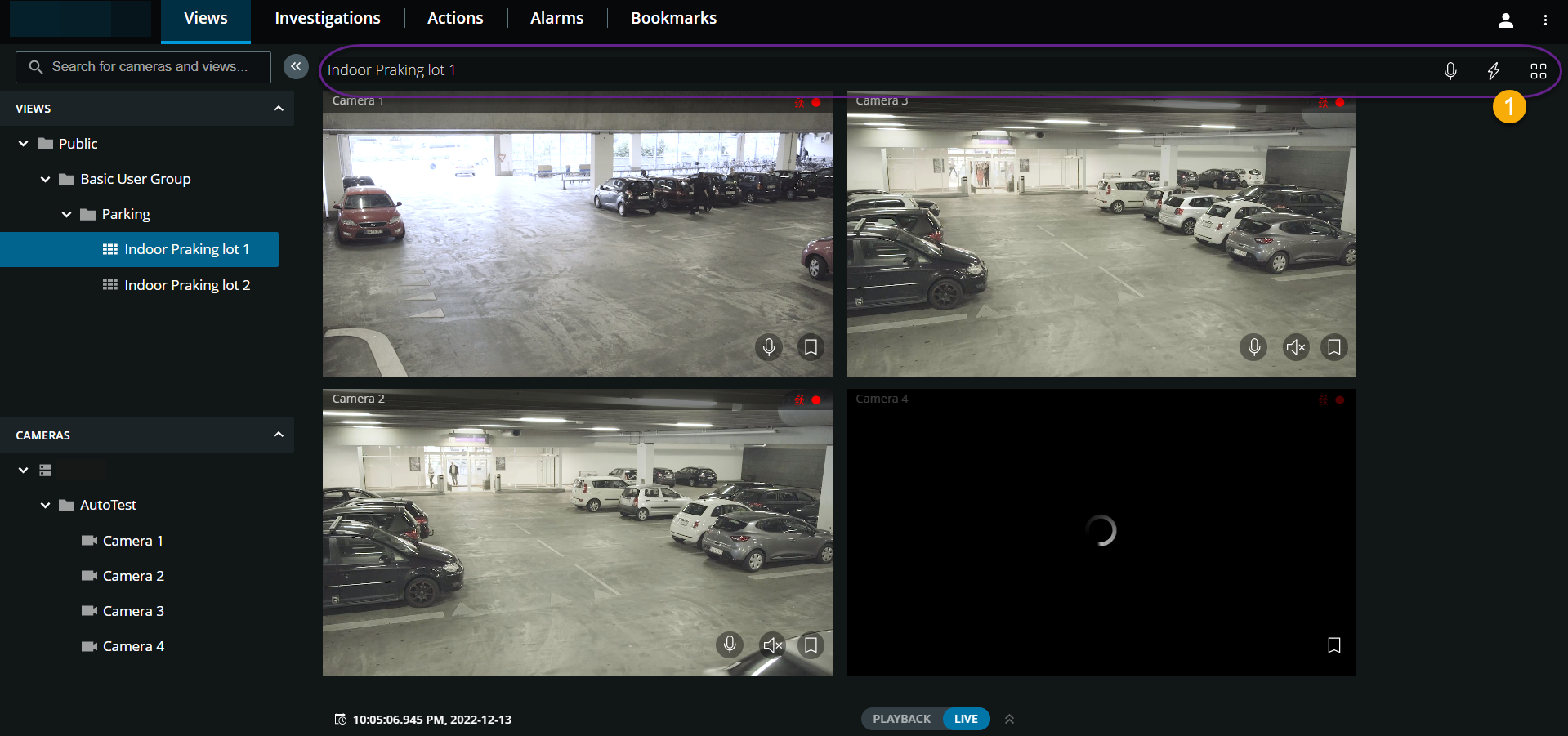
Dans la vue de plusieurs caméras :
Visionnez des vidéos en direct de toutes les caméras de la vue.
Voyez quelles caméras sont équipées d’un microphone.
Voyez quelles caméras sont équipées de haut-parleurs.
Vérifiez si les caméras détectent un mouvement, enregistrent une vidéo ou les deux.
Affichez l’heure de la vidéo en direct sur l’indicateur d’heure actuel. Cliquez pour ouvrir le sélecteur de temps et sélectionnez une heure et une date pour vous rendre à un moment spécifique de la vidéo.
Cliquez sur une caméra pour visionner la vidéo en direct de cette caméra uniquement. Pour revenir à la vue avec toutes les caméras, cliquez sur Retour à la vue.
Dans le  de la barre d’outils de la vue :
Cliquez et maintenez la
enfoncée pour commencer à diffuser l’audio à toutes les caméras de la vue qui disposent d’un équipement audio.Cliquez sur
 pour afficher toutes les actions pour toutes les caméras de la vue. Sélectionnez et activez une action.
Si vous souhaitez utiliser l’intégralité de l’écran de votre ordinateur pour présenter les caméras dans une vue, cliquez sur
 pour ouvrir la vue Grille.
Si vous êtes sur l'onglet Vues et que vous accédez à un groupe spécifique de caméras ou à une vue, puis que vous accédez à un autre écran ou que vous vous déconnectez, lorsque vous vous connectez à nouveau et revenez à l'onglet Vues, vous pouvez voir le même groupe de caméras ou la même vue.
Note
En fonction de vos autorisations utilisateur, il se peut que vous ne puissiez pas visionner la vidéo en direct de caméras spécifiques en raison de restrictions.