Lisez les enregistrements d’une caméra
 | « Je viens de repérer quelque chose sur la caméra 1. Je veux mettre en pause la vidéo en direct et jeter un coup d’œil à ce qui s’est passé. » |
Vous pouvez lire un enregistrement à partir d’une caméra dans les onglets Vues et Enquêtes.
Dans l'onglet Vues :
Dans la section du volet Caméras, accédez à un dossier contenant les caméras et cliquez sur la caméra que vous souhaitez afficher. La vidéo commence à être lue en mode En direct.
Sur la chronologie, cliquez sur Lecture pour que la chronologie en mode Lecture s’affiche (voir Utilisation de la chronologie en mode Lecture).
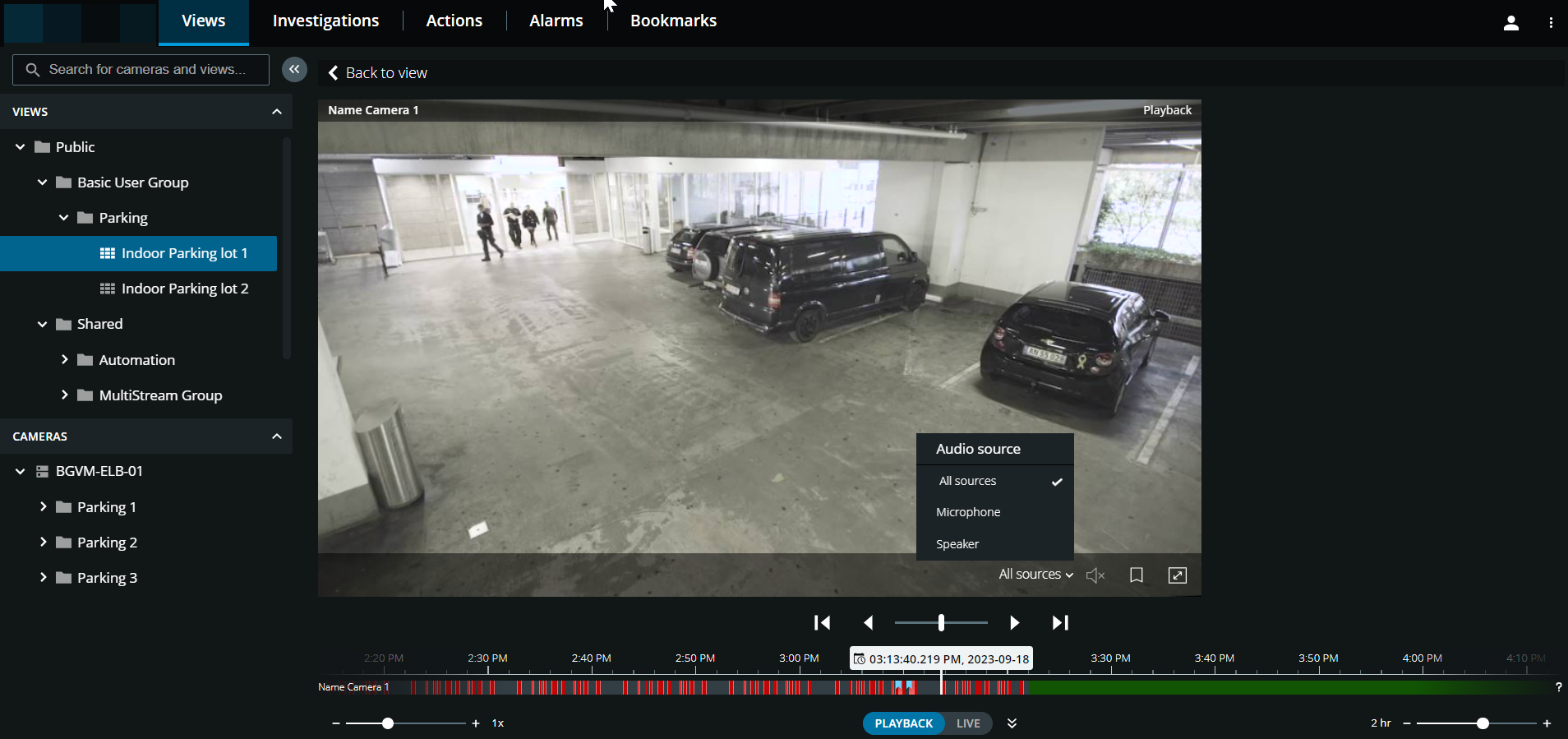
Sur la barre d’outils de la caméra :
Élément | Que puis-je en faire ? |
|---|---|
 | Sélectionnez la source audio que vous souhaitez écouter lorsque l’enregistrement vidéo est bidirectionnel (voir Conditions préalables pour l’utilisation de la fonctionnalité appuyer pour parler, Lecture de l’audio dans les enregistrements vidéo). |
  | Commencez ou arrêtez la lecture de l’audio avec l’enregistrement vidéo (voir Conditions préalables pour écouter l’audio entrant). |
 | Ajoutez un signet à une vidéo enregistrée pour localiser rapidement les séquences vidéo pertinentes (voir Ajouter ou modifier des signets). |
 | Entrez en mode plein écran. Cliquez sur |
Dans l'onglet Enquêtes :
Si vous souhaitez lire un enregistrement d’une caméra mais que vous avez plus d’une caméra dans le groupe sélectionné, vous pouvez supprimer les caméras inutiles. Pour ce faire, suivez ces étapes dans Supprimez les caméras inutiles de la lecture vidéo.
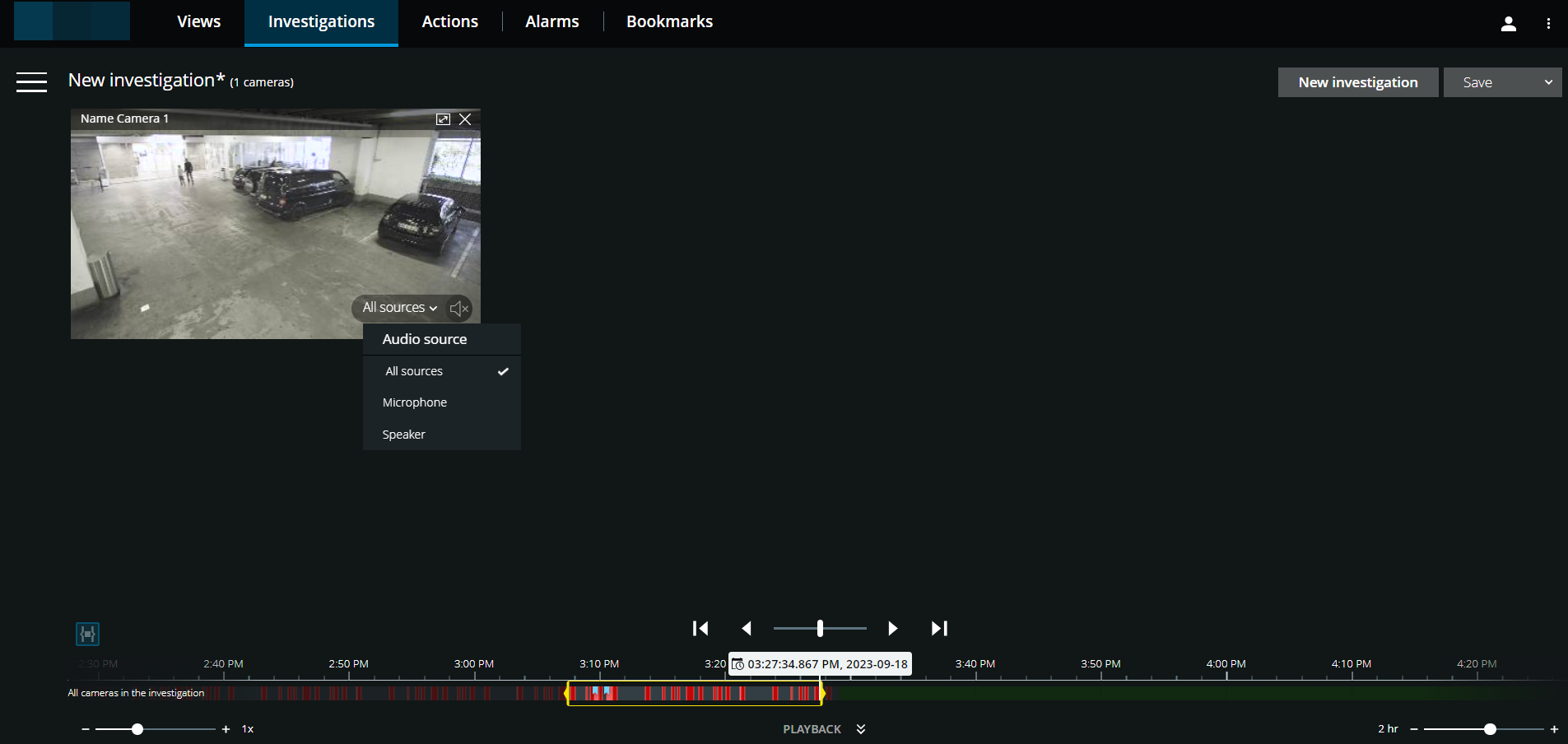
Sur la chronologie, spécifiez l’heure de la lecture vidéo à l’aide du mode de sélection de l’heure ou du sélecteur de temps (voir Utilisation de la chronologie dans les enquêtes ou Spécifiez la durée de lecture de la vidéo).
Utilisez les commandes de chronologie pour lire la vidéo en arrière ou en avant dans les marqueurs de sélection d’une séquence.
Facultatif. Cliquez sur
pour démarrer ou pour arrêter la lecture de l’audio entrant lorsque vous lisez l’enregistrement vidéo à vitesse normale (pour les caméras équipées de microphones).Facultatif. Cliquez sur
pour démarrer ou pour arrêter la lecture de l’audio (pour les caméras avec microphones et haut-parleurs connectés). Sélectionnez la source audio que vous souhaitez écouter lorsque l’enregistrement vidéo est bidirectionnel (voir Lecture de l’audio dans les enregistrements vidéo).
Astuce
Pour une vue plus grande, survolez la caméra que vous souhaitez agrandir et cliquez sur dans la barre de titre de la caméra ou cliquez sur la vignette de la caméra elle-même. Appuyez sur Echap ou cliquez sur  dans le coin supérieur droit pour revenir à la vue par défaut.