Задаване на време за видео възпроизвеждане
 | "Трябва да се върна към точно време и да видя кадри около това време." |
Подсказка
След XProtect Web Clientтова информацията за времето, показана в приложението, наследява часовата зона, зададена на вашия компютър. Това включва времето, показано в режим на живо и възпроизвеждане, аларми, отметки и т.н.
За да възпроизведете видеото от определена точка във времето, можете да използвате контролите на времевата линия (вижте Използване на графика в режим на възпроизвеждане или Използване на графика при разследвания).
За да отидете в определен момент във времето в записа, можете също да щракнете и задръжте трасето на времевата линия и да го плъзнете наляво или надясно.
В раздела "Изгледи" можете да укажете време за видео възпроизвеждане с помощта на инструмента за избор на време.
В левия панел намерете и щракнете върху камера или изглед с много камери.
За да отворите инструмента за избор на време:
В режим на живо, в долния ляв ъгъл на екрана на изгледа щракнете върху текущия
 индикатор за време.
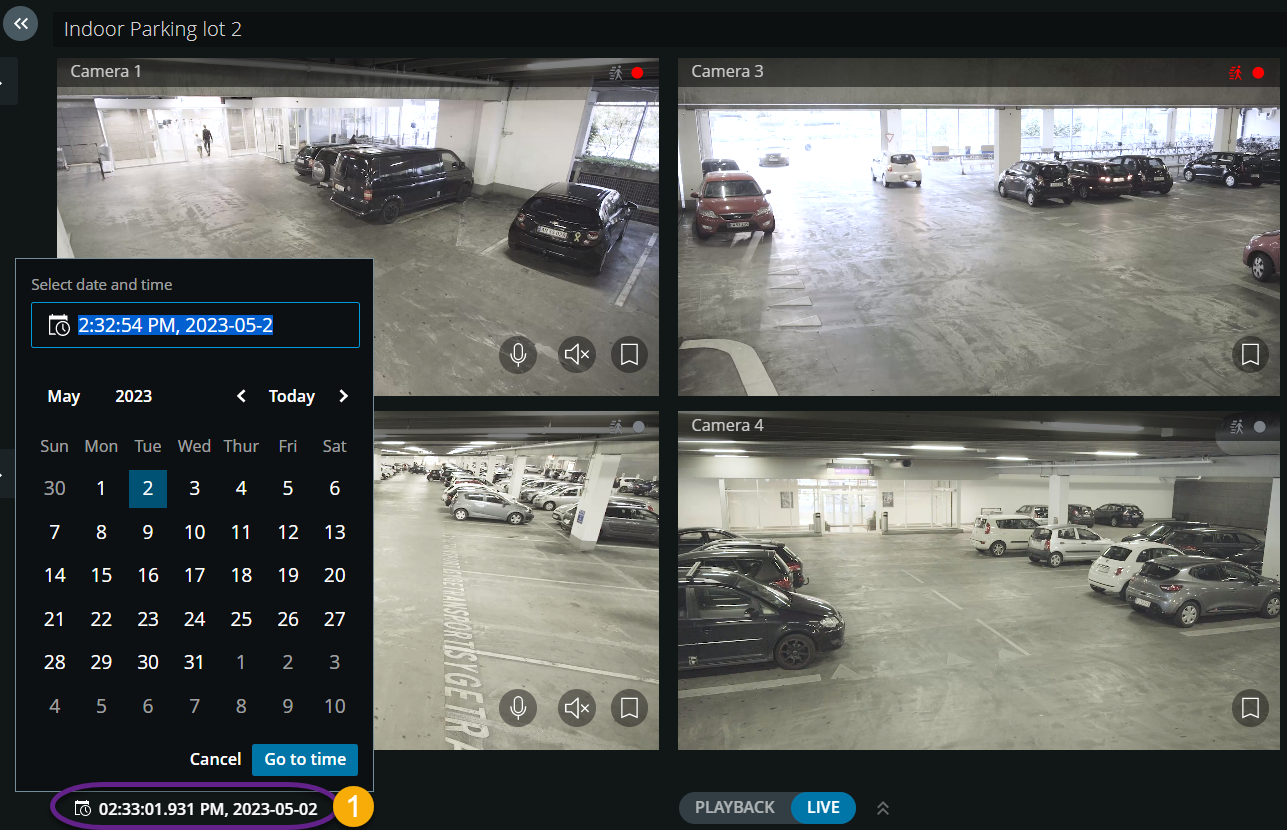
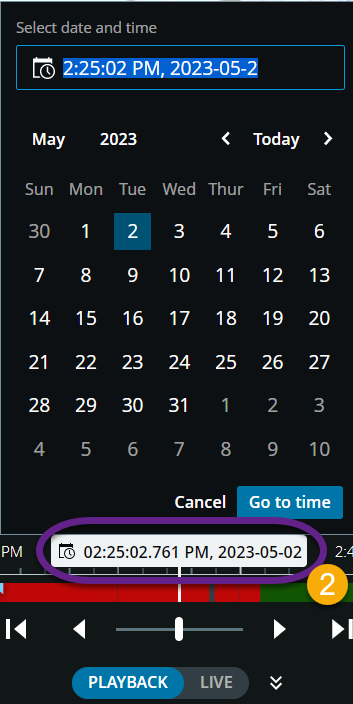
В полето за въвеждане ръчно посочете новите стойности за датата и часа на записа. Можете също да изберете новата дата от календара.
Щракнете върху Избери време.
В раздела " Разследвания ":
Можете да посочите датата и часа за видео възпроизвеждане от инструмента за избор на време във времевата линия. За да направите това, следвайте процедурата за използване на инструмента за избор на време в режим на възпроизвеждане.
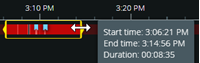
Можете да посочите началното и крайното време за видео възпроизвеждане, като използвате режима за избор на време във времевата линия.
Позиция | Какво мога да направя с него? |
|---|---|
 |
|
 | Указва, че режимът за избор на време е включен. |
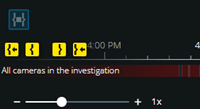 | Ако сте плъзнали скобите за избор на време извън левия или десния край на времевата линия, след което, за да настроите скобите, изберете един от бутоните за навигация, за да направите следните действия:
ПодсказкаВидеопотокът временно се намира на пауза, докато използвате бутоните за навигация. |


