Venster met licentiegegevens
Als u een algemeen begrip wilt hebben van hoe het XProtect licentiesysteem werkt, raadpleegt u Licenses.
Licentie verleend aan
Dit gedeelte van het venster Licentiegegevens bevat de contactgegevens van de licentiehouder die tijdens de softwareregistratie zijn ingevoerd.
Als je het gebied Licenties voor weergave niet kunt zien, klik je op de knop Vernieuwen rechtsonder in het venster.
Klik op Gebruiksrechtovereenkomst om de gebruiksrechtovereenkomst te bekijken die u voorafgaand aan de installatie hebt geaccepteerd.
Milestone Care
Hier kun je informatie bekijken over je huidige Milestone Care™ -abonnement. De vervaldatums voor uw abonnementen worden weergegeven in de onderstaande tabel met geïnstalleerde producten.
Voor meer informatie over Milestone Care, gebruik de links of zieMilestone Care™.
Geïnstalleerde producten
Hier vindt u de volgende informatie over al uw geïnstalleerde basislicenties voor XProtect VMS en XProtect -extensies die hetzelfde softwarelicentiebestand delen:
Producten en versies
De Softwarelicentiecode (SLC) van de producten
De verloopdatum van je SLC. Doorgaans onbeperkt
De verloopdatum van je Milestone Care Plus abonnement
De verloopdatum van je Milestone Care Premium abonnement

Licentieoverzicht - Alle locaties
Hier wordt het aantal geactiveerde apparaatlicenties en andere licenties in je softwarelicentiebestand vermeld, evenals het totale aantal beschikbare licenties op je systeem. Hier kunt u eenvoudig zien of u uw systeem nog kunt laten groeien zonder extra licenties aan te schaffen.
Voor een gedetailleerd overzicht van de status van uw licenties die op andere sites zijn geactiveerd, klikt u op de link Licentiedetails - Alle sites…. Raadpleeg het gedeelte Licentiegegevens - Huidige locatie hieronder voor de beschikbare informatie die wordt weergegeven.
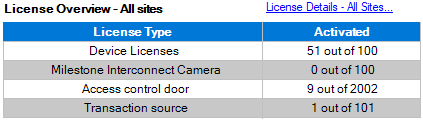
Als je licenties hebt voor XProtect extensies, kun je aanvullende details hierover bekijken onder de XProtect knooppunten in het deelvenster Locatie navigatie.
Licentiegegevens - huidige locatie
De kolom Geactiveerd vermeldt het aantal geactiveerde apparaatlicenties of andere licenties op deze site.
Je kunt ook het aantal gebruikte apparaatwijzigingen zonder activering zien (zie Apparaatwijzigingen zonder activering) en het aantal beschikbare wijzigingen per jaar in de kolom Wijzigingen zonder activering.
Als je licenties hebt die je nog niet hebt geactiveerd en die daarom in een respijtperiode worden uitgevoerd, worden deze vermeld in de kolom In respijtperiode. De verloopdatum van de eerste licentie die verloopt, wordt onder de tabel in rood weergegeven.
Als u vergeet om licenties te activeren voordat de respijtperiode verloopt, worden er geen beelden meer naar het systeem verzonden. Deze licenties worden weergegeven in de kolom Genadeperiode Verlopen. Raadpleeg Licenties activeren na respijtperiode voor meer informatie.
Als je meer licenties hebt gebruikt dan beschikbaar, worden deze vermeld in de kolom Zonder licentie en kunnen deze niet worden gebruikt in je systeem. Raadpleeg Extra licenties ophalen voor meer informatie.
Als je licenties hebt in een respijtperiode, met een verlopen respijtperiode of zonder licentie, wordt je er elke keer aan herinnerd dat je je aanmeldt bij je Management Client.

Als je hardwareapparaten hebt die meer dan één licentie gebruiken, wordt een klik hier om de link voor het volledige apparaatlicentierapport te openen weergegeven onder de tabel Licentiegegevens huidige locatie. Als je op de link klikt, zie je hoeveel apparaatlicenties elk van deze hardwareapparaten vereist.
Hardwareapparaten zonder licenties worden geïdentificeerd door een uitroepteken in de Management Client. Het uitroepteken wordt ook voor andere doeleinden gebruikt. Plaats de muis op het uitroepteken om het doel te zien.
Functies voor het activeren van licenties
Onder de drie tabellen zijn:
Een selectievakje voor het inschakelen van automatische licentieactivering en een link om de gebruikersgegevens te bewerken voor automatische activering. Raadpleeg voor meer informatie Automatische licentieactivering en Automatische licentieactivering inschakelen.
Als de automatische activering is mislukt, wordt een bericht in het rood weergegeven. Klik op de link Details voor meer informatie.
Sommige licenties worden geïnstalleerd met automatische licentieactivering ingeschakeld en het uitschakelen is niet mogelijk.
Een vervolgkeuzelijst voor het handmatig activeren van licenties online of offline. Raadpleeg Online licenties activeren en Licenties offline activeren voor meer informatie.
Je kunt rechtsboven in het venster zien wanneer je licenties het laatst zijn geactiveerd (automatisch of handmatig) en wanneer de informatie in het venster is ververst. De tijdstempels komen van de server en niet van de lokale computer
