Fanen Forudindstillinger (enheder)
Følgende enheder har en fane med forudindstillinger:
PTZ-kameraer, der understøtter forudindstillede positioner
På fanen Forudindstillinger kan du oprette eller importere forudindstillede positioner, for eksempel:
I regler for at få et PTZ-kamera (pan/tilt/zoom) til at flytte sig til en bestemt forudindstillet position, når en hændelse finder sted
Under patruljering for automatisk bevægelse af et PTZ-kamera mellem et antal forudindstillede positioner
Til manuel aktivering af XProtect Smart Client brugerne
Du tildeler PTZ-tilladelser til roller på fanen Samlet sikkerhed eller på fanen PTZ.
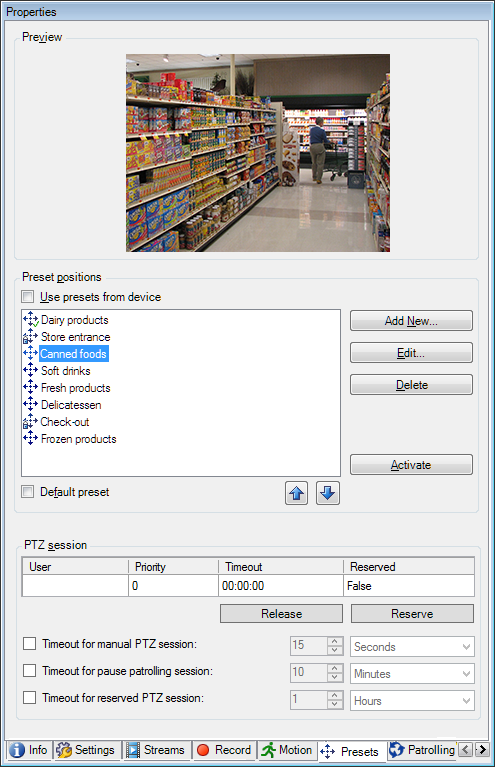
Opgaver på fanen Forudindstillinger
Navn | Beskrivelse |
|---|---|
Ny | Tilføj en forudindstillet position for et kamera i systemet: |
Brug forudindstillede positioner fra enheden | Tilføj en forudindstillet position for et PTZ-kamera på selve kameraet: |
Standardforudindstilling | Tildel en af et PTZ-kameras forudindstillede positioner som kameraets standard forudindstillede position: |
Rediger | Rediger en eksisterende forudindstillet position, som er defineret i systemet: Rediger en forudindstillet position for et kamera (kun type 1) Rediger navnet på en forudindstillet position, som er defineret i kameraet: Omdøb en forudindstillet position for et kamera (kun type 2) |
Låst | Marker dette afkrydsningsfelt for at låse en forudindstillet position. Du kan låse en forudindstillet position, hvis du vil forhindre, at brugere i XProtect Smart Client eller brugere med begrænsede sikkerhedstilladelser opdaterer eller sletter en forudindstillet position. Låste forudindstillinger angives med dette ikon Du låser forudindstillinger som en del af tilføjelsen (se Tilføj en forudindstillet position (type 1)) og redigeringen (se Rediger en forudindstillet position for et kamera (kun type 1)). |
Aktiver | Klik på denne knap for at teste en forudindstillet kameraposition: |
Reserver og frigiv | Forhindre andre brugere i at overtage styringen af kameraet og frigive reservationen. Administratorer med sikkerhedstilladelser til at køre en reserveret PTZ-session kan køre PTZ-kameraet i denne tilstand. Det forhindrer andre brugere i at overtage styringen af kameraet. Med tilstrækkelige tilladelser kan du frigive andre brugeres reserverede PTZ-sessioner: |
PTZ-session | Overvåg, om systemet patruljerer lige nu, eller om en bruger har overtaget styringen: Se status for PTZ-kameraer og administrer timeout for kameraer: |

Egenskaber for PTZ-session
Tabellen PTZ-session viser PTZ-kameraets aktuelle status.
Navn | Beskrivelse |
|---|---|
Bruger | Viser den bruger, der har trykket på knappen Reserveret og aktuelt styrer PTZ-kameraet. Hvis en patruljeringssession er aktiveret af systemet, viser den Patruljering. |
Prioritet | Viser brugerens PTZ-prioritet. Du kan kun overtage PTZ-sessioner fra brugere med en lavere prioritet end dig. |
Timeout | Viser den resterende tid af den aktuelle PTZ-session. |
Reserveret | Angiver, om den aktuelle session er en reserveret PTZ-session eller ej:
|
Med afkrydsningsfelterne i sektionen PTZ-session kan du ændre følgende timeout for hvert PTZ-kamera.
Navn | Beskrivelse |
|---|---|
Timeout for manuel PTZ-session | Angiv timeoutperioden for manuelle PTZ-sessioner på dette kamera, hvis du ønsker, at timeouten skal være forskellig fra standardperioden. Du angiver standardperioden i menuen Værktøjer under Indstillinger. |
Timeout for midlertidig afbrydelse af patruljerings-PTZ-session | Angiv timeout-perioden for midlertidig afbrydelse af patruljerings-PTZ-sessioner på dette kamera, hvis du ønsker, at timeout skal være forskellig fra standardperioden. Du angiver standardperioden i menuen Værktøjer under Indstillinger. |
Timeout for reserveret PTZ-session | Angiv timeoutperioden for reserverede PTZ-sessioner på dette kamera, hvis du ønsker, at timeouten skal være forskellig fra standardperioden. Du angiver standardperioden i menuen Værktøjer under Indstillinger. |