Vinduet Licensoplysninger
Hvis du vil have en overordnet forståelse af, hvordan licenssystemet XProtect fungerer, se Licenses.
Licenseret til
I dette område af vinduet Licensoplysninger vises de kontaktoplysninger for licensejeren, som blev indtastet under registreringen af softwaren .
Hvis du ikke kan se området Licenseret til, skal du klikke på knappen Opdater nede til højre i vinduet.
Klik på Slutbrugerlicensaftalen for at se den slutbrugerlicensaftale, du accepterede før installationen.
Milestone Care
Her kan du se oplysninger om dit nuværende Milestone Care™ abonnement. Udløbsdatoerne for dine abonnementer vises i tabellen Installerede produkter herunder.
For yderligere oplysninger om Milestone Care, brug linksene eller se ..Milestone Care™.
Installerede produkter
Viser følgende oplysninger om alle dine installerede basislicenser til XProtect VMS og XProtect -udvidelser, der deler den samme softwarelicensfil:
Produkter og versioner
Produktets softwarelicenskode (SLC)
Udløbsdatoen for din SLC. Typisk, ubegrænset
Udløbsdatoen for dit Milestone Care Plus abonnement
Udløbsdatoen for dit Milestone Care Premium abonnement

Licensoverblik - alle systemer
Viser antallet af aktiverede enhedslicenser og andre licenser i din softwarelicensfil og det totale antal tilgængelige licenser på dit system. Her kan du let se, om du stadig kan udvide dit system uden at købe yderligere licenser.
For at få en detaljeret oversigt over status for dine licenser, der er aktiveret på andre systemer, skal du klikke på linket Licensdetaljer - Alle systemer…. Se afsnittet Licensdetaljer - aktuelle system herunder for at få vist de tilgængelige oplysninger.
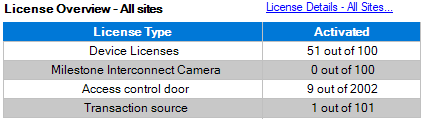
Hvis du har licenser til XProtect produktudvidelser, kan du se yderligere oplysninger om disse under de XProtect produktudvidelsesspecifikke noder i ruden Systemnavigation.
Licensdetaljer - aktuelle system
Kolonnen Aktiveret viser antallet af aktiverede enhedslicenser eller andre licenser på dette system.
Du kan også se antallet af brugte enhedsændringer uden aktivering (se Enhedsændringer uden aktivering ), og hvor mange du har tilgængelige om året i kolonnen Ændringer uden aktivering.
Hvis du har licenser, som du endnu ikke har aktiveret, og som derfor kører i prøveperiode, så er disse listet i kolonnen I prøveperiode. Udløbsdatoen for den første licens, der udløber, vises med rødt under tabellen.
Hvis du glemmer at aktivere licenser, før prøveperioden udløber, stopper de med at sende video til systemet. Disse licenser vises i kolonnen Prøveperiode udløbet. For yderligere oplysninger, se Aktiver licenser efter prøveperiode.
Hvis du har brugt flere licenser end du har til rådighed, så er disse listet i kolonnen Uden licens og kan ikke bruges i dit system. For yderligere oplysninger, se Hent yderligere licenser.
Hvis du har licenser i en prøveperiode, med en udløbet prøveperiode eller uden licens, vil du blive mindet om det, hver gang du logger på din Management Client.

Hvis du har hardwareenheder, der bruger mere end en licens, vil linket Klik her for at åbne den fulde enhedslicens-rapport blive vist under tabellen Licensdetaljer - aktuelle system. Når du klikker på linket, kan du se, hvor mange enhedslicenser hver af disse hardwareenheder kræver.
Hardwareenheder uden licenser identificeres med et udråbstegn i Management Client. Udråbstegnet bruges også til andre formål. Placer musen over udråbstegnet for at se formålet.
Funktioner til aktivering af licenser
Nedenfor er de tre tabeller:
Et afkrydsningsfelt til aktivering af automatisk licensaktivering og et link til redigering af brugeroplysninger til automatisk aktivering. For yderligere oplysninger, se Automatisk licensaktivering og Aktiver automatisk licensaktivering.
Hvis den automatiske aktivering ikke lykkedes, vises en fejlmeddelelse med rødt. Klik på linket Detaljer for at få flere oplysninger.
Nogle licenser er installeret med automatisk licensaktivering aktiveret, og det er ikke muligt at deaktivere det.
En rulleliste til manuel aktivering af licenser online eller offline. For yderligere oplysninger, se Aktiver licenser online og Aktiver licenser offline.
Nede til højre i vinduet kan du se, hvornår dine licenser sidst blev aktiveret (automatisk eller manuelt), og hvornår oplysningerne i vinduet blev opdateret. Tidsstemplerne er fra serveren og ikke fra den lokale computer
