Milestone Integration
VMS合作伙伴 | 產品 | 版本 | 上次测试的BriefCam版本 | 整合层级 | H.265支援 |
Milestone | XProtect | 2026 R1 | 2025 R1 SP1(包括经典和新一代引擎) | 工作流程整合(L4) | 是 |
Milestone | XProtect | 2025 R3 | 2025 R1 SP1(包括经典和新一代引擎) | 工作流程整合(L4) | 是 |
Milestone | XProtect | 2025 R2 | 2025 R1(包括经典和新一代引擎) | 工作流程整合(L4) | 是 |
Milestone | XProtect | 2025 R1 | 2024 R2 HF5 | 工作流程整合(L4) | 是 |
Milestone | XProtect | 2024 R2 | 2024 R2 HF5 | 工作流程整合(L4) | 是 |
Milestone | XProtect | 2024 R1 | 2024 R2 HF5 | 工作流程整合(L4) | 是 |
Milestone | XProtect | 2023 R3 | 2024 R2 HF4(包括经典和新一代发动机) | 工作流程整合(L4) | 是 |
Milestone | XProtect | 2023 R2 | 2024 M1 | 工作流程整合(L4) | 是 |
Milestone | XProtect | 2023 R1 | 2023 M1(包括经典和新一代发动机) | 工作流程整合(L4) | 是 |
Milestone | XProtect | 2022 R3 | 2023 M1(包括经典和新一代发动机) | 工作流程整合(L4) | 是 |
Milestone | XProtect | 2022 R2 | 6.4 HF2 | 工作流程整合(L4) | 是 |
必要条件
注意
若要安装SSO提供者,BriefCam Open API(BOA) (需另行授权)必须用于BriefCam伺服器。
需要连接埠
安装外挂程式时,下列连接埠应该可用:
连接埠号码 |
80、554、8030、8080和9090 |
Milestone整合外挂程式
BriefCam Milestone外挂程式安装
若要整合BriefCam和Milestone,您需要安装Milestone外挂程式。
若为OX5环境,请在安装伺服器、BriefCam按需处理伺服器或即时处理伺服器的每部机器上安装Milestone外挂程式。
对于OX6环境,请在运行VMS Agent和VSServer服务的每台计算机上安装Milestone插件。
以右键按一下BriefMilestonePlugin_sep_<version number>.exe档案并选择“以管理员身分执行”,即可执行VMS整合外挂程式安装。
单击“Get Started(开始使用)”按钮。
阅读并接受授权合约条款。按一下“下一步”。
选取外挂程式安装目录的路径。请注意,它应该是与目录相同的目
BriefCam Server录。预设设定为。C:\Program Files\BriefCam\BriefCam Server\.按一下“下一步”。如果您不想在嵌BriefCam入式XProtect用户端上启用SSO,请不勾选“设定Milestone SSO Provider服务”核取方块,然后按一下“下一步”。
如果要启用嵌BriefCam入XProtect客户端:
勾选“设定Milestone SSO Provider服务”核取方块。请注意,在其他所有具有OX6.OnDemand Service或OX6.RealTime Service的机器上,请勿选取此核取方块。
如果Milestone SSO Provider和BriefCamWeb服务安装在相同机器上,则SSO Provider位址应为localhost。范例:
http://localhost:8030/MilestoneSSO/.如果Milestone SSO Provider和BriefCamWeb服务安装在不同的机器上,请输入SSO Provider位址。SSO提供者位址应指向执行Milestone SSO Provider服务的主机。例如:
http://briefcam-server:8030/MilestoneSSO/。
按一下安裝。
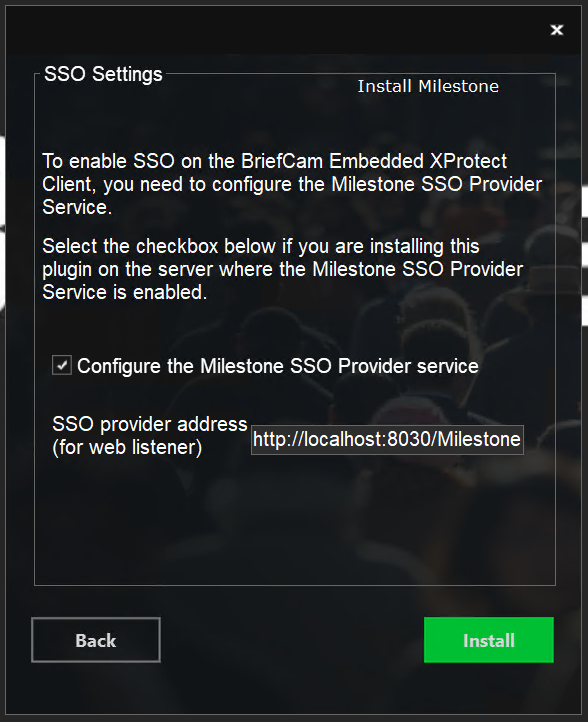
SSO提供程序配置保存在
<BCServer>\MilestoneSSOProvider\MilestoneSSOProvider.exe.config文件中。如果需要修改配置,请打开并编辑此文件。请注意,在某些情况下,此文件的副本可能也存在于<BCServer>目录下-请勿尝试对其编辑,因为它未使用。若贵组织将使用BriefCamRESPOND模组,请安装Milestone的Open Network Bridge元件。这使得Milestone外挂程式可以从Milestone视讯管理软体撷取视讯串流。标准Milestone management + recorder安装程式中未包含此元件。
若要下载元件,请移至:https://www.milestonesys.com/downloads/并按一下Download Software选项。使用您的Milestone使用者和密码登入,然后从[产品]栏位中选取[Milestone Open Network Bridge]。
设定Milestone的Open Network Bridge时,会建立使用者与密码。BriefCam Administrator Console请记下这些,因为当您在中设定Milestone目录时需要它们。
BriefCam2025 R1 SP1的安装后步骤
安装Milestone外挂程式后,您需要将安装的
BriefCam.VideoNative.dll档案取代为新的版本。单击此处下载该文件的最新版本。
解压缩下载的档案。
停止所有BriefCam服务。
复制新
BriefCam.VideoNative.dll档案并储存至BriefCamServer安装资料夹(C:\Program Files\BriefCam\BriefCam Server)。出现提示时,允许其替换现有文件。启动所有BriefCam服务。
Milestone Embedded Client安装
若要内嵌BriefCam在MilestoneXProtect Smart Client中,您将安装三个外挂程式:
Milestone
Milestone Embedded Client
Milestone适用的Management Client。
安装Milestone Embedded Client的步骤如下:
步骤1:在BriefCam伺服器上安装Milestone外挂程式。
步骤2:安装Milestone Embedded Client。
在您希望嵌入BriefCam的每台XProtect Smart Client计算机上,右键单击该
BriefCamEmbeddedClientForMilestoneXProtect_sep_<version number>.exe文件并选择“以管理员身份运行”。在“欢迎”屏幕中,单击“开始”。
接受授权合约条款。
单击下一步,将出现以下屏幕。
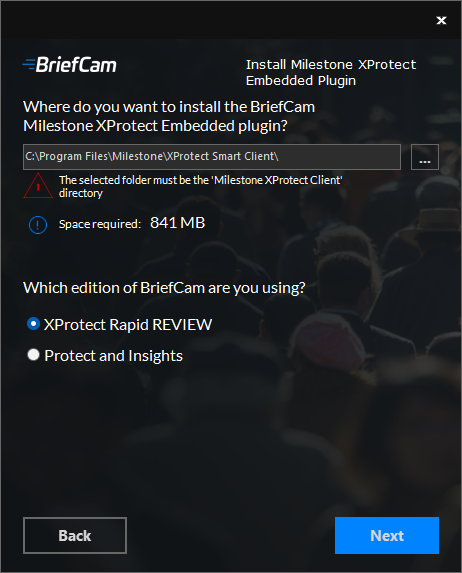
选取安装目的地路径。请注意,安装路径必须与MilestoneXProtect Smart Client的安装目录相同。
选择BriefCam您使用的版本。
单击下一步,然后单击安装。
在BriefCam Administrator Console的环境设定中,设定Milestone SSO Provider环境设定:SSOendpoint:
如果Milestone SSO Provider和BriefCam Web服务安装在相同机器上,请检查SSOendpoint环境设定是否已设定为
localhost。如果Milestone SSO Provider和BriefCam Web服务安装在不同的机器上,请检查SSOendpoint环境设定是否已设定为BriefCam伺服器的IP或主机名称(而非
localhost)。
如果无法解析主机名,则将BriefCam服务器添加到您嵌入的每台XProtect Smart Client计算机上的文件中
hostsBriefCam。导览至
hosts档案,位于:C:\Windows\System32\drivers\etc\hosts.以管理员身分,使用文字编辑器(如记事本)开启档
hosts案。将以下行添加到
hosts文件中:BriefCam<服务器IP> BriefCam<服务器名称>
步骤3:安装MilestoneBriefCam适用的Management Client外挂程式。
在安装了MilestoneXProtectManagement Client的同一台计算机上,右键单击该
BriefCamMilestoneXProtectManagementClient_sep_<version number>.exe文件并选择“以管理员身份运行”。在“欢迎”屏幕中,单击“开始”。
阅读授权,接受授权合约条款,然后按一下“下一步”。
选择安装目标路径并单击“安装”。
登入MilestoneManagement Client。
右键单击“角色”部分并添加新角色,例如:BriefCam用户,如下图所示。
确保选择新角色,然后单击屏幕底部的“BriefCam”选项卡。在MilestoneXProtect管理层2023 R1中,该标签名为MIP
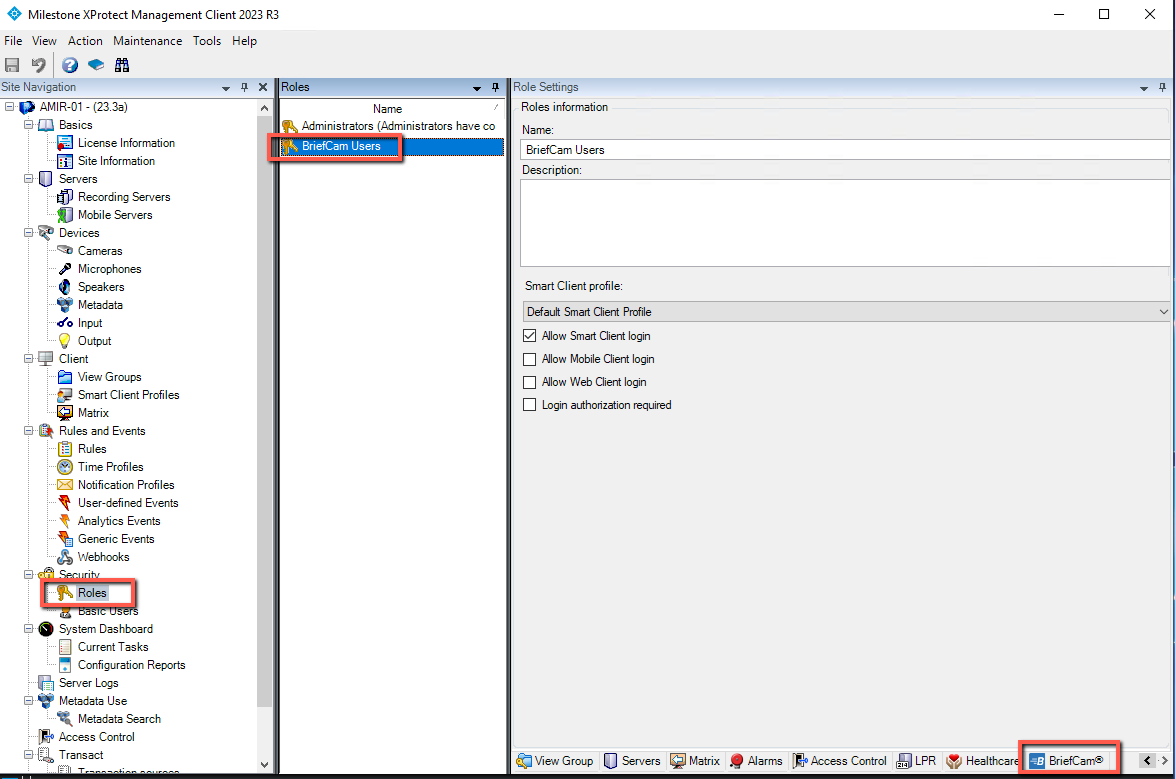
从“角色设置”部分中,选择BriefCam角色,如下图所示。
通过选择“允许访问视频分析平台”复选框BriefCam,授予这些用户访问权限。
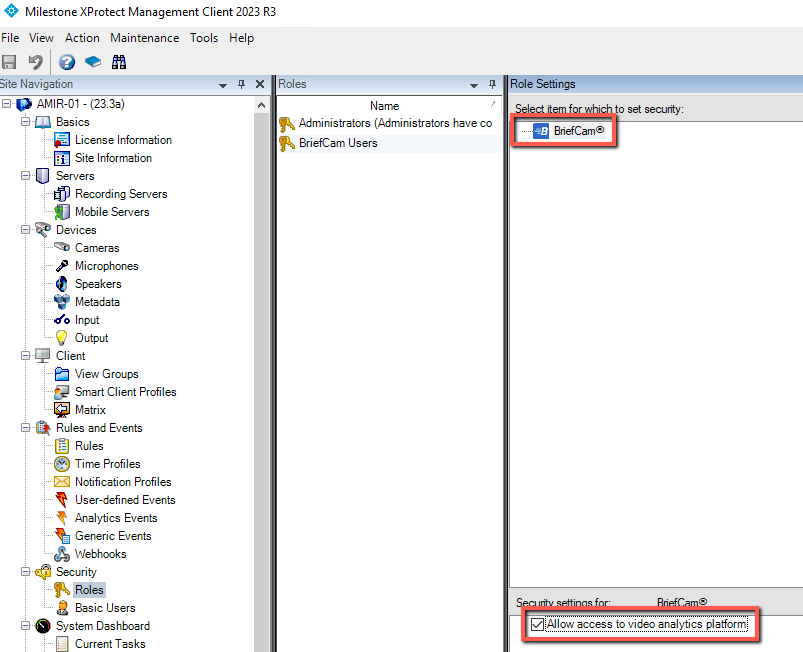
您现在可以设置供嵌入式客户端用于SSO登录的BriefCam地址。
导览至MIP外挂程式->BriefCam->BriefCam> Configurator标签。
在客户端站点地址字段中,输入BriefCam客户端地址。
在BOA服务器地址字段中,输入BOA服务地址。
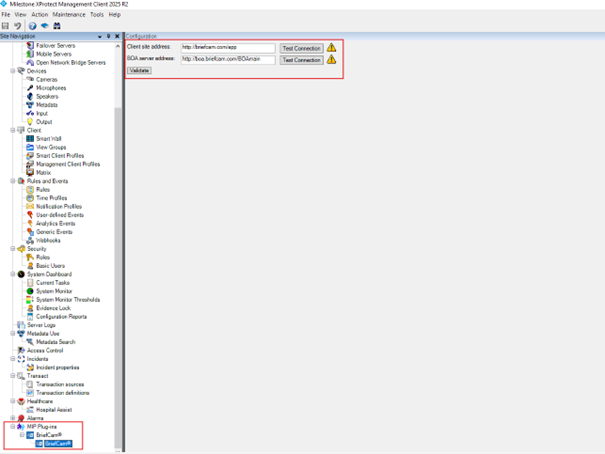
如果要验证URL是否正确,可以单击每个已添加地址的“测试连接”按钮。
单击“”按钮。
儲存變更。
位址设定可覆写于BriefCam.MilestoneEmbeddedViewer.dll.config档案中。您在此档案中所做的任何变更将取代预设值,并持续套用。
在appSettings区段中,有两个值:
serverAddressBriefCam客户端服务器的地址boaServerAddress- BOA服务的地址
对于嵌入式环境,您现在按照本将MilestoneXProtect智能型用户端连线至伺BriefCam服器节中的说明将MilestoneXProtect Smart Client连接到BriefCam服务器。
将MilestoneXProtect智能型用户端连线至伺BriefCam服器
要建立从MilestoneXProtect Smart Client到BriefCam伺服器的连线:
按照BriefCam管理员指南中的说明执初始设定行操作。
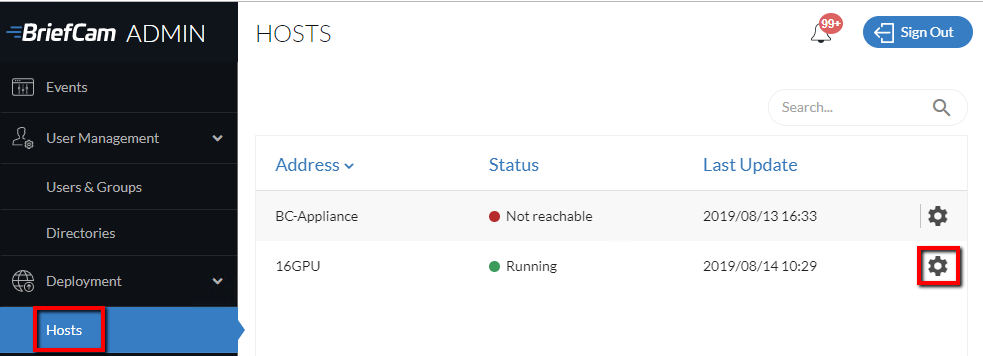
在中,BriefCam Administrator Console打开“部署”部分,然后选择“主机”。
找到您的主机并单击其齿轮图标。
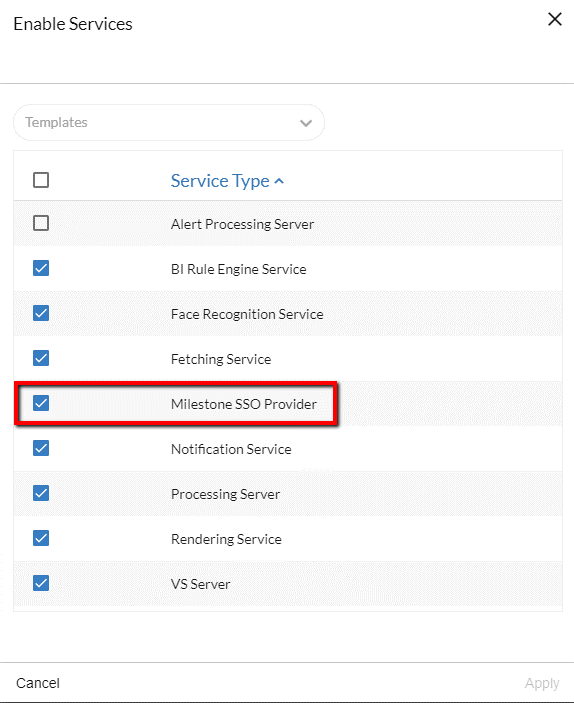
选择Milestone SSO Provider服务并单击应用。
如果Milestone SSO部署在非BCServer机器上,您需要执行以下步骤:
开启,BriefCam Administrator Console并确认SSOENDPOINT环境设定指向执行Milestone SSO Provider的主机名称。
AuthenticatorAddress在执行Milestone SSO Provider的机器上,确认MilestoneSSOProvider.exe.config档案(位于:C:\Program Files\BriefCam\BriefCam Server\<MilestoneSSOProvider)中的金钥指向执行Milestone SSO Provider的主机名称(例如:http://BCServer:8030/MilestoneSSO/)。在执行Milestone SSO Provider的机器上,以Admin身份在BriefCamPowerShell中执行下列命令,以验证执行服BriefCam务的使用者是否有开启接听程式的必要权限:
netsh http show urlacl您应该看到一个
Reserved URL值和一个值User,例如:
如果不存在此类条目,请运行以下命令(用环境的值替换URL和用户值):
netsh http add urlacl url=http://BCServer:8030/MilestoneSSO user=bcuser如果您在此步骤中进行任何变更,请重新启动伺服器上的Milestone SSO提供者服务,以及Web服务机器上的IIS。
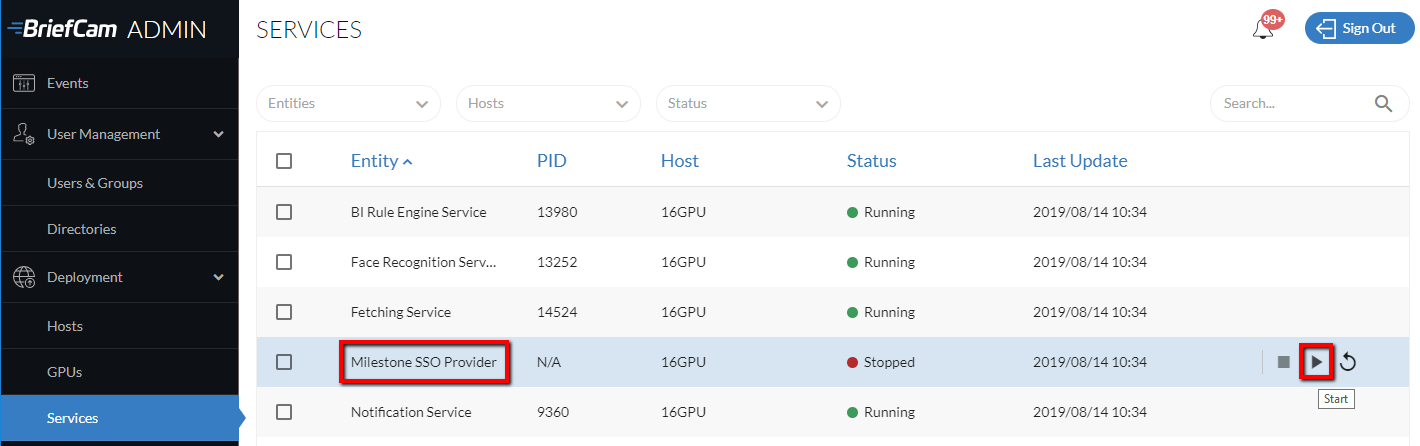
在服务部分,启动Milestone SSO Provider服务。
注意
当使用基本验证或Windows验证方法登入Milestone用户端时,使用者名称由SSO自动建立。
Windows验证(用户端SSO登入)
启用Windows用户端的SSO登入验证:
将执行BriefCamWindows服务的使用者新增至允许“管理伺服器”>“连线”权限的群组。
注意
用于登入Milestone视讯管理软体的BriefCamWindows使用者密码将在指定时间后到期。这将阻止SSO服务登录并验证用于登录当前Windows用户的标记。如果发生此问题,请更新Milestone视讯管理软体机器上的BriefCamWindows使用者密码。
如果MilestoneXProtect版本不是Corporate (Professional或以下版本),运行BriefCamWindows服务的用户应被添加到管理员组中,因为没有可用的此类权限。
如果执行BriefCamWindows服务的使用者不是网域使用者,而是一般的Windows使用者,则在VMS伺服器机器上,必须建立具有相同使用者名称和密码的Windows使用者,然后将其新增至允许连线权限的角色。
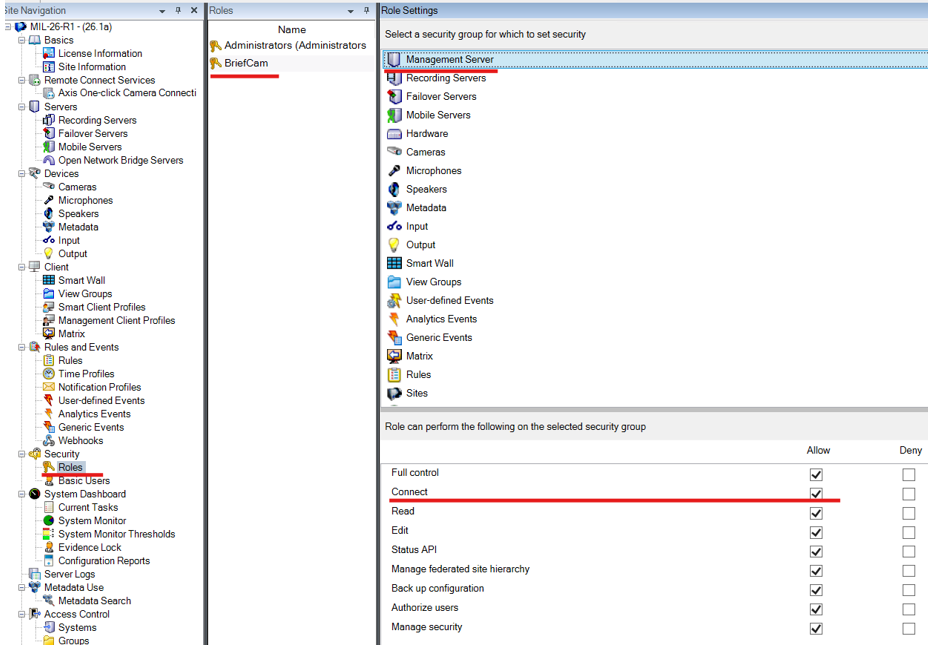
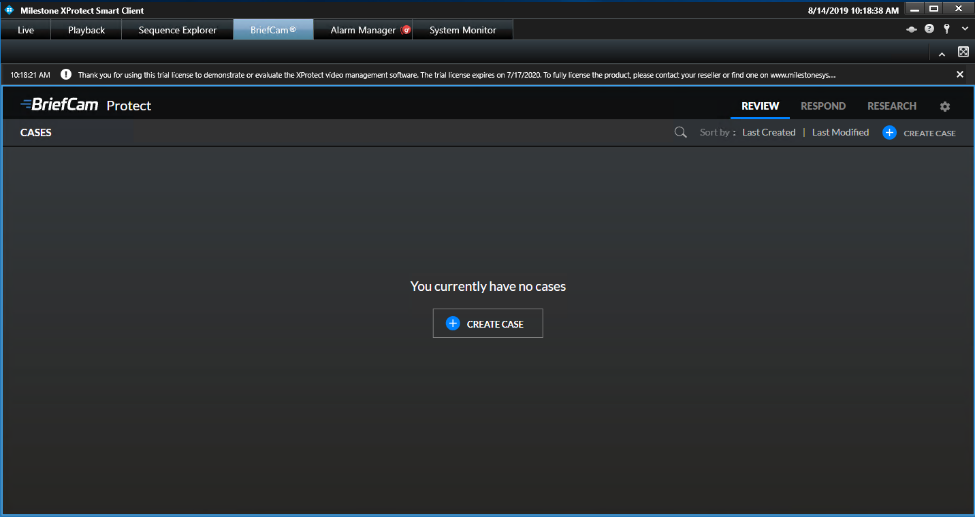
在Milestone中检视“BriefCam”索引标签
启动XProtect Smart Client并登入Milestone伺服器。
启动并运行后,BriefCam®选项卡将出现在XProtect客户端的主应用程序窗口中。
单击BriefCam®选项卡,您将自动登录到嵌入式BriefCam客户端。
注意
在BriefCam其中建立的书签将不会显示在MilestoneXProtect Smart Client应用程式上。
Milestone Server的主机名称解析度
如果机器位于网域中,将成功解析主机。
如果它们不在域中,则需要使用<VMSServerAddress>或<VMSServerAddress>.<DomainAddress>来解析Milestone视讯管理软体位址。
必须将其中一个项目新增到档hosts案。这些项目应包含主机名称本身,或附加的主机名.domain address,例如:“<milestone-server-name>”或“<milestone-server-name>.<domain address>”。 以Milestone伺服器的实际主机名称取代“<milestone-server-name>”。
修改此hosts档案:
导览至位于C:\Windows\System32\drivers\etc\hosts的档
hosts案。以管理员身分使用文字编辑器(如记事本)开启该
hosts档案。将以下两行之一添加到
hosts文件中:<Milestone server IP> <Milestone server name><Milestone server IP> <Milestone server name>.<domain address>切记用您的特定值替换示例主机名和IP地址。
储存档
hosts案。From the BriefCam Administrator Console’s Camera Management section, edit the Milestone directory by setting the Address field to the full address name added in the hosts file: <Milestone server name> or <Milestone server name>.<domain address>.
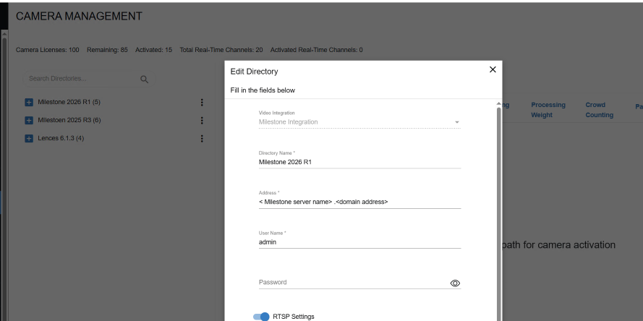
若要查找需要解析的位址:
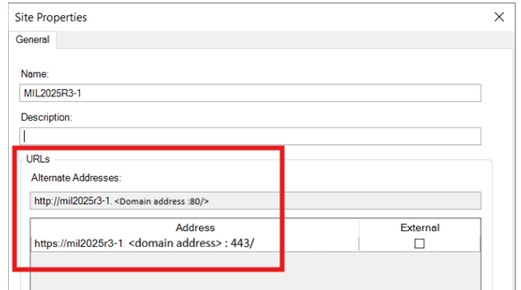
在MilestoneXProtectManagement Client的菜单中,右键单击服务器,然后单击。
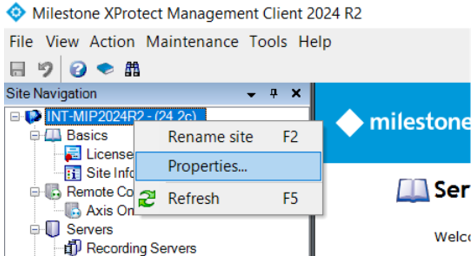
在“站点属性”窗口的“URL”部分,您可以在“替代地址”字段中找到需要解析的地址。
传送警示至Milestone
警报可传送至Milestone的警报管理员。
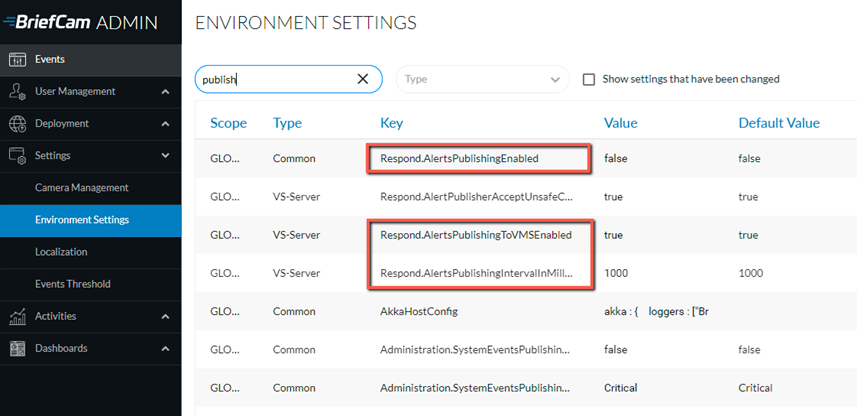
在BriefCam Administrator Console的环境设定部分中,有三个与发送警报相关的设置BriefCam:
若要传送警报到外部,BriefCam请将Respond.AlertsPublishingEnabled设定设为true。
要向视讯管理软体传送警示,请检查Respond.AlertsPublishingToVMSEnabled设定是否已设定为true。
若要变更轮询间隔,请使用Respond.AlertsPublishingIntervalInMilliseconds设定。
如果更改设置,则需要重新启动或启动VSServer服务。
注意
只有Milestone连线摄影机所产生的警示才会传送至Milestone伺服器。
将分析事件传送至Milestone
Milestone可以接收来自BriefCam的Analytic Events。
若要传送分析事件(而非警示),您需要同时在BriefCam和Milestone端进行变更:
BriefCam设定
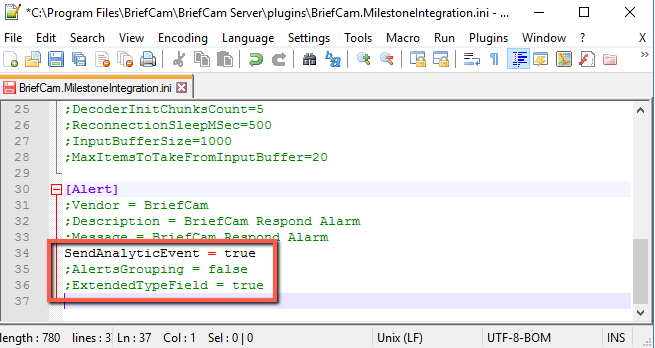
开启BriefCam.MilestoneIntegration.ini档案,该档案位于:
C:\Program Files\BriefCam\BriefCam Server\plugins.将SendAnalyticEvent更改为true并删除分号(;)。
如果您不想传送有关Class、Color和Person属性的资料,请将ExtendedTypeField变更为false并移除分号(;)。
AlertsGrouping参数用于设置对象触发多个规则时发生的操作:
true –针对多个规则发送一个警报。
false –每个规则发送一个警报。
Milestone设定
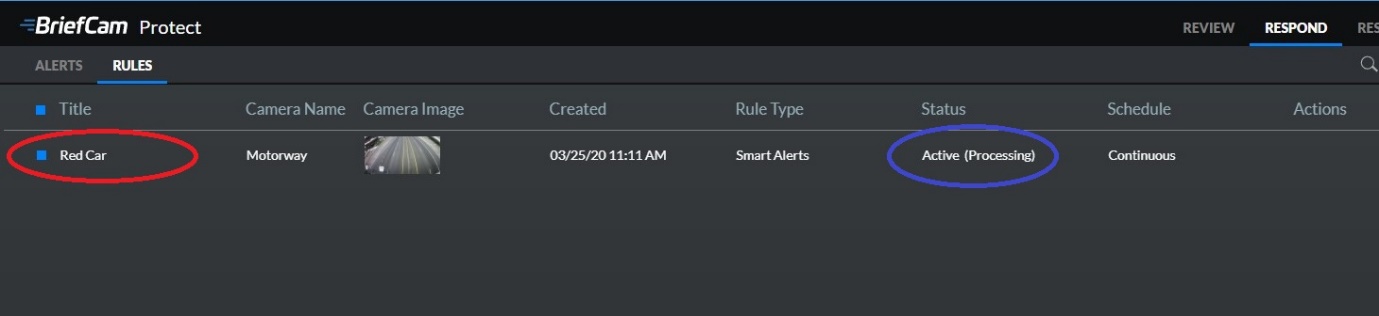
在XProtect客户端的BriefCam选项卡中,导航到RESPOND并创建规则。
记下标题并检查状态是否活跃(处理)。
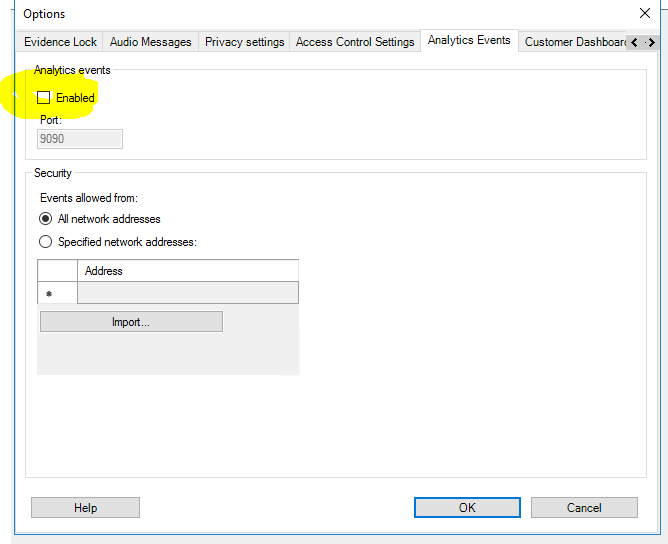
开启MilestoneManagement Client。
从工具菜单中,选择选项。
打开分析事件选项卡,选择已启用复选框,然后单击确定。
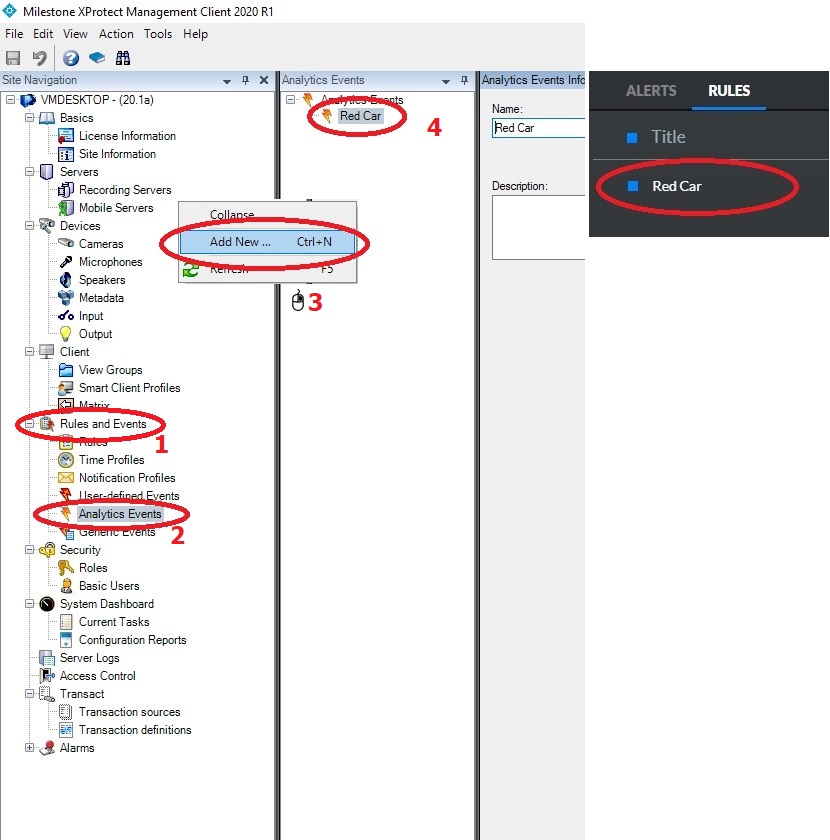
从站台导览窗格中,开启Rules and Events资料夹。
右键单击分析事件条目。
选择新增。
即使名称与中建立的规则完全相同,也为分析命名(BriefCam确保空格和大/小写全都相同)。
导览至规则与事件>规则,以右键按一下并新增规则。
要从BriefCam分析事件触发事件,请在“对事件执行操作”下,选择上述步骤中创建的分析事件。
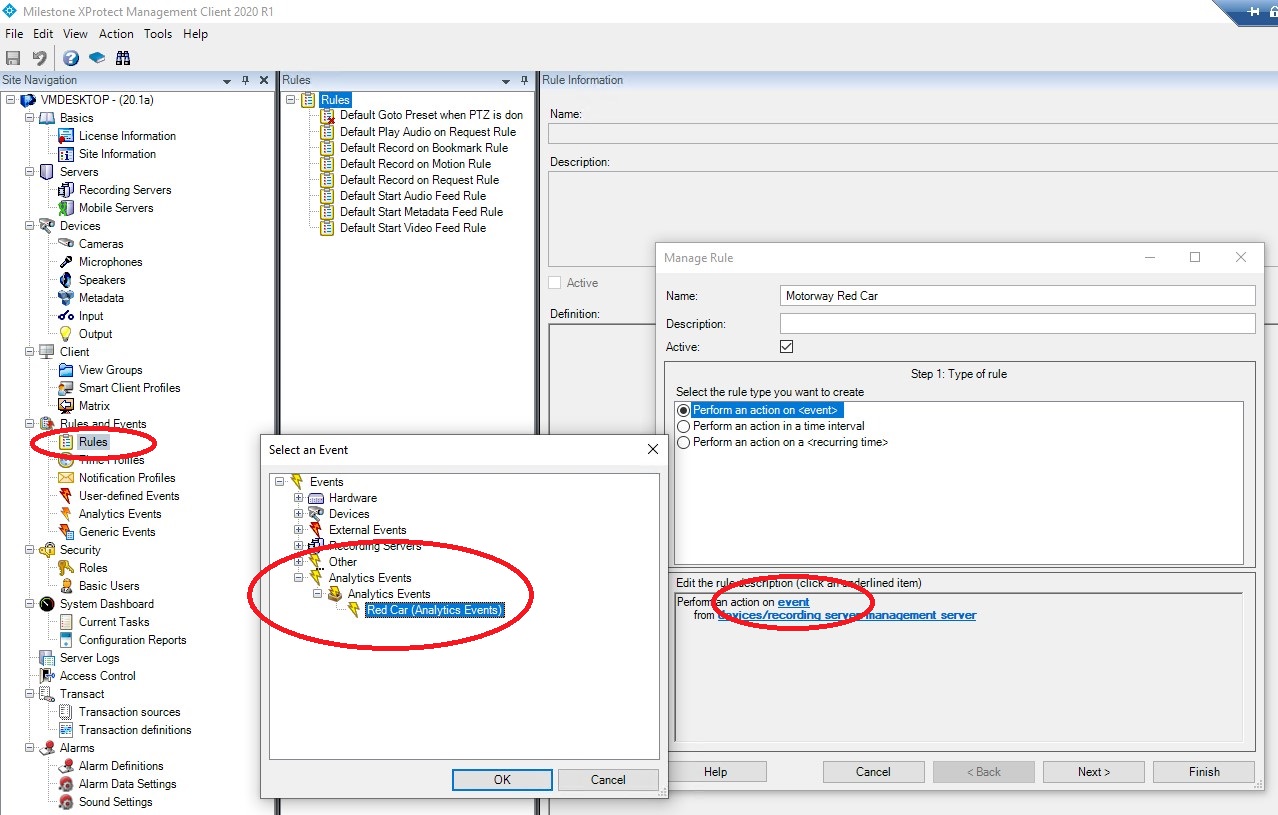
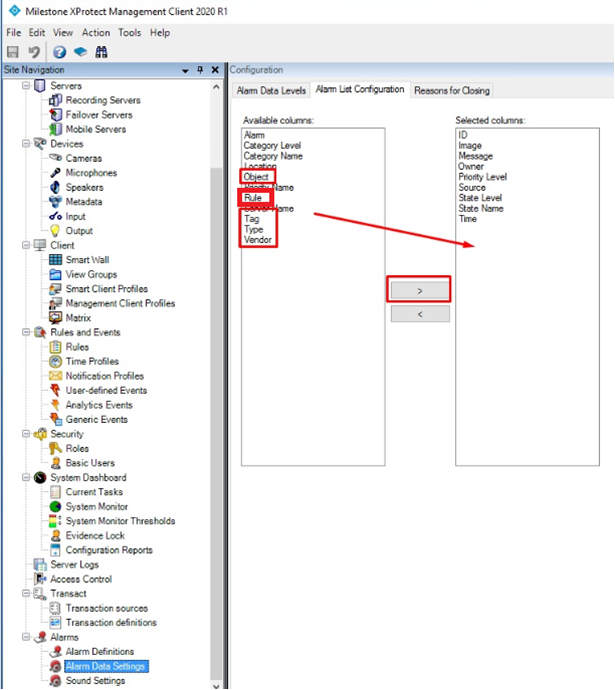
使用您选择的摄影机和动作完成规则。例如,如果您希望显示规则名称,请从可用列中选择规则并单击
 图标将其移动到选定列。
ExtendedTypeField请注意,只有将BriefCam.MilestoneIntegration.ini文件中的设置设置为true(有关更多详细信息,请参阅上面的“BriefCam配置”部分)时,才会显示“对象”和“类型”列。下表显示使用特定Milestone动作时从Milestone传送BriefCam到Milestone的内容。
Milestone动作
资料传送自BriefCamMilestone
範例
物件
类别(类别资料)
人物(男性)
類型
颜色和人员属性(如果类为人员)
以下领域的组合:下衣,上衣,帽子,包袋。FieldName:Value的格式为:
颜色:红色,
下着:长,上着:长袖,帽子:否,
包包:否
標籤
对于脸部辨识(FR)警示:
清单名称(特征名称)
车牌辨识(LPR)警示:
清单名称(车牌号码)
其他:空白
FR警示:
嫌犯(弗兰克·史密斯)
车牌辨识警示:
限行汽车(2175834)
说明/指示
FR / LPR警示:
置信度:[]
其他:空白
嫌犯可信度1(弗兰克·史密斯)= 81%,嫌犯可信度2(弗兰克·史密斯)= 37%,
廠商
BriefCam
BriefCam
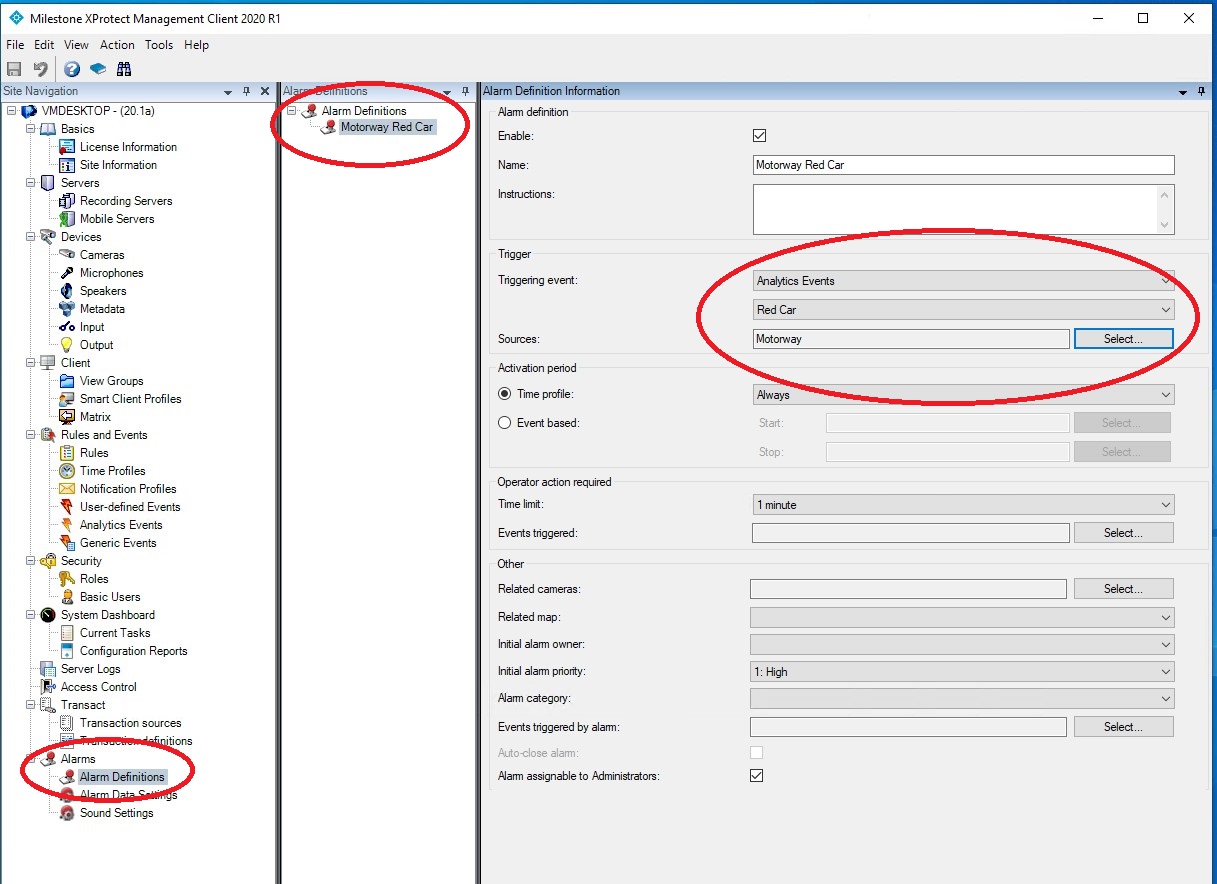
若要将警报触发至警报管理员,请导览至警报>警报定义。
以右键按一下并新增警报。
从触发事件栏位中,选取分析事件和先前建立的所需分析事件,然后选取相关摄影机。
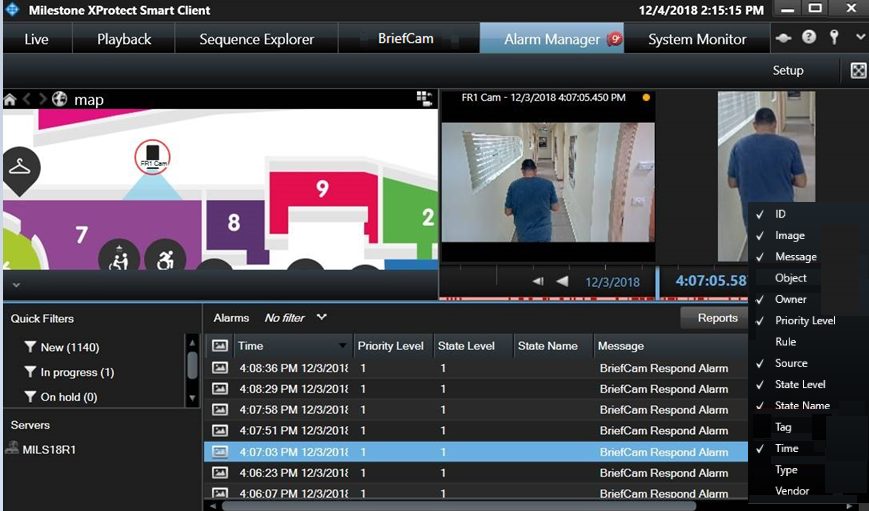
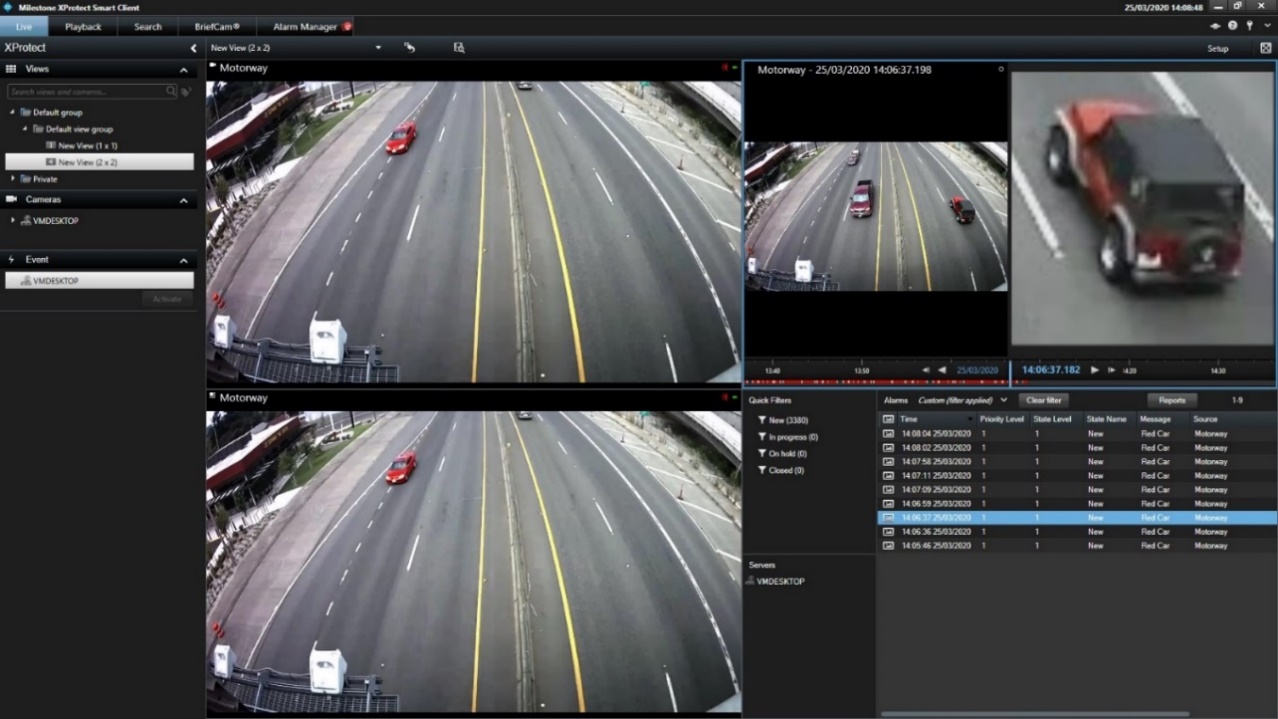
警报事件和缩图现在会显示在警报管理员中(如下图所示)。
直VIDEO SYNOPSIS®接从Milestone建立
如果您安装了增强的BriefCamXProtect®客户端,则可以直接从Milestone创建提要。
当您在Milestone中检视视讯时(在“即时”标签、“播放”标签和浮动影像中),您可以按一下画面右下角的BriefCam图示。这将创造一个新VIDEO SYNOPSIS®的BriefCam世界。
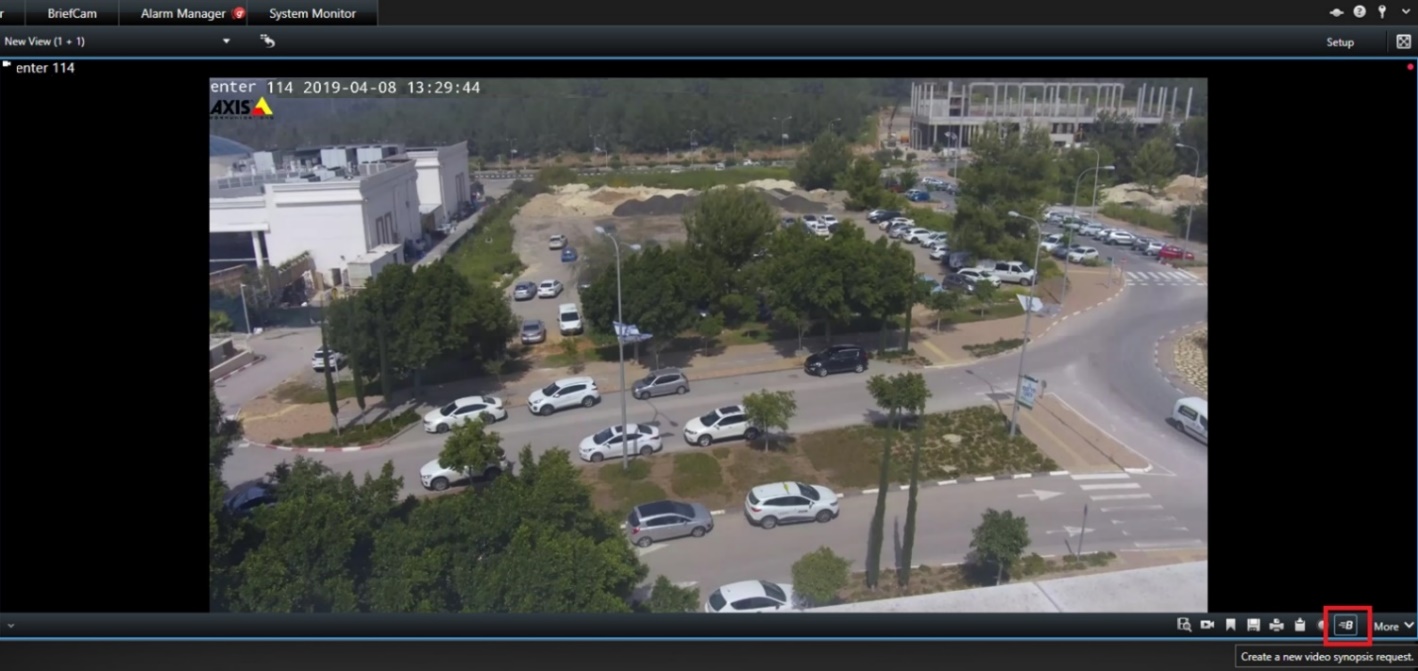
单击BriefCam图标,将出现以下屏幕。
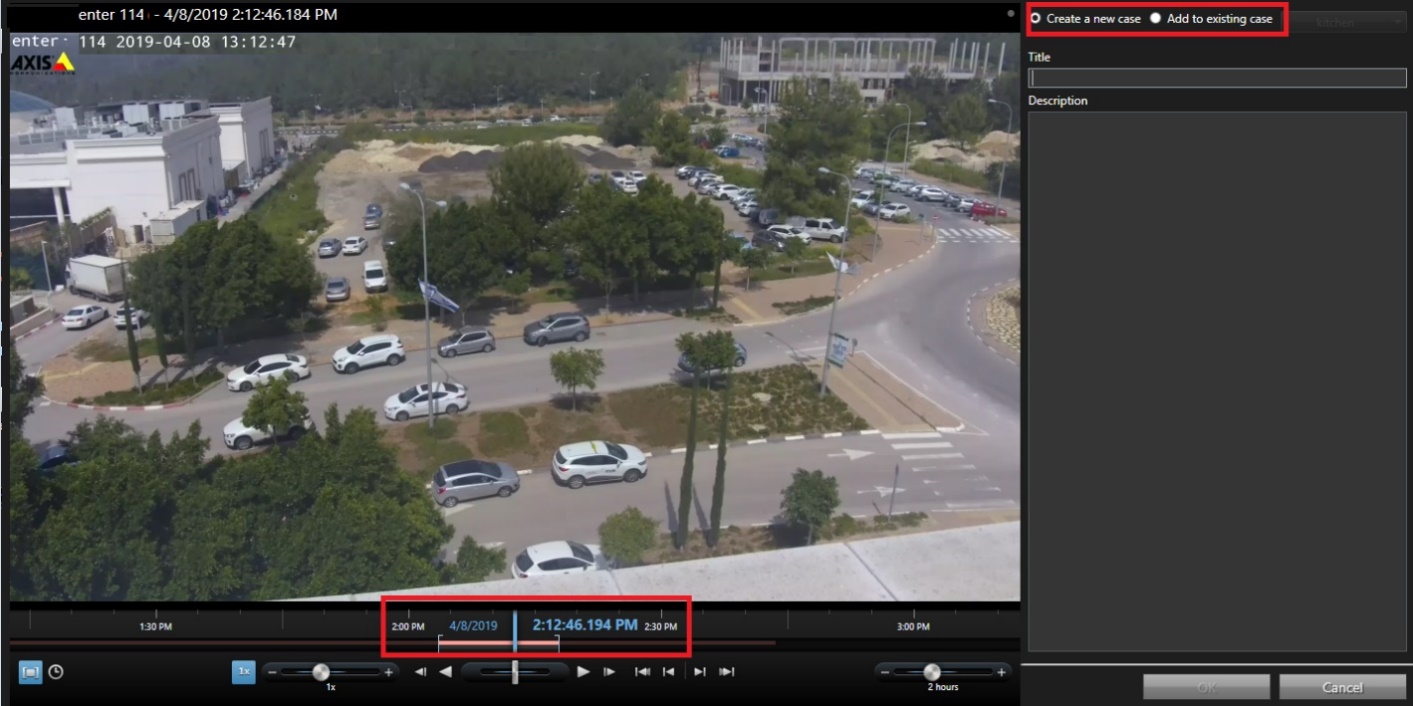
使用滑杆按钮调整时间范围。
在屏幕右上角,选择要创建新案例或添加到现有案例,然后单击确定。
然后您将在屏幕底部看到BriefCam图标 并看到大纲处理的进度。单击BriefCam图标以导航到“BriefCam”选项卡并找到正确的案例。
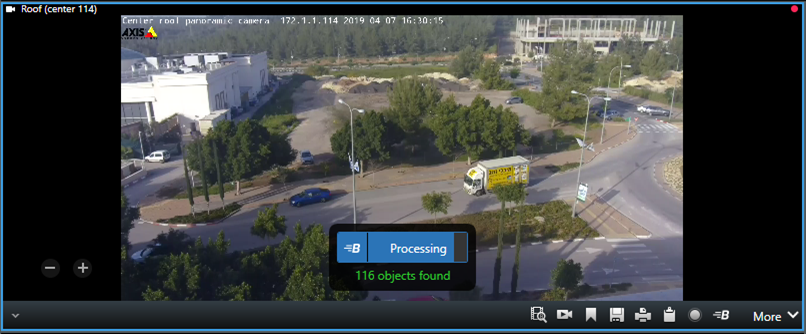
您将看到一个画面,如下所示。
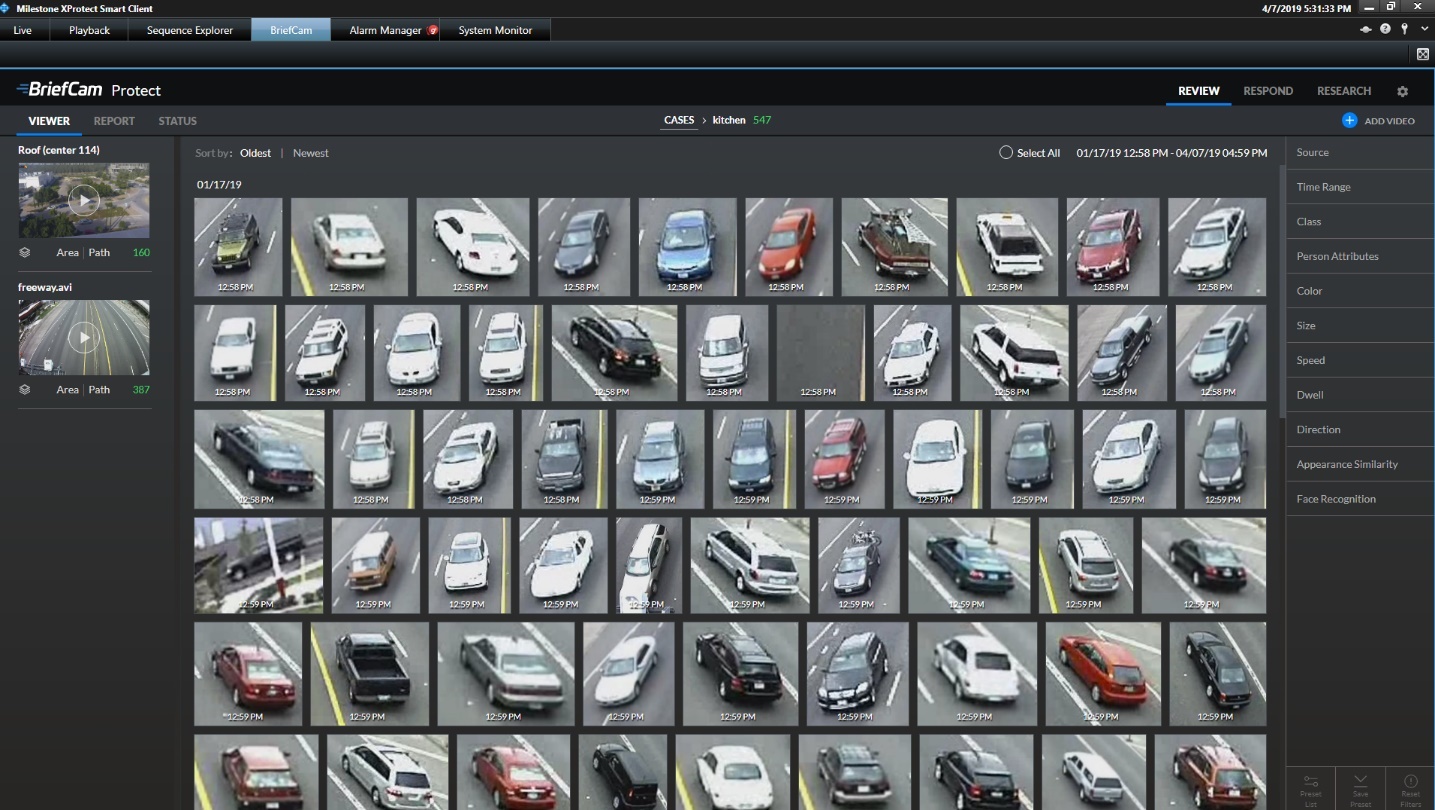
Milestone的非遮蔽视讯
即使视讯管理软体中设定了可移除遮蔽,现在也可以从Milestone视讯管理软体撷取非遮蔽视讯。
若要启用此功能:
开启位于以下位置的
BriefCam.MilestoneIntegration.ini档案:C:\Program Files\BriefCam\BriefCam Server\plugins。将LiftPrivacyMask设定设为true并移除分号(;)。
在中,BriefCam Administrator Console重新启动VS Server服务。
对于Milestone 2025 R1及更高版本,具有永久或可解除Milestone遮蔽之摄影机的L2规则不适用于RTSP串流。只有SDK串流支援具有Milestone遮蔽的摄影机规则。
设置多个RTSP网桥
您可以将Milestone外挂程式设定为使用多个RTSP桥接器,以实现有效的摄影机串流管理。此方法类似于在高速公路上增加额外车道,它会在多个桥梁(伺服器)之间分配摄影机串流,以提升整体效能并降低任何单一桥梁的负载。如此可让您有效管理更多摄影机。
设定多个RTSP桥接器:
开启位于以下位置的
BriefCam.MilestoneIntegration.ini档案:C:\Program Files\BriefCam\BriefCam Server\plugins。查找RtspBridge部分。如果该文件不在.ini文件中,请向该文件添加以下内容:
[RtspBridge]
;DefaulttspServerCapacity =
;DirectoryTrtspBridges =
選用。将
DefaultRtspServerCapacity设定设定为每个RTSP桥接器可以处理的预设摄影机数量。例如,如果您知道每个网桥通常可以处理10个摄影机,请将该值设为10。留空以使用外挂程式的预设值。如果您变更预设值,请移除列开头的分号(;)。设定设
DirectoryRtspBridges定。此设定使用JSON结构定义Milestone视讯管理软体位址与其对应RTSP桥接器之间的对应。请移除列开头的分号(;)。
对映的结构为:
Key – Milestone视讯管理软体的位址。
Value – 与Milestone视讯管理软体相关的RTSP桥接器清单。每个桥接器可以选择性地具有定义其摄影机处理限制的“容量”值。您可以在JSON档案中新增额外的MilestoneVMSAddress区段,以设定多部视讯管理软体的RTSP桥接。

DirectoryTrtspBridges设定范例
以下是DirectoryStartBridge设置(JSON格式)的配置示例:
具有多个桥接器的单一视讯管理软体(预设容量) –范例1:
[RtspBridge] ;设定每个桥接器的预设容量(选用) ; DefaultRtspServerCapacity= (建议每个桥接器的通道限制) DirectoryRtspBridges = {"MilestoneVaddress":["BridgeAddress":"BridgeIPAddress1"},{"BridgeAddress":"BridgeIPAddress2"},{"BridgeAddress":"BridgeIPAddress3"},{"BridgeAddress":"BridgeIPAddress4"},{"BridgeAddress":"BridgeIPAddress5"},{"BridgeAddress":"BridgeIPAddress6"} ] }
此范例显示如何为具有多个RTSP桥接器的单一Milestone视讯管理软体设定外挂程式。我们假设每座桥都能处理建议的摄影机数量。
此设定可确保所有可用桥接器均用于分配视讯管理软体的频道总数,以实现有效管理。
若未定
DefaultRtspServerCapacity义,外挂程式将使用其桥接器容量的内部预设值100。DirectoryTrtspBridges部分将所有网桥分配到单个VMS地址,以确保利用所有可用资源。
具有多个桥接器的单一视讯管理软体(预设容量) –范例2:
DirectoryRtspBridges = {"MilestoneVaddress":[ #单一视讯管理软体项目{"BridgeAddress":"BridgeIPAddress1"},{"BridgeAddress":"BridgeIPAddress2"},{"BridgeAddress":"BridgeIPAddress3"},{"BridgeAddress":"BridgeIPAddress4"},{"BridgeAddress":"BridgeIPAddress5"},{"BridgeAddress":"BridgeIPAddress6"} ],"DefaultRtspServerCapacity":240 #每个网桥的预设容量}
此设定假设所有15部录影机/归档机都在单一Milestone视讯管理软体伺服器下运作。
我们有6座桥梁,每座桥梁可处理约240个频道(根据Milestone的资料)。
因此,所有6座桥接器都会指派给单一“MilestoneVMSAddress”项目。
此配置可确保所有1,200个通道可分布在可用网桥上,以实现高效管理。
通过将DefaultTSPserverCapacity设置为240,该插件将在相机分发期间优先为每个网桥分配最多240个通道。这有助于确保桥梁之间的平衡工作负载,并避免任何单一桥梁的过载。
具有多个桥接器的单一视讯管理软体(自订容量):
DirectoryRtspBridges = {"MilestoneVMSAddress": [{"BridgeAddress": "BridgeIPAddress1", "Capacity": 1 }, {"BridgeAddress": "BridgeIPAddress2", "Capacity": 2 }, {"BridgeAddress": "BridgeIPAddress3", "Capacity": 3 } ]}
在这个状况中,您有一个具有三个自订容量桥接器的单一视讯管理软体:“BridgeIPAddress1”可处理1个摄影机,“BridgeIPAddress2”可处理2个,而“BridgeIPAddress3”可处理3个摄影机。
具有多个桥接器的多部VMS(预设容量):
DirectoryRtspBridges = {"MilestoneVMSAddress": [{"BridgeAddress": "BridgeIPAddress1" }, {"BridgeAddress": "BridgeIPAddress2" }, {"BridgeAddress": "BridgeIPAddress3" } ], "MilestoneVMSAddress1": [{"BridgeAddress": "BridgeIPAddress4" }, {"BridgeAddress": "BridgeIPAddress5" }, {"BridgeAddress": "BridgeIPAddress6" } ]}
此情况演示了多个Milestone视讯管理软体伺服器。第一个VMS ("MilestoneVMSAddress")有三个预设容量的桥接器,而第二个VMS ("MilestoneVMSAddress1")有三个未指定容量的桥接器(假设预设值)。
具有多个桥接器的多个视讯管理软体(自订容量):
DirectoryRtspBridges = {"MilestoneVMSAddress": [{"BridgeAddress": "BridgeIPAddress1", "Capacity": 1 }, {"BridgeAddress": "BridgeIPAddress2", "Capacity": 2 }, {"BridgeAddress": "BridgeIPAddress3", "Capacity": 3 } ], "MilestoneVMSAddress1": [{"BridgeAddress": "BridgeIPAddress4", "Capacity": 1 }, {"BridgeAddress": "BridgeIPAddress5", "Capacity": 2 }, {"BridgeAddress": "BridgeIPAddress6", "Capacity": 3 } ]}
摄影机发布
此外挂程式使用DirectoryTrtspBridges JSON资料将摄影机发布至可用的RTSP桥接器。它会考量桥接器容量,并依显示名称(若名称相同,则为ID)排序摄影机。
例如,对于一个包含100个摄影机、10个RTSP桥接器以及10个桥接器预设容量的Milestone视讯管理软体,将为每个RTSP桥接器对应10个摄影机。
桥梁选择优先权
在.ini文件的DirectoryRtspBridges部分中定义的桥的优先级高于通过插件的“目录设置”配置的桥。
此外,在.ini文件或目录设置中定义的任何RTSP网桥都将添加到插件使用的网桥池中。这意味着,即使网桥未包含在DirectoryTrtspBridges JSON清单中,如果容量允许,它仍可用于摄影机发布。例如,如果您仅在目录设定中定义桥接器,且该桥接器具有可用容量,则外挂程式可能会将摄影机指派给它。
已知限制
对于Milestone 2025 R1及更高版本,具有永久或可解除Milestone遮蔽之摄影机的L2规则不适用于RTSP串流。只有SDK串流支援具有Milestone遮蔽的摄影机规则。
Milestone归档资料时,伺服BriefCam器会停止撷取新物件。它会自动重新启动,但会有几分钟的暂时延迟。
在Milestone Embedded整合中,名称中含有逗号(,)的规则会从两个不同的规则中传送为两个不同的警示(相同)。
在Milestone用户端上,有时会出现白画面,而不是BriefCam索引标签。若要解决此问题,请在Milestone辨识出的网域使用者下执行MilestoneSOProvider。
在BriefCam2023 R2集成中,安装或升级时,有时无法获取高分辨率摄像机的录影。若要解决此问题,请从复制所有档案和目录
<BC server>\MilestoneSDK\并将其贴到<BC伺服器>目录中(含覆写)。升级BriefCamMilestone外挂程式后,Milestone 2020 R3 -XProtect Smart Client会出现几秒钟的白色荧幕。若要解决此问题,请等待几秒钟,或移至其他标签,然后返回BriefCam标签。
在Milestone 2020 R3整合中,撷取失败后重试时,FetchingService记录中会出现类似下列的错误(但对使用者没有任何影响):
ERROR - Removed old \\19AIO562\BriefCam\ServerData\VideoData\VideoFiles\FetchedFiles \22\05-05-2021 12_05_00\Project.scp [In: BriefCam.MilestoneIntegration.MipsVideoExporter. ExportFolderClean]
Milestone Embedded SSO Authentication在分散式环境中失败。若要解决此问题:
在's SSOendpoint环境BriefCam Administrator Console设定中,将localhost变更为执行Milestone SSO Provider的主机名称。
在执行Milestone SSO Provider的机器上,以Admin身分在PowerShell中执行下列命令,以授予执行服BriefCam务的BriefCam使用者开启接听程式的特定权限(将URL和使用者值取代为环境的值):
netsh http add urlacl url=http://BCServer:8030/MilestoneSSO user=bcuser
重新启动伺服器上的Milestone SSO提供者服务,以及Web服务机器上的IIS。
另請參閱: VMS Integration Issues