March Networks 整合
整合摘要
VMS合作伙伴 | 產品 | 版本 | 上次測試的BriefCam版本 | 整合層級 | H.265支援 | 需要其他授權 |
March Networks | Command Enterprise Software (CES) | 2.20 | 2025 R1 | 僅取證整合(L1) | 否 | 是 |
March Networks | Command Enterprise Software (CES) | 2.17 | 2024 R2(包括經典和新一代引擎) | 僅取證整合(L1) | 否 | 是 |
系March Networks統的設定
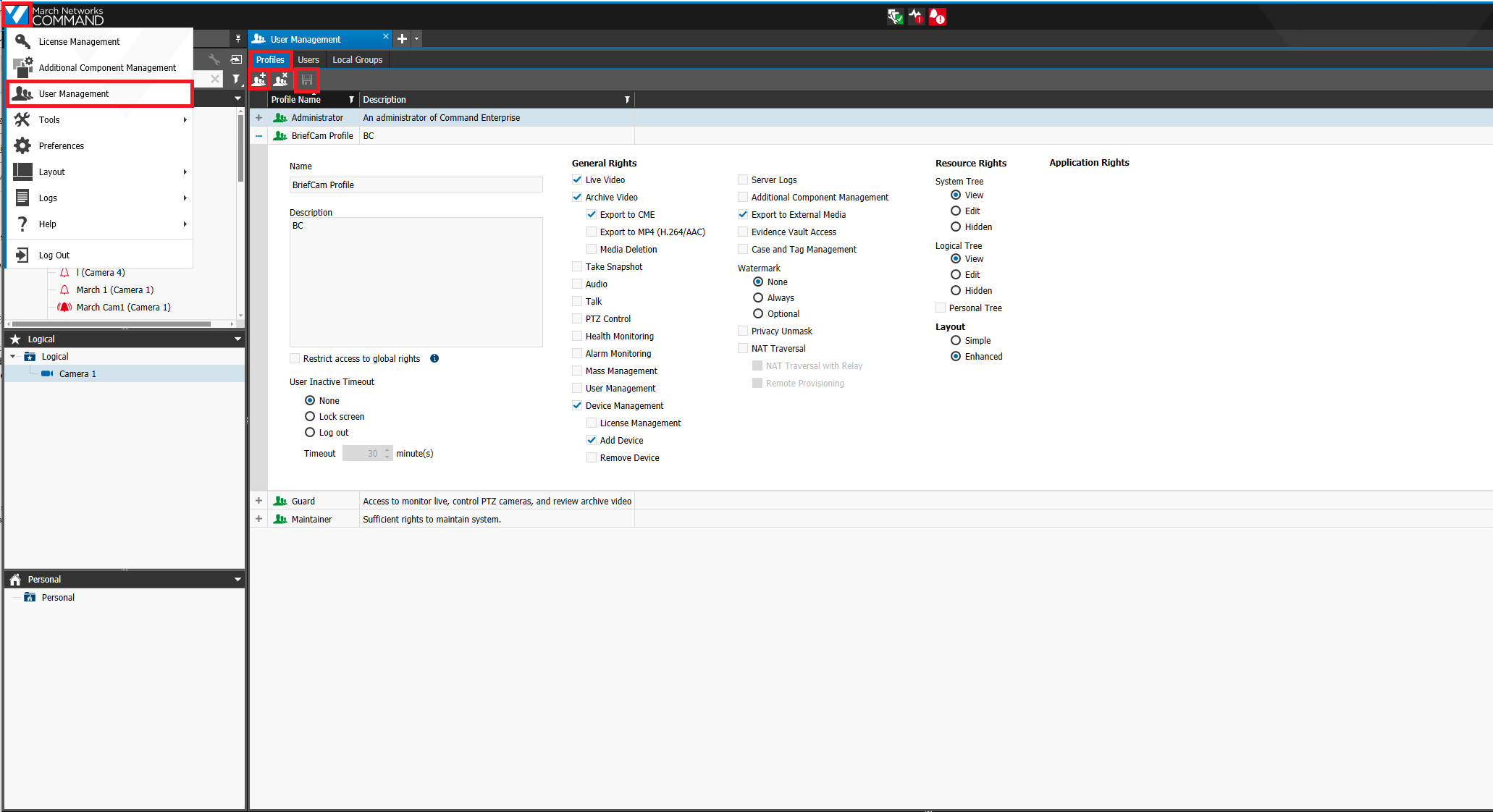
創建BriefCam用戶配置文件
在March NetworksCES管理中:
點擊左上角的3月網絡標誌。
從下拉列表中,選擇“User Management(用戶管理)”選項。
選擇“設定檔”標籤。
單擊“Add New Profile(添加新配置文件)”按鈕(屏幕左上方)。
創建BriefCam配置文件。
啟用下列權限(維持所有其他設定原樣):
即時視訊
歸檔視訊
匯出至CME
裝置管理
新增裝置
匯出至外部媒體
單擊“保存”圖標(屏幕的左上角)。
創建BriefCam用戶
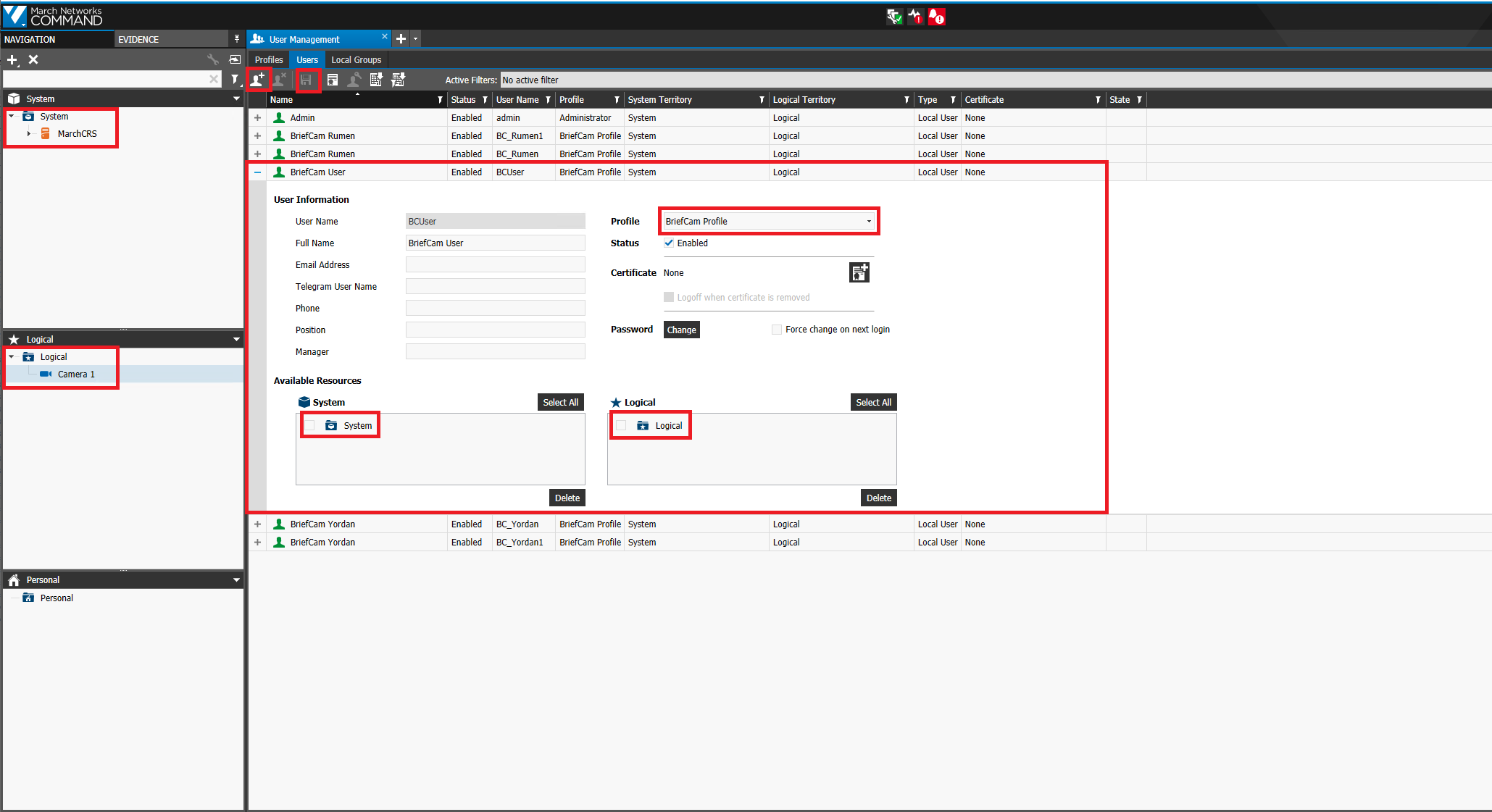
在March NetworksCES管理中:
單擊左上角的March Network徽標。
從下拉列表中,選擇“User Management(用戶管理)”選項。
選擇“用戶”選項卡。
單擊“創建新用戶”按鈕。
填入使用者名稱。
從設定檔下拉式清單中,選取先前建立的BriefCam設定檔。
將狀態設定為已啟用。
設定使用者密碼。
拖放整合將使用的系BriefCam統和邏輯資源。
系統和邏輯資源可以是錄影機、個別攝影機或整個系統。如果整合需要訪問整個CES系統,只需拖放整個系統和邏輯文件夾。確保只拖放將使用的資源。
單擊“保存”圖標。
將系統/邏輯資源新增至整合授BriefCam權
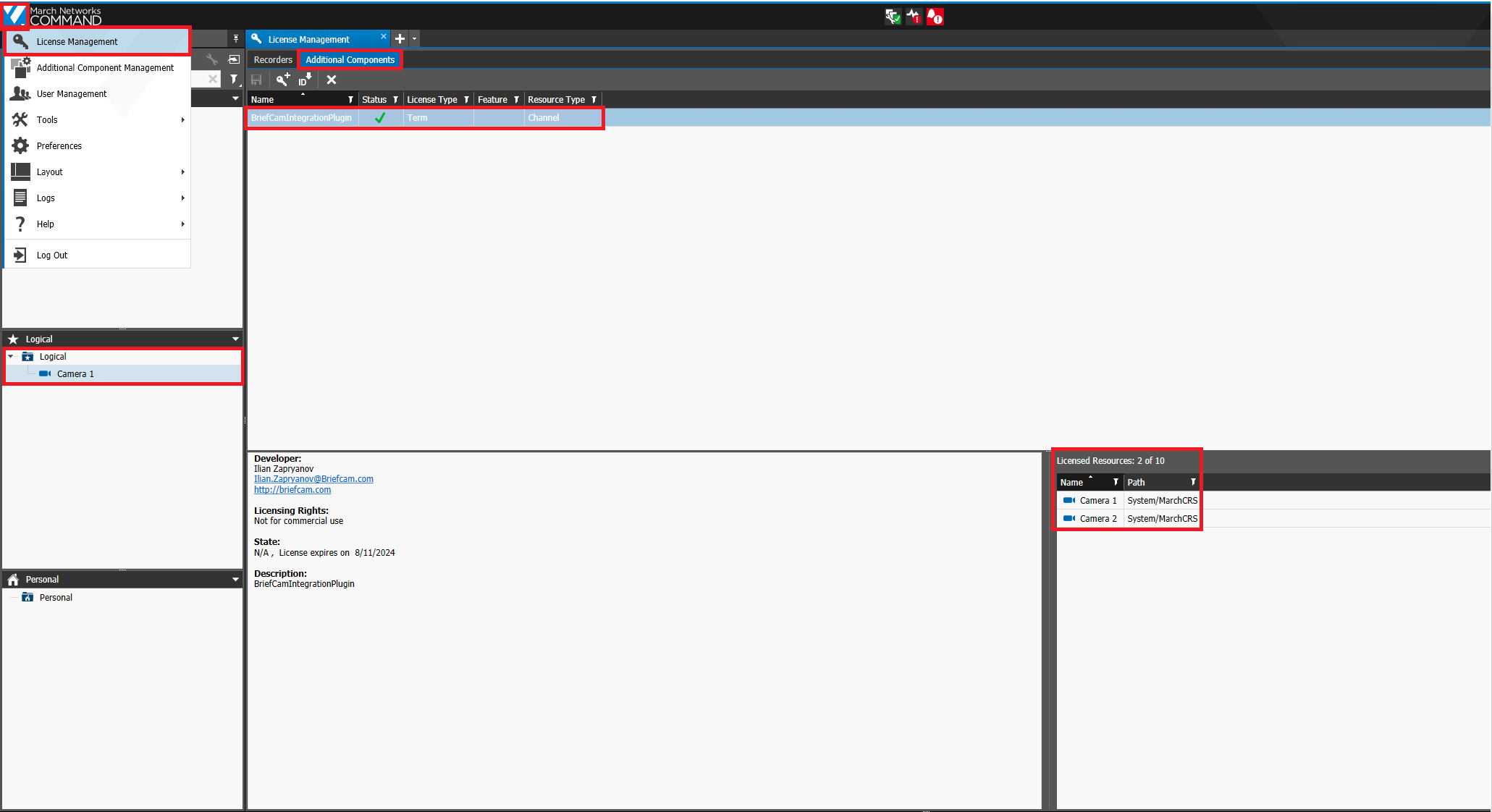
在March NetworksCES管理中:
單擊左上角的March Network徽標。
從下拉式清單中,選取“授權管理”選項。
選擇“Additional Components(其他組件)”選項卡。
選擇BriefCamIntegration插件。
將所需的所有攝影機從邏輯樹狀結構拖放至授權資源。
側BriefCam面配置
安裝BriefCam的外掛程式March Network。
在中,開BriefCam Administrator Console啟設定部分並單擊攝像機管理。
單擊“添加目錄”按鈕。
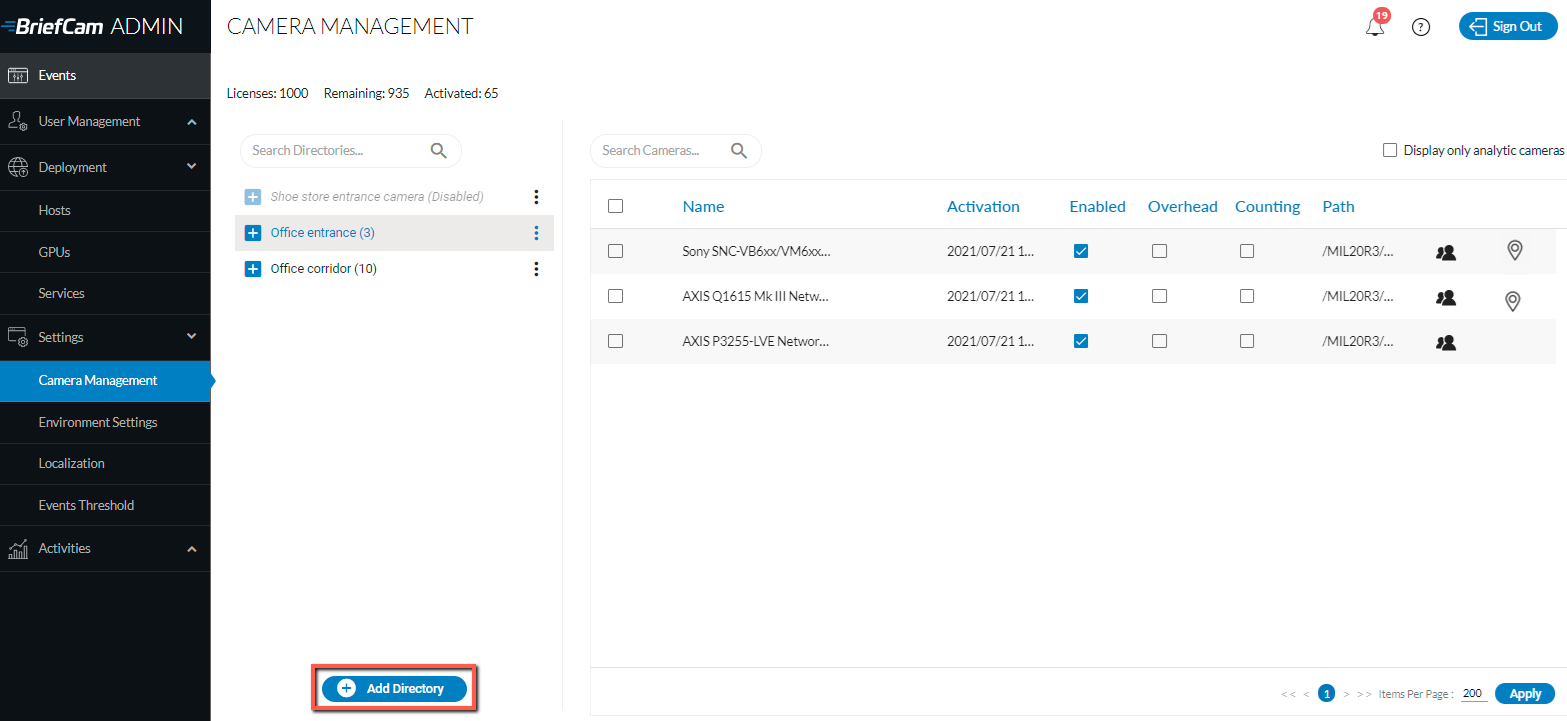
將會打開“添加目錄”對話框。
從“Video Integration(視頻集成)”字段中,選擇“March Network Integration(3月份網絡集成)”。
在目錄名稱字段中,輸入用戶目錄的顯示名稱。
在地址字段中,輸入March Network錄影機的IP/主機地址。請注意,
http://或https://必須新增在位址之前。在“用戶名和密碼”字段中,輸入在前幾個步驟中設置的March Network服務器用戶名和密碼。此使用者在視訊管理軟體中必須有權限存取要暴露的攝影機BriefCam。
按一下“新增”。
針對每個錄影機重複上述步驟。
設定整合
安裝此March Networks插件後,您將擁有一個Briefcam.MarchNetworksIntegration.ini配置文件,默認位置為:C:\Program Files\BriefCam\BriefCam Server\plugins .
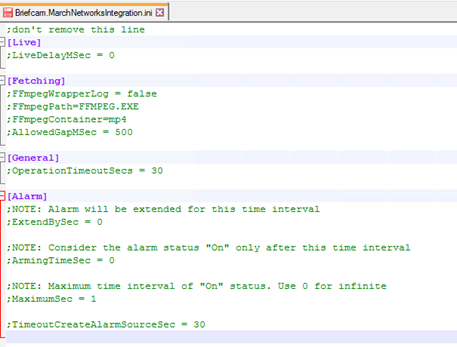
此檔案包含下列參數:
LiveDelayMSec –如果視訊管理軟體的時鐘和訊號不同步,且即時串流時間與時間不同,BriefCam則設定傳入即時串流的延BriefCam遲。
FmpegWrapperLog –啟用FmpegWrapper的其他記錄。
FmpegPath –
ffmpeg.exe文件的路徑。FmPEGContainer – FFMPEG使用的容器類型。
AllowedGapMsec –擷取的視訊中允許的毫秒間隔數。
OperationTimeoutSecs –視訊管理軟體與系統之間所有一般操作的逾時BriefCam。
ExtendBySec –警報將延長至此時間間隔。
ArmingTimeSec -僅在此時間間隔過後,警報狀態才會被視為“開啟”。
MaximumSec –“開啟”狀態的最大時間間隔。使用0代表無限。
TimeoutCreateAlarmSourceSec –建立警報的超時。
另請參閱: When adding a camera to a March Networks directory, why is the VSServer crashing?