Milestone Integration
VMS Partner | Produkt | Wersja | Ostatnia testowana wersjaBriefCam | Poziom integracji | Wsparcie H.265 |
Milestone | XProtect | 2026 R1 | 2025 R1 SP1 (w tym silnik Classic i Next-Gen) | Integracja przepływu pracy (L4) | Tak |
Milestone | XProtect | 2025 R3 | 2025 R1 SP1 (w tym silnik Classic i Next-Gen) | Integracja przepływu pracy (L4) | Tak |
Milestone | XProtect | 2025 R2 | 2025 R1 (łącznie z silnikiem Classic i Next-Gen) | Integracja przepływu pracy (L4) | Tak |
Milestone | XProtect | 2025 R1 | 2024 R2 HF5 | Integracja przepływu pracy (L4) | Tak |
Milestone | XProtect | 2024 R2 | 2024 R2 HF5 | Integracja przepływu pracy (L4) | Tak |
Milestone | XProtect | 2024 R1 | 2024 R2 HF5 | Integracja przepływu pracy (L4) | Tak |
Milestone | XProtect | 2023 R3 | 2024 R2 HF4 (w tym silnik Classic i Next-Gen) | Integracja przepływu pracy (L4) | Tak |
Milestone | XProtect | 2023 R2 | 2024 M1 | Integracja przepływu pracy (L4) | Tak |
Milestone | XProtect | 2023 R1 | 2023 M1 (w tym silnik Classic i Next-Gen) | Integracja przepływu pracy (L4) | Tak |
Milestone | XProtect | 2022 R3 | 2023 M1 (w tym silnik Classic i Next-Gen) | Integracja przepływu pracy (L4) | Tak |
Milestone | XProtect | 2022 R2 | 6.4 HF2 | Integracja przepływu pracy (L4) | Tak |
Wymagania wstępne
Uwaga
Aby zainstalować dostawcę SSO, należy użyć BriefCam Open API (BOA), który jest licencjonowany oddzielnie, na serwerze BriefCam .
Wymagane Porty
Podczas instalacji wtyczek powinny być dostępne następujące porty:
Nr portu |
80, 554, 8030, 8080 i 9090 |
Milestone Integration Plugins
BriefCam Instalacja wtyczki Milestone
Aby zintegrować BriefCam i Milestone, należy zainstalować wtyczkę Milestone.
W przypadku środowisk OX5 zainstaluj wtyczkę Milestone na każdym komputerze, na którym zainstalowano serwer BriefCam , serwer przetwarzania na żądanie lub serwer przetwarzania w czasie rzeczywistym.
W przypadku środowisk OX6 zainstaluj wtyczkę Milestone na każdym komputerze, na którym uruchomione są usługi VMS Agent i VSServer.
Uruchom instalację wtyczki integracji VMS, klikając prawym przyciskiem myszy plik BriefCamMilestonePlugin_sep_<numer wersji>.exe i wybierając opcję Uruchom jako administrator.
Kliknij przycisk Wprowadzenie.
Należy przeczytać i zaakceptować warunki Umowy licencyjnej. Kliknij Przycisk Dalej.
Wybierz ścieżkę do katalogu instalacji wtyczki. Pamiętaj, że powinien to być ten sam katalog, co katalog
BriefCam Server. Domyślnie jest toC:\Program Files\BriefCam\BriefCam Server\. Kliknij Przycisk Dalej.Jeśli nie chcesz włączać logowania jednokrotnego w aplikacji BriefCam Embedded XProtect Client, zostaw pole wyboru Konfiguruj usługę Milestone SSO Provider niezaznaczone i kliknij przycisk Dalej.
Aby włączyć program BriefCam Embedded XProtect Client:
Zaznacz pole wyboru Konfiguruj usługę Milestone SSO Provider. Pamiętaj, że na wszystkich innych komputerach z OX6.OnDemand Service lub OX6.RealTime Servicenie zaznaczaj pola wyboru.
Jeśli dostawcy Milestone SSO Provider i usługi BriefCam Web Services są zainstalowani na tym samym komputerze, adresem dostawcy SSO powinien być localhost. Na przykład:
http://localhost:8030/MilestoneSSO/.W przypadku zainstalowania usługi Milestone SSO Provider i usługi BriefCam Web na innych komputerach, podaj adres dostawcy logowania jednokrotnego. Adres dostawcy logowania jednokrotnego powinien wskazywać hosta, na którym uruchomiona jest usługa Milestone SSO Provider. Na przykład:
http://briefcam-server:8030/MilestoneSSO/.
Kliknij przycisk Instaluj.
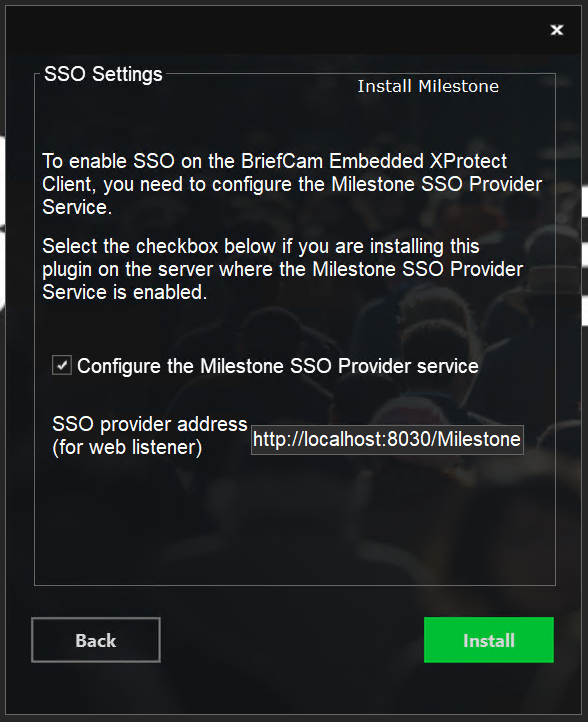
Konfiguracja dostawcy logowania jednokrotnego jest zapisywana w pliku
<BCServer>\MilestoneSSOProvider\MilestoneSSOProvider.exe.config. Jeśli chcesz zmodyfikować konfigurację, otwórz i przeprowadź edycję tego pliku. Pamiętaj, że w niektórych przypadkach kopia tego pliku może również znajdować się w katalogu <BCServer> - nie próbuj go edytować, ponieważ nie jest używany.Jeśli Twoja organizacja będzie korzystać z modułu RESPOND firmy BriefCam, zainstaluj komponent Open Network Bridge firmy Milestone. Umożliwia to wtyczce Milestone pobieranie strumienia wideo z systemu Milestone VMS. Ten komponent nie jest częścią standardowego instalatora Milestone Management + Recorder.
Aby pobrać ten składnik, należy przejść na stronę: https://www.milestonesys.com/downloads/ i kliknąć opcję Pobierz oprogramowanie. Zaloguj się za pomocą użytkownika i hasła Milestone, a następnie w polu Produkt wybierz opcję Milestone Open Network Bridge.
Podczas konfiguracji systemu Open Network Bridge firmy Milestone tworzony jest użytkownik i tworzone jest hasło. Należy je zanotować, ponieważ będą potrzebne podczas konfiguracji katalogu Milestone w BriefCam Administrator Console.
Kroki po instalacji dla BriefCam 2025 R1 SP1
Po zainstalowaniu wtyczki Milestone musisz zastąpić zainstalowany plik
BriefCam.VideoNative.dllnowszą wersją.Pobierz najnowszą wersję pliku, klikając tutaj.
Rozpakuj pobrany plik.
Zatrzymaj wszystkie usługi BriefCam .
Skopiuj nowy plik
BriefCam.VideoNative.dlli zapisz go w folderze(C:\Program Files\BriefCam\BriefCam Server)programu BriefCam Server. Po wyświetleniu monitu zezwól na zastąpienie istniejącego pliku.Uruchom wszystkie usługi BriefCam .
Instalacja Milestone Embedded Client
Aby osadzić BriefCam w aplikacji Milestone XProtect Smart Client, należy zainstalować trzy wtyczki:
Milestone
Milestone Embedded Client
Management Client dla Milestone.
Poniżej przedstawiono kroki instalacji Milestone Embedded Client:
KROK 1: Zainstaluj wtyczkę Milestone na serwerach BriefCam .
KROK 2: Zainstaluj program Milestone Embedded Client.
Na każdym komputerze z systemem XProtect Smart Client, na którym ma zostać osadzony program BriefCam, kliknij prawym przyciskiem myszy plik
BriefCamEmbeddedClientForMilestoneXProtect_sep_<version number>.exei wybierz opcję Uruchom jako administrator.Na ekranie powitalnym kliknij przycisk Wprowadzenie.
Zaakceptuj warunki umowy licencyjnej.
Kliknij przycisk Dalej, a pojawi się następujący ekran.
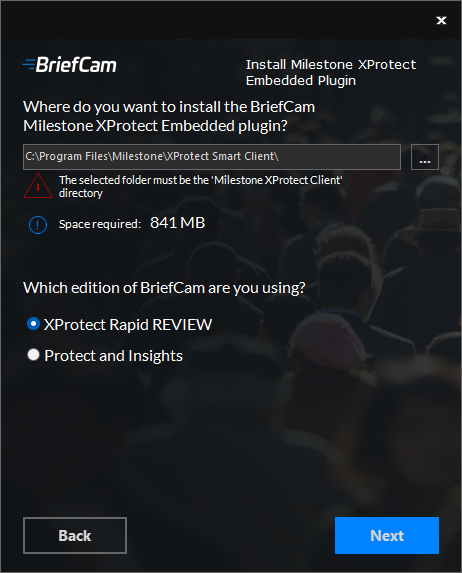
Wybierz ścieżkę docelową instalacji. Ścieżka instalacji musi być zapisana w tym samym katalogu, w którym zainstalowano program Milestone XProtect Smart Client.
Wybierz używaną wersję BriefCam .
Kliknij przycisk Dalej, a następnie przycisk Zainstaluj.
W Ustawieniach środowiskaBriefCam Administrator Consoleustaw ustawienie środowiskowe Milestone SSO Provider: SSOEndpoint:
Jeśli dostawca SSO Milestone Provider i usługi sieci Web BriefCam są zainstalowane na tym samym komputerze, sprawdź, czy ustawienie środowiska SSO Endpoint jest ustawione na
localhost.Jeśli usługi Milestone SSO Provider i BriefCam Web Services są zainstalowane na innych komputerach, sprawdź, czy ustawienie środowiska SSO Endpoint jest ustawione na IP lub nazwę hosta serwera BriefCam (a nie
localhost).
Jeśli nazwa hosta nie może zostać rozpoznana, dodaj serwer BriefCamdo pliku na każdym komputerze z systemem
hostsXProtect Smart Client, na którym osadzasz BriefCamserwer.Przejdź do pliku
hosts, znajdującego się w:C:\Windows\System32\drivers\etc\hosts.Otwórz plik
hostsza pomocą edytora tekstu (takiego jak Notatnik) jako administrator.Dodaj następujący wiersz do pliku
hosts:BriefCam <IP serwera>BriefCam <nazwa serwera>
KROK 3: Zainstaluj wtyczkę Management Client firmy BriefCamdla firmy Milestone.
Na tym samym komputerze, na którym zainstalowany jest program Milestone XProtect Management Client, kliknij prawym przyciskiem myszy plik
BriefCamMilestoneXProtectManagementClient_sep_<version number>.exei wybierz opcję Uruchom jako administrator.Na ekranie powitalnym kliknij przycisk Wprowadzenie.
Należy przeczytać licencję, zaakceptować warunki umowy licencyjnej i kliknąć przycisk Dalej.
Wybierz ścieżkę docelową instalacji i kliknij przycisk Instaluj.
Zaloguj się do Milestone XProtect Management Client.
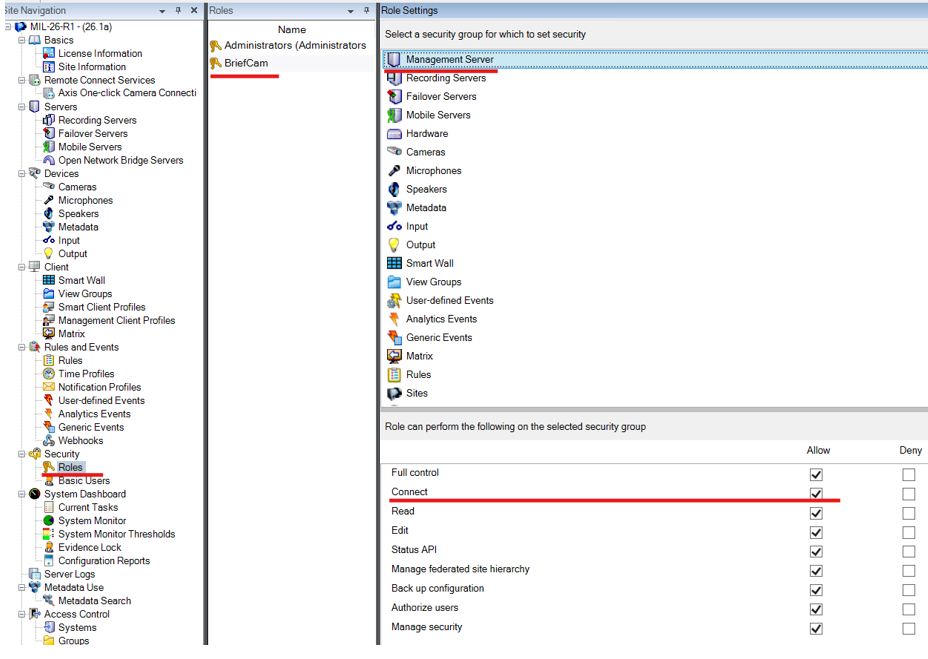
Kliknij prawym przyciskiem myszy sekcję Role i dodaj nową rolę, np. Użytkownicy BriefCam, jak pokazano na poniższym obrazku.
Upewnij się, że wybrano nową rolę i kliknij kartę BriefCam w dolnej części ekranu. W Milestone XProtect Management 2023 R1 karta ma nazwę MIP
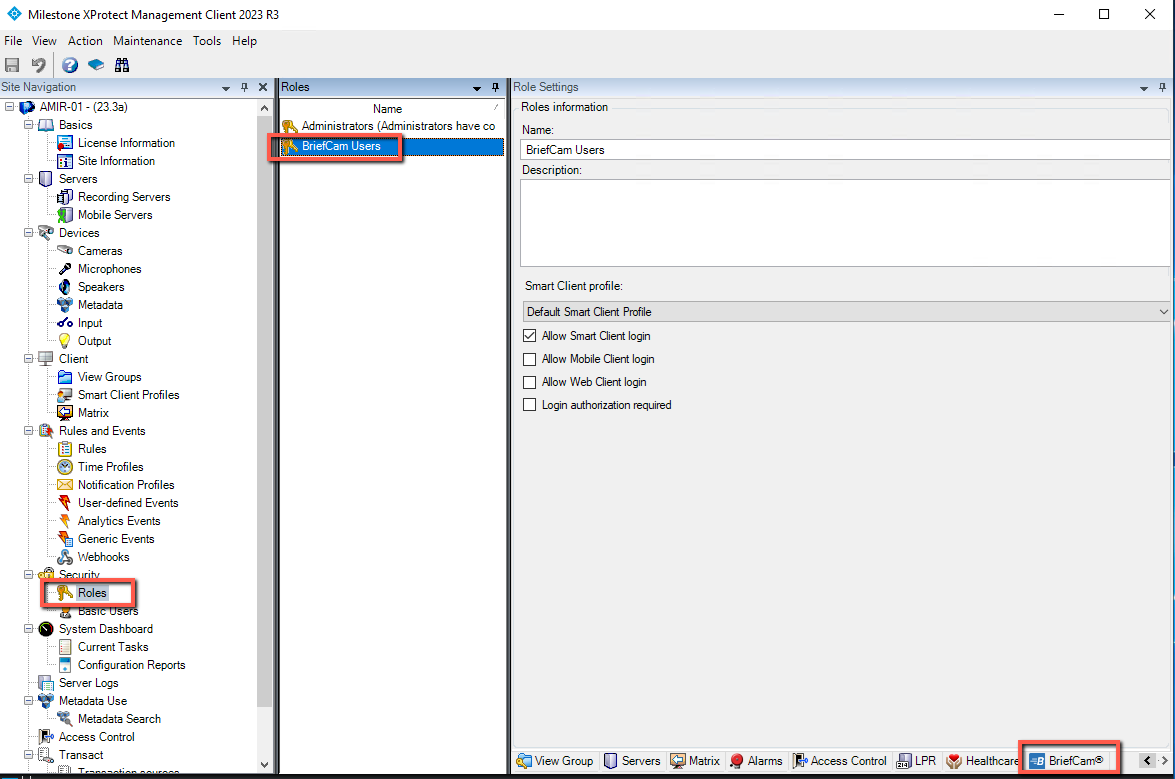
W sekcji Ustawienia roli wybierz rolę BriefCam, jak pokazano na poniższym obrazie.
Należy zapewnić tym użytkownikom dostęp do BriefCam , zaznaczając pole wyboru Zezwól na dostęp do platformy analityki wideo.
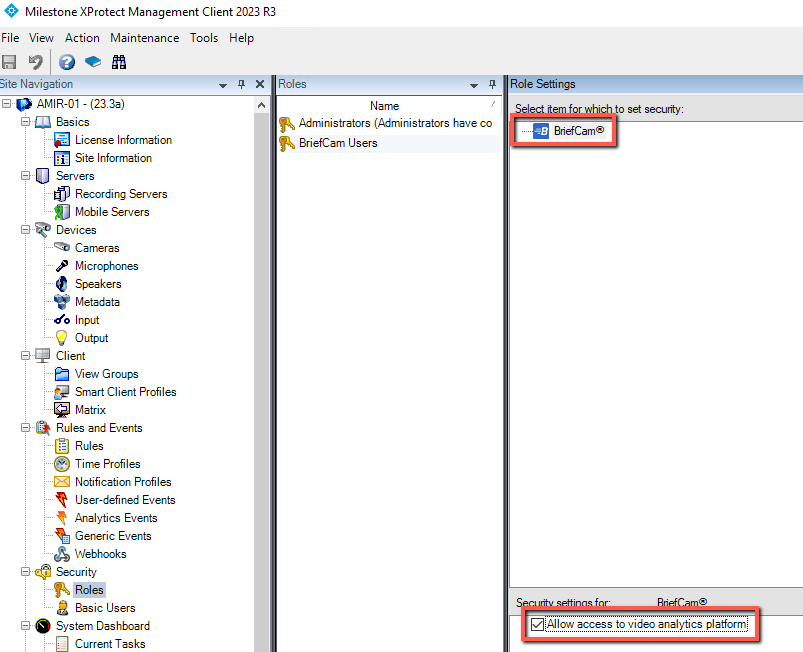
Teraz zostaną skonfigurowane adresy BriefCam, które będą używane przez klienta Embedded Client do logowania jednokrotnego.
Przejdź do karty MIP Plugins -> BriefCam -> BriefCam > Configurator.
W polu Adres lokalizacji klienta wpisz adres klienta BriefCam.
W polu Adres serwera BOA wpisz adres usługi BOA.
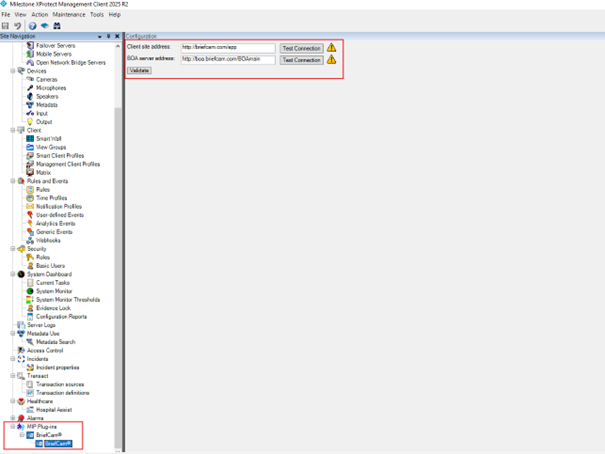
Aby sprawdzić poprawność adresów URL, można kliknąć przycisk Testuj połączenie dla każdego z dodanych adresów.
Kliknij przycisk .
Zapisz zmiany.
Ustawienia adresu można nadpisać w pliku BriefCam.MilestoneEmbeddedViewer.dll.config . Wszelkie zmiany wprowadzone w tym pliku zastąpią wartości domyślne i zostaną zastosowane w przyszłości.
W sekcji ustawień aplikacji dostępne są dwie wartości:
serverAddress– adres serwera BriefCam ClientboaServerAddress– adres serwisu BOA
W przypadku środowisk wbudowanych użytkownik połączy teraz serwer Milestone XProtect Smart Client z serwerem BriefCam w sposób opisany w sekcji Podłączanie Milestone XProtect Smart Client do serwera BriefCam .
Podłączanie Milestone XProtect Smart Client do serwera BriefCam
Aby połączyć serwer Milestone XProtect Smart Client z serwerem BriefCam Server:
Konfiguracja Początkowa należy przeprowadzić w sposób opisany w BriefCamPodręczniku administratora.
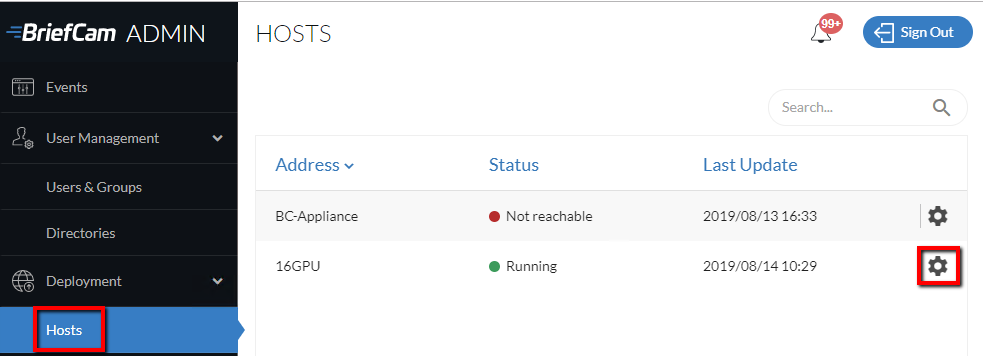
W BriefCam Administrator Consoleotwórz sekcję Wdrożenie, a następnie Hosty.
Znajdź swojego hosta i kliknij na ikonę sprzętu.
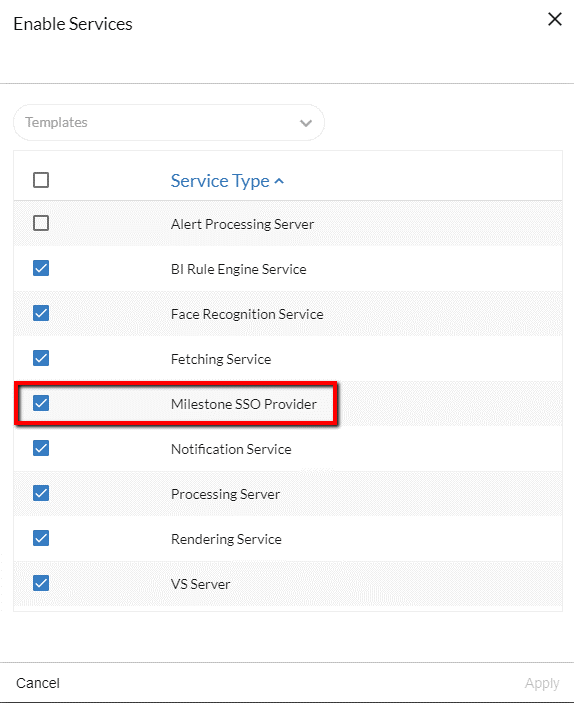
Wybierz usługę Milestone SSO Provider i kliknij przycisk Zastosuj.
Jeśli logowanie jednokrotne Milestone zostało wdrożone na komputerze, który nie jest serwerem BCS, należy wykonać następujące czynności:
Otwórz BriefCam Administrator Console i sprawdź, czy ustawienie środowiska SSOndpoint wskazuje nazwę hosta, na którym działa dostawca SSO Milestone.
Na komputerze z Milestone SSO Provider sprawdź, czy klucz
AuthenticatorAddressw plikuMilestoneSSOProvider.exe.config(znajdującym się pod adresem:C:\Program Files\BriefCam\BriefCam Server\<MilestoneSSOProvider) wskazuje nazwę hosta, na którym działa Milestone SSO Provider (na przykład:http://BCServer:8030/MilestoneSSO/).Na komputerze z Milestone SSO Provider sprawdź, czy użytkownik BriefCam , który uruchamia usługi SSO, BriefCam niezbędne uprawnienia do otwarcia odbiornika, uruchamiając następujące polecenie w programie PowerShell jako administrator:
netsh http show urlaclPowinna być widoczna wartość
Reserved URLi wartośćUser, na przykład:
Jeśli taki wpis nie istnieje, uruchom następujące polecenie (zastępując wartości adresu URL i użytkownika wartościami środowiska):
netsh http add urlacl url=http://BCServer:8030/MilestoneSSO user=bcuserW przypadku wprowadzenia jakichkolwiek zmian w ramach tego kroku należy ponownie uruchomić usługi dostawcy Milestone SSO na serwerze oraz usługi IIS na komputerze usług sieci Web.
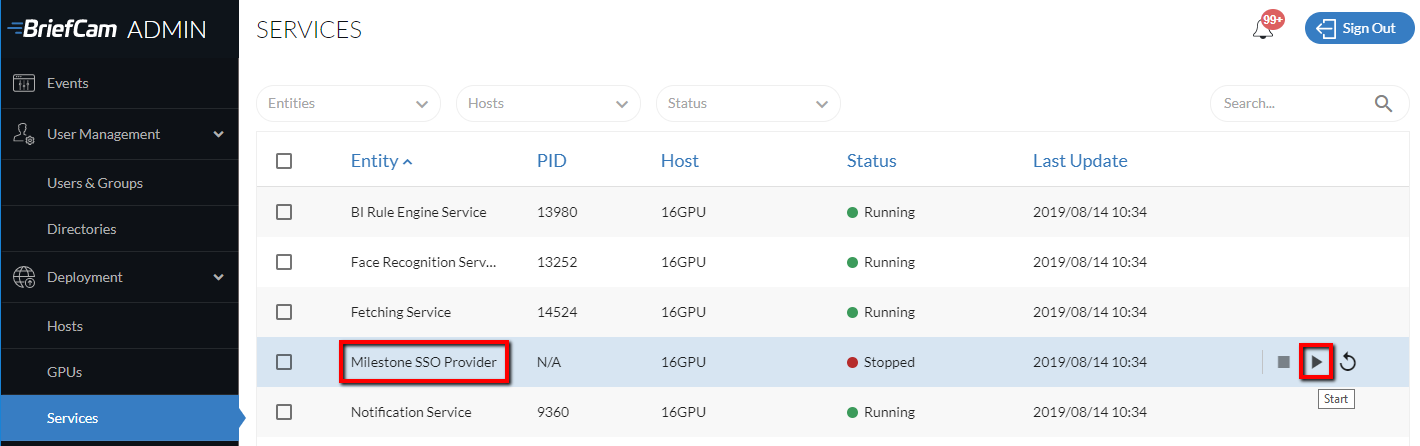
W sekcji Usługi uruchom usługę Milestone SSO Provider.
Uwaga
Nazwy użytkowników są automatycznie tworzone przez logowanie jednokrotne podczas logowania do klienta Milestone przy użyciu uwierzytelniania podstawowego lub metody uwierzytelniania Windows.
Uwierzytelnianie Windows (logowanie SSO klienta)
Aby włączyć uwierzytelnianie Windows dla logowania SSO klienta:
Dodaj użytkownika korzystającego z BriefCam usług systemu Windows do grupy, dla której dozwolone jest uprawnienie Management Server > Connect.
Uwaga
Hasło użytkownika systemu BriefCam Windows użyte do zalogowania się do systemu Milestone VMS wygaśnie po określonym czasie. Uniemożliwi to usłudze logowania jednokrotnego zalogowanie się i sprawdzenie poprawności tokenu użytego do zalogowania się do bieżącego użytkownika Windows. W przypadku wystąpienia tego problemu zaktualizuj hasło użytkownika systemu BriefCam Windows na komputerze Milestone VMS.
Jeśli wersja systemu Milestone XProtect nie jest wersją Corporate (Professional lub niższą), użytkownik korzystający z BriefCam usług systemu Windows powinien zostać dodany do grupy Administrator, ponieważ takie uprawnienia nie są dostępne.
Jeśli użytkownik korzystający z BriefCam usług Windows nie jest użytkownikiem domeny, ale normalnym użytkownikiem Windows, na serwerze VMS należy utworzyć użytkownika Windows o tej samej nazwie użytkownika i haśle, a następnie dodać go do roli z dozwolonym uprawnieniem Connect.
Wyświetlanie karty BriefCam w Milestone
Uruchom program XProtect Smart Client i zaloguj się do serwera Milestone.
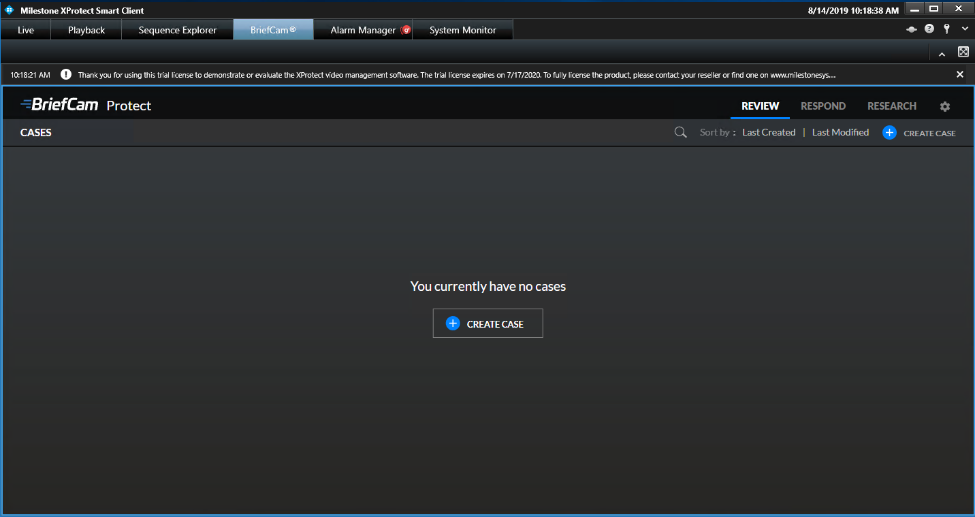
Po uruchomieniu w głównym oknie aplikacji klienta XProtect pojawi się karta BriefCam®.
Kliknięcie karty BriefCam® spowoduje automatyczne zalogowanie do wbudowanego klienta BriefCam.
Uwaga
Zakładki utworzone w ramach BriefCam nie będą wyświetlane w aplikacji Milestone XProtect Smart Client.
Rozpoznawanie nazw hostów dla serwera Milestone
Jeśli komputery znajdują się w domenie, hosty zostaną pomyślnie rozpoznane.
Jeśli nie znajdują się w domenie, adres Milestone VMS należy rozpoznać za pomocą <VMSServerAddress> lub <VMSServerAddress>.<DomainAddress>.
Jeden z wpisów musi zostać dodany do pliku hosts . Wpisy te powinny zawierać zarówno samą nazwę hosta, jak i nazwę hosta dołączoną do .domain address, takich jak: "<milestone-server-name>" lub "<milestone-server-name>.<domain address>". Zastąp "<milestone-server-name>" rzeczywistą nazwą hosta serwera Milestone.
Aby zmodyfikować plik hosts :
Przejdź do pliku
hosts, znajdującego się w: C:\Windows\System32\drivers\etc\hosts.Otwórz plik
hostsza pomocą edytora tekstu (takiego jak Notatnik) jako administrator.Dodaj jeden z następujących dwóch wierszy do pliku
hosts:<Milestone server IP> <Milestone server name><Milestone server IP> <Milestone server name>.<domain address>Pamiętaj, aby zastąpić przykładową nazwę hosta i adres IP określonymi wartościami.
Zapisz plik
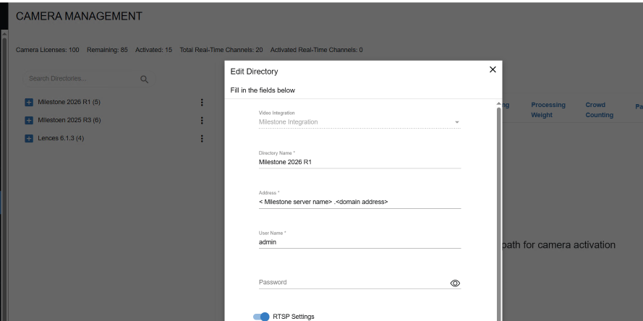
hosts.W sekcji Zarządzanie kameramiBriefCam Administrator Consoleprzeprowadź edycję katalogu Milestone, ustawiając w polu Adres pełną nazwę adresu dodaną w pliku hosts: <nazwa serwera Milestone> lub <nazwa serwera Milestone>.<adres domeny>.
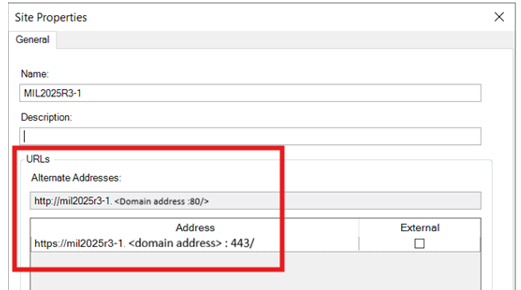
Aby znaleźć adres do rozwiązania:
W Milestone XProtect Management Client kliknij prawym przyciskiem myszy na serwer w menu i kliknij .
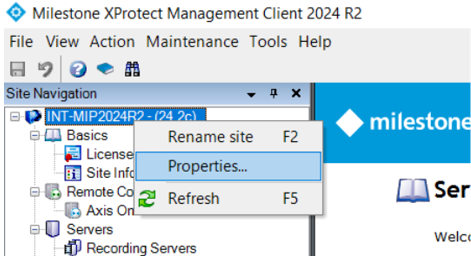
W sekcji adresów URL okna Właściwości witryny znajdziesz adres, który musi zostać rozwiązany w polu Adresy alternatywne.
Wysyłanie alertów do firmy Milestone
Alerty można wysyłać do Menedżera alarmów firmy Milestone.
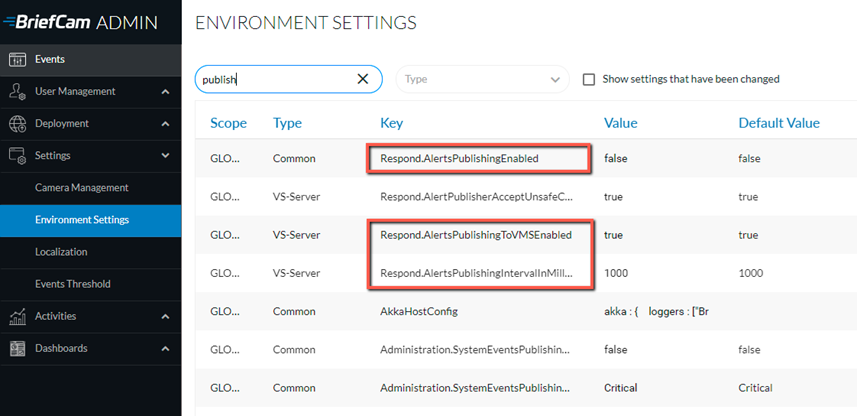
W sekcji Ustawienia środowiskaBriefCam Administrator Consoledostępne są trzy ustawienia dotyczące wysyłania alertów pozaBriefCam:
Aby wysyłać alerty poza BriefCam, ustaw wartość true dla ustawienia Respond.AlertsPublishingEnabled.
Aby wysłać alerty do systemu VMS, sprawdź, czy ustawienie Respond.AlertsPublishingToVMSnabled ma wartość true.
Aby zmienić interwał sondowania, użyj ustawienia Respond.AlertsPublishingIntervalInMilliseconds.
W przypadku wprowadzenia zmian ustawień należy ponownie uruchomić lub uruchomić usługę VSServer.
Uwaga
Na serwer Milestone będą wysyłane tylko alerty wygenerowane przez podłączone kamery Milestone.
Wysyłanie zdarzeń analitycznych do firmy Milestone
Firma Milestone może odbierać zdarzenia analityczne z BriefCam.
Aby wysyłać zdarzenia analityczne (zamiast alertów), musisz wprowadzić zmiany zarówno po stronie BriefCam, jak i Milestone:
Konfiguracja BriefCam
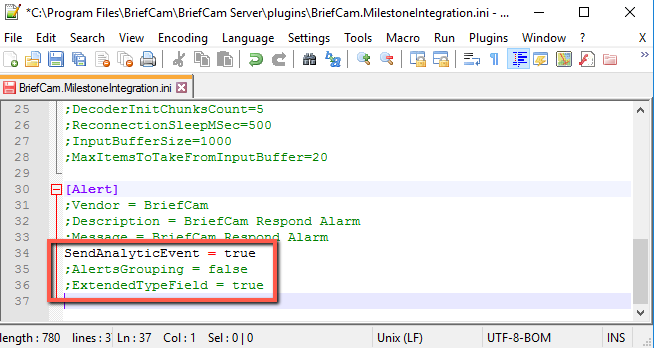
Otwórz plik BriefCam.MilestoneIntegration.ini, który znajduje się w:
C:\Program Files\BriefCam\BriefCam Server\plugins.Zmień wartość SendAnalyticEvent na true i usuń średnik (;).
Jeśli nie chcesz wysyłać danych o atrybutach Class oraz Color i Person, zmień ExtendedTypeField na false i usuń średnik (;).
Parametr AlertsGrouping umożliwia określenie, co dzieje się w przypadku wyzwalania przez obiekt wielu reguł:
true – Jeden alert jest wysyłany dla wielu reguł.
false – dla każdej reguły wysyłany jest jeden alert.
Milestone Configuration
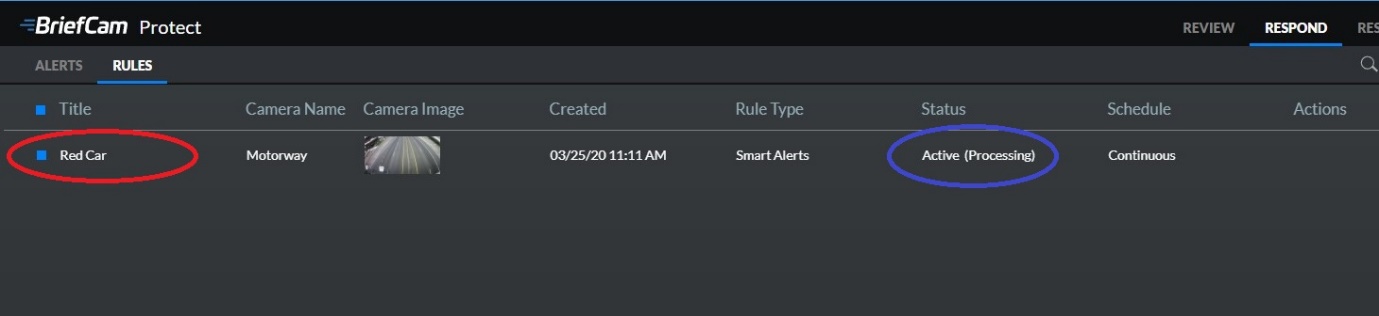
Na karcie BriefCam klienta XProtect przejdź do systemu RESPOND i utwórz regułę.
Zanotuj tytuł i sprawdź, czy stan jest aktywny (przetwarzanie).
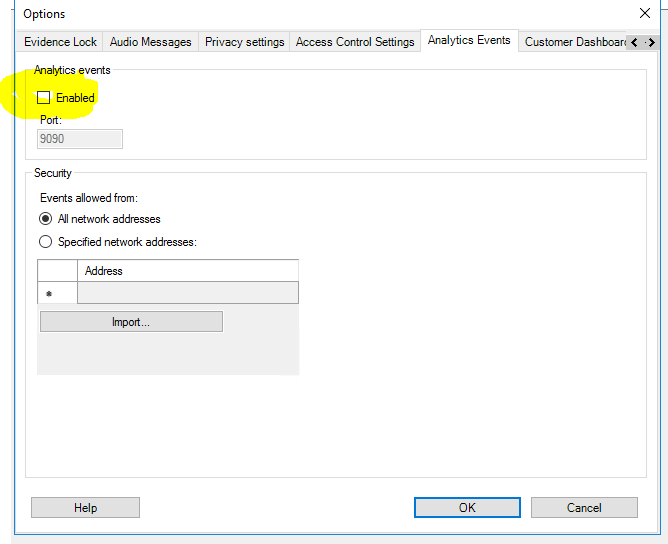
Otwórz narzędzie Milestone XProtect Management Client.
W menu Narzędzia wybierz Opcje.
Otwórz kartę Zdarzenia analityczne, zaznacz pole wyboru Włączone i kliknij przycisk OK.
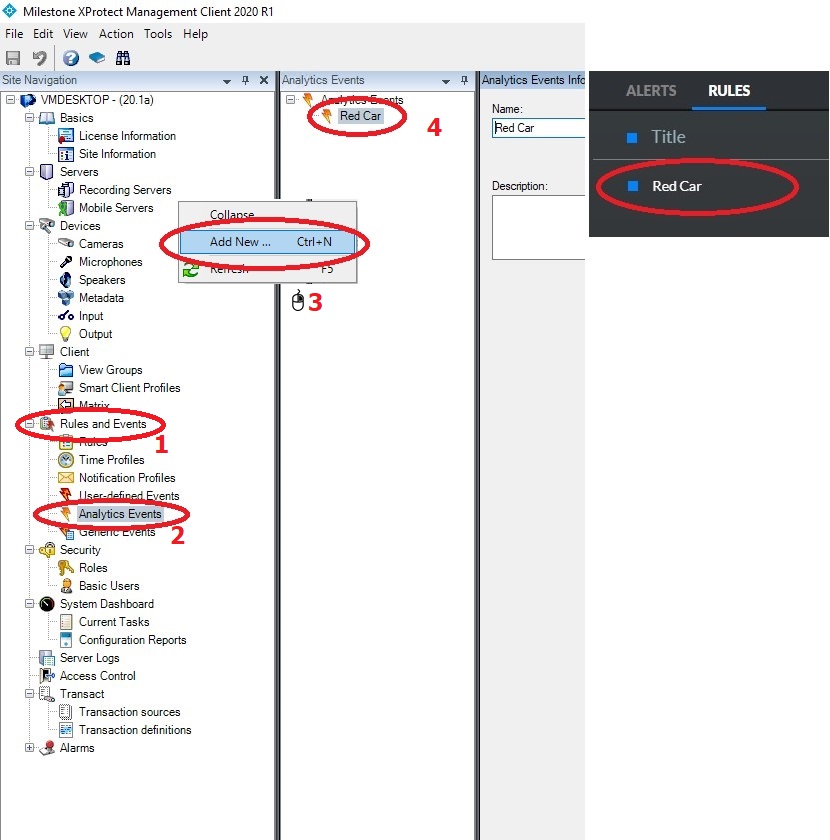
W okienku Nawigacja witryny otwórz folder Reguły i zdarzenia.
Kliknij prawym przyciskiem myszy wpis Zdarzenia analityczne.
Wybierz Opcję Dodaj Nowy.
Nazwij analitykę nawet tą samą nazwą, co reguła utworzona w BriefCam (upewniając się, że spacje i górne/dolne przypadki są takie same).
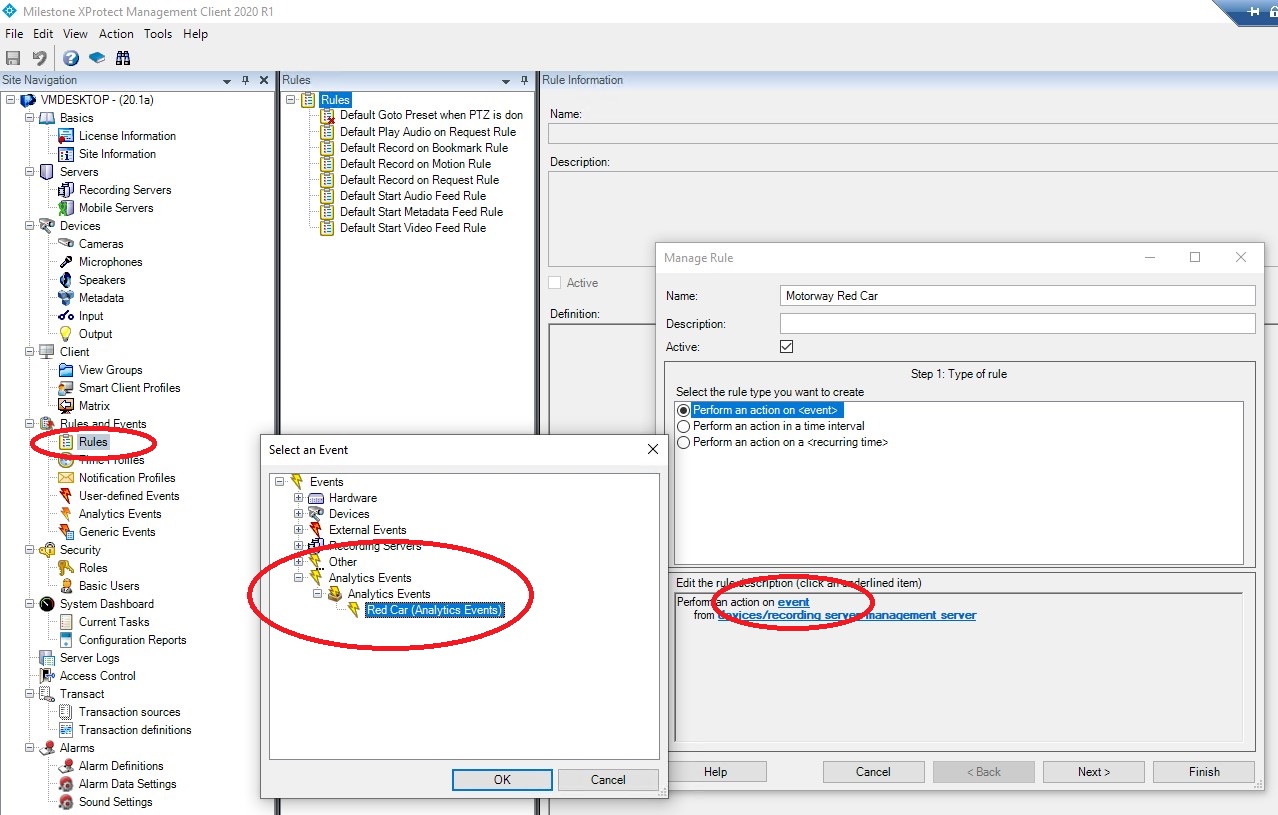
Przejdź do opcji Reguły i zdarzenia > Reguły, kliknij prawym przyciskiem myszy i dodaj nową regułę.
Aby wyzwolić zdarzenie z poziomu zdarzenia analitycznego BriefCam, w sekcji Wykonywanie czynności na zdarzeniu wybierz zdarzenie analityczne utworzone w powyższym kroku.
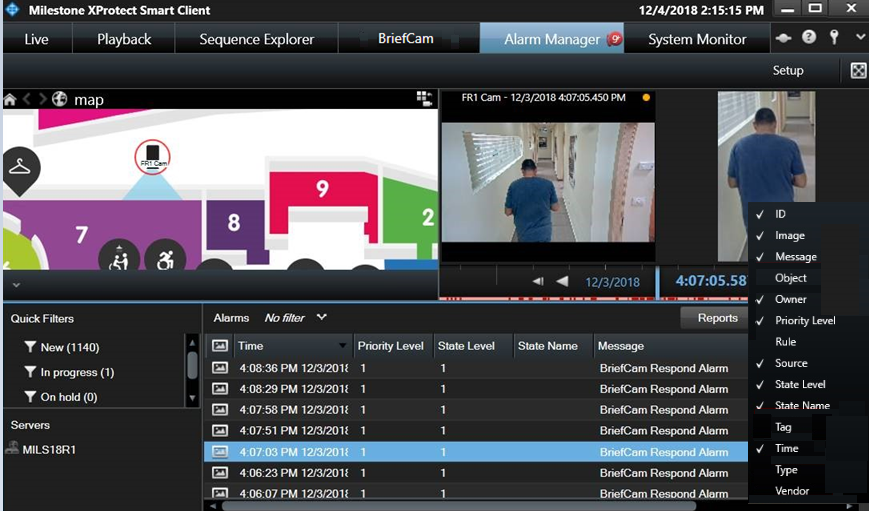
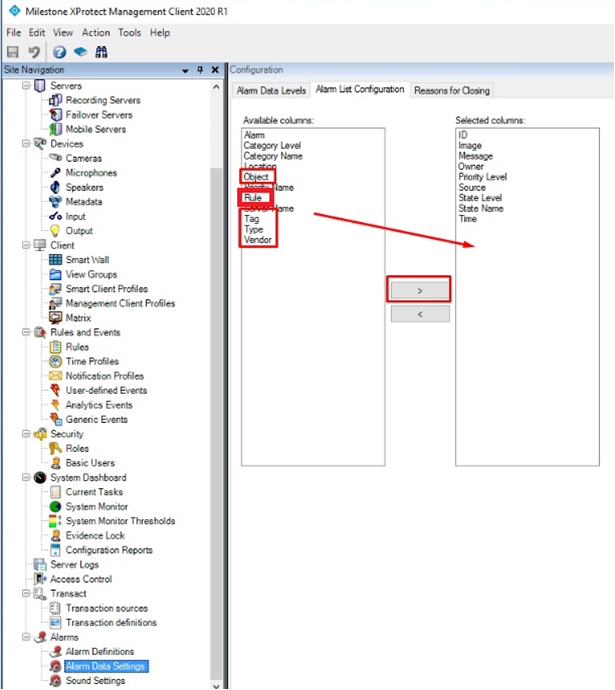
Uzupełnij regułę wybraną kamerą i działaniami. Na przykład, jeśli chcesz, aby nazwa reguły się pojawiła, w dostępnych kolumnach wybierz regułę i kliknij ikonę
 , aby przenieść ją do wybranych kolumn.
Pamiętaj, że kolumny Obiekt i Typ pojawią się tylko wtedy, gdy ustawienie
ExtendedTypeFieldw plikuBriefCam.MilestoneIntegration.inibędzie ustawione natrue(więcej informacji znajdziesz w sekcji BriefCamKonfiguracja powyżej).W poniższej tabeli przedstawiono, co jest wysyłane z BriefCam do firmy Milestone w przypadku użycia określonej czynności firmy Milestone.
Milestone Action
Dane wysyłane z BriefCam do Milestone
Przykład
Obiekt
Class (dane klasy)
Osoba (Mężczyzna)
Typ
Kolor i atrybuty osoby (jeśli klasa to osoba)
Kombinacja następujących dziedzin: dolne noszenie, górne noszenie, czapka, torba. W postaci FieldName: Value,
Kolor: Czerwony,
Niższe Ubrania: Długie, Górne: Długie Rękawy, Czapka: Nie,
Torba: Nie
Znacznik
Dla alertów funkcji rozpoznawania twarzy (FR):
Nazwa listy (nazwa twarzy)
W przypadku alertów rozpoznawania tablic rejestracyjnych (LPR):
Nazwa listy (numer tablicy rejestracyjnej)
Inne: Puste
Dla alertów FR:
Podejrzani (Frank Smith)
Dla alertów LPR:
Samochody z ograniczeniami (2175834)
Opisy / Instrukcje
Dla alertów FR / LPR:
Pewność: []
Inne: Puste
Zaufanie dla podejrzanych1 (Frank Smith) = 81%, Zaufanie dla podejrzanych2 (Frank Smith) = 37%,
Dostawca
BriefCam
BriefCam
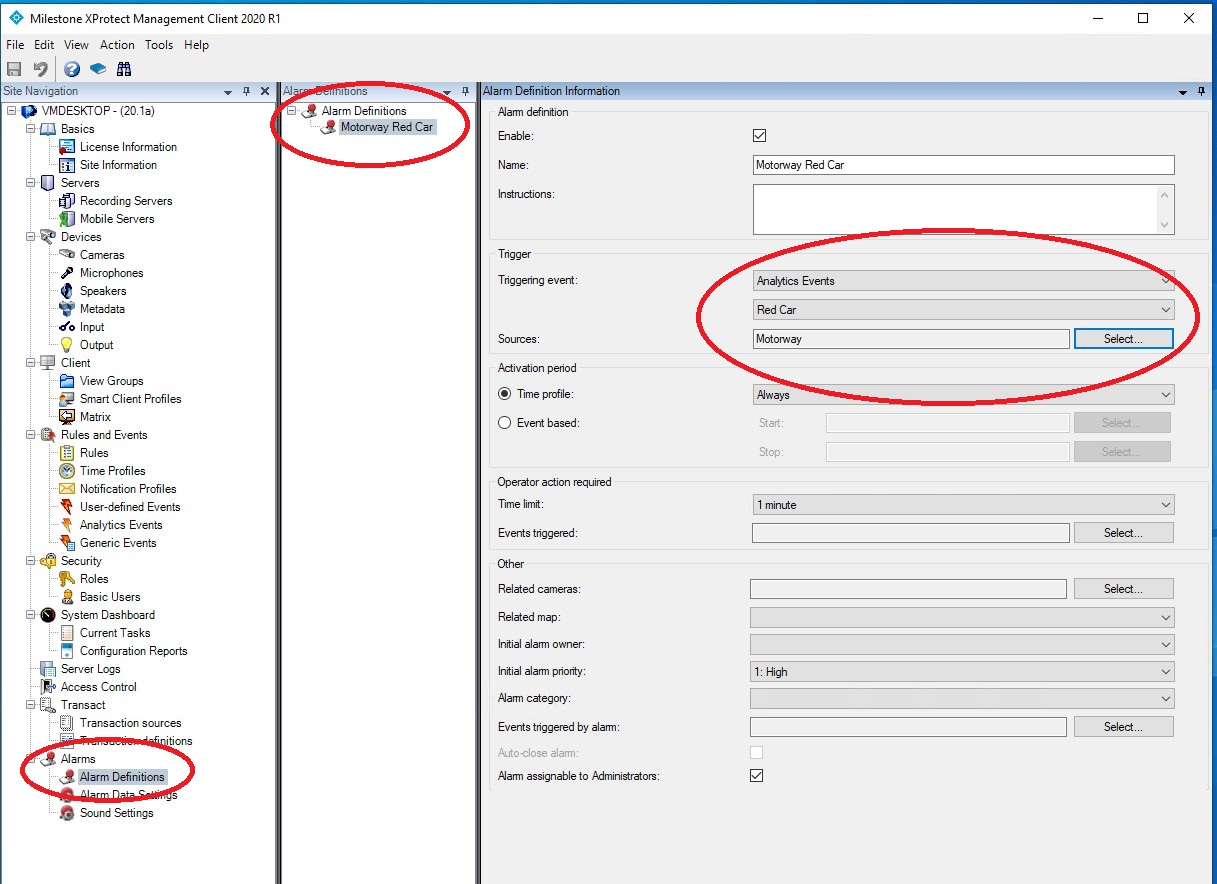
Aby wyzwolić alarmy w Menedżerze alarmów, przejdź do opcji Alarmy > Definicje alarmów.
Kliknij prawym przyciskiem myszy i dodaj nowy alarm.
W polu Zdarzenie wyzwalające wybierz opcję Zdarzenie analityczne i żądane zdarzenie analityczne utworzone wcześniej, a następnie wybierz powiązaną kamerę.
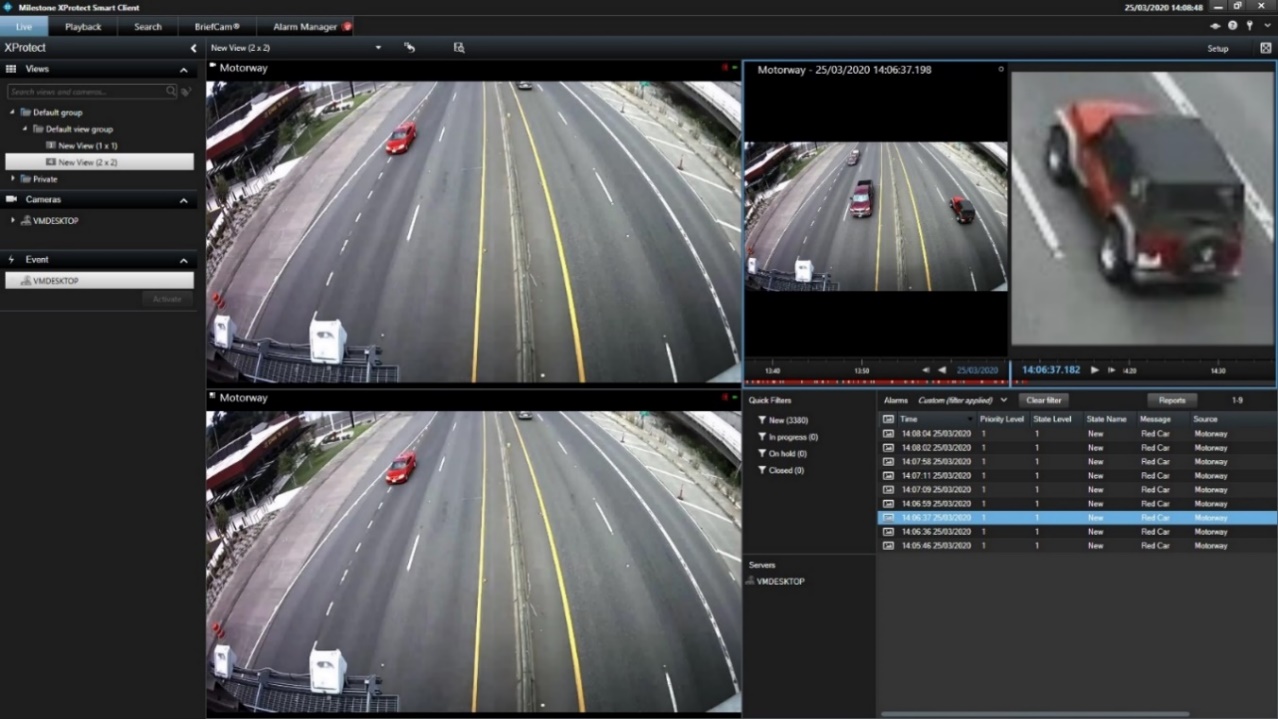
Zdarzenia alarmów i miniatury będą teraz pojawiać się w Menedżerze alarmów (jak pokazano na poniższym obrazku).
Tworzenie VIDEO SYNOPSIS® bezpośrednio z Milestone
Jeśli zainstalowano ulepszonego BriefCam klienta XProtect®, można utworzyć podsumowanie bezpośrednio z poziomu firmy Milestone.
Podczas oglądania materiału wideo w programie Milestone (na karcie Na żywo, na karcie Odtwarzanie oraz na obrazie przestawnym) można kliknąć ikonę BriefCam w prawym dolnym rogu ekranu. Spowoduje to utworzenie nowego VIDEO SYNOPSIS® w BriefCam.
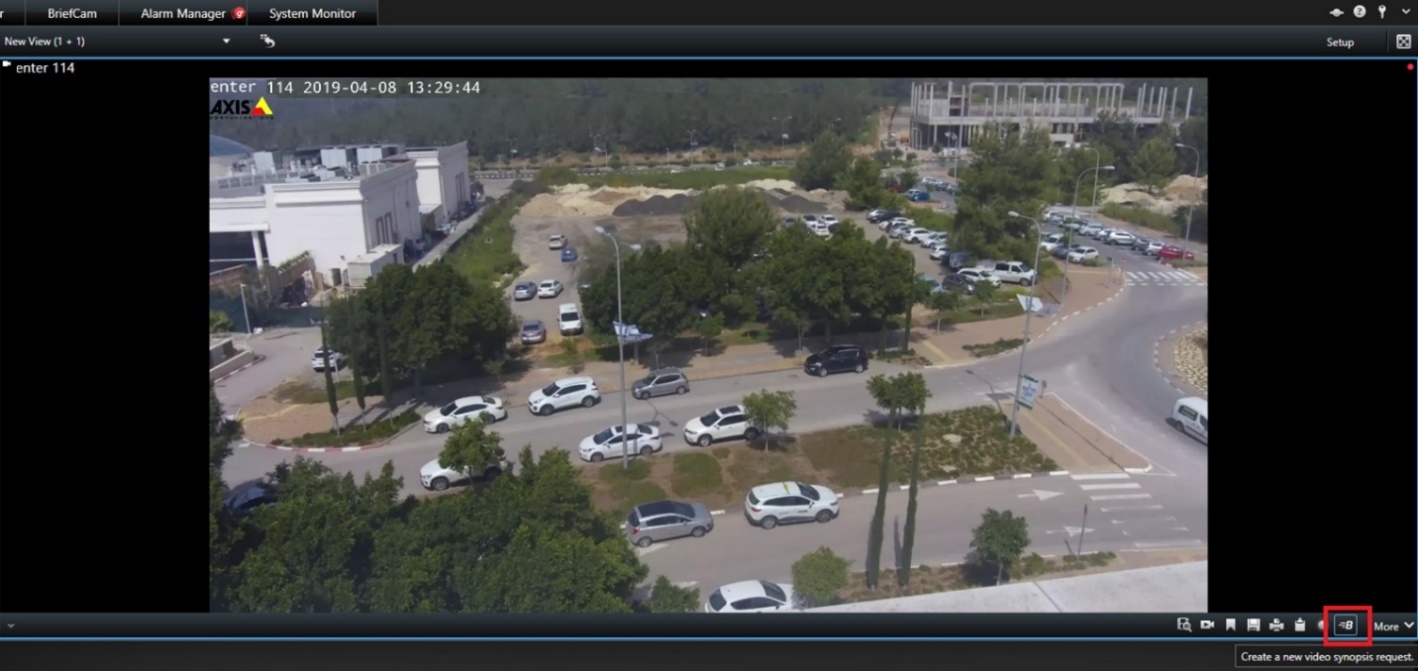
Kliknij ikonę BriefCam, a pojawi się następujący ekran:
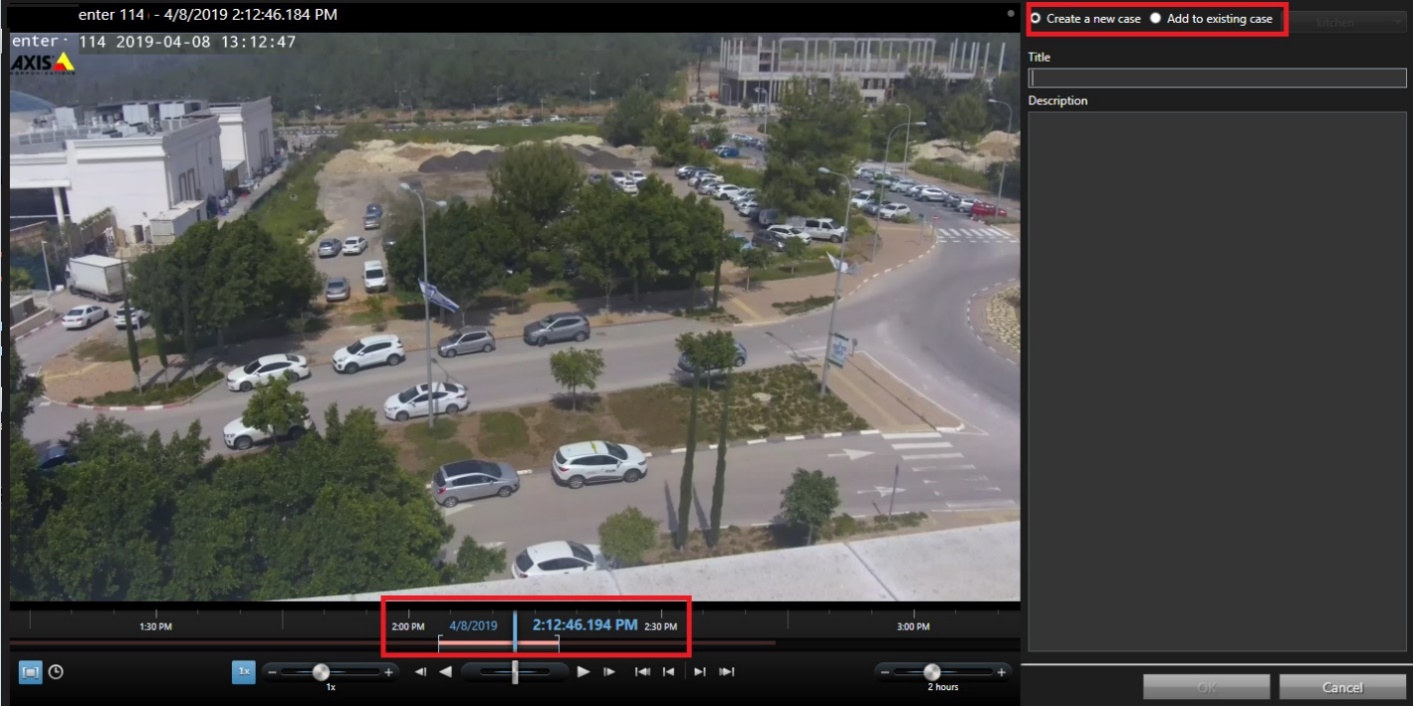
Dostosuj ramkę czasową za pomocą przycisku suwaka.
W prawym górnym rogu ekranu wybierz opcję Utwórz nową sprawę lub Dodaj do istniejącej sprawy, a następnie kliknij przycisk OK.
Następnie w dolnej części ekranu pojawi się  ikony BriefCam i zobaczysz postęp przetwarzania streszczenia. Kliknij ikonę BriefCam, aby przejść na zakładkę BriefCam i do właściwej obudowy.
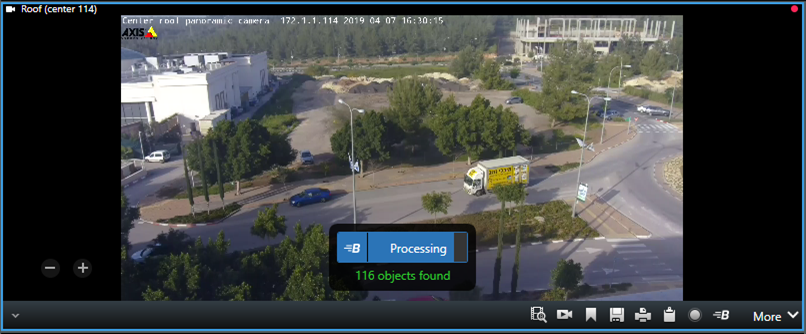
Wyświetlony zostanie ekran, taki jak poniższy.
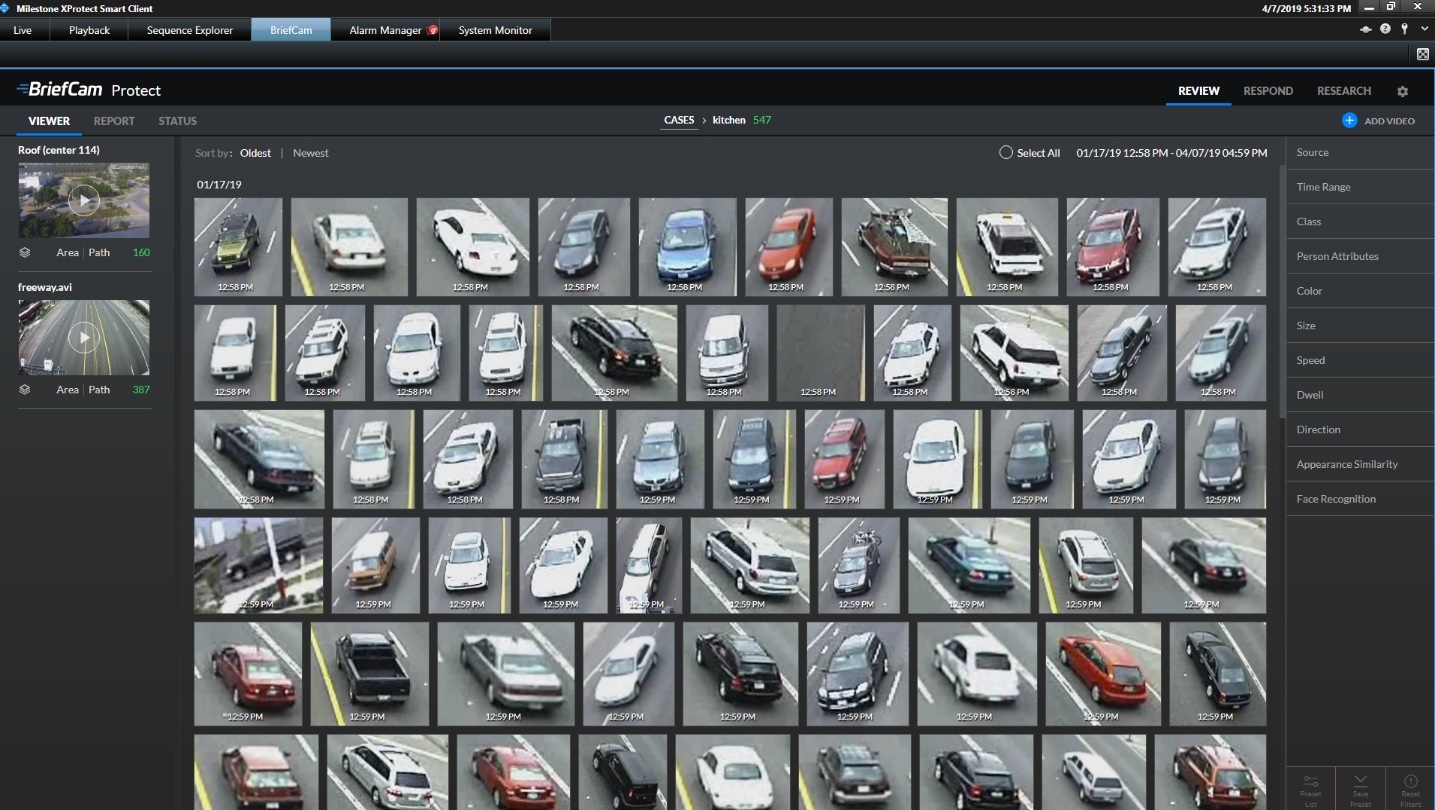
Materiał wideo bez masek firmy Milestone
Teraz można pobierać wideo bez maski z systemu Milestone VMS, nawet jeśli w systemie VMS skonfigurowano maskę z opcją wyłączenia.
Aby włączyć tę funkcję:
Otwórz plik
BriefCam.MilestoneIntegration.ini, który znajduje się w:C:\Program Files\BriefCam\BriefCam Server\plugins.Ustaw wartość true dla ustawienia LiftPrivacyMask i usuń średnik (;).
Na BriefCam Administrator Consoleuruchom ponownie usługę VS Server.
W przypadku Milestone 2025 R1 i nowszych reguły L2 dla kamer ze stałą lub podnoszoną maską Milestone nie działają w strumieniu RTSP. Tylko strumień SDK obsługuje reguły dla kamer z maskami Milestone.
Konfigurowanie wielu mostów RTSP
Wtyczkę Milestone można skonfigurować tak, aby wykorzystywała wiele mostów RTSP do efektywnego zarządzania strumieniem kamer. Takie podejście, podobne do dodawania dodatkowych pasów ruchu na autostradzie, rozdziela strumienie z kamer na wiele mostów (serwerów), aby poprawić ogólną wydajność i zmniejszyć obciążenie pojedynczego mostu. Pozwala to efektywniej zarządzać większą liczbą kamer.
Aby skonfigurować wiele mostów RTSP:
Otwórz plik
BriefCam.MilestoneIntegration.ini, który znajduje się w:C:\Program Files\BriefCam\BriefCam Server\plugins.Znajdź sekcję RtspBridge. Jeśli nie ma go w pliku .ini, dodaj do niego następujące elementy:
[RtspBridge]
;DefaultRtspServerCapacity =
;DirectoryRtspBridges =
Opcjonalnie. Ustaw domyślną liczbę kamer, jaką może obsłużyć każdy most RTSP, jako ustawienie
DefaultRtspServerCapacity. Na przykład jeśli wiesz, że każdy most może zazwyczaj obsługiwać 10 kamer, ustaw wartość na 10. Pozostaw to pole puste, aby użyć domyślnej wartości wtyczki. W przypadku zmiany wartości domyślnej usuń średnik (;) z początku wiersza.Ustaw ustawienie
DirectoryRtspBridges. To ustawienie wykorzystuje strukturę JSON do definiowania mapowania między adresami Milestone VMS a odpowiadającymi im mostami RTSP. Usuń średnik (;) z początku wiersza.
Struktura mapowania jest następująca:
Key – Adres systemu Milestone VMS.
Value – Lista mostów RTSP powiązanych z Milestone VMS. Opcjonalnie każdy most może mieć wartość "Pojemność" określającą jego limit obsługi kamery. Mosty RTSP można skonfigurować dla wielu systemów VMS, dodając dodatkowe sekcje MilestoneVMSAddress w pliku JSON.

Przykładowe Konfiguracje DirectoryRtspBridges
Oto przykładowe konfiguracje ustawienia DirectoryRtspBridge (format JSON):
Jeden system VMS z wieloma mostami (pojemność domyślna) – przykład 1:
[RtspBridge] ; Ustaw domyślną pojemność dla każdego mostu (opcjonalnie) ; DefaultRtspServerCapacity=(zalecany limit kanałów na most) DirectoryRtspBridges = {"MilestoneVMSAddress": [ {"BridgeAddress": "BridgeIPAddress1"}, {"BridgeAddress": "BridgeIPAddress2"}, {"BridgeAddress": "BridgeIPAddress3"}, {"BridgeAddress": "BridgeIPAddress4"}, {"BridgeAddress": "BridgeIPAddress5"}, {"BridgeAddress": "BridgeIPAddress6"}] }
Ten przykład pokazuje, jak skonfigurować wtyczkę dla pojedynczego systemu Milestone VMS z wieloma mostami RTSP. Założymy, że każdy most może obsłużyć zalecaną liczbę kamer.
Konfiguracja ta zapewnia, że wszystkie dostępne mosty są wykorzystywane do dystrybucji całkowitej liczby kanałów z VMS w celu efektywnego zarządzania.
Jeśli
DefaultRtspServerCapacitynie zostanie zdefiniowana, wtyczka użyje swojego wewnętrznego ustawienia domyślnego pojemności mostu, które wynosi 100.Sekcja DirectoryRtspBridges przypisuje wszystkie mosty do pojedynczego adresu VMS, zapewniając wykorzystanie wszystkich dostępnych zasobów.
Jeden system VMS z wieloma mostami (pojemność domyślna) – przykład 2:
DirectoryRtspBridges = {"MilestoneVMSAddress": [ # Single VMS entry {"BridgeAddress": "BridgeIPAddress1"}, {"BridgeAddress": "BridgeIPAddress2"}, {"BridgeAddress": "BridgeIPAddress3"}, {"BridgeAddress": "BridgeIPAddress4"}, {"BridgeAddress": "BridgeIPAddress5"}, {"BridgeAddress": "BridgeIPAddress6"} ], "DefaultRtspServerCapacity": 240 # Default capacity for each bridge }
Ta konfiguracja zakłada, że wszystkie 15 rejestratorów/archiwizatorów działa w ramach jednego serwera Milestone VMS.
Mamy 6 mostów, a każdy most może obsługiwać około 240 kanałów (według Milestone).
Dlatego wszystkie 6 mostów jest przypisanych do pojedynczego wpisu "MilestoneVMSAddress".
Taka konfiguracja gwarantuje, że wszystkie 1200 kanałów może być rozmieszczonych w dostępnych mostach w celu efektywnego zarządzania.
Po ustawieniu wartości DefaultRtspServerCapacity na 240 wtyczka określi priorytet dla przypisania maksymalnie 240 kanałów do każdego mostka podczas dystrybucji kamery. Pozwala to zapewnić zrównoważone obciążenie pracą na wszystkich mostach i uniknąć przeciążenia pojedynczego mostu.
Jeden system VMS z wieloma mostami (pojemność niestandardowa):
DirectoryRtspBridges = {"MilestoneVMSAddress": [{"BridgeAddress": "BridgeIPAddress1", "Capacity": 1 }, {"BridgeAddress": "BridgeIPAddress2", "Capacity": 2 }, {"BridgeAddress": "BridgeIPAddress3", "Capacity": 3 } ]}
W tym scenariuszu masz pojedynczy system VMS z trzema mostami o niestandardowych pojemnościach: "BridgeIPAddress1" może obsługiwać 1 kamerę, "BridgeIPAddress2" może obsługiwać 2, a "BridgeIPAddress3" może obsługiwać 3 kamery.
Wiele systemów VMS z wieloma mostami (pojemność domyślna):
DirectoryRtspBridges = {"MilestoneVMSAddress": [{"BridgeAddress": "BridgeIPAddress1" }, {"BridgeAddress": "BridgeIPAddress2" }, {"BridgeAddress": "BridgeIPAddress3" } ], "MilestoneVMSAddress1": [{"BridgeAddress": "BridgeIPAddress4" }, {"BridgeAddress": "BridgeIPAddress5" }, {"BridgeAddress": "BridgeIPAddress6" } ]}
Ten scenariusz przedstawia wiele serwerów Milestone VMS. Pierwszy system VMS ("MilestoneVMSAddress") ma trzy domyślne mosty pojemności, podczas gdy drugi system VMS ("MilestoneVMSAddress1") ma trzy mosty o nieokreślonej pojemności (przy założeniu wartości domyślnych).
Wiele systemów VMS z wieloma mostami (pojemność niestandardowa):
DirectoryRtspBridges = {"MilestoneVMSAddress": [{"BridgeAddress": "BridgeIPAddress1", "Capacity": 1 }, {"BridgeAddress": "BridgeIPAddress2", "Capacity": 2 }, {"BridgeAddress": "BridgeIPAddress3", "Capacity": 3 } ], "MilestoneVMSAddress1": [{"BridgeAddress": "BridgeIPAddress4", "Capacity": 1 }, {"BridgeAddress": "BridgeIPAddress5", "Capacity": 2 }, {"BridgeAddress": "BridgeIPAddress6", "Capacity": 3 } ]}
Dystrybucja Kamer
Ta wtyczka wykorzystuje dane JSON DirectoryRtspBridges do dystrybucji kamer do dostępnych mostów RTSP. Uwzględnia pojemność mostu i sortuje kamery według nazw wyświetlanych (lub identyfikatorów, jeśli nazwy są identyczne).
Na przykład w przypadku jednego systemu Milestone VMS ze 100 kamerami, 10 mostami RTSP i domyślną pojemnością mostu wynoszącą 10, dla każdego mostu RTSP zostanie zmapowanych 10 kamer.
Priorytet wyboru mostu
Mosty zdefiniowane w sekcji DirectoryRtspBridges pliku .ini mają priorytet nad tymi skonfigurowanymi za pomocą ustawień katalogu wtyczki.
Dodatkowo do puli mostów używanych przez wtyczkę zostanie dodany dowolny most RTSP zdefiniowany w pliku .ini lub w ustawieniach katalogu. Oznacza to, że nawet jeśli most nie znajduje się na liście JSON DirectoryRtspBridges, można go nadal używać do dystrybucji kamer, jeśli pozwala na to pojemność. Na przykład jeśli most zdefiniowano tylko w Ustawieniach katalogu i ma on dostępną pojemność, wtyczka może przypisać do niego kamery.
Znane Ograniczenia
W przypadku Milestone 2025 R1 i nowszych reguły L2 dla kamer ze stałą lub podnoszoną maską Milestone nie działają w strumieniu RTSP. Tylko strumień SDK obsługuje reguły dla kamer z maskami Milestone.
Serwer BriefCam przestaje wyodrębniać nowe obiekty, podczas gdy Milestone archiwizuje dane. Automatycznie zostanie uruchomiony ponownie, ale wystąpi tymczasowe opóźnienie wynoszące kilka minut.
W integracjach Milestone Embedded reguła z przecinkiem (,) w nazwie jest wysyłana jako dwa różne alerty (identyczne) z dwóch różnych reguł.
W przypadku klienta Milestone zamiast karty BriefCam czasami pojawia się biały ekran. Aby rozwiązać ten problem, należy uruchomić narzędzie Milestone SOProvider w ramach użytkownika domeny rozpoznawanego przez firmę Milestone.
W przypadku integracji z BriefCam 2023 R2 podczas instalacji lub aktualizacji nagrania dla kamer o wysokiej rozdzielczości czasami nie są pobierane. Aby rozwiązać ten problem, skopiuj wszystkie pliki i katalogi z
<BC server>\MilestoneSDK\i wklej je (z nadpisaniem) do katalogu <BC server>.Po aktualizacji wtyczki BriefCam Milestone w Milestone 2020 R3 - XProtect Smart Client na kilka sekund pojawia się biały ekran. Aby rozwiązać ten problem, odczekaj kilka sekund lub przejdź do innej karty, a następnie wróć do karty BriefCam.
W integracjach Milestone 2020 R3 przy ponownej próbie po nieudanym pobraniu w dzienniku FetchingService pojawia się błąd podobny do następującego (ale nie ma żadnego wpływu na użytkownika):
ERROR - Removed old \\19AIO562\BriefCam\ServerData\VideoData\VideoFiles\FetchedFiles \22\05-05-2021 12_05_00\Project.scp [In: BriefCam.MilestoneIntegration.MipsVideoExporter. ExportFolderClean]
Uwierzytelnianie Milestone Embedded SSO nie działa w środowiskach rozproszonych. Aby rozwiązać ten problem:
W ustawieniach środowiska BriefCam Administrator ConsoleSSO Endpoint zmień nazwę localhost na nazwę hosta, na którym działa Milestone SSO Provider.
Na komputerze z Milestone SSO Provider należy udzielić użytkownikowi systemu BriefCam, który uruchamia usługi BriefCam , określonego uprawnienia do otwarcia odbiornika, uruchamiając następujące polecenie w programie PowerShell jako administrator (zastąp adres URL i wartości użytkownika wartościami środowiska):
NetSH HTTP Add Url=http://BCServer:8030/MilestoneSSO user=bucser
Uruchom ponownie usługi dostawcy Milestone SSO na serwerze i usługi IIS na komputerze usług sieci Web.
Zobacz także: VMS Integration Issues