Motorola Solutions IndigoVision 통합
통합 요약
VMS 파트너 | 제품 | 버전 | 마지막 테스트 BriefCam 버전 | 통합 수준 | H.265 지원 |
Motorola Solutions | IndigoVision Control Center | 19.4 | 2024 R2 HF4(Classic 및 Next-Gen 엔진 포함) | 실시간 경보 통합(L2a)입니다 | 아니요 |
Motorola Solutions | IndigoVision Control Center | 19.1 | 2023 M1 | 실시간 경보 통합(L2a)입니다 | 예 |
Motorola Solutions | IndigoVision Control Center | 18.2 | 2023 M1 | 실시간 경보 통합(L2a)입니다 | 예 |
참고
이 플러그인IndigoVision은 의 IndigoVisionVideo Stream Manager를 지원합니다.
전제 조건 구성
플러그인이BriefCam 제어 센터 사이트 데이터베이스에 연결하고 비디오를 불러올 수 있도록 활성화하려면 다음 조건이 충족되어야 합니다.
모든 시스템(서버, 데이터베이스 및 Control Center 사이트 데이터베이스를 호스팅하는 시스템)에 동일한 Windows 사용자(로컬 사용자)를BriefCam 구성해야 합니다BriefCam. 해당 사용자는 서버를 호스팅하는 컴퓨터에 대한 관리자 권한을 가지고 있어야 BriefCam 합니다. 분산 환경 설정의 BriefCam 경우, 설치 중에 생성된 기본값을 사용하고 Control Center 사이트 데이터베이스를 호스팅하는 시스템에 동일한 사용자를 생성할 수 BCUser 있습니다.
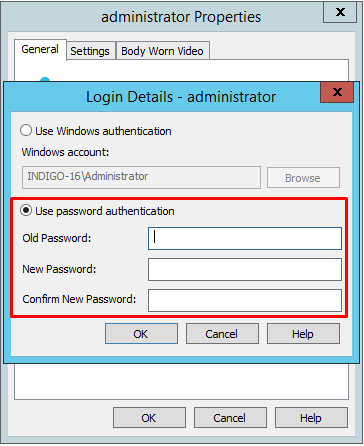
VMS 사용자는 아래 이미지와 같이 암호 사용 인증으로 구성해야 합니다(기본 설정인 Windows 사용 인증이 아님).
사용자는 해당 폴더에 대한 액세스 권한을 가지고 있어야
Control Center Site Database합니다.Control Center Site Database 폴더는 매개변수가 사이트 데이터베이스의
BriefCam.Indigo17Integration32.ini위치C:\Program Files\BriefCam\BriefCamServer\32\plugins를DbFolderPath가리키는 위치에 있는 파일에서 수동으로 구성해야 합니다\\<[IP or HostName]\FolderName>, 예:DbFolderPath = \\172.1.1.122\ControlCenterDB. 세미콜론(;)을 제거해야 합니다.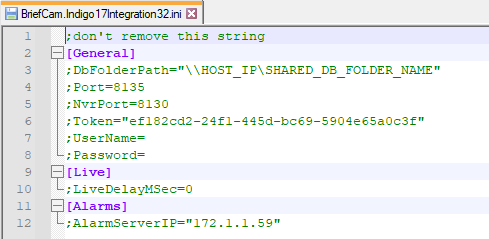
위 구성의 단계는 다음과 같습니다.
Control Center 사이트 데이터베이스를 호스팅하는 시스템에서 DB 폴더 IndigoSiteDB로 이동하여 모든 시스템에서 사용 가능한 사용자(예: bcuser)와 이 폴더를 공유합니다. 사용자에게 전체 공유 및 액세스 권한을 부여합니다.
서버 또는 데이터베이스를 BriefCam 호스팅하는 BriefCam 시스템에서 Control Center 사이트 데이터베이스를 호스팅하는 시스템의 IP/호스트 이름(관련 자격 증명 포함)을 추가합니다.
제어판->사용자 계정->자격증명 관리자로 이동합니다 .
Windows 자격 증명 관리자에 호스트 이름과 사용자 자격 증명이 올바르게 입력되었는지 확인합니다.
Windows 자격 증명 추가를 클릭합니다.
입력해야 할 세 개의 필드(Control Center Site Database를 호스팅하는 시스템의 IP/호스트 이름, (Control Center Site Database 폴더에 액세스할 수 있는 사용자의) Windows 사용자 이름 및 암호)가 표시됩니다. 세부 정보를 올바르게 입력해야 합니다.
서버에서 BriefCam Control Center Site Database 폴더에 대한 액세스 권한으로 이미 구성한 사용자 이름을 사용하여 로그온하도록 VSService를 설정합니다.
시작 메뉴나 작업 관리자를 통해 서비스 대화 상자를 엽니다.
목록에서 VSService 서비스를 찾은 다음 마우스 오른쪽 버튼을 클릭합니다. 속성을 클릭합니다.
로그온 탭에서 이 계정 라디오 버튼을 클릭합니다.
Control Center Site Database 폴더에 액세스할 수 있는 사용자의 사용자 이름과 암호를 입력합니다.
사용자 계정(예: bcuser)이 운영 체제(OS) 수준 및 비디오 관리 시스템(VMS) 내IndigoVision에 모두 존재하는지 확인합니다.
설치 후 스크립트
신규 설치의 경우, 이 비디오 관리 소프트웨어 플러그인을 설치한 후 관련 파일에 액세스할 수 있는 사용자 권한을 BCUser 부여하는 스크립트를 실행해야 합니다.
플러그인이 설치된 모든 곳에서 다음을 수행합니다.
PowerShell을 관리자로 엽니다.
다음 폴더로 이동합니다.
cd {where briefcam server is installed}\tools\post_plugin_installation다음 명령을 실행합니다.
.\set_permissions_for_plugins.ps1
18.2 이상에 IndigoVision 대한 H.265 지원
통합에는 IndigoVision 버전 18.2 이상에 대한 H.265 지원이 포함됩니다. 이 작업이 제대로 작동하려면 다음을 수행해야 합니다.
카메라가 VSM을 통해 추가되면, 최상위 사이트에 추가합니다.
카메라 속성에서 각 카메라의 ONVIF 프로파일을 H265 프로파일로 설정합니다.
H265를 지원하는 ONVIF 프로파일로 레코딩 작업을 설정합니다.
이는 연속 레코딩 및 모션 감지 레코딩에 적용할 수 있습니다.
다음에 연결 중 IndigoVision
IndigoVision 버전 17.2는 다음 SDK를 지원하며, 둘 다 플러그인의 일부로 IndigoVision 설치됩니다.
SiteDB SDK v17.2
비디오 SDK v18
IndigoVision 버전 19.1 이상은 플러그인의 일부로 설치되는 다음 SDK를 IndigoVision 지원합니다.
SiteDB SDK v19.2
비디오 SDK v19.2
에 연결하려면 IndigoVision다음 단계를 수행하십시오.
관리자로서 명령줄을
IvVideoSDK.dll열고 다음을 실행하여 파일을 등록합니다.Regsvr32 /i "c:\program files\briefcam\briefcam server\32\BriefCam.Indigo17Integration32\IvVideoSDK.dll"'s IndigoVisionSite Database Server 설정 도구를 실행하고 새 서비스 토큰을 만드십시오.
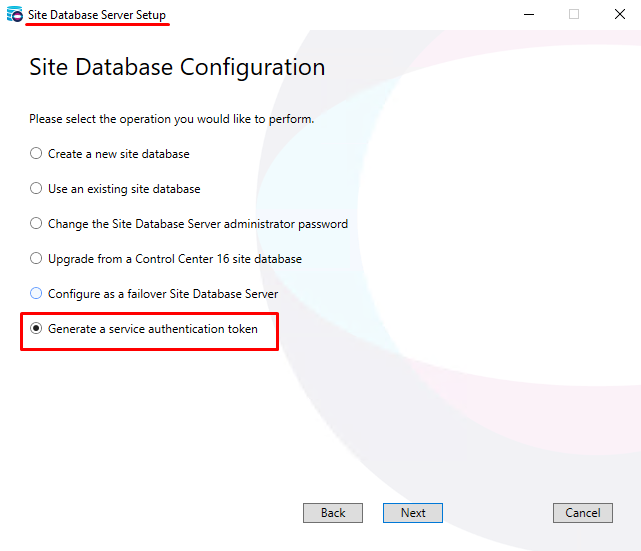
인증 토큰을 생성한 후 변경 사항을 적용하려면 다음과 마침을 클릭해야 합니다.
에 있는
BriefCam.Indigo17Integration32.ini파일을 열고C:\Program Files\BriefCam\BriefCam Server\32\plugins다음을 수행합니다.매개변수에
Token토큰을 입력하고 행의 주석 처리를 해제합니다.및 매개변수에서
Username,Password의 데이터베이스에 연결하는 사용자에 대한 Windows 사용자 자격 증명을 입력하고 IndigoVision이 행의 주석을 제거합니다.
다음 주소로 경고 전송 중 IndigoVision
경고를 'IndigoVisionsControl Center'로 보낼 수 있습니다. 이 기능을 활성화하려면 아래 단계를 수행하십시오.
다음 포트를 엽니다.
BC 서버 측에서 표준 포트 8130 인바운드 규칙입니다
비디오 관리 소프트웨어 측에서 UDP 포트49301 인바운드 규칙입니다
다음 위치에 있는
IndigoCamerasMap.json파일을 엽니다C:\Program Files\BriefCam\BriefCam Server\32\plugins. 이 파일은 카메라와 알람 사이에 매핑됩니다.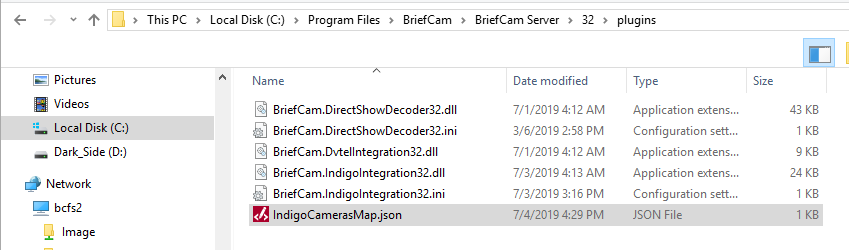
카메라( BCUser ) IndigoVision
CameraId를 '의 소스 IDSourceId( )에 IndigoVision매핑하거나 '의RuleNameIndigoVision규칙BriefCam()을 '의SourceId소스 ID( )에 매핑하여 매핑합니다.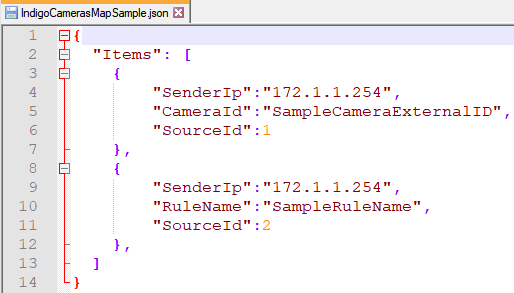
의 IndigoVision Control Center관리자 클라이언트를 엽니다.
설정 모드에서 알람 탐색기 탭을 엽니다.
최상위 사이트를 클릭합니다 .
외부 시스템 뷰를 엽니다.
마우스 오른쪽 버튼을 클릭하고 새 외부 시스템을 선택합니다.
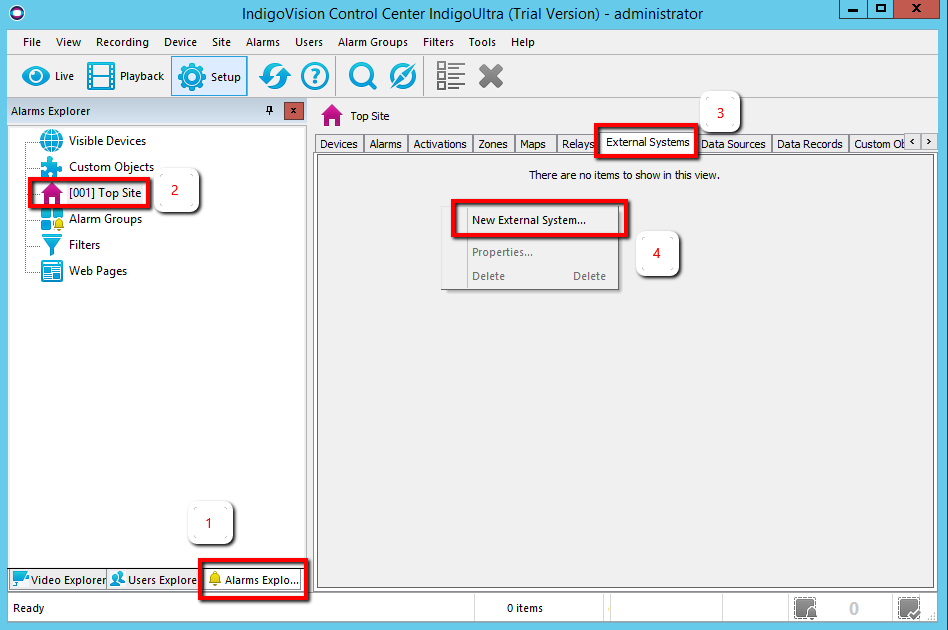
새 외부 시스템의 이름을 BriefCam으로 지정하고 BCUser 서버 IP 주소를 추가합니다(또는 서버가 BCUser 다른 네트워크에 있는 경우, 현재 네트워크의 기본 게이트웨이).
최상위 사이트를 마우스 오른쪽 버튼으로 클릭하고 새 영역 을 클릭한 후 영역 이름을 다음과 같이 지정합니다
BriefCam zone.확인 을 클릭합니다.
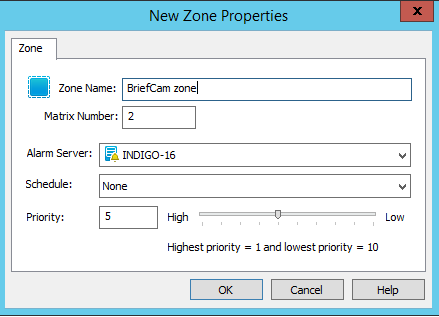
새 영역을 마우스 오른쪽 버튼으로 클릭하고 설정 을 클릭합니다.
각 카메라에 대해 다음 단계를 수행합니다.
Video Explorer 탭에서 카메라를 선택하고 카메라 이름과 서비스 ID를 입력합니다.
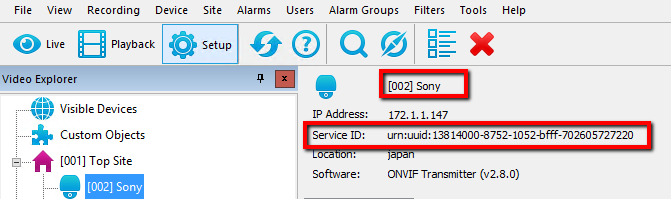
알람 탐색기 탭에서 BriefCam 영역을 마우스 오른쪽 버튼으로 클릭하고 새 감지기를 선택합니다 .
검출기 유형을 외부로 설정합니다.
5a단계의 카메라 이름을 사용하여 이름을 설정하고 다음을 클릭합니다.
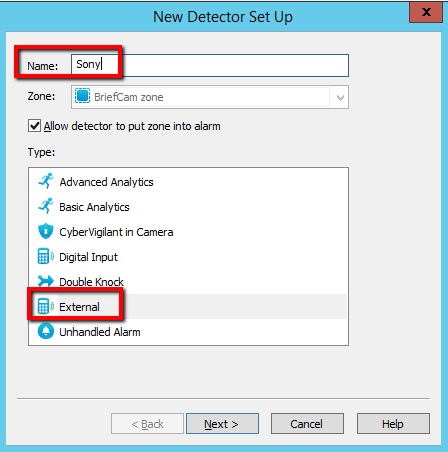
4단계에서 생성한 BriefCam 외부 시스템을 선택합니다.
입력 번호(이벤트 ID)를 입력합니다.
다음 을 클릭합니다.
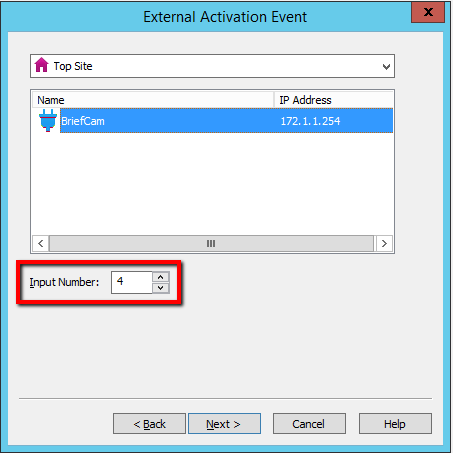
다음을 클릭하고, 다음을 다시 클릭한 다음 마침을 클릭합니다.
2단계에서
IndigoCamerasMap.json파일로 이동합니다.기존 행을 복사하여 항목 아래에 새 행을 추가하고 다음 값을 대체합니다.
의 값을 5a
CameraId단계의 서비스 ID로 변경합니다.의 값을 5f
SourceId단계의 입력 번호(이벤트 ID)로 대체합니다.의 값을 BriefCam
SenderIp서버 IP 주소로 변경합니다.

의 환경 설정 BriefCam Administrator Console섹션에서는 다음 세 가지 외부 경고 전송과 관련된 설정이 있습니다BriefCam.
외부에서 경고를 전송하려면 BCUserRespond.AlertsPublishingEnabled 설정 을 true로 설정합니다.
VMS에 경고를 보내려면 Respond.AlertsPublishingToVMSEnabled 설정 이 true로 설정되어 있는지 확인합니다.
폴링 간격을 변경하려면 Respond.AlertsPublishingIntervalInMilliseconds 설정을 사용합니다.
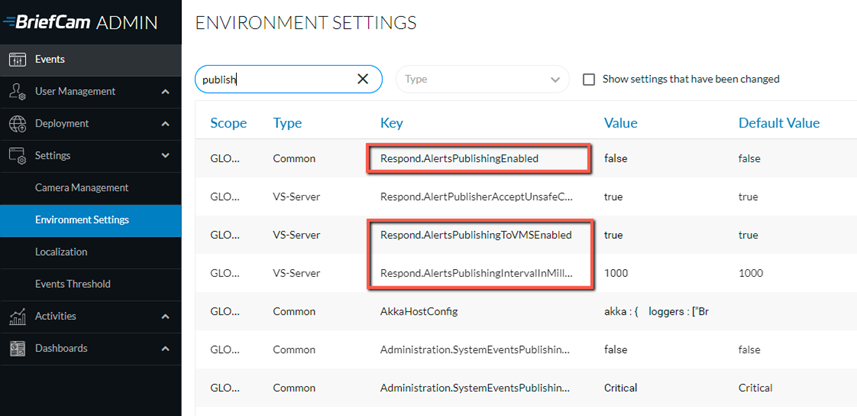
설정을 변경하는 경우, VSServer 서비스를 다시 시작하거나 시작해야 합니다.
플러그 인이 IndigoVision 설치되면 다음 위치에서 BriefCam.Indigo17Integration32.ini 파일이 생성됩니다C:\Program Files\BriefCam\BriefCam Server\32\plugins.
매개변수를 AlarmServerIP 설정하고 세미콜론(;)을 제거합니다. (다른 매개변수는 위 섹션에서 정의되었습니다.)
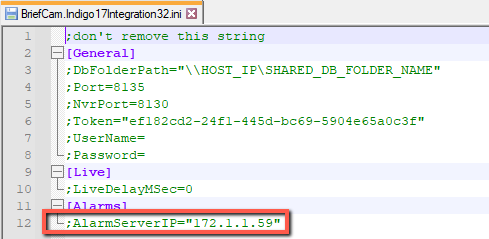
기본적으로 BCUser 은 알람을 클라이언트에 IndigoVision 전송하고 알람이 클라이언트에 표시되도록 하기 위해 추가 구성이 필요하지 IndigoVision 않습니다.
연결된 카메라에서 생성된 IndigoVision 경고만 서버로 IndigoVision 전송됩니다.
알려진 제한 사항
원본 비디오를 재생할 때 묶음 상자가 오프셋과 함께 표시됩니다.
비디오 관리 소프트웨어용 RESPOND 모듈은 IndigoVision 게이트웨이를 통해 추가되는 카메라가 아닌 실제 비디오 관리 소프트웨어(ControlSiteDb / NVR)에 있는 카메라에서만 지원됩니다.