Mirasys 통합
통합 요약
VMS 파트너 | 제품 | 버전 | 마지막 테스트 BriefCam 버전 | 통합 수준 | H.265 지원 | 추가 라이선스가 필요합니다. |
Mirasys | Mirasys VMS V9 | 9.9.2 | 2025 R1(Classic 및 Next-Gen 엔진 포함) | 클라이언트 통합(L3) | 예 | 네. "BriefCam" 기능이 활성화된 상태에서 비디오 관리 소프트웨어 라이선스를 Mirasys 요청하십시오. |
포트 필요함
플러그인을 설치할 때 다음 포트를 사용할 수 있어야 합니다.
기본 포트 # | 설명 |
9000 | 비디오 관리 소프트웨어 포트입니다. 포트는 비디오 관리 소프트웨어와 파일에서 변경할 수 |
8083 | 경보 API 포트입니다. 포트는 비디오 관리 소프트웨어와 다음에서 변경할 수 있습니다. |
7001 이상 | 카메라는 각각 7000 이상의 포트 수를 제공합니다. 이러한 포트는 변경할 수 있으며 파일에 |
플러그 인 설치 Mirasys 및 비디오 관리 소프트웨어에 연결
BriefCamMirasys9Plugin_<version number>.exe설치.
설치가 완료되면 다음을 BriefCam Administrator Console.
에서 BriefCam Administrator Console<카메라 관리> 섹션 을 엽니다.
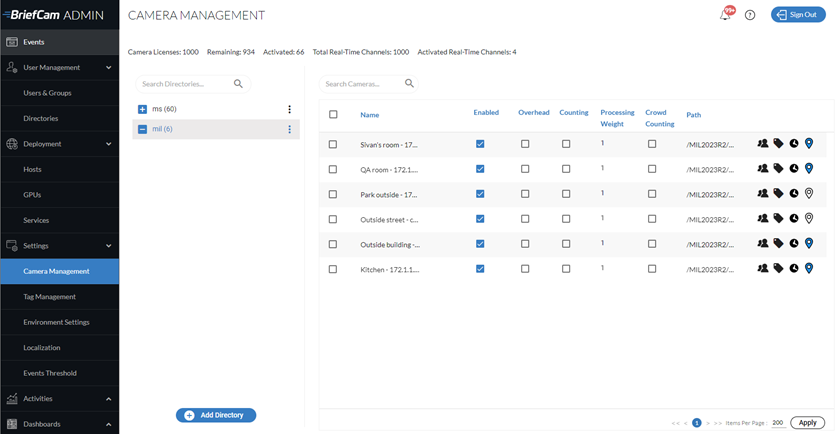
디렉토리 추가 버튼을 클릭합니다.
비디오 통합 필드에서 Mirasys 통합을 선택합니다
디렉토리 이름 필드에 이름을 입력합니다.
주소, 사용자 이름 및 암호 필드를 입력합니다.
추가 를 클릭합니다.
Mirasys 다음에 대한 설정 BriefCam
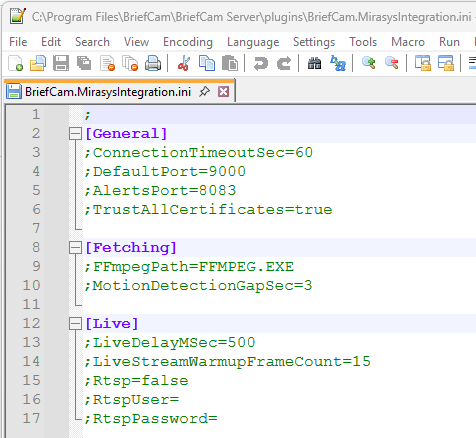
파일BriefCam.MirasysIntegration.ini(기본 위치)에는 C:\Program Files\BriefCam\BriefCam Server\plugins다음 설정이 포함되어 있습니다.
설정 | 설명 |
| 비디오 관리 소프트웨어 연결의 일반 시간 제한(초)입니다. |
| VMS 연결의 기본 포트입니다. |
| VMS 알람 트리거 API의 기본 포트입니다. |
| SSL 인증서 신뢰의 기본 동작을 설정합니다. |
| 파일의 |
| 페칭은 하나의 연속 스트림이므로 이 매개변수는 두 타임스탬프 사이의 최대 간격(초)을 정의합니다. 이 임계값에 도달하면 새 레코딩 파일이 생성됩니다. |
| 이는 라이브 스트림이 비디오 관리 소프트웨어에서 지연되어 올 때 사용됩니다. |
| 이는 스트림 워밍업에 필요한 프레임을 설정하는 데 사용됩니다. |
| RTSP 스트림을 사용하려면 이 매개변수를 로 |
| VMS RTSP 서버 스트리밍 설정에서 RTSP 사용자 설정입니다. |
| RTSP 사용자의 암호입니다. |
라이브 비디오 스트리밍 설정
VMS에서 라이브 스트리밍에는 두 가지 옵션이 있습니다.
SDK 스트림 - SDK 라이브 스트림은 기본으로 제공되며 설정이 필요하지 않습니다.
RTSP 스트림 - RESPOND 규칙에 선호하는 옵션입니다. RTSP 스트림은 위 섹션에 설명된 대로 통합의 ini 파일에서 활성화하고 아래 섹션에 설명된 대로 VMS에서 활성화해야 합니다.
비디오 관리 소프트웨어 RTSP 설정
VMS 서버 -> 카메라 -> RTSP 서버 스트리밍으로 이동합니다.
RTSP 스트림을 사용할 각 카메라에 대해 활성화됨 확인란을 선택합니다.
새 파일을 만들고 이름을 지정합니다
MirasysCamerasMap.json. 이 파일은 카메라를 라이브 스트림에 매핑하는 데 사용됩니다.카메라 및 해당 RTSP 스트림 목록을 입력합니다.
각 카메라는 카메라 목록에서 고유한 개체이며, 카메라 이름과 라이브 스트림 URL이라는 두 가지 속성이 있습니다.
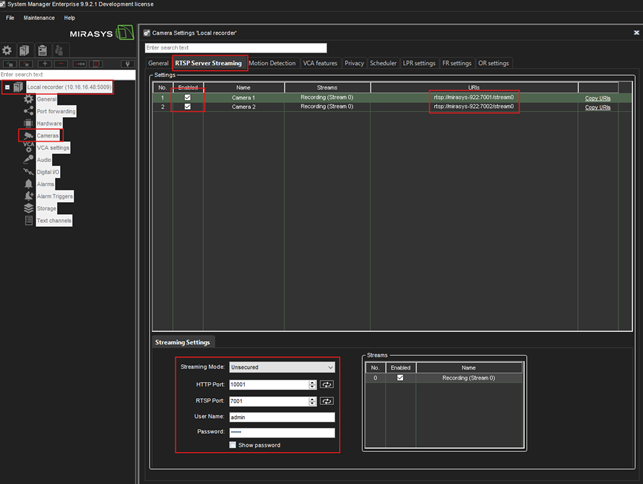
라이브 스트림 URL은 비디오 관리 소프트웨어 RTSP 페이지에서 복사됩니다.
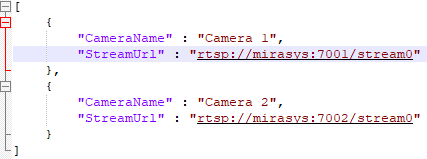
경보 구성
경보를 구성하려면 트리거를 수동으로 생성하고 모든 카메라에 대해 알람을 구성해야 합니다.
시스템 관리자에서 VMS 서버 -> 알람 트리거로 이동하여 알람 트리거링 API를 활성화하고 카메라 이름과 동일한 이름을 가진 모든 카메라에 대해 일반 알람 트리거를 생성합니다.
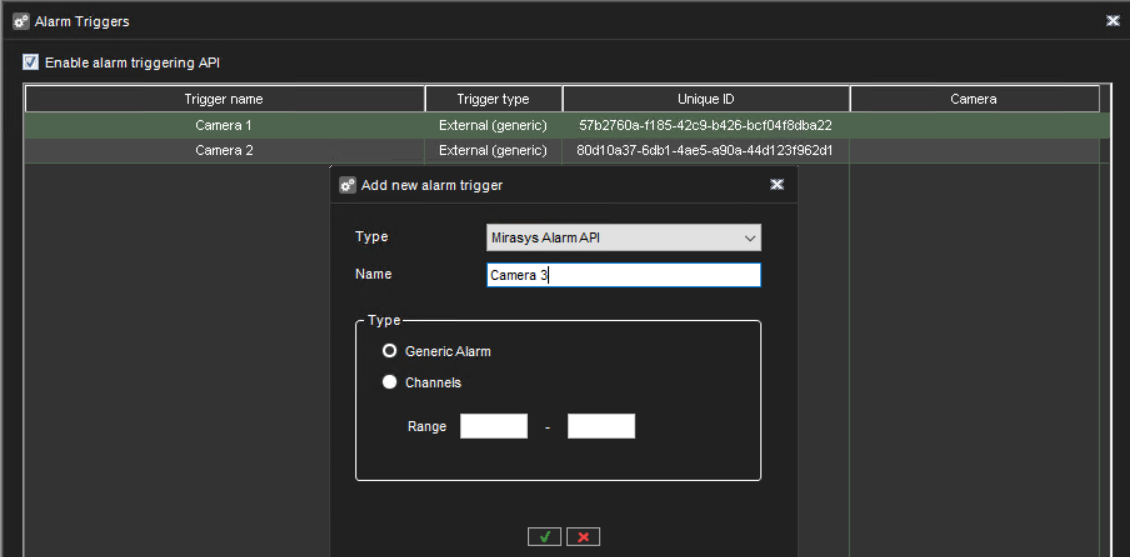
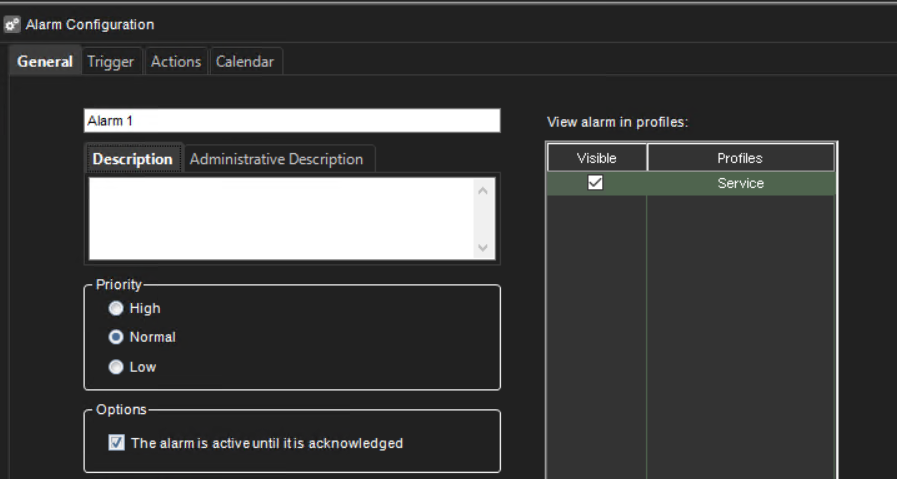
비디오 관리 소프트웨어 서버 -> 알람으로 이동하여 모든 트리거에 대한 알람을 구성합니다. 해당 트리거를 선택하고 동작을 구성합니다. 프로파일에 대한 알람 가시성을 활성화합니다.
스포터 응용 프로그램에서 경보 보기
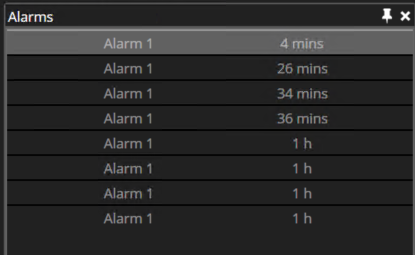
클라이언트 응용 프로그램에서 경고를 보려면 보기 -> 알람으로 이동하여 표시를 클릭합니다.
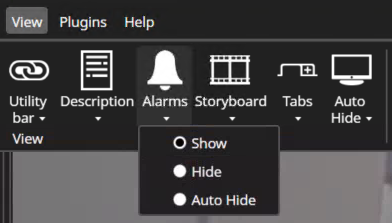
클라이언트 응용 프로그램의 오른쪽에 알람 탭이 표시됩니다.
Mirasys 내장 클라이언트 설치
다음 섹션에서는 웹 클라이언트 응용 프로그램이 응용 프로그램에 포함되도록 하기 위해 수행해야 하는 BriefCam 설치 및 구성에 대해 Mirasys Spotter 설명합니다.
서버에 플러그인Mirasys을 설치한 후BriefCam, Embedded Client를 설치할 준비가 Mirasys 되었습니다.
응용 프로그램이 설치된 동일한 컴퓨터에서 Mirasys Spotter 파일을 마우스 오른쪽 버튼으로 클릭하고 관리자로 실행을 선택하여
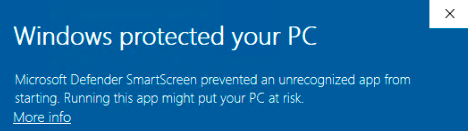
BriefCamMirasys9EmbeddedPlugin_<Version_number>.exeEmbedded Integration Plugin Installation을 실행합니다.최신 Windows 업데이트를 사용 중이고 Windows Defender 알림이 표시되면 자세히 정보 링크를 클릭하고 어쨌든 실행을 클릭합니다.
플러그인의 성공적인 설치 후, 플러그인 위치는 파일에서 확인할 수
pluginConfig.xml있습니다. 이 파일은 다음에 있습니다C:\Users\<Current user>\AppData\Roaming\DVMS\DVR Application.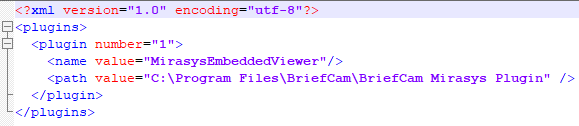
Embedded Client에 대한 Mirasys 로그는 다음 위치에 있습니다C:\Users\<Current user>\AppData\Roaming\DVMS\DVR Application\Logs\SpotterLog.txt.
포함된 클라이언트 웹 주소 설정
Embedded Client가 작동하려면 BriefCam 주소를 설정해야 합니다.
스포터에서 : 파일 -> 설정을 엽니다.
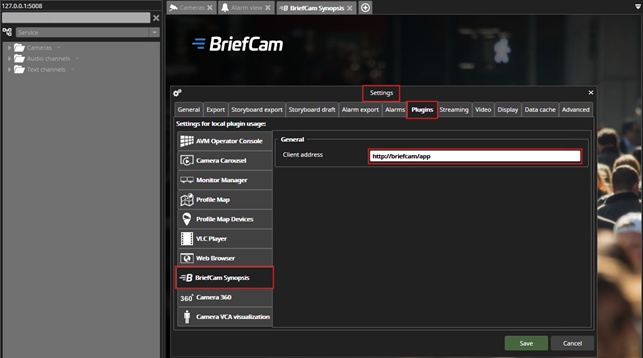
플러그인 탭에서 BriefCam시놉시스를 선택하고 클라이언트 주소가 BriefCam을 가리키도록 수정합니다.
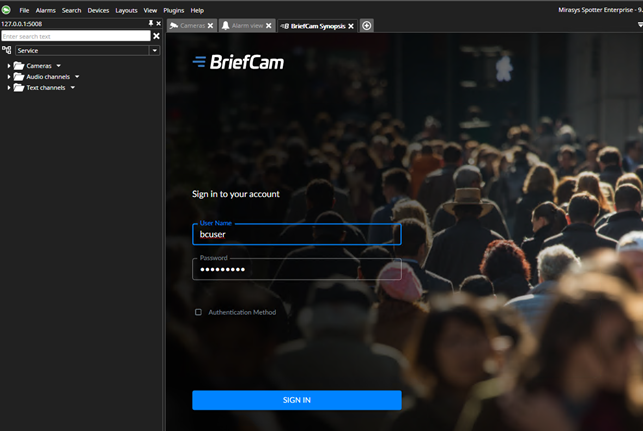
설정이 성공한 후, 응용 프로그램을 Mirasys Spotter 열면 BriefCam의 로그인 페이지가 표시됩니다.