Hanwha Techwin 통합
통합 요약
VMS 파트너 | 제품 | 버전 | 마지막 테스트 BriefCam 버전 | 통합 수준 | H.265 지원 |
Hanwha Techwin | Wisenet WAVE | 5.0.0.36410 | 2023 M1 | 실시간 경보 통합(L2a)입니다 | 예 |
설치 및 구성
사용자 Wisenet WAVE 설정
Wisenet WAVE 과(BriefCam와) 간의 통합을 설정할 때 사용할 사용자Wisenet WAVE를 생성해야 합니다(아래 설정Wisenet WAVE에서 통합과 통합하기 BriefCam 위해 설정 섹션).
admin 사용자로 Wisenet WAVE 클라이언트에 로그인합니다.
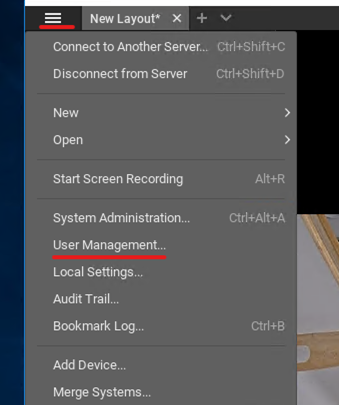
사용자 관리 패널로 이동합니다.
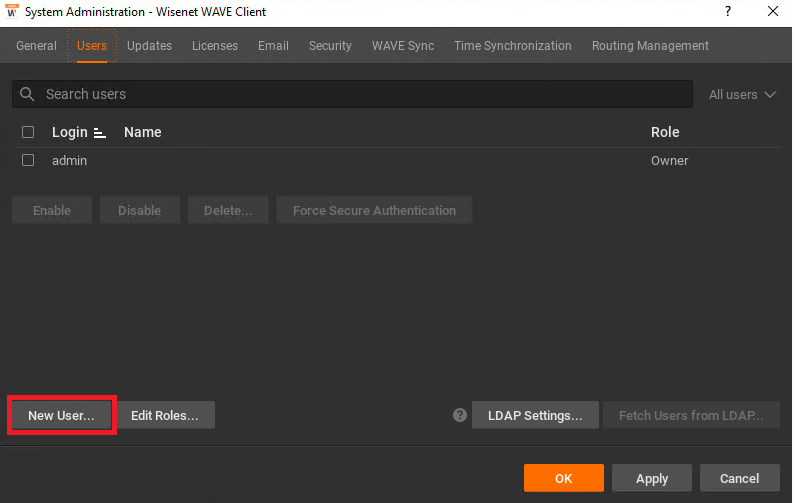
화면 왼쪽 하단에서 새 사용자... 버튼을 클릭합니다.
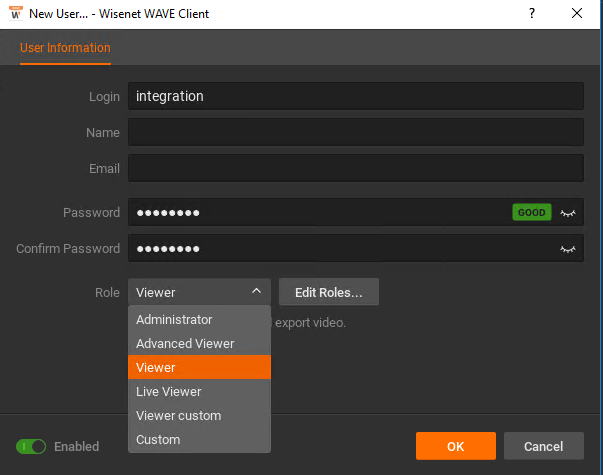
이름, 이메일 및 암호 필드를 입력합니다.
역할 드롭다운 메뉴에서 뷰어 , 고급 뷰어 또는 필요한 권한을 가진 사용자 정의 역할을 선택합니다. 라이브 뷰어 역할은 카메라 라이브 스트림에 대한 권한만 있고 비디오 페치에 대한 권한은 없으므로 이 역할은 사용하지 않는 것이 좋습니다.
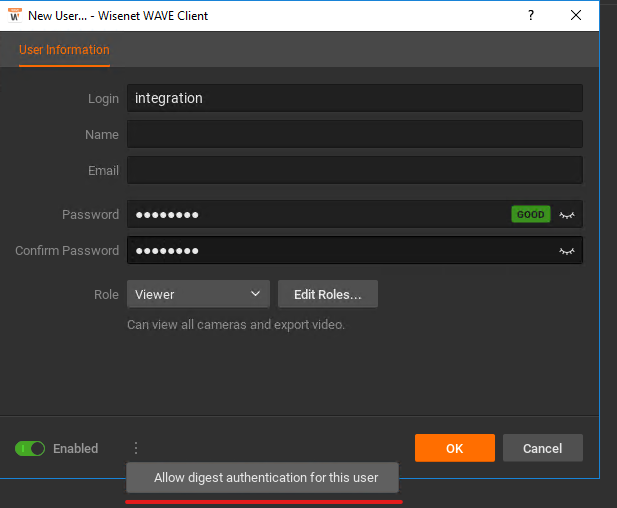
다음과 같이 새로 생성된 사용자에 대해 다이제스트 인증을 활성화합니다.
새 사용자... 패널 하단 왼쪽에서 활성화됨 전환 버튼 옆에서 세 개의 수직 점을 클릭합니다.
이 사용자 팝업 메시지에 대한 다이제스트 인증 허용 을 클릭합니다.
사용자 암호를 다시 설정하십시오(이전과 같을 수 있음).
다음을 BriefCam 통합하기 위한 설정 Wisenet WAVE
'BriefCams Wisenet WAVE 플러그인을 설치합니다.
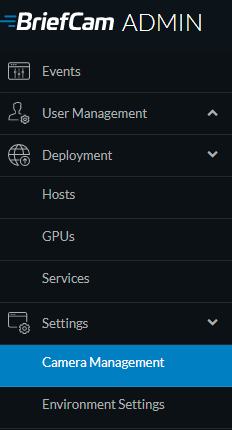
에서 BriefCam Administrator Console설정 섹션을 열고 카메라 관리를 클릭합니다.
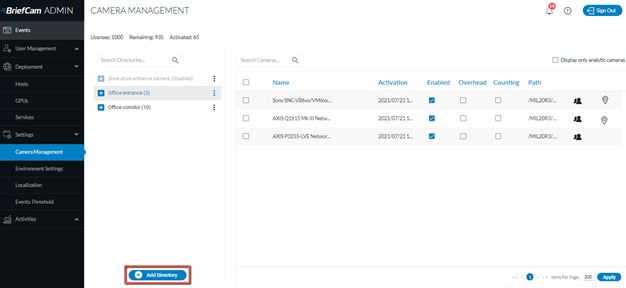
디렉토리 추가 버튼을 클릭합니다.
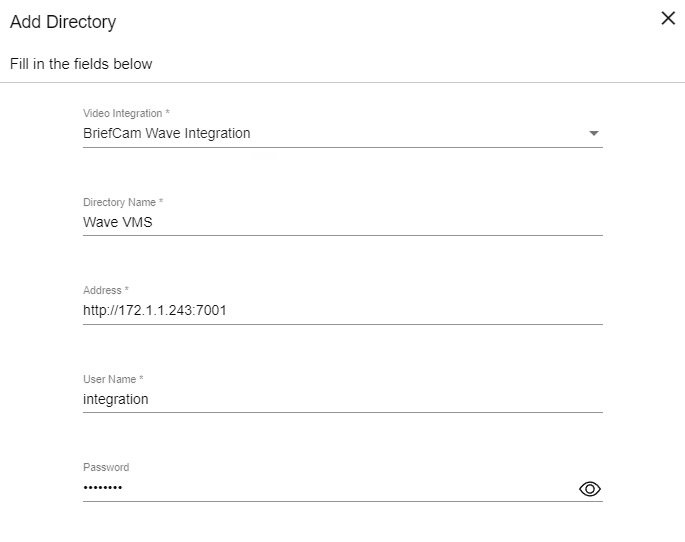
디렉토리 추가 대화 상자가 열립니다.
비디오 통합 필드에서 BriefCam 웨이브 통합을 선택합니다.
주소 필드에 http://<vms_ip_or_host>:7001 형식(예: http://172.1.1.243:7001)으로 디렉토리 주소를 입력합니다.
사용자 이름 및 암호 필드에 위의 사용자 설정 섹션에서 정의한 자격 Wisenet WAVE 증명을 입력합니다.
경보 및 비디오 페치 전송
다음에서 다음으로 경고 전송BriefCam을 Wisenet WAVE활성화하려면 다음과 같이 하십시오.
기본적으로
BriefCam.WaveIntegration.ini다음 위치에 있는 파일을 엽니다C:\Program Files\BriefCam\BriefCam Server\plugins.매개변수 값을 true로
SendAlerts변경하고 세미콜론( ;)을 제거합니다.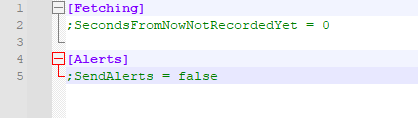
이 파일에는 매개변수도 SecondsFromNowNotRecordedYet 포함됩니다. 이 설정은 비디오 페치를 위한 것입니다. 현재 시간 이전의 초 수로, 레코딩을 아직 내보내기에 사용할 수 없다고 간주합니다. 예를 들어, 현재 시간이 오전 10:00이고 설정 값이 1800인 경우, 플러그인이 비디오 레코딩을 아직 사용할 수 없다고 간주하기 때문에 오전 09:30 이후 비디오에 대한 모든 내보내기 요청은 실패하게 됩니다.