Genetec 통합
VMS 파트너 | 제품 | 버전 | 마지막 테스트 BriefCam 버전 | 통합 수준 | H.265 지원 | 분산 비디오 관리 소프트웨어 지원 | 추가 라이선스가 필요합니다. |
Genetec | Security Center | 5.14.0 | 2025 R1 SP3(클래식 엔진) | 클라이언트 통합(L3) | 예 | 예 | 네. 아래 섹션을 Genetec 라이선스 참조하십시오. |
Genetec | Security Center | 5.13.3 | 2025 R1 SP1(Classic 및 Next-Gen 엔진 포함)입니다 | 클라이언트 통합(L3) | 예 | 예 | |
Genetec | Security Center | 5.13 | 2025 R1(Classic 및 Next-Gen 엔진 포함) | 클라이언트 통합(L3) | 예 | 예 | |
Genetec | Security Center | 5.12 | 2024 M1(클래식 및 차세대 엔진 포함)입니다. | 클라이언트 통합(L3) | 예 | 예 | |
Genetec | Security Center | 5.11.3 | 2024 R2 HF4(Classic 및 Next-Gen 엔진 포함) | 클라이언트 통합(L3) | 예 | 예 | |
Genetec | Security Center | 5.11 | 2023 M1(클래식 및 차세대 엔진 포함)입니다. | 클라이언트 통합(L3) | 예 | 예 | |
Genetec | Security Center | 5.10.4 | 6.4 | 클라이언트 통합(L3) | 예 | 예 | |
Genetec | Security Center | 5.10.3 | 6.4 | 클라이언트 통합(L3) | 예 | 예 |
필요한 Genetec 권한
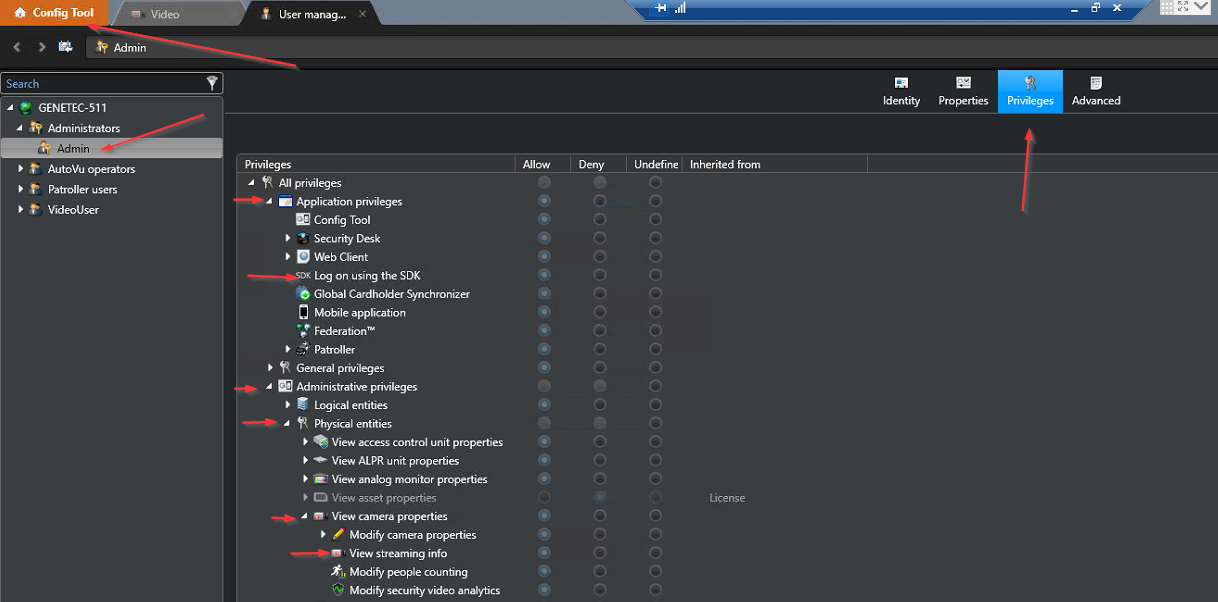
연결하려면 측면에 다음 권한Genetec이 필요합니다BriefCam.
연결하려면 다음을 수행합니다.
응용 프로그램 권한 -> SDK를 사용하여 로그온합니다.
카메라 목록을 검색하려면 다음을 수행합니다.
관리자 권한 -> 물리적 엔터티 -> 카메라 속성 보기 -> 스트리밍 정보 보기
라이브 스트림의 경우 다음을 수행합니다.
동작 권한 -> 카메라 -> 라이브 비디오 보기
불러올 내용은 다음과 같습니다.
동작 권한 -> 카메라 -> 재생 보기 -> 비디오 내보내기
경보의 경우 다음을 수행합니다.
관리자 권한 -> 알람 관리 -> 알람 속성 보기 -> 알람 속성 수정 -> 알람 추가
동작 권한 -> 알람 -> 알람 트리거
관리자 권한 -> 시스템 관리 -> 사용자 속성 보기
관리자 권한 -> 시스템 관리 -> 서버 속성 보기
포트 필요함
플러그인을 설치할 때 다음 포트를 사용할 수 있어야 합니다.
서버 | 포트 # | 설명 | |
실시간 Processing Server | 654 | 라이브 스트림에 사용됩니다. | |
5500 | |||
VSServer, Fetching Server | 605 | 카메라 등에 Genetec 연결하고 경고를 보내는 데 사용됩니다. | |
606 | 카메라 등에 연결하고 경고(5500과 Genetec 동일한 역할)를 보내기 위한 다중 서버 구성에 사용됩니다. 여러 레코더의 경우 모든 레코더에 605+ 포트가 추가로 필요합니다. | ||
654 | 라이브 스트림에 OX6.RealTime Service 대해 다음에서 사용합니다 | ||
5500 | VSServer 및 Fetching Service에서 카메라 등에 Genetec 연결하고 경고를 전송하는 데 사용됩니다. |
플러그인 설치 및 비디오 관리 소프트웨어 SDK
BriefCamOX6.OnDemand Service아래 표에서는 사용할 플러그인 파일과 VSServer 서비스, 및 OX6.RealTime Service이(가) 설치된 모든 시스템에 어떤 SDK를 설치해야 하는지 보여줍니다. 클라이언트 PC에 설치할 필요가 없습니다.
Genetec Security Center 버전 | 필수 Security Center SC SDK | |
5.13.3 | 5.7 SR6 + 5.13 참고플러그인을 설치한 후Genetec, 파일의 SDK 디렉토리가 |
|
5.13 | 5.7 SR6 + 5.13 참고플러그인을 설치한 후Genetec, 파일의 SDK 디렉토리가 |
|
5.12 | 5.7 SR6 + 5.12 참고플러그인을 설치한 후Genetec, 파일의 SDK 디렉토리가 |
|
5.11.3 | 5.7 SR6 + 5.11.3 참고플러그인을 설치한 후Genetec, 파일의 SDK 디렉토리가 |
|
5.11 | 5.7 SR6 + 5.11 참고플러그인을 설치한 후Genetec, 파일의 SDK 디렉토리가 |
|
5.10.3, 5.10.4 | 5.7 SR6 + 5.10 참고플러그인을 설치한 후Genetec, 파일의 SDK 디렉토리가 |
|
플러그인을 설치할 때Genetec, Genetec SDK 경로 필드에서 버전 Genetec을 위해 위 표에 나열된 SDK의 경로를 입력합니다. 5.7 SR6Genetec SDK에 대한 두 번째 v5.7 SDK 경로를 사용합니다. 이름에 없는
sep플러그인은 이러한 필드에 대해 약간 다른 이름을 가집니다.설치가 완료되면 다음을 BriefCam Administrator Console.
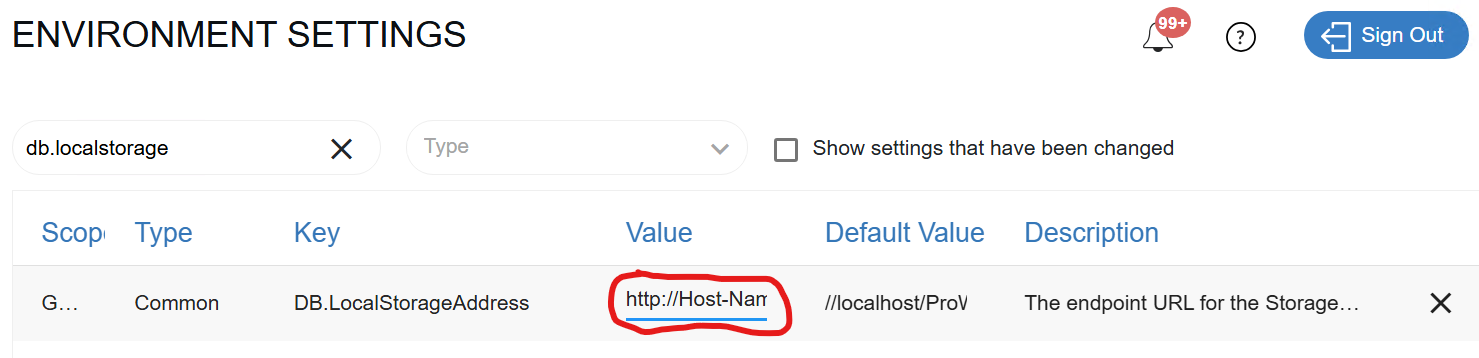
DB.LocalStorageAddress 환경 설정에서 값에 접두사
http:또는https:접두사를 추가합니다.
와의 통합이 제대로 작동하려면 다음 Genetec 인증서가 BriefCam 필요합니다. 이는 BriefCam 통합과 소프트웨어 간의 SDK 연결에 Genetec Security Center사용됩니다.
라이선스는 다음 항목에서 주문해야 합니다Genetec(아래 표의 부품 번호 참조Genetec).
Genetec Security Center 라이선스:
서버 인증서
Genetec Security Center 부품 번호: GSC-1SDK-BRIEFCAM-VSEnterprisS
Genetec Security Center 아래 표에 설명된 대로 SDK와 통합되는 모든 BriefCam Genetec 구성 요소에는 라이선스가 필요합니다.
구성 요소 | 설명 | 라이선스 수 |
VSServer 서비스 | 에서 카메라 BriefCam 관리에 사용합니다. | 시스템에 설치된 각 VSServer 서비스에 대해 1을 지정합니다. 예상치 못한 종료로 인해 15분 동안 인증서가 정지될 수 있으므로 해당 시간 동안 서버를 BriefCam 연결할 수 없게 되므로 여분 라이선스 1개를 추가하십시오. |
서비스를 불러오는 중입니다 | 온디맨드 비디오를 불러오기 위해 BriefCam's REVIEW 및 RESEARCH 모듈에서 사용합니다. | 시스템에서 실행 중인 각 페치 서비스에 대해 1을 지정합니다. |
실시간 처리 | RESPOND 및 RESEARCH BriefCam모듈에서 실시간 비디오를 처리하는 데 사용됩니다. | 각 Alert Processing Service에 대해 1입니다. 다중 GPU 서버에서 각 GPU는 별도의 Alert Processing Service를 사용합니다. 따라서 다중 GPU 서버가 GPU당 1개의 다중 라이선스를 소모합니다. |
예: 4개의 GPU(주문형 2개, 실시간 2개)가 있는 1개의 서버(모든 BriefCam 구성 요소가 설치되어 있음)가 있는 시스템은 다음 라이선스를 사용하게 됩니다.
구성 요소 | 라이선스 수 |
VSServer 서비스 | 2 |
서비스를 불러오는 중입니다 | 1 |
실시간 처리 | 2 |
총 라이선스 수: | 5 |
클라이언트 인증서
Genetec Security Center파트#: GSC-1SDK-BRIEFCAM-VSEnterprisC
BriefCam 구성 요소: 배포된 Embedded Client당 1개(Security Desk Client당 라이선스)입니다. 내장된 BriefCam 클라이언트가 Genetec Security Desk 응용 프로그램의 비디오 시놉시스 탭에 나타나게 하려면 클라이언트 인증서가 필요합니다.
참고
다음에 의한 라이브 스트림 요청을 지원하도록 비디오 관리 소프트웨어가 올바르게 구성되었는지 확인하려면 GenetecGenetec "Security Center System Requirements" 안내서의 "Maximum number of Media Gateway camera streams" 섹션을 참조하십시오BriefCam.
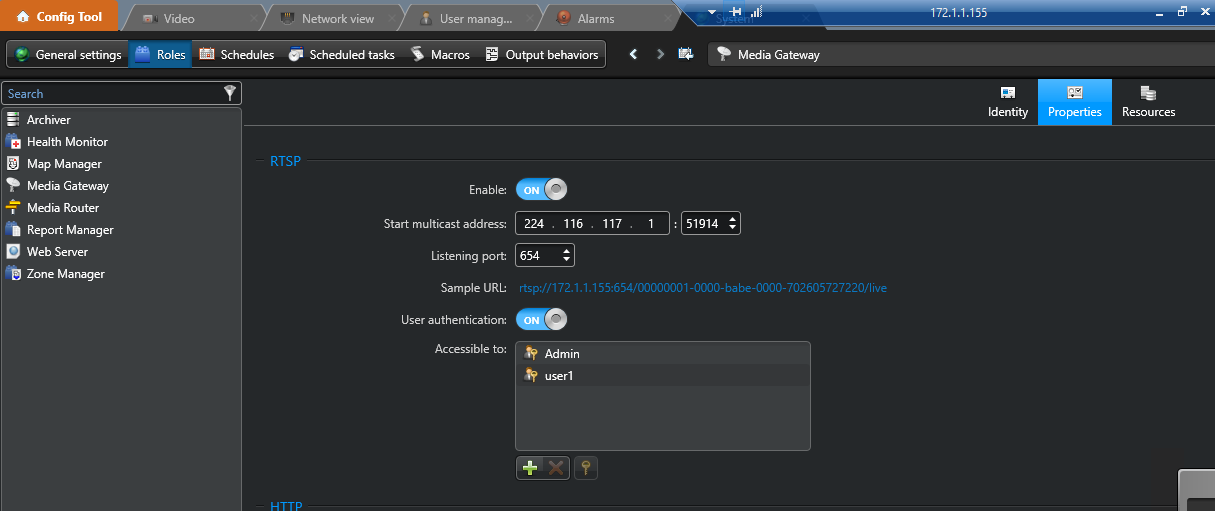
다음에서 실시간 스트림을 가져와 Genetec 경고를 생성하려면 다음을BriefCam수행합니다.
포털이 RTSP를 Genetec 활성화하도록 구성되고 인증이 켜져 있는지 확인하십시오.
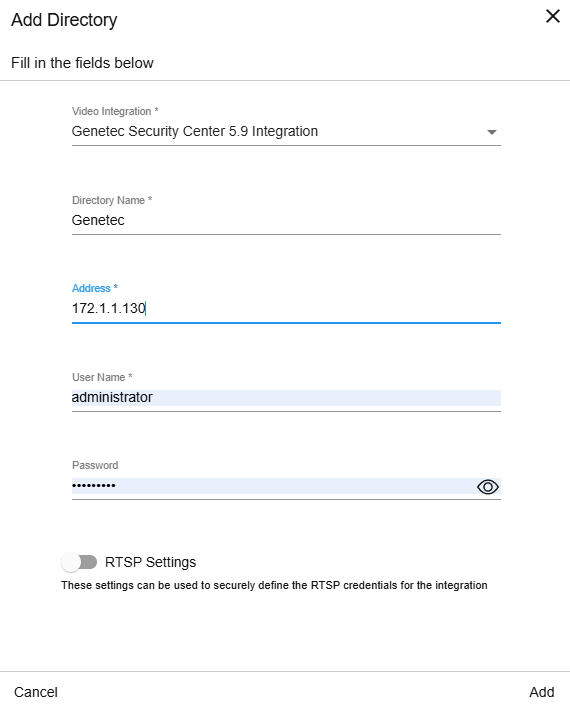
에서 BriefCam Administrator Console디렉토리를 추가할 때 다음 정보를 입력해야 합니다.
디렉토리 이름 - 디렉토리의 이름을 입력합니다. 이 이름은 카메라를 선택할 때 최종 사용자에게 표시됩니다.
주소 - 디렉토리 서버의 주소(Genetec호스트 이름 또는 IP 주소)를 입력합니다.
사용자 이름 - 디렉토리를 인증하는 데 사용할 사용자 이름을 Genetec 입력합니다.
암호 - 위 사용자의 암호를 입력하십시오.
사용자의 자격 증명에 @ 기호가 포함되어 있으면 RTSP 기반 통합이 작동하지 않습니다.
RTSP 설정 - 이 토글을 켭니다. RTSP의 사용자 인증이 켜져 있으므로 RTSP 자격 증명을 입력해야 합니다. RTSP 사용자 이름, 암호 및 주소는 RTSP 서버에 대한 인증에 사용됩니다.
다음 섹션에서는 웹 클라이언트 응용 프로그램이 응용 프로그램에 포함되도록 하기 위해 수행해야 하는 BriefCam 설치 및 구성에 대해 Genetec Security Desk 설명합니다.
서버에 플러그인 Genetec 및 관련 SDK를 설치한 후BriefCam, Embedded Client를 설치할 준비가 Genetec 되었습니다.
응용 프로그램이 설치된 동일한 컴퓨터에서 Genetec Security Desk 파일을 마우스 오른쪽 버튼으로 클릭하고 관리자로 실행을 선택하여
BriefCamEmbeddedClientForGenetecSecurityCenter_7.0.xxx.exeEmbedded Integration Plugin Installation을 실행합니다.설치는 전제 조건을 확인합니다. 누락된 항목이 있으면 누락된 전제 조건을 설치하라는 메시지가 나타나고 설치를 클릭합니다.
시작 화면에서 시작하기를 클릭합니다.
사용권 계약 내용을 읽고 동의하며 '다음'을 클릭합니다.
설치 대상 경로를 선택하고 다음을 클릭합니다.
설치 경로는 응용 프로그램이 설치된 디렉토리와 Genetec Security Desk 같아야 합니다.
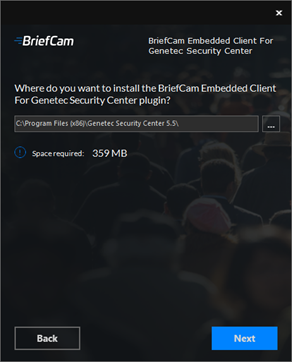
웹 서버 주소 필드에 BriefCam 웹 응용 프로그램 URL을 입력합니다. https 환경의 경우, URL의 시작 부분에 https://을 추가합니다.
synopsis라는 단어를 다음으로
app변경합니다.URL 확인 버튼(IP 주소 또는 호스트 이름 값을 모두 지정할 수 있음)을 클릭하여 제공된 URL이 올바른지 확인합니다.
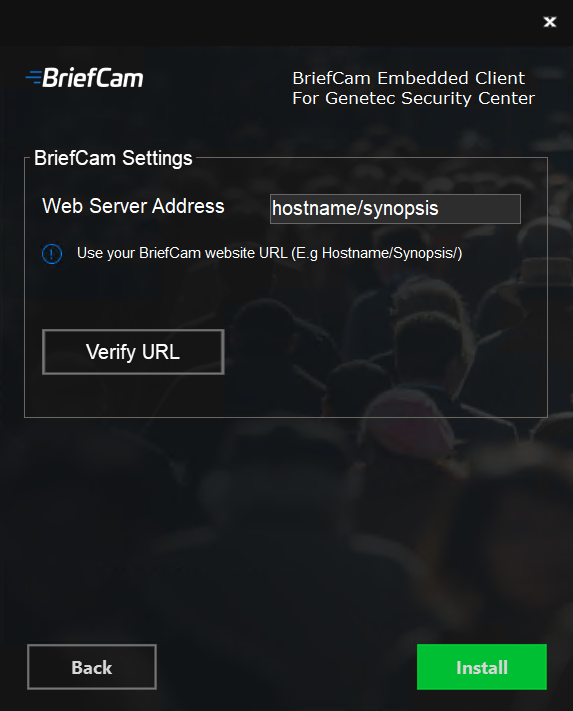
URL이 다음에 저장됩니다.
BriefCam.GenetecEmbeddedViewer.dll.config이 위치는 기본적으로 입니다C:\Program Files (x86)\Genetec Security Center x\Plugins\BriefCam.설치가 완료되면 필요에 따라 URL 구성을 수동으로 수정할 수 있습니다.
예:
<appSettings> <add key="serverAddress" value="x.x.x.x/app/" /> </appSettings>참고
IP 주소 또는 호스트 이름 값을 모두 지정할 수 있습니다.
설치 를 클릭합니다.
이제 설치가 완료되었습니다. 마침을 클릭합니다.
응용 프로그램에 내장된 클라이언트에서 Genetec Security DeskBriefCam 서버로 BriefCam 연결 을 설정하려면 다음을 수행합니다.
응용 프로그램을 Genetec Security Desk 실행하고 서버에 Genetec 로그인합니다.
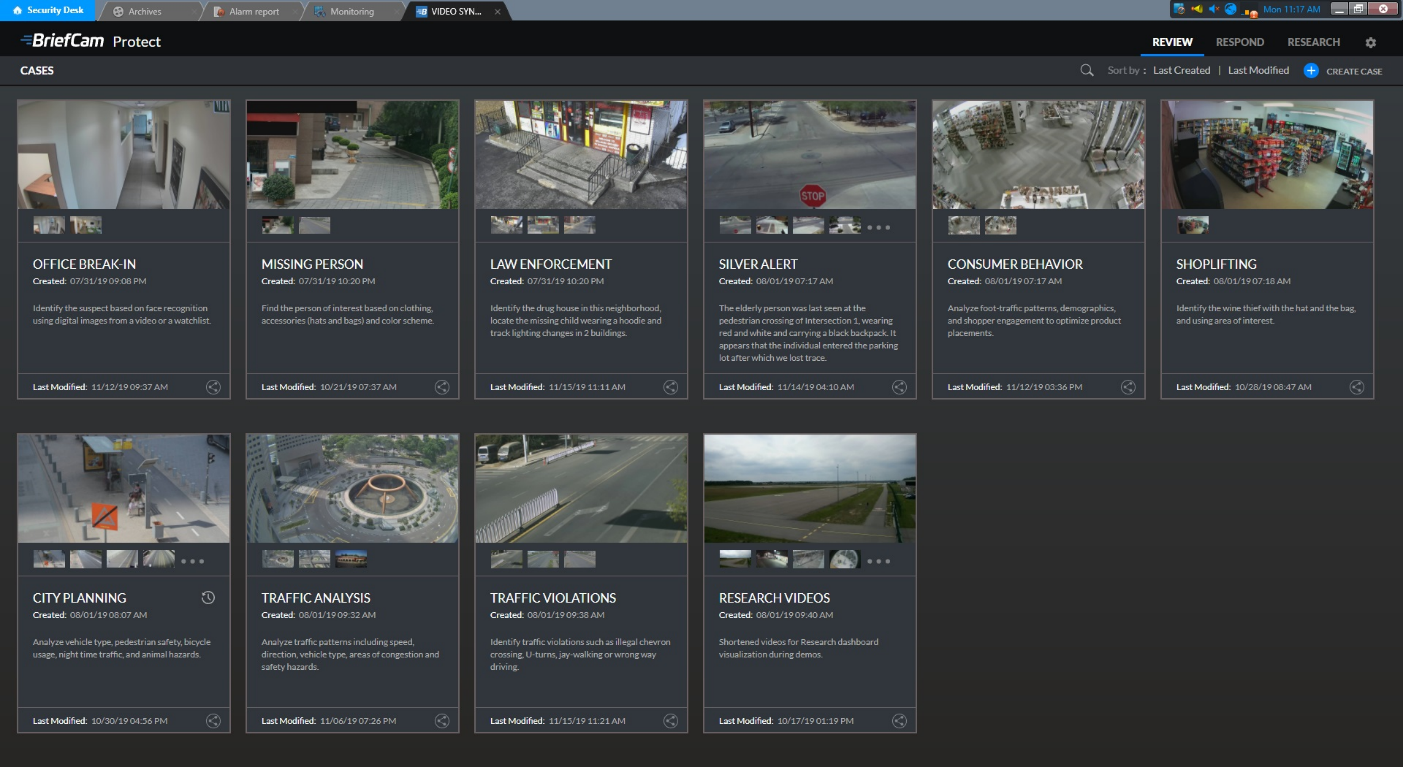
일단 실행되고 나면 기본 작업 뷰에 Genetec Security Desk 액세스합니다. 내장된 VIDEO SYNOPSIS 클라이언트에 대한 아이콘이 BriefCam통합 섹션 아래에 나타납니다. 아이콘을 VIDEO SYNOPSIS 클릭하여 별도의 응용 프로그램 탭에서 내장된 BriefCam 클라이언트에 액세스합니다.
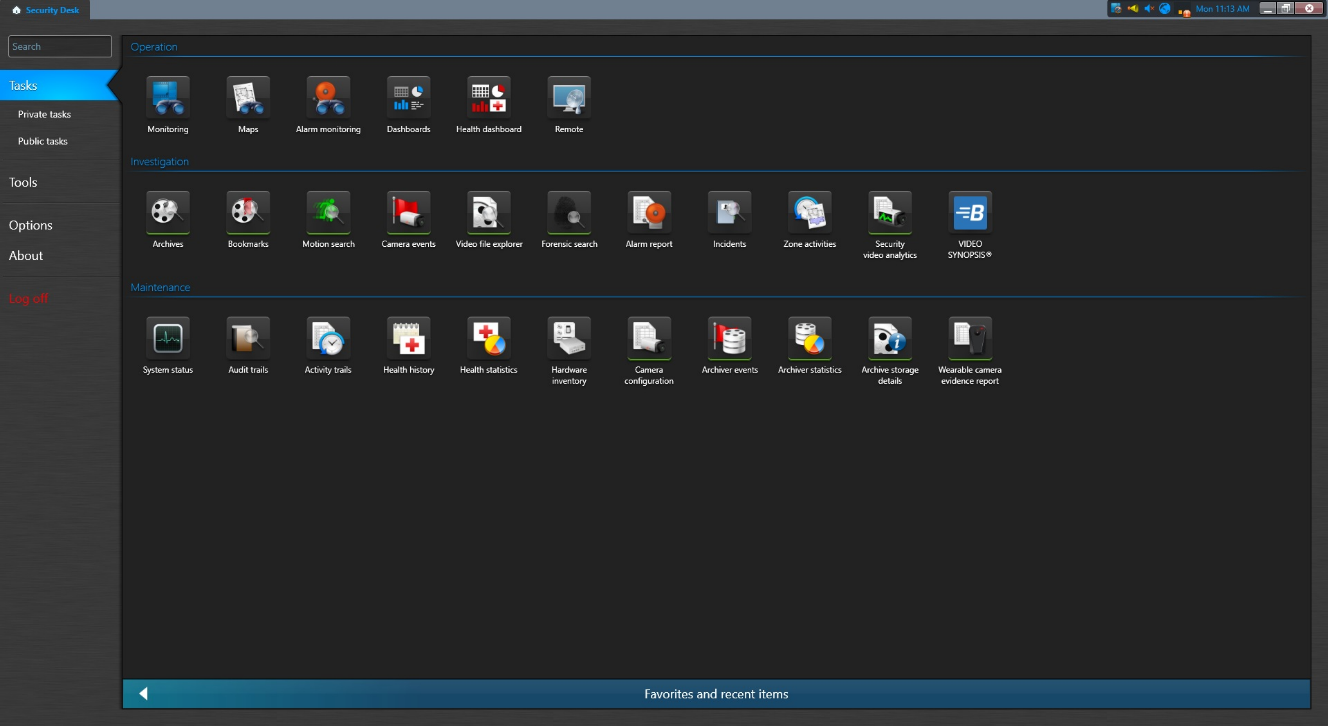
아이콘을 클릭하면 로그인하라는 BriefCam 메시지가 VIDEO SYNOPSIS 표시됩니다. 사용자 이름과 암호를 입력하고 로그인을 클릭합니다.
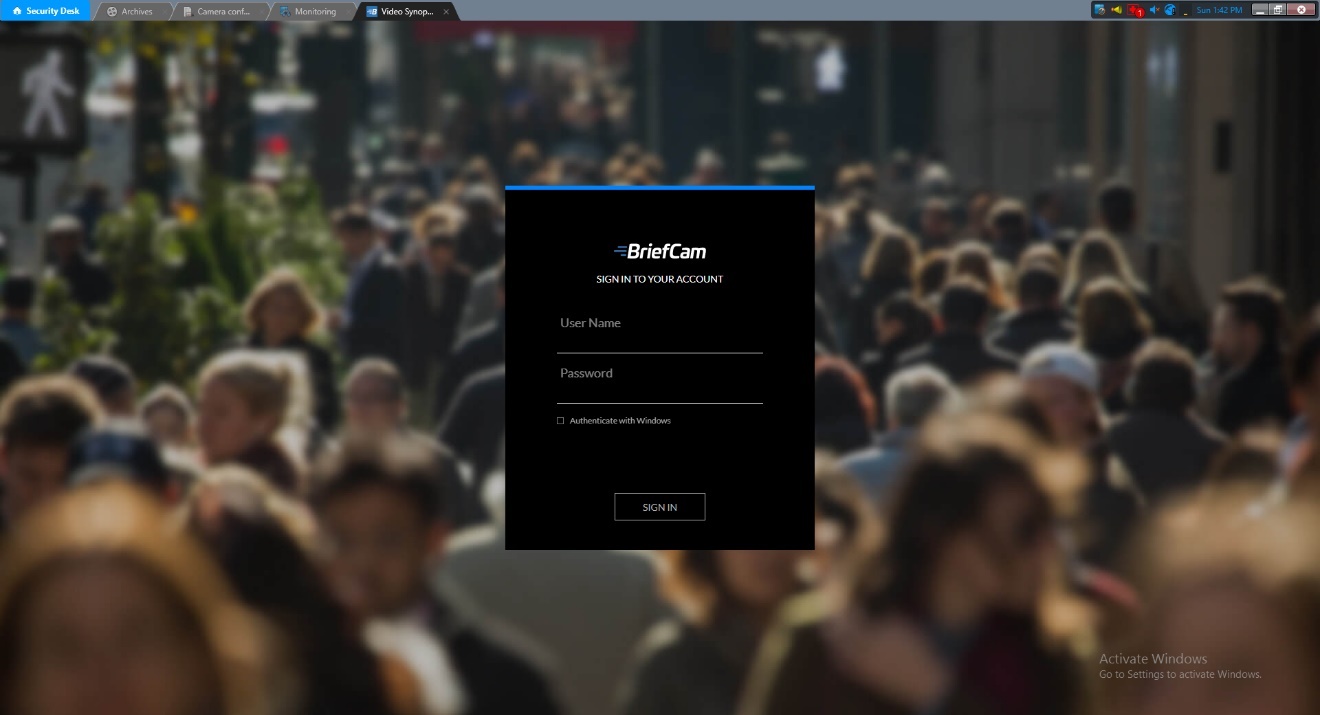
로그인하면 내장된 클라이언트가 BriefCam Genetec Security Desk 응용 프로그램의 탭에 VIDEO SYNOPSIS 표시됩니다.
참고
내에서 생성된 북마크BriefCam는 응용 프로그램에 표시되지 Genetec Security Desk 않습니다.
자동 파일 설치를 실행하려면 BriefCamGenetecPlugin.exe 다음 명령줄을 사용하십시오.
{ GenetecInstaller file name} /qn APPDIR="$env:ProgramFiles\briefcam" SDK_PATH="{path to 5.8 SDK}" SD_5_7_PATH="{path to 5.7 SDK}"
자동 파일 설치를 실행하려면 BriefCamGenetecPlugin5_9.exe 다음 명령줄을 사용하십시오.
./{ GenetecInstaller file name} /qn APPDIR="$env:ProgramFiles\briefcam" SDK_PATH="{path to 5.9 SDK}" SD_5_7_PATH="{path to 5.7 SDK}"
내장 클라이언트의 자동 Genetec 설치
Embedded Client의 자동 설치를 실행하려면 다음 명령줄을 Genetec 사용하십시오(새 버전을 설치하려면 아래 다음 섹션을 참조하십시오).
.\{Genetecembedded client installer} /qn BC_WEB_SERVER_ADDRESS="{host ofBriefCamweb}/app"
Embedded Client 자동 설치 Genetec - 업그레이드
새 버전을 설치하려면 이전 버전을 제거해야 합니다.
CMD를 관리자로 열고 다음 명령을 실행합니다.
wmic product get name시스템에 설치된 프로그램의 목록을 받게 됩니다. 다음을 실행합니다.
wmic product where name="<program_name>" call uninstall
여기서<program_name>는 첫 번째 명령에서 나열된 대로 정확히 제거 하려는 플러그인의 이름입니다. 예를 들면 다음과 같습니다.
wmic product where name="BriefCam Embedded Client for Genetec SecurityCenter 64bit" call uninstall
다음에 이 프로그램을 제거할 때는 두 번째 명령만 호출할 수 있습니다. 이미 프로그램의 정확한 이름을 알고 있기 때문입니다.
Genetec Auxiliary Archiver가 비디오 관리 소프트웨어에서 구성되고 여기에 연결되도록 구성된 경우, 비디오 관리 소프트웨어의 모든 요청BriefCam은 자동으로 보조 아카이버에서 비디오를 불러옵니다. Genetec Auxiliary에 연결하려면 파일을 편집해야 합니다. 이 파일은 기본적으로 BriefCam.GenetecSc52Fetcher32.iniC:\Program Files\BriefCam\BriefCam Server\32\plugins - 매개변수;UseAuxiliaryArchiver = false를 로 설정하고 true선 주석 처리를 제거하고 파일을 저장합니다.
경보는 '알람 모니터링' Genetec Security Center탭으로 전송될 수 있습니다.
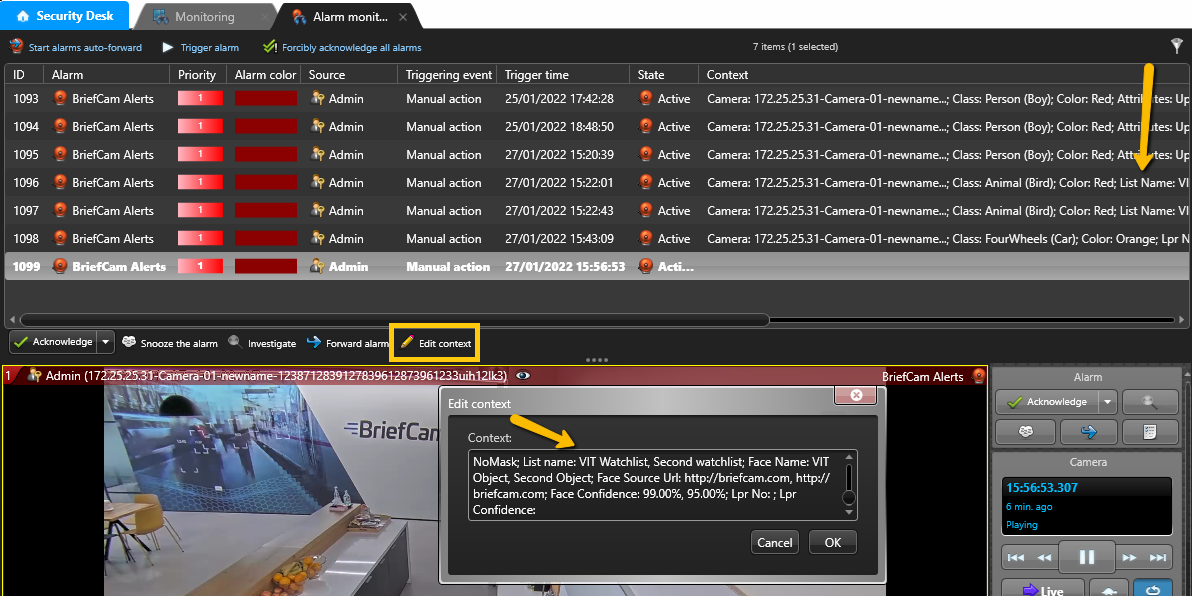
다음 정보가 다음으로 Genetec전송됩니다.
카메라 이름
클래스
색
인물 특성(상의, 하의, 가방, 모자, 마스크)
감시 목록
안면 인식/자동차번호판인식 Id 이름
신뢰도
-측에서Genetec는 전체 관리자 사용자가 필요합니다.
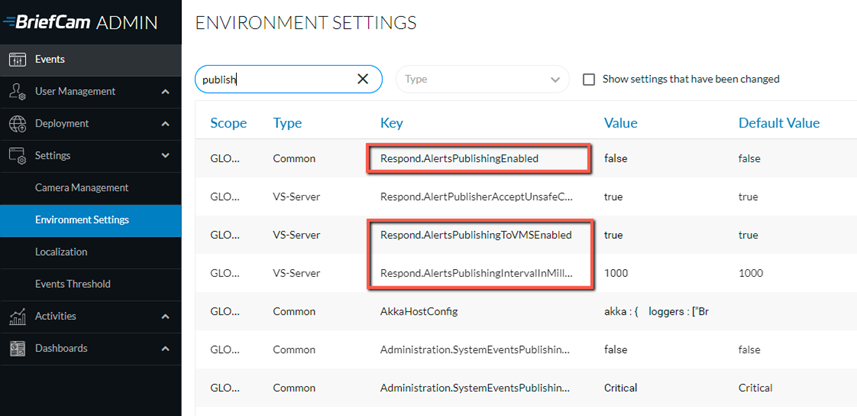
환경 설정 섹션에서는 외부에서 경고를 보내는 것과 관련된 세 가지 설정이 있습니다(BriefCam아래 이미지 참조).
외부에서 경고를 전송하려면 BriefCamRespond.AlertsPublishingEnabled 설정 을 true로 설정합니다.
VMS에 경고를 보내려면 Respond.AlertsPublishingToVMSEnabled 설정 이 true로 설정되어 있는지 확인합니다.
폴링 간격을 변경하려면 Respond.AlertsPublishingIntervalInMilliseconds 설정을 사용합니다.
설정을 변경하는 경우, VSServer 서비스를 다시 시작하거나 시작해야 합니다.
플러그 인이 Genetec 설치되면 다음 위치에서 BriefCam.GenetecSc58Fetcher.ini 파일 또는 BriefCam.GenetecSc59Fetcher.ini 파일이 생성됩니다C:\Program Files\BriefCam\BriefCam Server\plugins. 이 [Alerts] 섹션에는 다음을 포함한 여러 매개변수가 포함됩니다.
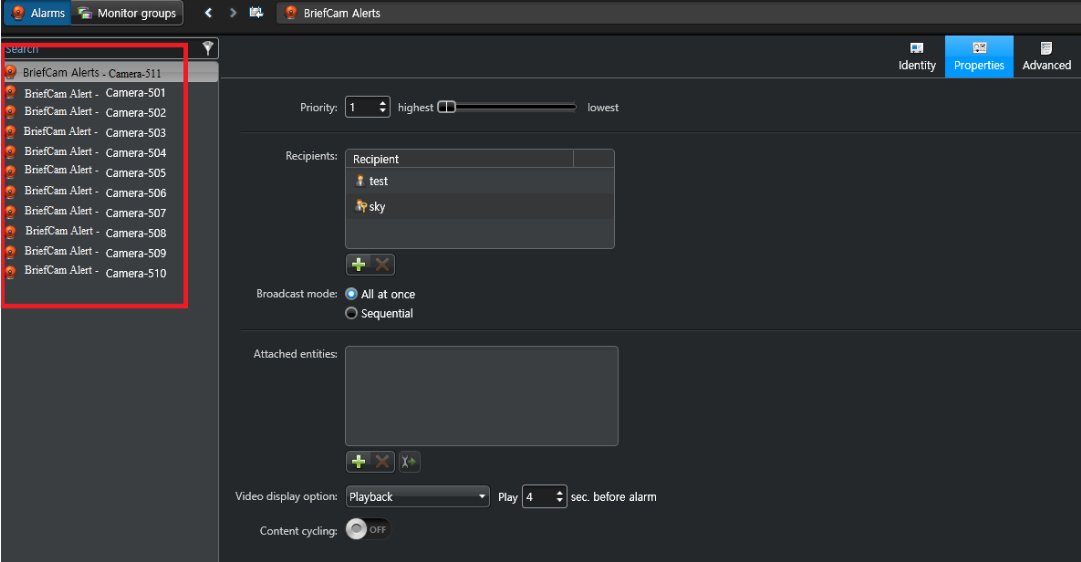
DefaultAlarmName- 이 매개변수는 와 를 연결하는 데 BriefCam 사용됩니다Genetec.TruncateCameraName- 이 매개변수를 통해 각 카메라에 대해 고유한 알람 식별자를 전송할 수 있습니다.
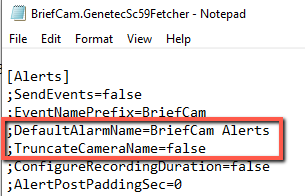
매개변수가 TruncateCameraName .ini 파일에 없으면 기본 동작은 매개변수가 로 설정된 것과 false같습니다. 매개변수가 true로 설정된 경우, 다음으로 전송되는 모든 알람에는 Genetec 다음 식별자가 포함됩니다.
<DefaultAlarmName> - <Camera name>(예: BriefCam 알람 - Camera-55).
참고
다수의 알람이 동시에 발생할 것으로 예상되는 경우, 매개변수를 ReactivationThresholdSec 로 0설정합니다. 이렇게 하면 경고를 놓치지 않게 됩니다.
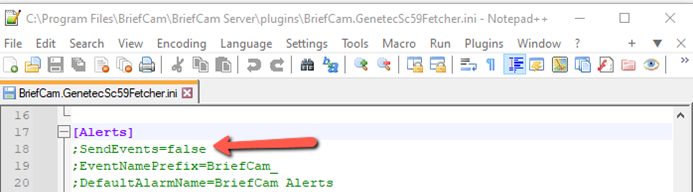
경고 대신 이벤트를 보낼 수 있습니다. 이렇게 하려면 매개변수를 로 SendEvents 설정하고 세미콜론(;)true을 제거하여 행의 주석 처리를 해제합니다. 매개변수는 파일 또는 BriefCam.GenetecSc58Fetcher.ini 파일에 있으며BriefCam.GenetecSc59Fetcher.ini, 기본적으로 다음 위치에 있습니다C:\Program Files\BriefCam\BriefCam Server\plugins.
시스템에서 지리적 위치 기능을 BriefCam 활성화하려면 다음 섹션을 파일에 추가하십시오. BriefCam.GenetecSc59Fetcher.ini 이 파일은 기본적으로 다음에 있습니다C:\Program Files\BriefCam\BriefCam Server\plugins.
[General]
GeoLocationEnabled = true
참고
Genetec은 모든 서버가 동일한 Media Gateway 역할에 속하는 한 내부적으로 로드 밸런싱을 자동으로 처리합니다. 이 설정에서는 아래에 설명된 수동 구성 단계가 필요하지 않습니다.
의 내장 로드 밸런싱Genetec을 사용하지 않는 경우, 여러 Genetec 게이트웨이를 수동으로 연결하여 BriefCam 카메라 관리 로드를 공유할 수 있습니다. 이 작업은 파일 섹션에 항목을 BriefCam.GenetecSc59Fetcher.ini 추가하여 Media Gateways 이루어집니다.
항목 추가를 위한 구문은 다음과 같습니다.
<username:password@MediaGatewayAddress=NumberOfSupportedCameras>
와(username과)password는 각 게이트웨이에 대해 동일해야 합니다.
예:
[MediaGateways]

username:password@1.0.0.0:654=100

username:password@1.0.0.1:654=100

username:password@1.0.0.2:654=100
이렇게 하면 / 조합으로 usernamepassword세 개의 게이트웨이가 구성되며 각각에 100대의 카메라 용량을 할당합니다.
기본적으로 에서는 BriefCam 모든 카메라에 대해 라이브 스트림을 사용합니다. 개별 카메라 또는 전역으로 이 설정을 변경할 수 있습니다.
전역 스트림 유형
파일에서
DefaultStreamProfile매개변수를BriefCam.GenetecSc59Fetcher.ini찾습니다.원하는 스트림 유형을 설정합니다. 유효한 옵션은 다음과 같습니다.
live(기본)archiving(레코딩)highres(고해상도)lowres(저해상도)remote
개별 카메라 스트림
파일을
GenetecCamerasMap.json편집합니다. 이 파일에는 또는 로 식별되는 카메라 목록이CameraName포함되어CameraId있습니다.각 카메라에 대해 원하
StreamType는 위치를 지정합니다.
카메라 정보 찾기
CameraName: 비디오 관리 소프트웨어에서 이를 Genetec 확인하십시오.CameraId: 외부 ID 열에서 BriefCam'sVideo Integration Tester (VIT)(을)를 사용하여 찾습니다. 이는 주로 동일한 이름을 가진 카메라가 두 개인 경우에 사용됩니다.
예:
    {
    "CameraName": "Kitchen Camera",
    "StreamType": "lowres"
    }
추가 노트
파일 구조는 GenetecCamerasMap.json 이러한 카메라 객체를 포함하는 이름이 Items 지정된 JSON 배열을 사용합니다. 비어 있는 객체가 있는 예는 다음 형식을 설명하기 위해 아래에 나와 있습니다.
{
"Items": [
{
"CameraName": "",
/* OR */
"CameraId": "",
/* live, archiving, highres, lowres, remote */
"StreamType": ""
}
]
}
알려진 제한 사항
동일한 시스템에 설치된 플러그인의 Genetec 두 가지 버전이 함께 작동하지 않습니다BriefCam.
원본 비디오 재생 시 바운딩 박스는 지원되지 않습니다.
통합에서Genetec는 비디오 회전이 현재 작동하지 않습니다. 이 문제를 해결하려면 회전되지 않은 비디오를 다음으로 보내도록 카메라를 Genetec구성하십시오.
5.10 통합에서 Genetec 라이브 카메라에 처음 연결하거나 서버를 다시 시작한 후 연결을 시도할 때 오류가 발생합니다. 이 문제를 해결하려면 IIS를 다시 시작하십시오. Windows 서비스를 열고 World Wide Web Publishing 서비스를 마우스 오른쪽 단추로 클릭한 다음 다시 시작 을 클릭하여 다시 시작하십시오.
Genetec 5.10 통합에서 디렉토리 연결 설정의 암호 필드 'VmsPassword RtspUsername:RtspPassword@GenetecRtspServer'에 Rtsp url을 입력했을 때, 일부 시나리오에서는 경고가 전송되지 않았습니다. 이 문제를 해결하려면 플러그인의
LiveStreamWarmupFrameCount구성 파일에서 =19를 설정하고 Live.GetLiveImageRetryInterval=500을 BriefCam Administrator Console환경 설정에서 설정합니다.H.265 카메라의 Genetec 5.10.2 통합에서는 RESPOND 라이브 이미지 대신 회색 프레임이 표시됩니다. 이 문제를 해결하려면 이미지에서 카메라의 키 프레임 간격이 파일의 LiveStreamWarmupFrameCount 값보다 크지 않아야
BriefCam.GenetecSc59Fetcher.ini합니다.