Digifort 통합
통합 요약
VMS 파트너 | 제품 | 버전 | 마지막으로 테스트한 BriefCam 버전 | 통합 수준 | H.265 지원 |
Digifort | Digifort Enterprise | 7.4.0.4 | 2024 M1 | 실시간 경보 통합(L2a)입니다 | 예 |
초기 설정
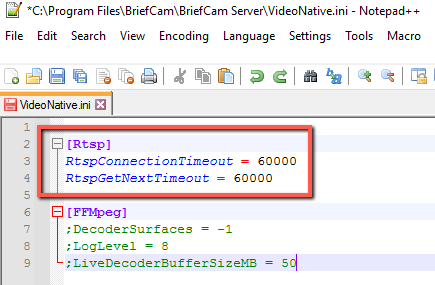
파일(위치VideoNative.ini)에서 C:\Program Files\BriefCam\BriefCam Server과 매개변수를 RtspGetNextTimeout 모두 변경하여 이러한 행의 RtspConnectionTimeout 시작 부분에서 세미콜론을 60000 제거합니다(아래 이미지와 같음).
다음 주소로 경고 전송 중 Digifort
경보는 .(으)로 전송될 수 Digifort있습니다. 이 기능을 활성화하려면 아래 단계를 수행하십시오.
BriefCam 구성
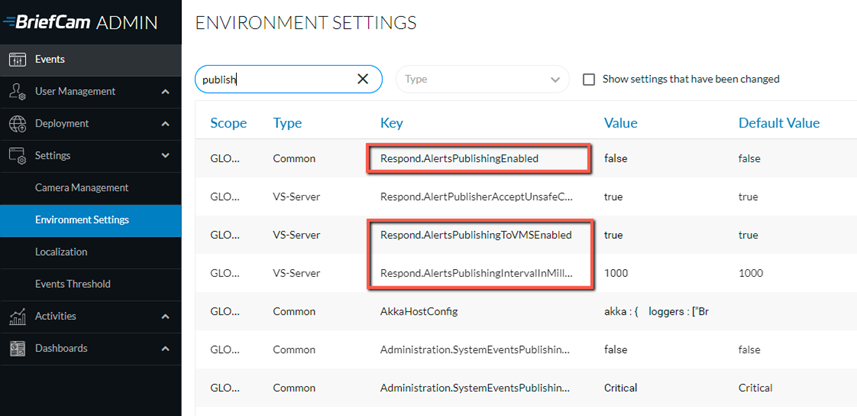
환경 설정 섹션에서는 외부에서 경고를 보내는 것과 관련된 세 가지 설정이 있습니다(BriefCam아래 이미지 참조).
외부에서 경고를 전송하려면 BriefCamRespond.AlertsPublishingEnabled 설정 을 true로 설정합니다.
VMS에 경고를 보내려면 Respond.AlertsPublishingToVMSEnabled 설정 이 true로 설정되어 있는지 확인합니다.
폴링 간격을 변경하려면 Respond.AlertsPublishingIntervalInMilliseconds 설정을 사용합니다.
설정을 변경하는 경우, VSServer 서비스를 다시 시작하거나 시작해야 합니다.
Digifort 구성
바람직한 방법은 다음과 같이 모든 카메라를 별도로 구성하는 것입니다.
Administration Client를 Digifort 열고 Recording Server -> 카메라 탭 으로 이동합니다.
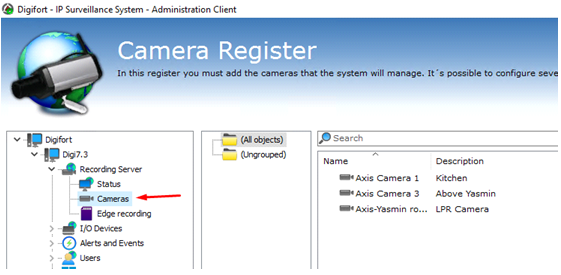
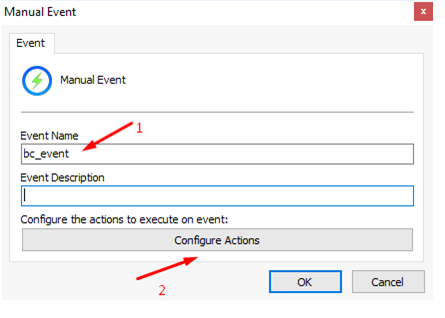
카메라 이름을 더블 클릭하고 수동 이벤트 구성 탭 으로 이동합니다. 추가를 클릭하여 새 이벤트를 만듭니다.
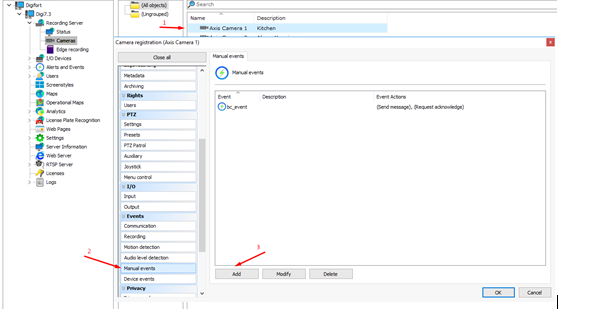
기본 이벤트 이름은
bc_event. 플러그 인 구성 파일에서 Digifort 이름을 변경할 수 있습니다.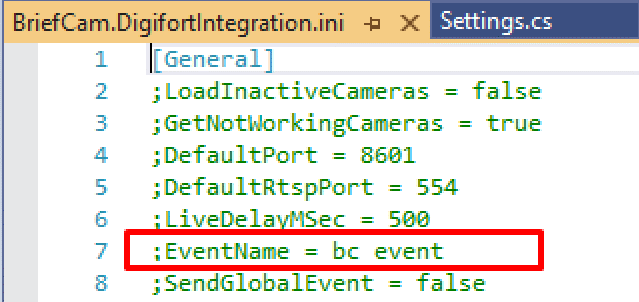
동작 구성을 클릭합니다.
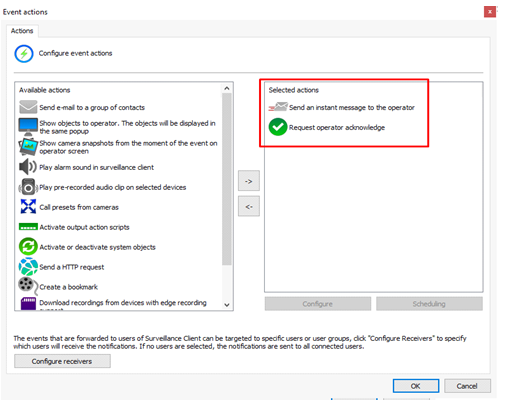
이벤트 동작을 선택합니다. 일반적으로 운영자에게 인스턴트 메시지 보내기 및 운영자 승인 요청 동작이 사용됩니다.
참고
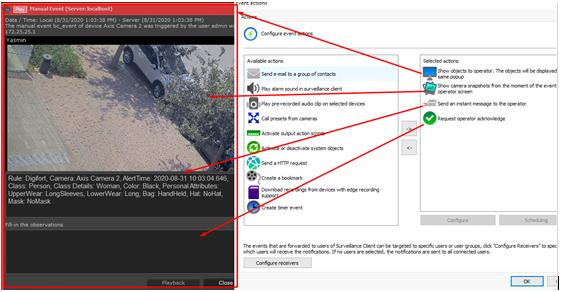
운영자에게 객체 표시 이벤트 동작은 모든 신규 경보에 대해 신규 라이브 스트림 플레이어를 열어 CPU 과부하를 초래합니다. 이 동작이 비활성화되었는지 확인하십시오.
이제 모든 새 경고 창이 클라이언트에 Digifort 표시됩니다.
또는 모든 카메라에 대해 트리거될 하나의 전역 이벤트를 구성할 수 있습니다. 그러나 이 방법에는 몇 가지 제한 사항이 있습니다.
글로벌 이벤트 전송을 활성화하려면 플러그인 구성 파일의 옵션을
SendGlobalEvent로true설정합니다.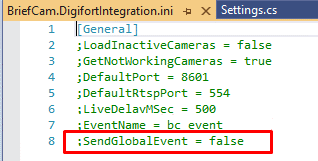
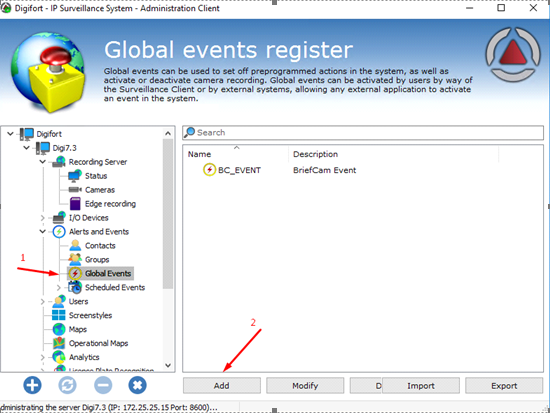
Administration Client를 Digifort 열고 경보 및 이벤트 -> 글로벌 이벤트탭으로 이동합니다.
추가를 클릭하여 새 이벤트를 만듭니다.
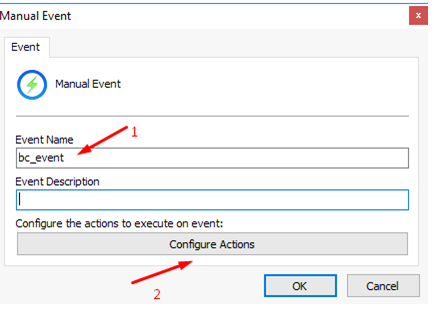
동작 구성을 클릭합니다.
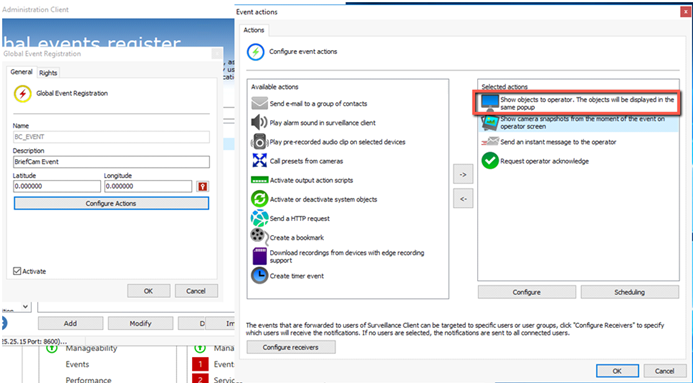
이벤트 동작을 선택합니다.
운영자에게 객체 표시 동작이 비활성화되었는지 확인합니다.
알려진 제한 사항
원본 비디오 재생 시 바운딩 박스는 지원되지 않습니다.
시간 차이로 인해 라이브 타임스탬프가 정확하지 않습니다. 이 문제를 해결하려면 동일한 NTPBriefCam와 Digifort 동일한 NTP를 설정합니다.
BriefCam의 경보는 의 SDK Digifort 제한으로 인해 이미지 없이 Digifort표시됩니다.
몇 시간에 한 번씩 실시간 스트림의 연결이 10초 동안 끊긴 다음 자동으로 다시 연결됩니다.
실시간 경고에서 녹화된 비디오는 짧은 지연으로 타임스탬프를 저장합니다.