CASD 통합
통합 요약
VMS 파트너 | 제품 | 버전 | 마지막 테스트 BriefCam 버전 | 통합 수준 | H.265 지원 | 분산 비디오 관리 소프트웨어 지원 |
CASD | VisiMAX NVR-RTSP | 9.12 | 2025 R1 SP1 | 온디맨드 및 실시간(L2)을 위한 통합입니다 | 아니요 | 예 |
CASD | VisiMAX NVR-RTSP | 9.10 | 2024 R2 HF4 | 온디맨드 및 실시간(L2)을 위한 통합입니다 | 아니요 | 아니요 |
참고
비디오 관리 소프트웨어와 서버의 BriefCam 운영 체제가 동일한 NTP(Network Time Protocol)에 동기화되었는지 확인하십시오.
포트 필요함
플러그인을 설치할 때 다음 포트를 사용할 수 있어야 합니다.
포트 # |
554, 2088, 3333, 20554...N0554 및 22088...N2088 |
VisMAX.OCX 레지스트리 키 설치 중
플러그인 설치 전에, 당신은 Windows 레지스트리에 적절한 VISIMAX.OCX 매개변수를 추가해야합니다.
VisiMAX 9.12에 대한 단계
비디오 관리 소프트웨어가 설치된 시스템에서 다음 폴더로 이동합니다
C:\Program Files (x86)\VisiMAX Video.다음 파일을 폴더에서 BriefCam 서버 시스템으로 복사합니다.
libcrypto-3.dlllibssl-3.dllVISIMAX.OCX
관리자 권한으로 명령 프롬프트(CMD)를 실행합니다. 이렇게 하려면 시작 버튼을 클릭하고 오른쪽의 검색 목록에서 입력한
cmd다음cmd.exe관리자로 실행 을 선택합니다(
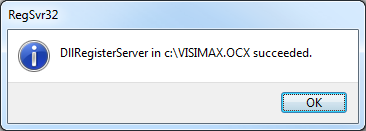
Regsvr32 <full path to the location where you put visimax.ocx>즉, ) 를Regsvr32 C:\VISIMAX.OCX입력합니다.팝업 창은 레지스트리가 성공적으로 추가되었음을 나타냅니다. 확인을 클릭합니다.
버전 9.10에 대한 단계입니다
레지스트리에 매개 변수를
VISIMAX.OCX추가하려면 파일을VISIMAX.OCX서버 PC에 BriefCam 복사하십시오.관리자 권한으로 명령 프롬프트(CMD)를 실행합니다. 이렇게 하려면 시작 버튼을 클릭하고 오른쪽의 검색 목록에서 입력한
cmd다음cmd.exe관리자로 실행을 선택합니다.(
Regsvr32 <full path to the location where you put visimax.ocx>즉, ) 를Regsvr32 C:\VISIMAX.OCX입력합니다.팝업 창은 레지스트리가 성공적으로 추가되었음을 나타냅니다. 확인을 클릭합니다.
VISIMAX.OCX 추가 방법에 대한 자세한 내용은 System Integration manager 또는 지원 부서로 BriefCam 문의하십시오.
포트가 두 개 VisiMAX 이상인 서버로 작업합니다
에서 VisiMAX비디오 관리 소프트웨어의 각 포트는 16대의 카메라를 나타냅니다. 각 비디오 관리 소프트웨어에는 최대 6개의 포트(96대의 카메라)가 포함될 수 있습니다.
디렉토리를 추가할 VisiMAX 때 모든 포트의 모든 카메라가 하나의 긴 목록에 화면에 나타나게 할 수 있습니다.
두 가지 방법이 있습니다.
조합을
address:port입력하여(예: 'VisimaxServer:2088'), 해당 특정 포트의 비디오 관리 소프트웨어에 연결하고 해당 포트에서 16대의 카메라를 검색합니다BriefCam.특정 구문에 주소를 입력하고 아래에 설명된 대로
VisimaxIntegration32.ini파일을 편집하여 다음을 수행합니다.주소 표시줄에 주소를 입력하고 선택적으로 파운드 키(#)와 검색할 주소 수를 입력합니다. 이 방법에서는 주소에서 포트를 지정할 필요가 없으며 지정할 수만 있습니다
<IP>#<number of addresses>. 다음은 두 가지 예입니다.172.25.25.29#2는 172.25.25.29와 다음 번호인 172.25.25.30을 모두 스캔하여 생성한 디렉토리에 추가합니다.
10.0.0.99#10은 IP 주소 10.0.0.99-108을 스캔합니다.
서버에 VisiMAX 2개 이상의 포트(인스턴스 2개)가 있는 경우, 's 파일의
TCPUDP, 및RTSPBriefCam섹션(위치: )에서 포트 주석 추가(세미콜론 제거VisimaxIntegration32.ini)를C:\Program Files\BriefCam\BriefCam Server\32\plugins하여 파일에서 추가 포트를 활성화해야 합니다.예를 들어, 서버가 4개의 포트를 사용 중인 경우 파일에서 포트 3과 4를 찾고 모든 섹션에서 주석을 VisiMAX 제거합니다(세미콜론 제거).
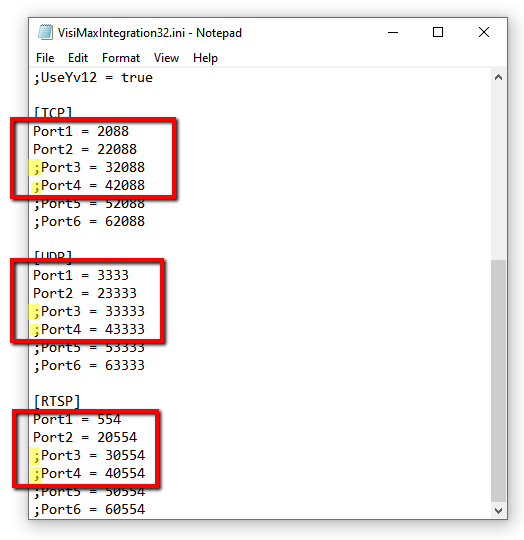
오프라인 포트를 활성화하면 연결 프로세스가 상당히 느려집니다.
알려진 제한 사항
여러 카메라를 동시에 페치할 때 페치 작업자 수를 1로 설정해야 하므로 성능이 저하됩니다(병렬 페치 작업자는 단일 카메라에서만 올바르게 작업함).
개체 타임스탬프가 오프셋될 수 있습니다.
원본 비디오의 시작이 때때로 잘못될 수 있습니다.
VMS 측에서 네트워크가 중단되면 VMS SDK 제한으로 인해 불완전한 인출이 발생할 수 있습니다.
원본 비디오 재생 시 바운딩 박스는 지원되지 않습니다.