Bosch 통합
통합 요약
VMS 파트너 | 제품 | 버전 | 마지막으로 테스트한 BriefCam 버전 | 통합 수준 | H.265 지원 |
Bosch | BVMS Bosch Video Security | 13.0 | 2025 R1 SP1 | 실시간 경보 통합(L2a)입니다 | 예 |
Bosch | BVMS Bosch Video Security | 12.2 | 2025 R1 SP1 | 실시간 경보 통합(L2a)입니다 | 예 |
Bosch | BVMS Bosch Video Security | 11 | 6.3 | 온디맨드 및 실시간(L2)을 위한 통합입니다 | 예 |
Bosch 13.0 및 Bosch 12.2
전제 조건
SDK 및 BriefCam 플러그인을 Bosch 설치하기 전에 다음을 확인하십시오.
서버 Bosch API는 모든 관리 서버에 Bosch 설치됩니다.
서버 API가 포트 5399에서 수신하고 있습니다.
BriefCam은 서버 API가 설치된 컴퓨터 및 포트 5399에 액세스할 수 있습니다.
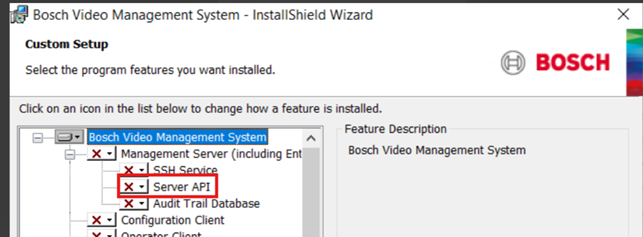
비디오 관리 소프트웨어 SDK
플러그인 설치 전에 BriefCam BVMS 플러그인이 Bosch 설치될 모든 시스템에 VideoSDK .07.00.0046.x64 SDK를 설치하십시오.
Bosch 자격 증명
통합을 설정하려면 Bosch 다음 자격 증명이 필요합니다.
Bosch VMS 관리자 사용자 자격 증명
Bosch VRM 서비스 계정 자격 증명
Bosch VRM 장치 서비스 계정 자격 증명
Bosch VSG 서비스 자격 증명
모든 자격 증명은 BVMS 구성 클라이언트에서 검색할 수 있습니다.
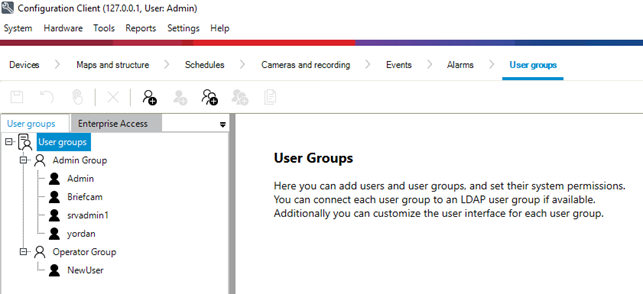
Bosch VMS 관리자 사용자 자격 증명
이러한 자격 증명은 다음에서 사용할 수 있습니다. 사용자 그룹 > 관리자 그룹.
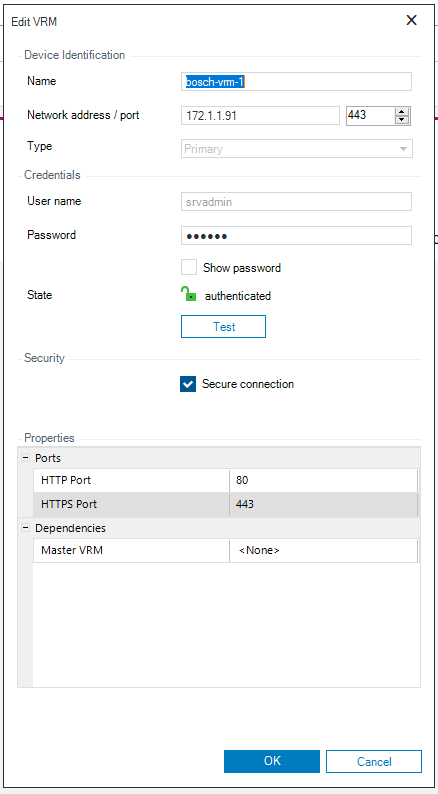
Bosch VRM 서비스 계정 자격 증명
이러한 자격 증명은 다음에서 사용할 수 있습니다. 장치 > 장치 트리 > VRM 장치 > 특정 VRM.
필요한 VRM을 마우스 오른쪽 버튼으로 클릭합니다.
VRM 장치 편집을 선택합니다.
암호를 보려면 암호 표시 확인란을 클릭합니다.
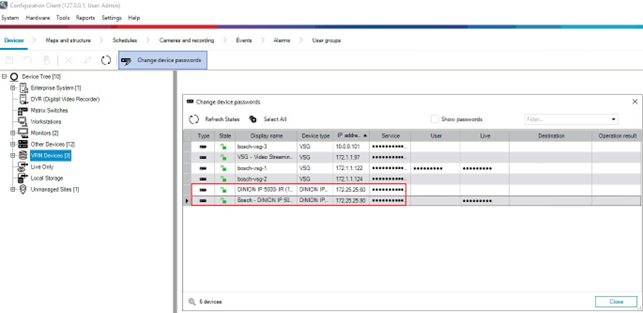
Bosch VRM 장치 서비스 계정 자격 증명
이러한 자격 증명은 다음에서 사용할 수 있습니다. 장치 > 장치 트리 > VRM 장치 > 특정 VRM 장치(Bosch카메라).
VRM 장치를 선택하고 장치 암호 변경 탭을 클릭합니다.
암호를 보려면 암호 표시 확인란을 클릭합니다.
Bosch VSG 서비스 계정 자격 증명
이러한 자격 증명은 다음에서 사용할 수 있습니다. 장치 > 장치 트리 > VRM 장치 > 특정 VSG(VSG ONVIF 서비스).
VSG를 선택하고 장치 암호 변경을 클릭합니다 .
암호를 보려면 암호 표시 확인란을 클릭합니다.
통합 설치 및 Bosch 구성
'BriefCams Bosch 플러그인을 설치합니다.
이동
{BriefCamServerDirectory}/plugins에서 마우스 오른쪽 버튼을 클릭하고BriefCam.Bosch.Configurator.exe다른 사용자로 실행을 선택합니다.라이브 스트림을 활성화하려면 각 VSServer 및 Alert Processing Server 시스템에서 BriefCam Bosch Configurator를 실행합니다.BriefCam 서비스를 실행하는 Windows 사용자에 대한 자격 증명을 입력합니다. 일반적으로 기본 bcuser 사용자입니다.
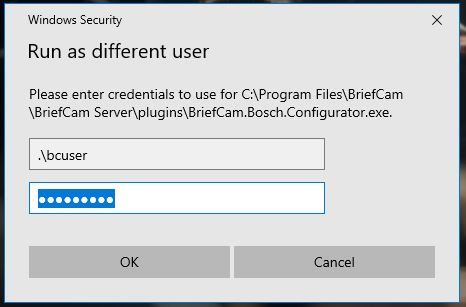
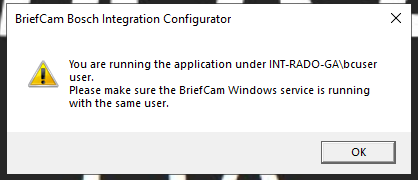
응용 프로그램이 성공적으로 시작되면 선택한 사용자가 사용되었음을 확인하는 메시지가 표시됩니다.
응용 프로그램 초기 화면이 표시됩니다.
로드 버튼을 클릭하여 기존 구성 데이터를 로드하거나, 데이터가 없는 경우 새 구성 데이터 파일을 생성합니다.
데이터가 없으면 BriefCam Bosch 통합 구성기에서 여러 탭을 입력합니다 .
JSON 데이터는 BriefCam 서비스 및 플러그인을 실행할 모든 시스템에 복사하여 배포해야 Bosch 합니다.
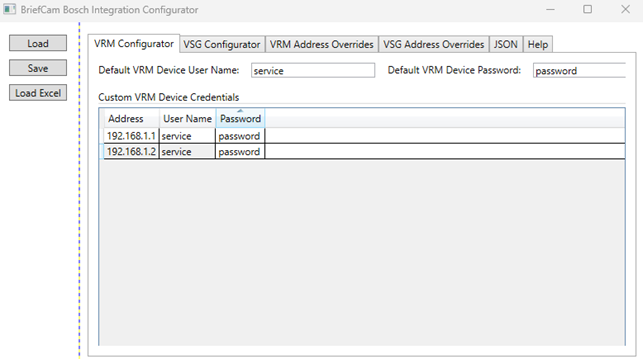
VRM Configurator - 이 탭은 VRM 장치(Bosch 카메라)로 추가된 모든 카메라에 대한 기본 및 사용자 정의 자격 증명을 설정하는 데 사용됩니다. 이러한 자격 증명을 찾으려면 Bosch 통합 주제에서 Bosch VRM 장치 서비스 계정 자격 증명 섹션을 참조하십시오.
VRM Configurator - 이 탭은 VRM 장치(Bosch 카메라)로 추가된 모든 카메라에 대한 기본 및 사용자 정의 자격 증명을 설정하는 데 사용됩니다. 이러한 자격 증명을 찾으려면 Bosch 통합 주제에서 Bosch VRM 장치 서비스 계정 자격 증명 섹션을 참조하십시오.
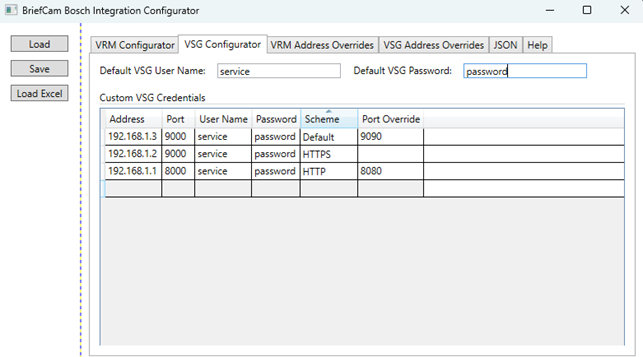
VSG Configurator - 이 탭은 모든 VSG 서버 인스턴스에 대한 기본 및 사용자 정의 자격 증명을 설정하는 데 사용됩니다. 이러한 자격 증명을 찾으려면 Bosch Integration 주제에서 Bosch VSG 서비스 계정 자격 증명 섹션을 참조하십시오. 구성 저장을 클릭하면 configuration.data 파일에 커밋되고 암호화됩니다.
참고
다중 센서 카메라를 지원하려면 주소 재정의가 필요합니다.
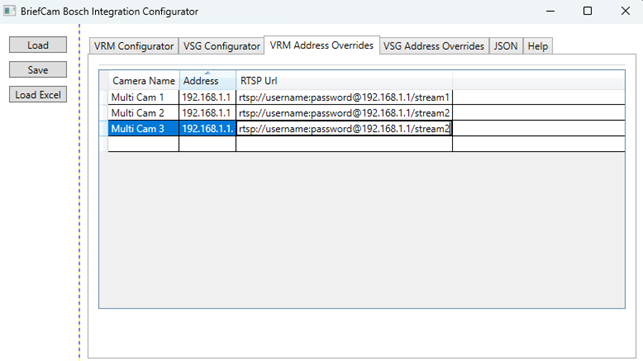
VRM 주소 재정의 - 이 탭은 지정된 VRM 카메라 이름에 대해 명시적인 재정의 RTSP 주소를 설정하는 데 사용됩니다.
각 스트림에 대해 다중 센서 카메라에서 카메라 이름, 카메라 주소 및 유효한 RTSP URL로 행을 정의해야 합니다.
카메라 이름은 비디오 관리 소프트웨어에 표시된 것과 정확하게 일치해야 합니다. 예를 들어 후행 또는 시작 공백이 카메라 이름과 일치하지 않습니다.
RTSP가 보안된 경우 RTSP URL에는 URL에 포함된 자격 증명이 있어야 합니다.
재정의된 URL은 BriefCam이 지정된 카메라에 대해 라이브 스트림 URL을 요청할 때 사용됩니다.
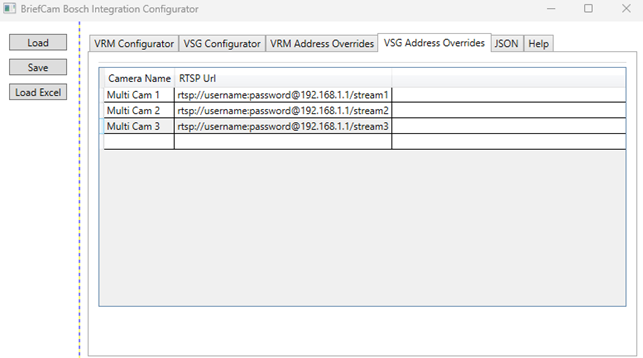
VSG 주소 재정의 - 이 탭은 지정된 VRM 카메라 이름에 대해 명시적인 재정의 RTSP 주소를 설정하는 데 사용됩니다.
각 스트림에 대해 다중 센서 카메라에서 카메라 이름, 카메라 주소 및 유효한 RTSP URL로 행을 정의해야 합니다.
카메라 이름은 비디오 관리 소프트웨어에 표시된 것과 정확하게 일치해야 합니다. 예를 들어 후행 또는 시작 공백이 카메라 이름과 일치하지 않습니다.
RTSP가 보안된 경우 RTSP URL에는 URL에 포함된 자격 증명이 있어야 합니다.
재정의된 URL은 BriefCam이 지정된 카메라에 대해 라이브 스트림 URL을 요청할 때 사용됩니다.
JSON - 이전 4개의 탭에서 생성된 일반 JSON 구성입니다. 메인 시스템에서 BriefCam 서비스 및 플러그인을 실행하는 이 JSON 데이터 시스템을 복사하여 배포해야합니다Bosch.
도움말 - 탭 1-5에 대한 도움말 정보입니다.
저장을 클릭합니다. 구성은 파일에
configuration.data저장되고 암호화됩니다. 파일의 내용은 응용 프로그램의configuration.dataJSON 탭에서 찾을 수 있습니다.JSON 탭에서 데이터를 복사합니다.
다른 모든 시스템에서 Configurator를 실행하고 다른 시스템의 JSON 탭에서 첫 번째 시스템의 JSON 탭의 데이터를 있는 그대로 복사합니다.
중요
JSON 데이터는 BriefCam 서비스 및 플러그인을 실행할 모든 시스템에 복사하여 배포해야 Bosch 합니다.
설정은 JSON 파일과 입력 파일 및 Configurator 탭 모두에서 편집할 수 있습니다.
또는 아래 설명된 대로 Excel 파일을 사용하여 Configurator 응용 프로그램에 자격 증명을 로드할 수 있습니다.
Excel 파일을 사용하여 자격 증명을 로드하는 중입니다
모든 VRM 및 VSG 자격 증명은 다음 구조의 Excel 파일(xlsx 또는 xls 형식)을 사용하여 Configurator 응용 프로그램에 로드할 수 있습니다.

각 행은 VRM 또는 VSG의 자격 증명 유형으로 시작해야 합니다.
VRM 행에는 {VRM} 유형, VRM 장치 주소, VRM 장치 사용자 이름, VRM 장치 암호 등 4개의 값이 있어야 합니다
VSG 행에는 {VSG} 유형, VSG 서버 주소, VSG 인스턴스 포트, VSG 사용자 이름, VSG 암호 등 다섯 가지 값이 있어야 합니다.
Excel 파일의 값은 각 Configurator 탭에 행별로 로드되며 로드 후 확인/수정할 수 있습니다.
이 구성이 완료되면 다음에 디렉토리를 추가할 수 있습니다BriefCam Administrator Console.
Bosch 비디오 관리 소프트웨어에 연결하는 중입니다
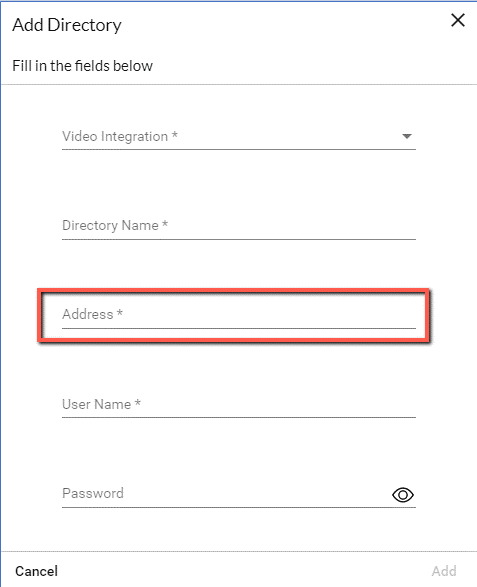
에서 BriefCam Administrator Console<카메라 관리> 섹션 을 엽니다.
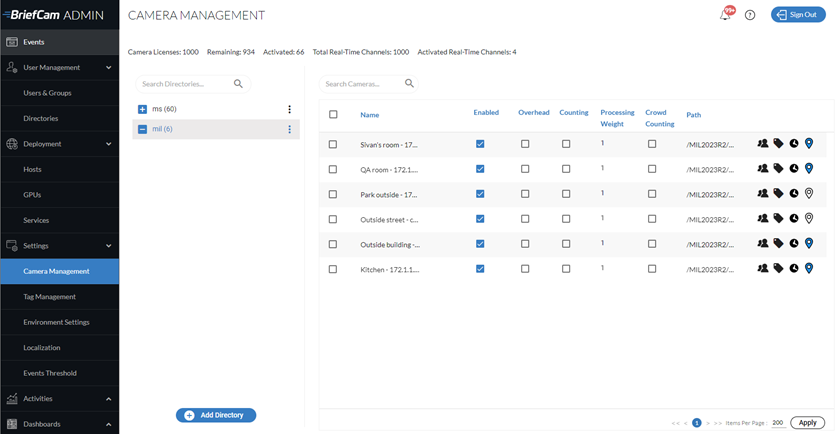
디렉토리 추가 버튼을 클릭합니다.
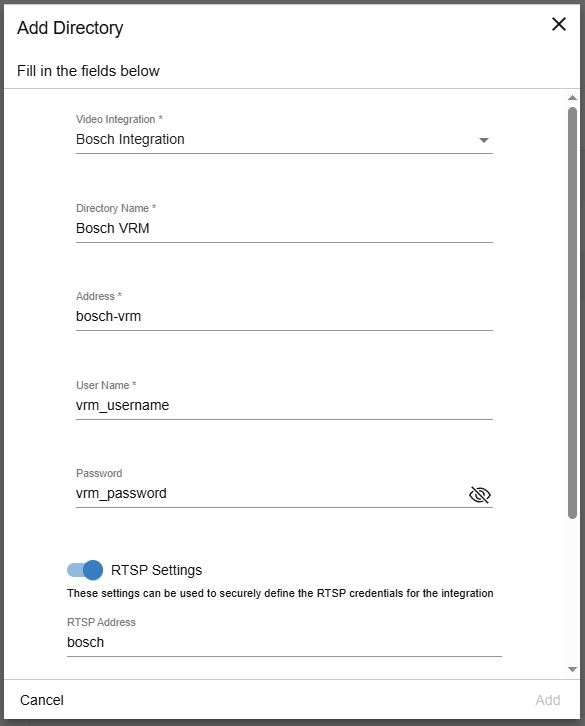
비디오 통합 필드에서 Bosch 통합을 선택합니다
디렉토리 이름 필드에 이름을 입력합니다.
주소, 사용자 이름 및 암호 필드에서 Bosch VRM 서비스 계정 자격 증명을 입력합니다.
RTSP 설정 토글 을 활성화합니다.
RTSP 설정 섹션에서 Bosch VMS 관리자 사용자 자격 증명을 입력합니다.
추가 를 클릭합니다.
비디오 관리 소프트웨어에서 경보(L2a) 전송을 Bosch 활성화합니다
아래의 지침은 13.0으로 경보를 Bosch 전송하는 것입니다. 12.2로 경보를 Bosch 발송하는 경우, Bosch12.2 섹션을 참조하십시오.
구성 클라이언트를 Bosch 열고 다음을 수행합니다.
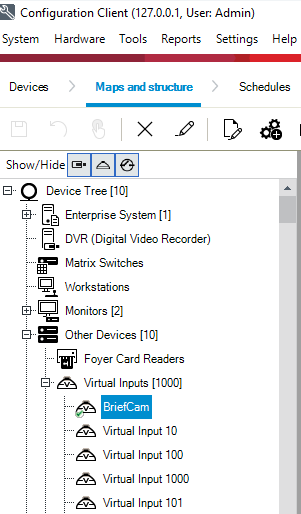
맵과 구조 로 이동합니다 .
장치 트리에서 다른 장치 -> 가상 입력으로 이동합니다 .
사용 가능한 기본 가상 입력 중 하나의 이름 을 바꾸거나 가상 입력과 같은 새 가상 입력을
BriefCam추가합니다. 모든 RESPOND 경보는 이 가상 입력(이름BriefCam)에서 수신됩니다.이름이 변경된 가상 입력을 논리 트리 로 끌어다 놓습니다.
변경 내용 저장.
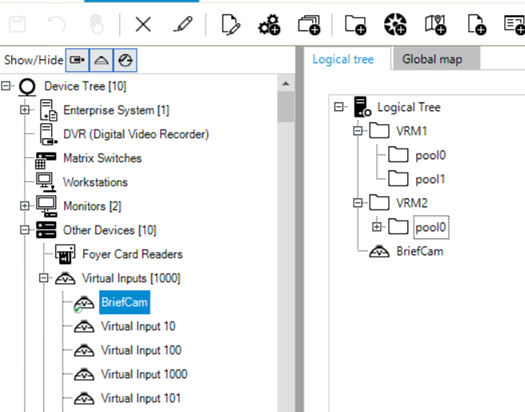
사용 가능한 기본 가상 입력이 없는 경우 다음과 같이 하십시오.
장치 트리로 이동합니다.
다른 장치 -> 가상 입력으로 이동합니다.
입력 추가 을 클릭하고 이름을 가진 새로운 가상 입력을
BriefCam추가합니다. 모든 RESPOND 경보는 이 가상 입력(이름BriefCam)에서 수신됩니다.맵과 구조 로 이동합니다 .
장치 트리에서 다른 장치 -> 가상 입력으로 이동합니다 .
이름이 변경된 가상 입력을 논리 트리 로 끌어다 놓습니다.
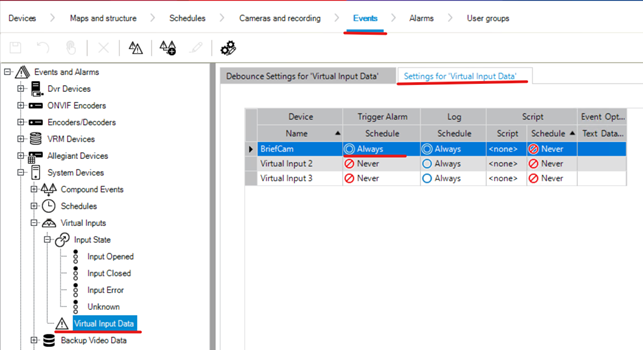
이벤트로 이동합니다.
장치 트리에서 다른 장치 -> 가상 입력 -> 입력 상태 -> 가상 입력 데이터로 이동합니다.
가상 입력 데이터탭에 대한 설정을 선택합니다.
이름이
BriefCam인 새로 추가된 가상 입력에 대해 트리거 알람의 일정을 Always로 설정합니다.변경 내용 저장.
Operator Client에서 알람은 아래 이미지와 유사하게 표시됩니다.
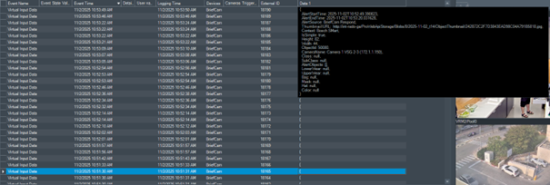
운영자가 데이터 필드 위로 마우스를 가져가면 알람 텍스트가 표시됩니다.
또는 운영자가 알람을 선택하고 텍스트 데이터 버튼을 클릭하면 알람 텍스트와 함께 팝업이 표시됩니다.
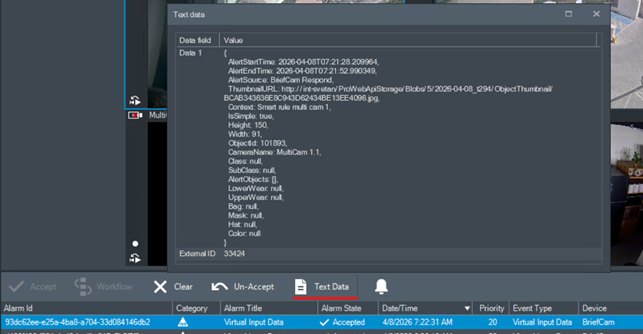
외부 ID 열은 다음에 있는 알람의 ID입니다BriefCam.
장치 열은 이전 단계에서 설정된 가상 입력 장치입니다.
구성 클라이언트를 Bosch 열고 다음을 수행합니다.
맵과 구조 로 이동합니다 .
장치 트리에서 기타 장치 -> 가상입력으로 이동합니다 .
사용 가능한 기본 가상 입력(예: 가상 입력1) 중 하나의 이름 을 다음 으로
BriefCam변경합니다. 모든 RESPOND 경보는 BriefCam 라는 이 가상 입력에서 수신됩니다.변경 내용 저장.
Operator Client에서 알람은 아래 이미지와 유사하게 표시됩니다.
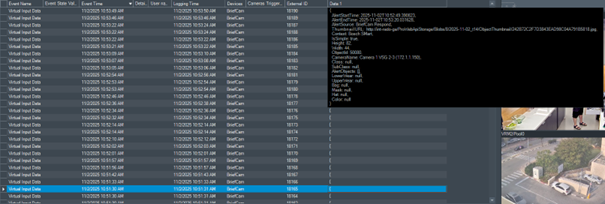
운영자가 데이터 필드 위로 마우스 포인터를 올리면 알람 텍스트가 표시됩니다.
외부 ID 열은 BriefCam 알람의 ID입니다.
장치 열은 이전 단계에서 설정된 가상 입력 장치입니다.
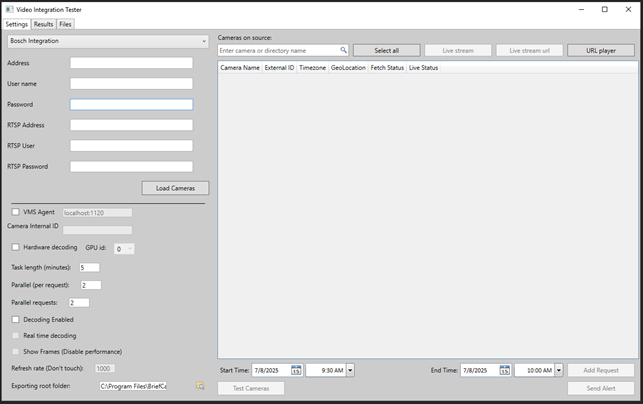
사용자 정의 버전 비디오 통합 테스터로 문제 해결
플러그인을 지원하는 비디오 통합 테스터(VIT)의 사용자 정의 버전이 Bosch 있습니다. 이렇게 하면 레코더 비디오, 라이브 스트림 및 플러그인의 일반 기능을 해결할 수 있는 기능을 Bosch 제공합니다.
RTSP 자격 증명을 제공하고 플러그인의 구현과 함께 작업할 수 Bosch 있습니다.
configuration.data 파일의 해독을 활성화하려면 VIT를 BriefCam 서비스 사용자로 실행합니다.
에서 구성된 것과 동일한 VRM 및 VMS 자격 증명을 사용하여 일관된 BriefCam Administrator Console 액세스 및 인증을 보장합니다.
Bosch 11
비디오 관리 소프트웨어 SDK
플러그인 설치 전에 서버에 관련 Bosch SDK(
6 videosdk06120078x64)를 BriefCam 설치하십시오.및/OX6.OnDemand Service또는 OX6.RealTime Service 이 전용 시스템에 설치된 경우 해당 시스템에도 Bosch SDK를 설치하십시오.
VMS에 연결하는 Bosch 중입니다
참고
VRM이 Bosch VMS가 아닌 별도의 시스템에 설치된 경우, BriefCam Administrator Console's 디렉토리 추가 화면의 주소 필드에서 VMS의 IP 주소가 아닌 VRM의 IP 주소를 지정합니다.
srvadmin이라는 BoschBosch VRM의 기본 사용자(사용 가능한 유일한 사용자)를 사용하여 11개의 VMS에 로그인합니다.
구성 클라이언트에서 Bosch장치로 이동합니다.
장치 트리에서 VRM 장치로 이동하고 메인 장치를 마우스 오른쪽 버튼으로 클릭합니다.
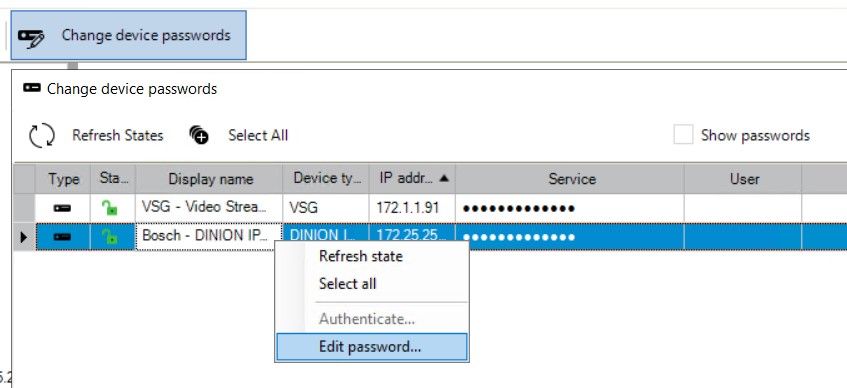
VRM 장치 편집을 선택합니다.
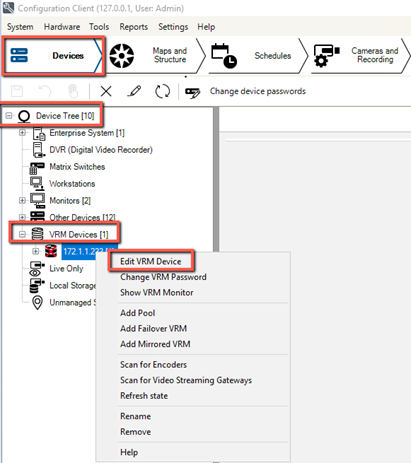
VRM 편집 화면에서 암호 표시 확인란을 선택합니다. 여기에서 설정한 사용자 이름(
srvadmin) 및 암호는 비디오 관리 소프트웨어에 연결하고, 카메라를 Bosch 검색하고, 비디오를 내보내기하는 데 사용해야 합니다.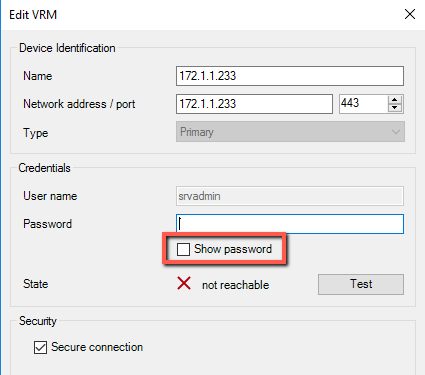
VRM 장치, 메인 VRM 및 풀 0으로 이동합니다 .
비디오 스트리밍 게이트웨이(아래 이미지)를
vsg2마우스 오른쪽 버튼으로 클릭하고 Video Streaming Gateway 편집을 선택합니다.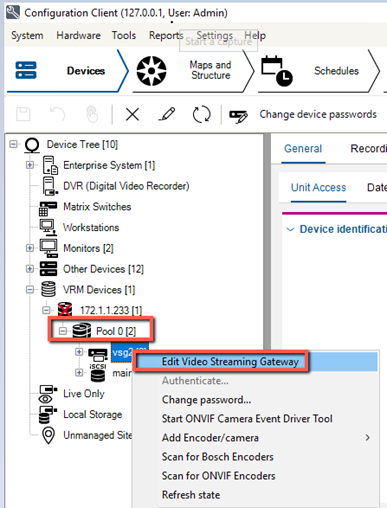
Video Streaming Gateway 편집 화면에서 암호 표시 확인란을 선택합니다.
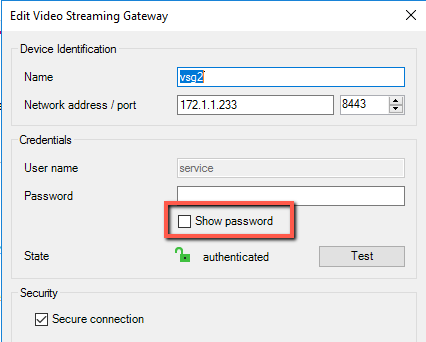
참고
VRM과 VSG 카메라를 모두 지원하려면 VSG와 모든 VRM 장치에 대해 동일한 암호를 사용해야 합니다.
11용 라이브 비디오 스트리밍을 Bosch 활성화합니다
11용 라이브 비디오 스트리밍을 Bosch 활성화하려면 BriefCam.Bosch6Fetcher .ini 파일 에서 다음과 같이 변경합니다.
설정이
User.(으)로 설정되어 있는지service확인하십시오. 이전 Bosch 버전의 경우, 이 설정을 변경하지 마십시오.및 설정에
User Name는 아래Password이미지와 같이 Video Streaming Gateway 편집 화면에서 암호를 입력합니다.참고
이 사용자 이름과 암호로 비디오 관리 소프트웨어에서 구성된 모든 카메라가 라이브 비디오 스트림과 함께 작동합니다.
이 설정의
PortVideo Streaming Gateway 편집 화면(아래 이미지와 같이)의 네트워크 포트 필드에서 포트를 입력합니다.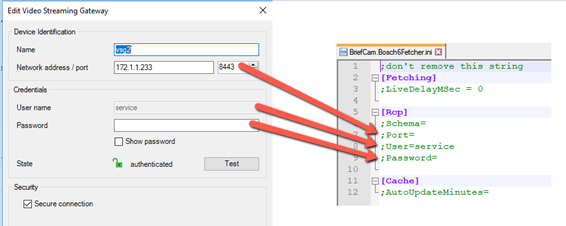
위의 화면에서 보안 연결 확인란의 선택이 취소되면 설정을
Schema로http설정합니다.다음 섹션을 .ini 파일에 입력하고 자격 증명을 입력합니다.
[Live] OnvifUser=service OnvifPassword=xxxxxxxxxxxxxxx변경한 모든 설정 전에 세미콜론을 제거하십시오.
서비스를 다시 BriefCam 시작하십시오.
Bosch 다음에 대한 설정 BriefCam
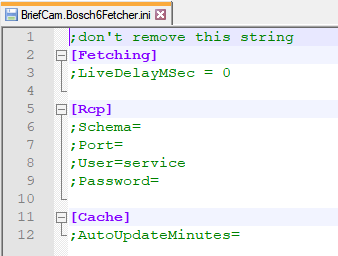
파일BriefCam.Bosch6Fetcher.ini(기본 위치)에는 C:\Program Files\BriefCam\BriefCam Server\plugins다음 설정이 포함되어 있습니다.
설정 | 설명 |
| 카메라를 사용하도록 RESPOND 모듈을 구성할 때Bosch, 타임스탬프는 RTSP 스트림의 일부로 전달되지 않습니다. 따라서 BriefCam은 로컬 시스템 시간을 스트림 시간에서 구성 가능한 시간 지연을 뺀 값으로 사용하여 네트워크 및 시스템 대기 시간을 나타냅니다. 이 시간 지연은 설정에서 구성할 수 있습니다 |
| 사용할 스키마( |
| 비디오 스트리밍 게이트웨이의 포트입니다. 기본값은 |
| 비디오 스트리밍 게이트웨이에 대한 사용자 이름입니다. 11 Bosch 이상의 경우, 이를 |
| 사용자에 대한 비디오 스트리밍 게이트웨이 암호입니다. 11 Bosch 이상의 경우 암호를 설정하고 세미콜론을 제거합니다. VSG 및 모든 VRM 장치에 대해 동일한 암호를 사용해야 한다는 점을 유념하십시오. 이 설정은 11에만 Bosch 적용됩니다. |
| ONVIF 카메라 구성이 변경되었는지 확인하고 캐시를 업데이트할 수 있는 시간(분)입니다. |
알려진 제한 사항
보쉬 11에서는 비디오 관리 소프트웨어와 동일한 시스템에 설치된 하나의 풀만 지원됩니다.
원본 비디오 재생 시 바운딩 박스는 지원되지 않습니다.
카메라를 사용하도록 RESPOND 모듈을 구성할 때Bosch, 타임스탬프는 RTSP 스트림의 일부로 전달되지 않습니다. 따라서 BriefCam은 로컬 시스템 시간을 스트림 시간에서 구성 가능한 시간 지연을 뺀 값으로 사용하여 네트워크 및 시스템 대기 시간을 나타냅니다. 이 시간 지연은
BriefCam.Bosch6Fetcher.ini->LiveDelayMSec속성(기본값은 지연 없음을0의미)에서 구성할 수 있습니다.