Mirasys 統合
統合概要
VMSパートナー | 製品 | バージョン | 最後にテストしたBriefCamバージョン | 統合レベル | H.265サポート | 追加ライセンスが必要 |
Mirasys | Mirasys VMS V9 | 9.9.2 | 2025 R1(クラシックおよび次世代エンジンを含む) | クライアント統合(L3) | はい | 可能。「BriefCam」機能を有効にしてMirasys、VMSライセンスをリクエストします。 |
必要なポート
プラグインのインストールには、次のポートが使用可能である必要があります。
デフォルトのポート番号 | 説明 |
9000 | VMSポート。ポートはVMSおよびファイルで変更でき |
8083 | アラートAPIポート。ポートはVMSおよび |
7001以降 | カメラにはそれぞれ7000以上のポートがあります。これらのポートは変更が可能で、 |
プラグインのインストールとMirasysVMSへの接続
BriefCamMirasys9Plugin_<version number>.exeをインストールします。
インストールが完了したら、を開BriefCam Administrator Consoleきます。
で、BriefCam Administrator Consoleカメラ管理セクションを開きます。
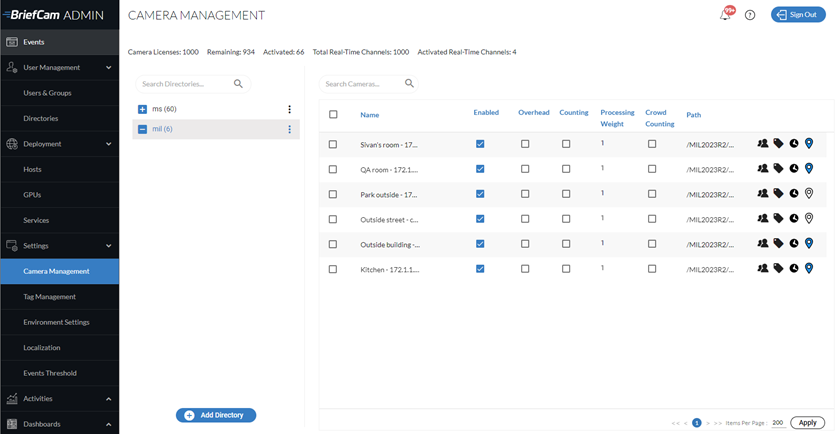
Add directory(ディレクトリの追加)ボタンをクリックします。
Video Integration(ビデオ統合)フィールドから、Mirasys Integration(Mirasys統合)を選択します
Directory Name(ディレクトリ名)フィールドに名前を入力します。
Address(アドレス)、User Name(ユーザー名)、およびPassword(パスワード)の各フィールドに入力します。
[追加] をクリックします。
Mirasys 設定 BriefCam
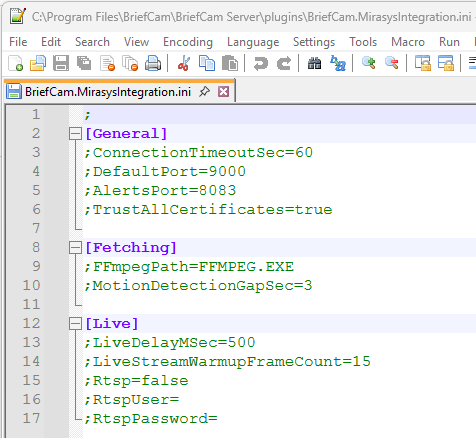
このBriefCam.MirasysIntegration.iniファイル(デフォルトではC:\Program Files\BriefCam\BriefCam Server\plugins)には、次の設定が含まれています。
設定 | 説明 |
| VMS接続の一般タイムアウト(秒単位)。 |
| VMS接続のデフォルトポート。 |
| VMSアラームトリガーAPIのデフォルトポート。 |
| SSL証明書の信頼に対するデフォルトの動作を設定します。 |
| ファイルへのパス |
| フェッチは1つの連続したストリームであるため、このパラメータは2つのタイムスタンプ間の最大ギャップを秒単位で定義します。このしきい値に達すると、新しいレコーディングファイルが作成されます。 |
| これは、ライブストリームがVMSからの遅延を伴う場合に使用されます。 |
| これは、ストリームのウォームアップに必要なフレームを設定するために使用されます。 |
| RTSPストリームを使用するには、このパラメータを |
| VMS RTSPサーバーストリーミング設定でのRTSPユーザー設定。 |
| RTSPユーザーのパスワード。 |
ライブビデオストリーミングの設定
VMSからのライブストリーミングには2つのオプションがあります。
SDKストリーム - SDKライブストリームはすぐに動作し、設定は不要です。
RTSPストリーム - RESPONDルールの推奨オプション。RTSPストリームは、上記のセクションで説明されているように、統合のiniファイルで有効にする必要があります。また、以下のセクションで説明されているように、VMSで有効にする必要があります。
VMS RTSP設定
VMS Server -> Cameras -> RTSP Server Streamingに移動します。
RTSPストリームを使用する各カメラのEnabled(有効)チェックボックスを選択します。
新しいファイルを作成し、名前を付け
MirasysCamerasMap.jsonます。このファイルは、カメラをライブストリームにマッピングするために使用されます。カメラとそのRTSPストリームのリストを入力します。
各カメラはカメラのリスト内の独自のオブジェクトであり、カメラの名前とライブストリームURLの2つのプロパティがあります。
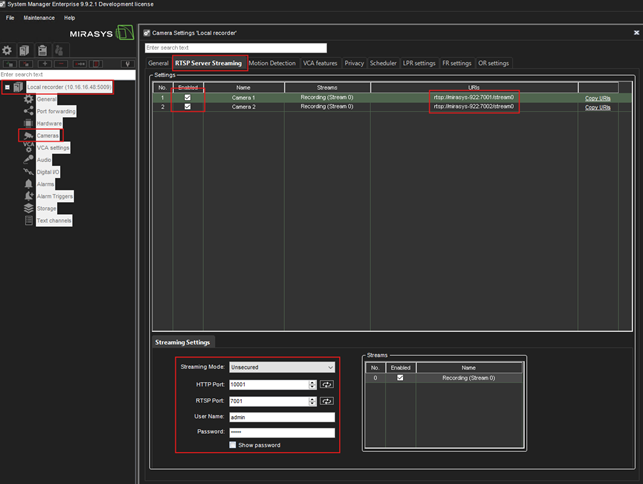
ライブストリームのURLは、VMS RTSPページからコピーされます。
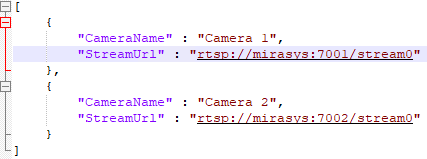
アラートの設定
アラートを設定するには、手動でトリガーを作成し、各カメラにアラームを設定する必要があります。
System ManagerでVMS Server -> Alarm Triggersに移動し、アラームトリガーAPIを有効にして、カメラ名と同じ名前のすべてのカメラに対して汎用アラームトリガーを作成します。
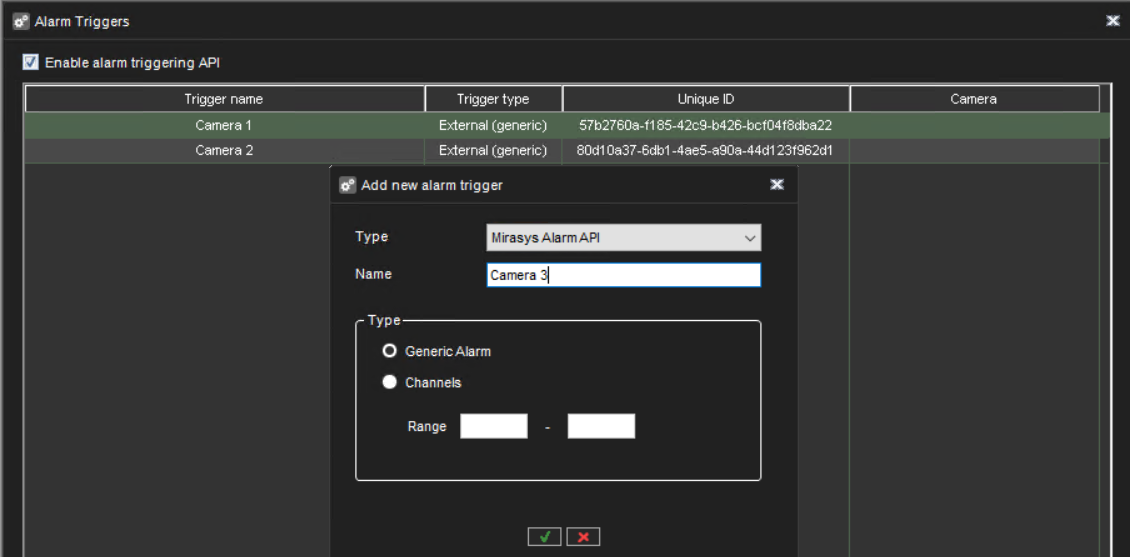
VMSサーバー->アラームに移動し、各トリガーに対してアラームを設定します。対応するトリガーを選択し、アクションを設定します。プロファイルのアラーム表示を有効にします。
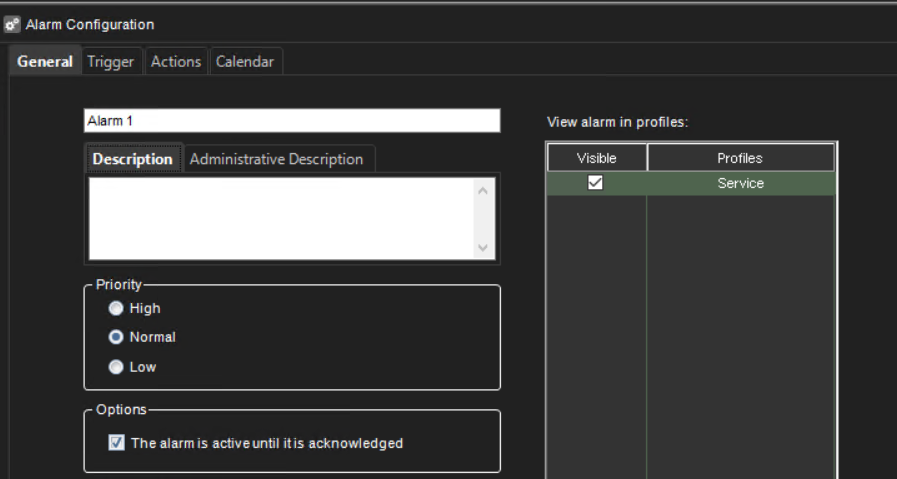
Spotter アプリケーションでアラートを表示する
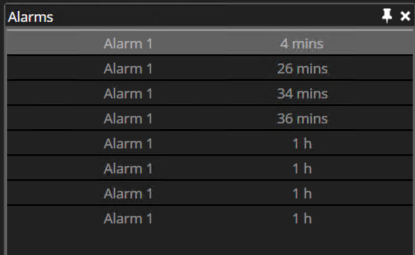
クライアントアプリケーションでアラートを表示するには、View -> Alarmsに移動し、Show(表示)をクリックします。
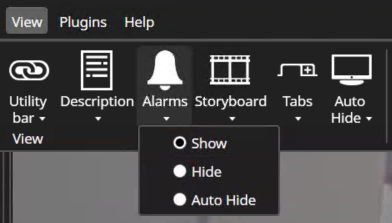
クライアントアプリケーションの右側にアラームタブが表示されます。
Mirasys 組み込みクライアントのインストール
次のセクションでは、Webクライアントアプリケーションがアプリケーションに組み込まれるようにするために実行する必要があるインストールと設定について説明します。WebクライアントアプリケーションはBriefCam、Webクライアントアプリケーションをアプリケーションに組み込むために必要なMirasys Spotterインストールと設定は次のとおりです。
プラグインをMirasysサーバーにインストールすると、BriefCam組み込みMirasysクライアントをインストールする準備が整います。
アプリケーションがインストールされているのと同じコンピュータでMirasys Spotter、ファイルを右クリックして、Run as administrator(管理者として実行)を選択し、組み込み統合プラグインの
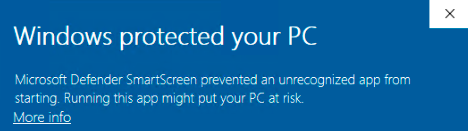
BriefCamMirasys9EmbeddedPlugin_<Version_number>.exeインストールを実行します。最新のWindows Updateを使用していて、Windows Defenderアラートが表示された場合は、More info(詳細情報)リンクをクリックし、Run anyway(実行)をクリックします。
プラグインのインストールが成功すると、プラグインの場所を
pluginConfig.xmlファイルで確認できます。このファイルは次の場所にあります:C:\Users\<Current user>\AppData\Roaming\DVMS\DVR Application。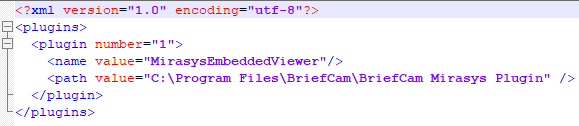
組み込みクライアントのログはMirasys、次の場所にあります。C:\Users\<Current user>\AppData\Roaming\DVMS\DVR Application\Logs\SpotterLog.txt 。
組み込みクライアントのWebアドレスの設定
組み込みクライアントが動作するには、BriefCamアドレスを設定する必要があります。
Spotterで、File -> Settings(ファイル ->設定)を開きます。
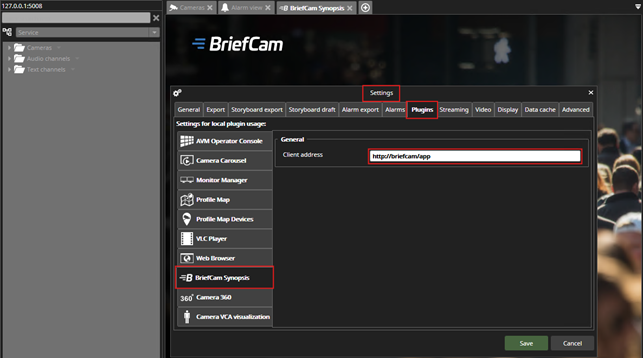
Plugins(プラグイン)タブでBriefCamシノプシスを選択し、クライアントのアドレスを修正してBriefCamを指すようにします。
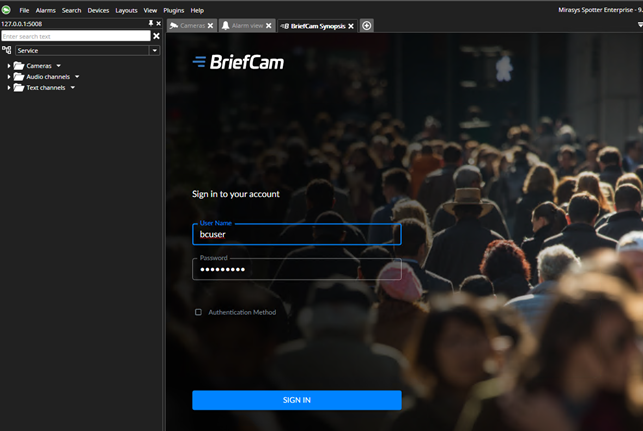
設定が成功すると、アプリを開くとMirasys Spotter、BriefCamのログインページが表示されます。