Hanwha Techwin 統合
統合概要
VMSパートナー | 製品 | バージョン | 最後にテストしたBriefCamバージョン | 統合レベル | H.265サポート |
Hanwha Techwin | Wisenet WAVE | 5.0.0.36410 | 2023 M1 | リアルタイムアラートの統合(L2a) | はい |
インストールと設定
ユーWisenet WAVEザーの設定
との統合を設定する際に使用するWisenet WAVEユーザーを作成する必要があります(BriefCam下の「統合の設定」セクWisenet WAVEWisenet WAVEションBriefCam内)。
管理者ユーザーとしてWisenet WAVE、クライアントにログインします。
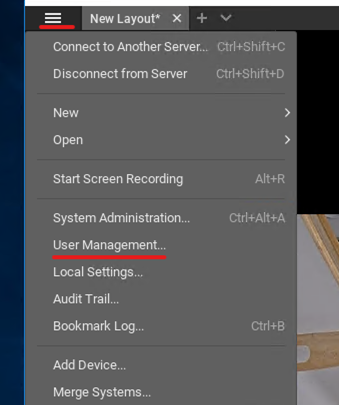
User Management(ユーザー管理)パネルに移動します。
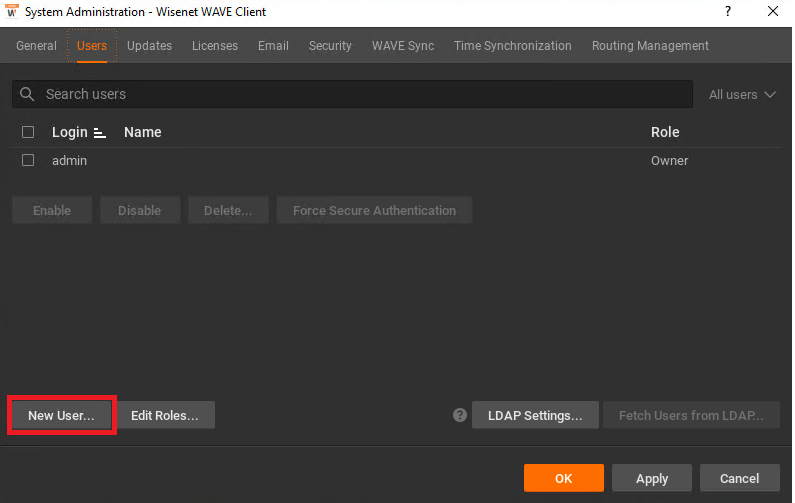
画面左下のNew User...(新しいユーザー…)ボタンをクリックします。
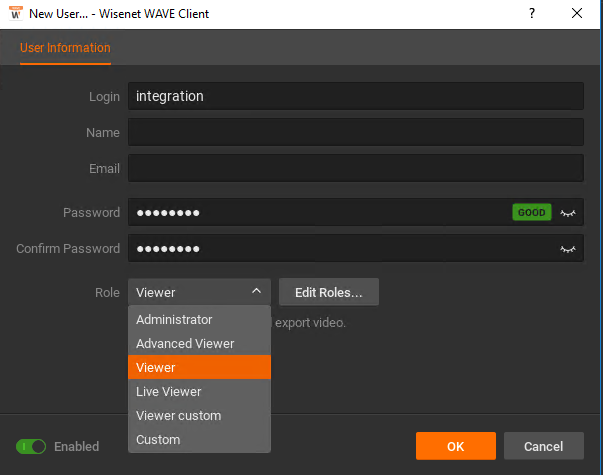
Name(名前)、Email(電子メール)、Password(パスワード)の各フィールドに入力します。
役割ドロップダウンメニューで、ビューワー、詳細ビューワー、または必要な権限を持つカスタム役割を選択します。ライブビューワー役割はカメラのライブストリームに対する権限のみを持ち、ビデオの取得には権限がないため、使用しないことをお勧めします。
次の手順で、新しく作成したユーザーのダイジェスト認証を有効にします。
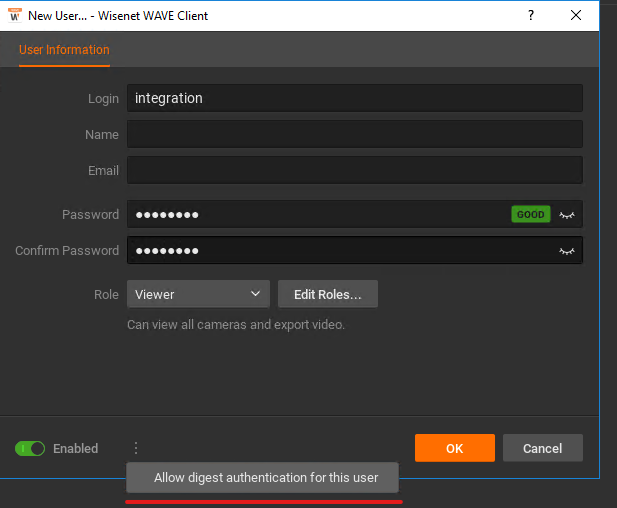
New User...パネルの左下にあるEnabled(有効) トグルボタンの横にある、3つの縦の点をクリックします。
Allow digest authentication for this user pop-up message(このユーザーにダイジェスト認証を許可する)ポップアップメッセージをクリックします。
ユーザーパスワードを再設定します(以前と同じにすることができます)。
統合すBriefCamるための設定 Wisenet WAVE
sBriefCamのプラグインをインストールしますWisenet WAVE。
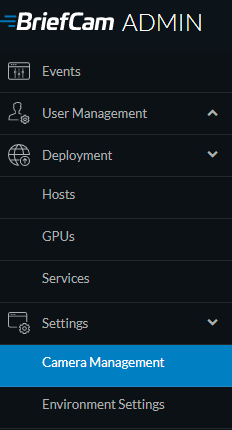
で、BriefCam Administrator Console設定セクションを開き、カメラ管理をクリックします。
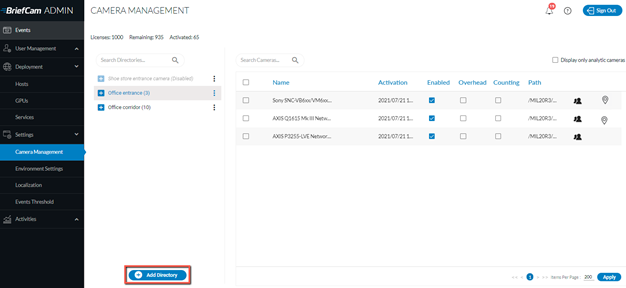
Add Directory(ディレクトリの追加)ボタンをクリックします。
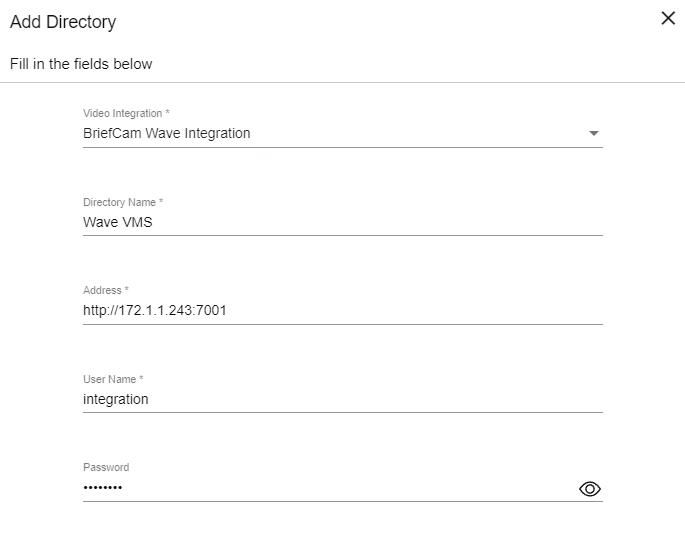
Add Directory(ディレクトリの追加)ダイアログが開きます。
Video Integration(ビデオ統合)フィールドから、BriefCamWave Integration(ビデオ統合)を選択します。
Address(アドレス)フィールドに、次の形式のディレクトリのアドレスを入力します: http://<vms_ip_or_host>:7001, for example: http://172.1.1.243:7001.
User Name(ユーザー名)とPassword(パスワード)フィールドに、上記のユーザーの設定セWisenet WAVEクションで定義した認証情報を入力します。
アラートの送信とビデオの取得
次の場所へのアラートの送信を有効にするBriefCamには、以下を実行しWisenet WAVEます。
ファイルを開きます。
BriefCam.WaveIntegration.iniファイルはデフォルトで次の場所にあります。C:\Program Files\BriefCam\BriefCam Server\plugins。パラメータの値をtrueに変更し、
SendAlertsセミコロン( ;)を削除します。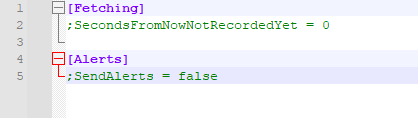
このファイルにはSecondsFromNowNotRecordedYet、パラメータも含まれています。この設定はビデオ取得用です。これは、録画がまだエクスポートに使用できないとみなされる現在の時刻の前の秒数です。例えば、現在の時刻が午前10:00で、設定値が1800の場合、午前9時30分以降のビデオのエクスポートリクエストは、ビデオ録画がまだ利用できないとプラグインが判断するため、失敗します。