Genetec 統合
VMSパートナー | 製品 | バージョン | 最後にテストしたBriefCamバージョン | 統合レベル | H.265サポート | Distributed VMSサポート | 追加ライセンスが必要 |
Genetec | Security Center | 5.14.0 | 2025 R1 SP3(クラシック エンジン) | クライアント統合(L3) | はい | はい | 可能。以下のセクGenetec ライセンスションを参照してください。 |
Genetec | Security Center | 5.13.3 | 2025 R1 SP1(クラシックおよび次世代エンジンを含む) | クライアント統合(L3) | はい | はい | |
Genetec | Security Center | 5.13 | 2025 R1(クラシックおよび次世代エンジンを含む) | クライアント統合(L3) | はい | はい | |
Genetec | Security Center | 5.12 | 2024 M1(クラシックおよび次世代エンジンを含む) | クライアント統合(L3) | はい | はい | |
Genetec | Security Center | 5.11.3 | 2024 R2 HF4(クラシックおよび次世代エンジンを含む) | クライアント統合(L3) | はい | はい | |
Genetec | Security Center | 5.11 | 2023 M1(クラシックおよび次世代エンジンを含む) | クライアント統合(L3) | はい | はい | |
Genetec | Security Center | 5.10.4 | 6.4 | クライアント統合(L3) | はい | はい | |
Genetec | Security Center | 5.10.3 | 6.4 | クライアント統合(L3) | はい | はい |
必要なGenetec権限
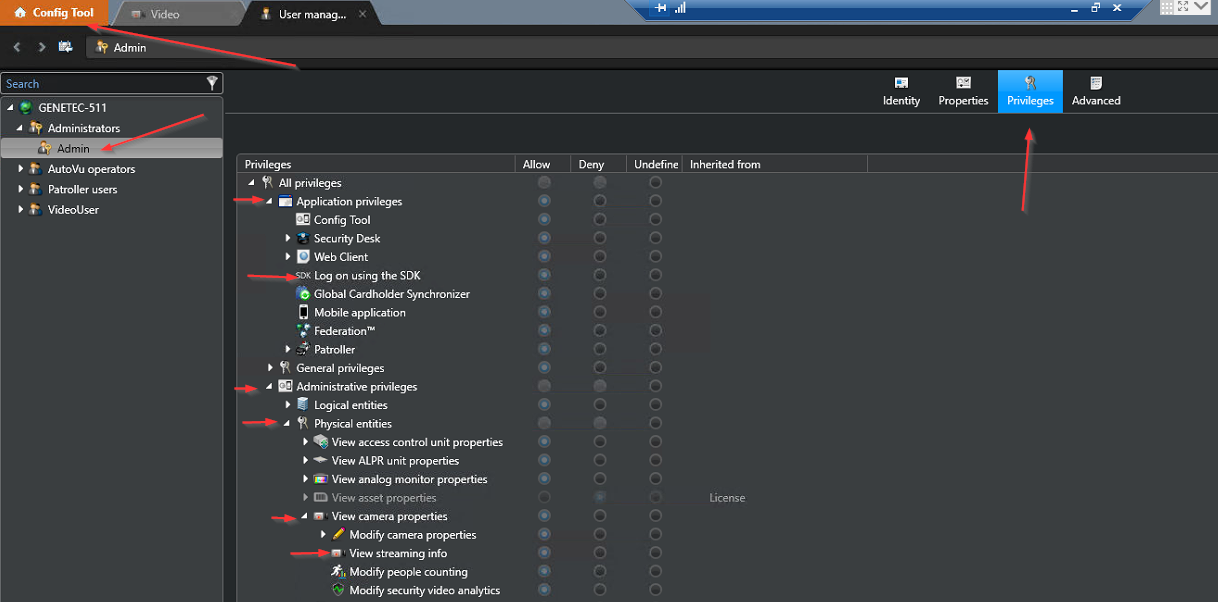
接続するには、Genetec側で次の権限が必要でBriefCamす:
接続できるようにするには、以下を実行します。
アプリケーション権限-> SDKを使用してログオンする
カメラのリストを取得するには:
管理者権限->物理エンティティ->カメラのプロパティの表示->ストリーミング情報の表示
ライブストリームの場合:
アクション権限-> カメラ -> ライブビデオの表示
フェッチ用:
アクション権限-> カメラ -> 再生を表示->映像をエクスポート
アラートの場合
管理者権限-> アラーム管理-> アラームのプロパティの表示-> アラームのプロパティの変更-> アラームの追加
アクション権限-> アラーム -> アラームのトリガー
管理者権限-> システム管理-> ユーザープロパティの表示
管理者権限-> システム管理-> サーバープロパティの表示
必要なポート
プラグインのインストールには、次のポートが使用可能である必要があります。
サーバー | ポート番号 | 説明 | |
リアルタイムProcessing Server | 654 | ライブストリームに使用されます。 | |
5500 | |||
VSServer、フェッチサーバー | 605 | 接続(カメラの取得など)Genetecとアラートの送信に使用されます。 | |
606 | マルチサーバー構成で、接続(カメラの取得など)Genetecとアラートの送信(5500と同じ役割)に使用されます。 複数のレコーダーの場合、レコーダーごとに追加の605以上のポートが必要です。 | ||
654 | ライブストリームのためにOX6.RealTime Serviceによって使用されます | ||
5500 | VSServerおよびフェッチサービスによって、Genetecカメラへの接続(カメラの取得など)とアラートの送信に使用されます。 |
プラグインのインストールとVMS SDK
次の表は、使用するプラグインファイルと、VSServerサービス、およびVSServerサービスのいずれかがインストールされているすべてのマシンにインストールする必要があるSDKを示しています。BriefCam VSServerサービス、OX6.OnDemand Service 、OX6.RealTime Service 。クライアントPCにインストールする必要はありません。
Genetec Security Center バージョン | 必須 Security Center SC SDK | |
5.13.3 | 5.7 SR6 + 5.13 注記プラグインをインストールした後、Genetecファイル内のSDKディレクトリが5.13 SDKに設定されていることを確認してください。SDKのインストールは |
|
5.13 | 5.7 SR6 + 5.13 注記プラグインをインストールした後、Genetecファイル内のSDKディレクトリが5.13 SDKに設定されていることを確認してください。SDKのインストールは |
|
5.12 | 5.7 SR6 + 5.12 注記プラグインをインストールした後、Genetecファイル内のSDKディレクトリが5.12 SDKに設定されていることを確認してください。SDKのインストールは |
|
5.11.3 | 5.7 SR6 + 5.11.3 注記プラグインをインストールした後、Genetecファイル内のSDKディレクトリが5.11 SDKに設定されていることを確認してください。SDKのインストールは |
|
5.11 | 5.7 SR6 + 5.11 注記プラグインをインストールした後、Genetecファイル内のSDKディレクトリが5.11 SDKに設定されていることを確認してください。SDKのインストールは |
|
5.10.3, 5.10.4 | 5.7 SR6 + 5.10 注記プラグインをインストールした後、Genetec ファイル内のSDKディレクトリが5.10 SDKに設定されていることを確認してください。SDKのインストールが完了したら、 |
|
プラグインをインストールする場合は、GenetecGenetec SDK Path(Genetec SDK パス)フィールドに、お使いのバージョンのGenetec上記の表に記載されているSDKへのパスを入力します。5.7 SR6 SDKの2番目のGenetecv5.7 SDK パスを使用します。名前に含まれていないプラグインは
sep、これらのフィールドの名前が若干異なります。インストールが完了したら、を開BriefCam Administrator Consoleきます。
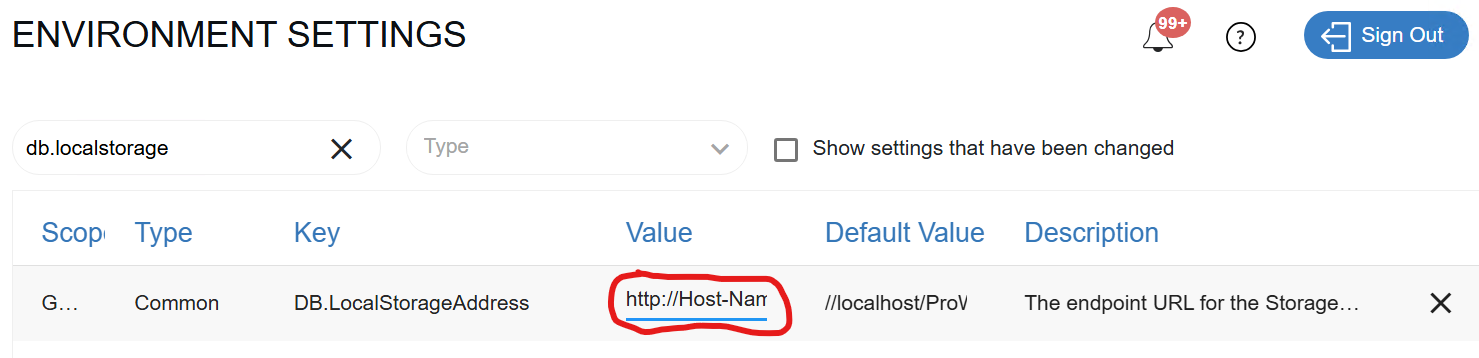
DB.LocalStorageAddress環境設定で、
http:または値に接頭辞https:を追加します。
との統合が正しく機能するには、次のGenetec証明書が必要BriefCamです。これはBriefCamとのSDK接続に使用されGenetec Security Centerます。
ライセンスはから注文する必要があります(下の表Genetecの部品番号を参照Genetec)。
Genetec Security Center ライセンス:
サーバー証明書
Genetec Security Center 品番: GSC-1SDK-BRIEFCAM-VSEnterprisS
以下の表に記載されているように、Genetec Security Center SDKと統合されるすべてのGenetecBriefCamコンポーネントに対してライセンスが必要です。
コンポーネント | 説明 | ライセンス数 |
VSServerサービス | カメラの管理にBriefCam使用 | マシンにインストールされているVSServerサービスごとに1つ。 追加の予備ライセンスが1つ。予期しないシャットダウンが発生すると証明書が15分間取り上げられることがあり、その間はサーバーが接続できなくなるためBriefCam、予備ライセンスが1つ不足します。 |
フェッチサービス | オンデマンドビデオをフェッチするためにBriefCamのREVIEWおよびRESEARCHモジュールによって使用されます | マシンで実行されているフェッチサービスごとに1つ。 |
リアルタイム処理 | リアルタイムビデオを処理するためにBriefCamのRESPONDおよびRESEARCHモジュールによって使用されます | Alert Processing Serviceごとに1つ。 マルチGPUサーバーでは、各GPUが個別のアラート処理サービスを使用することに注意してください。したがって、マルチGPUサーバーは、GPUごとに1つずつ、複数のライセンスを消費します。 |
例:4つのGPU(オンデマンド用に2つ、リアルタイム用に2つ)を備えた1つのサーバー(すべてのコンポーネントがインストールされている)をBriefCam備えたシステムは、次のライセンスを消費します。
コンポーネント | ライセンス数 |
VSServerサービス | 2 |
フェッチサービス | 1 |
リアルタイム処理 | 2 |
ライセンスの総数: | 5 |
クライアント証明書
Genetec Security Centerパート#: GSC-1SDK-BRIEFCAM-VSEnterprisC
BriefCam コンポーネント:デプロイされた組み込みクライアントごとに1つ(Security Deskクライアントごとのライセンス)。 組み込みBriefCamクライアントがGenetecセキュリティデスクアプリケーションのVideo Synopsis(ビデオシノプシス)タブに表示されるようにするには、クライアント証明書が必要です。
注記
VMSが以下によるライブストリーム要求をサポートするように適切に設定されていることを確認するには、Genetec「Security Center System Requirements」ガイドの「メディア ゲートウェイ カメラ ストリームの最大数」セクションを参照してください。 GenetecVMSがBriefCam次の方法でサポートされるように設定されていることを確認します。
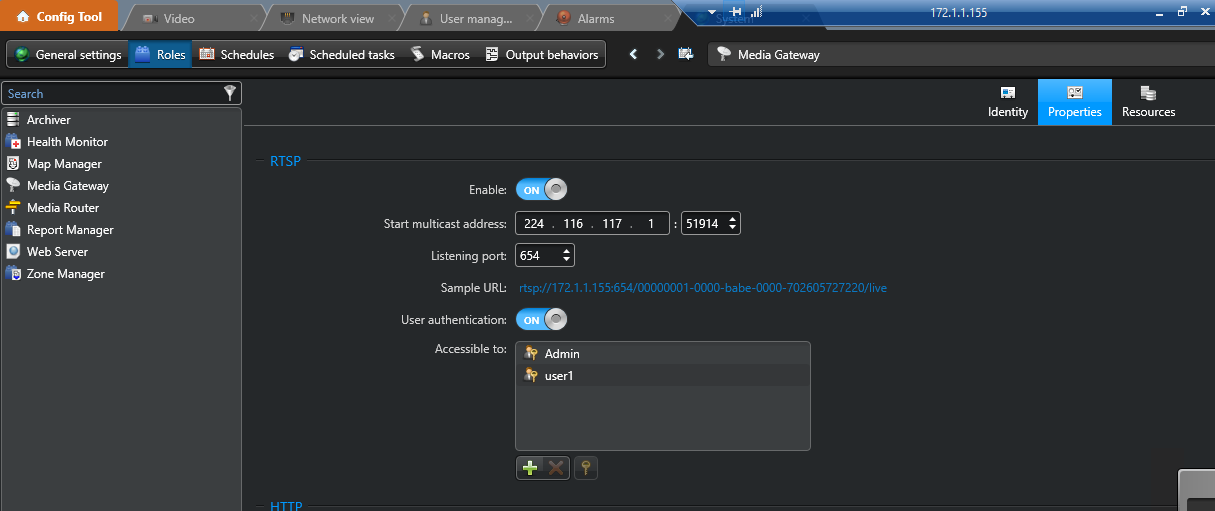
リアルタイムストリームをからプルしてアラートを作成するにGenetecは、以下を実行しBriefCamます。
ポータルがRTSPを有効にするように設定されていることGenetec、および認証が有効になっていることを確認します。
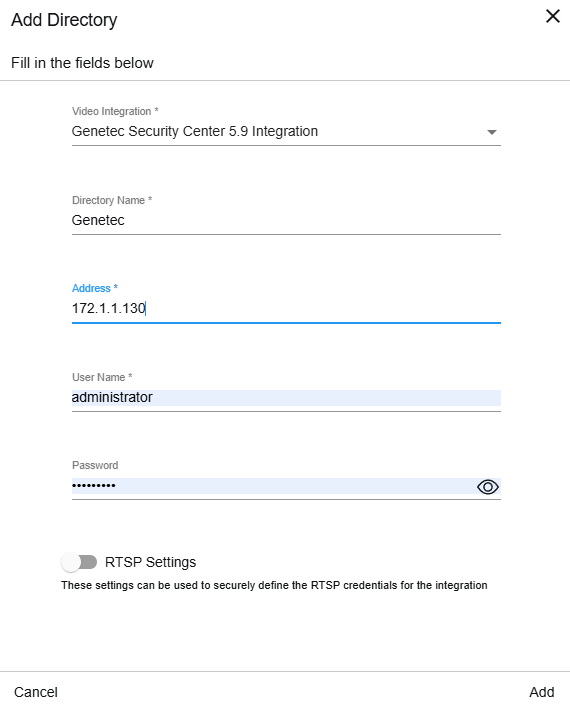
の中でBriefCam Administrator Console、ディレクトリを追加する際に次の情報を入力する必要があります。
ディレクトリ名- ディレクトリの名前を入力します。この名前は、カメラを選択するときにエンドユーザーに表示されます。
アドレス - ディレクトリサーバーのアドレスGenetec(ホスト名またはIPアドレス)を入力します。
ユーザー名- ディレクトリの認証に使用するユーザー名を入力しGenetecます。
パスワード – 上記のユーザーのパスワードを入力します。
ユーザーの資格情報に@記号が含まれている場合、RTSPベースの統合は機能しません。
RTSP Settings – このトグルをオンにします。RTSPのユーザー認証が有効になっているため、RTSP資格情報を入力する必要があります。RTSPユーザー名、パスワード、アドレスは、RTSPサーバーへの認証に使用されます。
次のセクションでは、Webクライアントアプリケーションがアプリケーションに組み込まれるようにするために実行する必要があるインストールと設定について説明します。BriefCam WebクライアントアプリケーションはGenetec Security Desk、次の手順に従います。
プラグインと関連するSDKをGenetecサーバーにインストールすると、BriefCam組み込みクライアントをインストールする準備が整Genetecいます。
アプリケーションがインストールされているのと同じコンピュータでGenetec Security Desk、ファイルを右クリックして、Run as administrator(管理者として実行)を選択し、組み込み統合プラグインの
BriefCamEmbeddedClientForGenetecSecurityCenter_7.0.xxx.exeインストールを実行します。インストールで前提条件が確認されます。不足しているものがある場合は、不足している前提条件をインストールするように求められます。Install(インストール)をクリックします。
初期画面で、Get Started(始める)をクリックします。
ライセンス契約の条項を読んで同意し、Next(次へ)をクリックします。
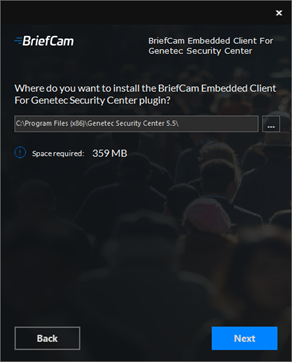
インストール先のパスを選択し、Next(次へ)をクリックします。
インストールパスは、アプリケーションがインストールされているディレクトリと同じでなければならないことに注意してGenetec Security Deskください。
Web Server Address (Webサーバーアドレス)フィールドに、BriefCam Web Application URLを入力します。https環境の場合は、URLの先頭にhttps://を追加します。
synopsisという単語を
app変更します。Verify URL(URLの確認)ボタンをクリックして、提供されたURLが正しいことを確認します(IPアドレスまたはホスト名の両方の値を指定できます)。
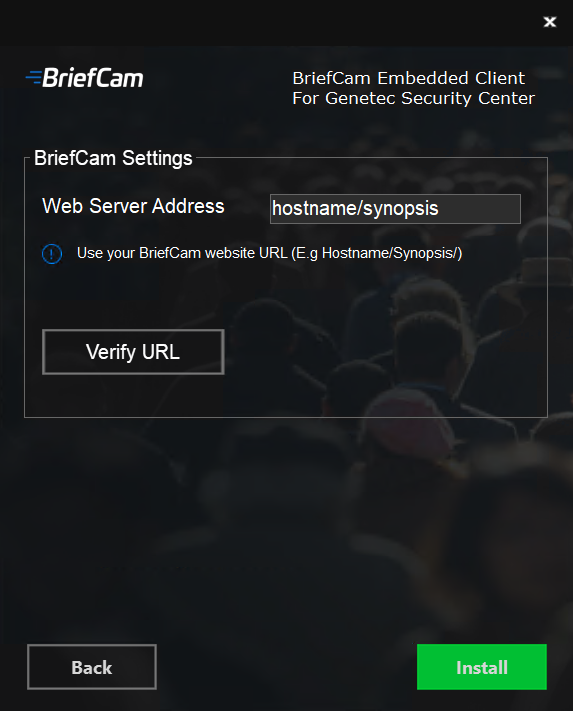
このURLはに保存されます。この
BriefCam.GenetecEmbeddedViewer.dll.config場所はデフォルトでC:\Program Files (x86)\Genetec Security Center x\Plugins\BriefCam、インストールが完了したら、必要に応じてURL設定を手動で変更できます。
例:
<appSettings> <add key="serverAddress" value="x.x.x.x/app/" /> </appSettings>注記
IPアドレスまたはホスト名の両方の値を指定できます。
[インストール] をクリックします。
これでインストールは完了です。終了をクリックします。
アプリケーションに組み込まれているクライアントからBriefCam、 Genetec Security DeskBriefCamサーバーへの接続を確立するには:
アプリケーションを起動しGenetec Security Desk、Genetecサーバーにログインします。
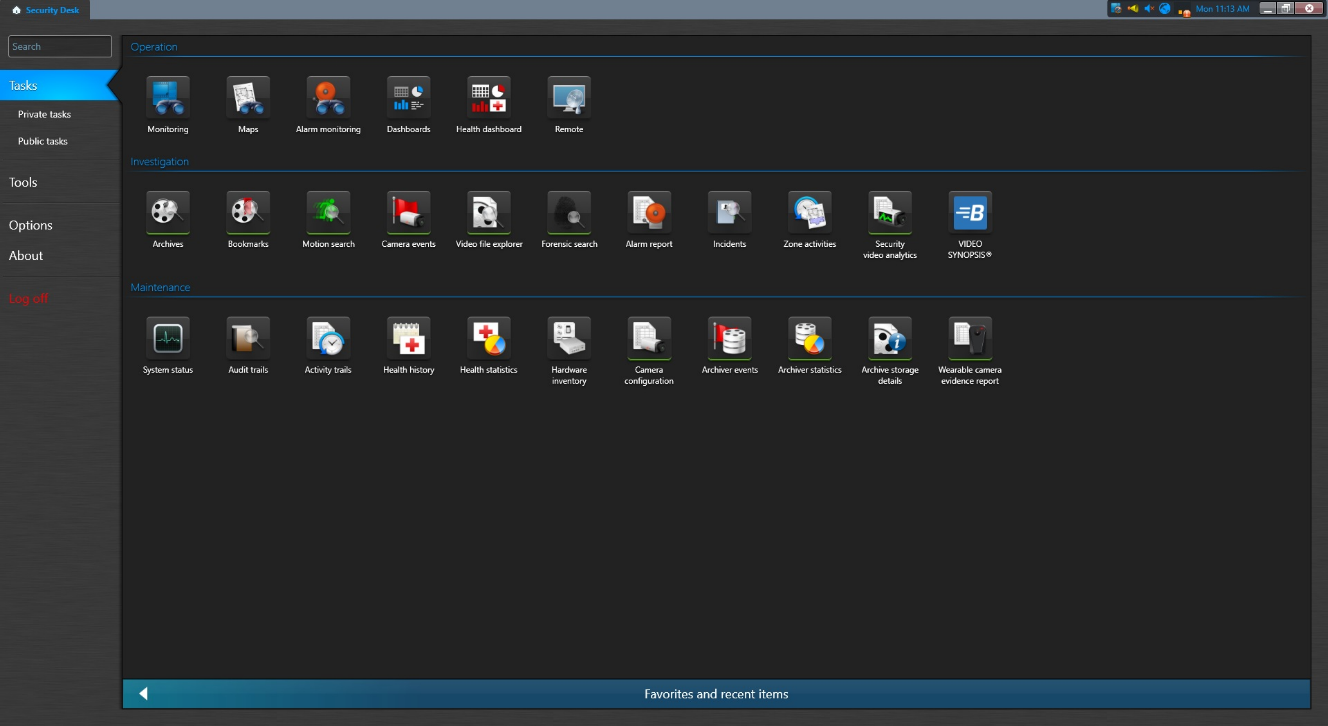
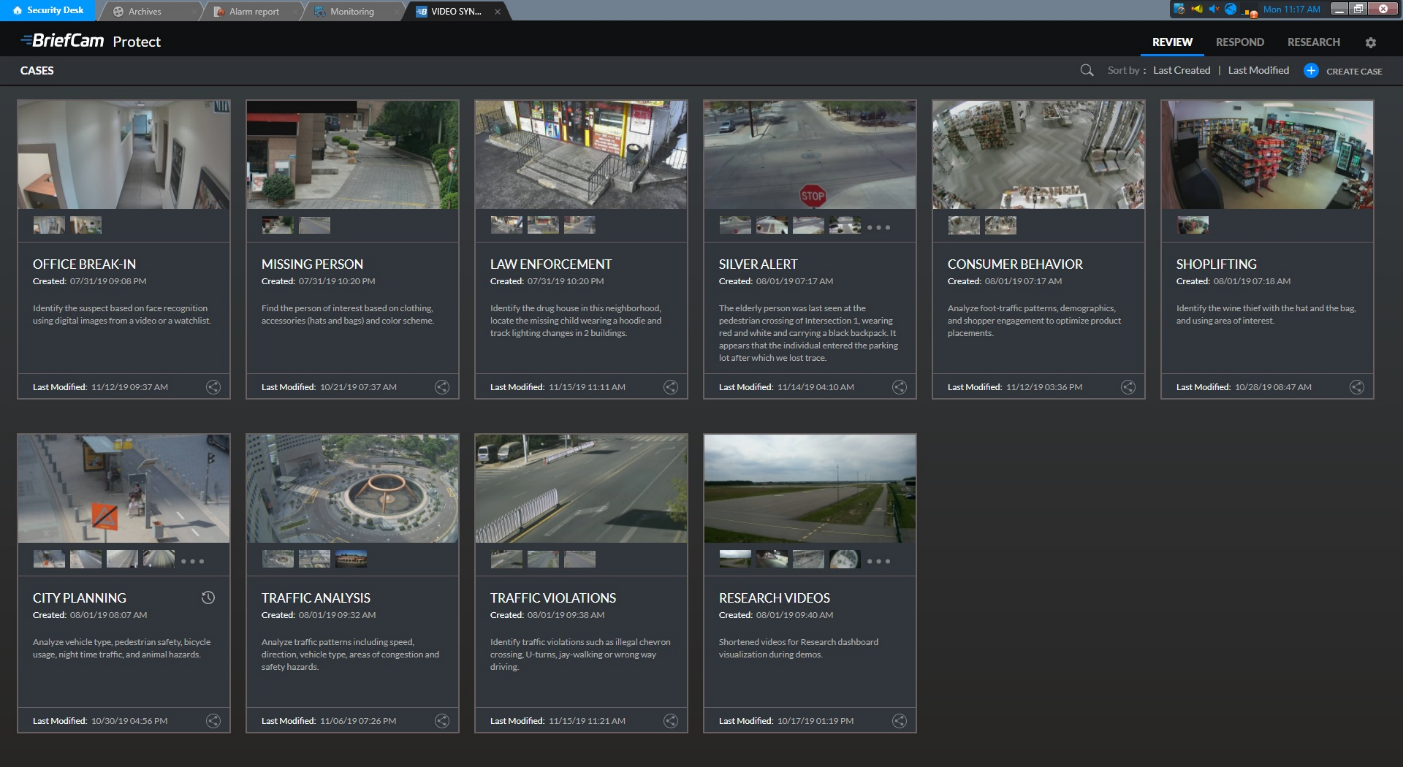
起動して稼働するようになったら、メインのTasks(タスク)Genetec Security Desk(タスク)ビューにアクセスします。組み込みクライアントのアイコンがVIDEO SYNOPSIS、統合セクショBriefCamンの下に表示されます。アイコンをクリックしてVIDEO SYNOPSIS、別のアプリケーションタブで組み込みBriefCamクライアントにアクセスします。
アイコンをクリックすると、ログインするようBriefCamに求めらVIDEO SYNOPSISれます。ユーザー名とパスワードを入力し、Sign In(サインイン)をクリックします。
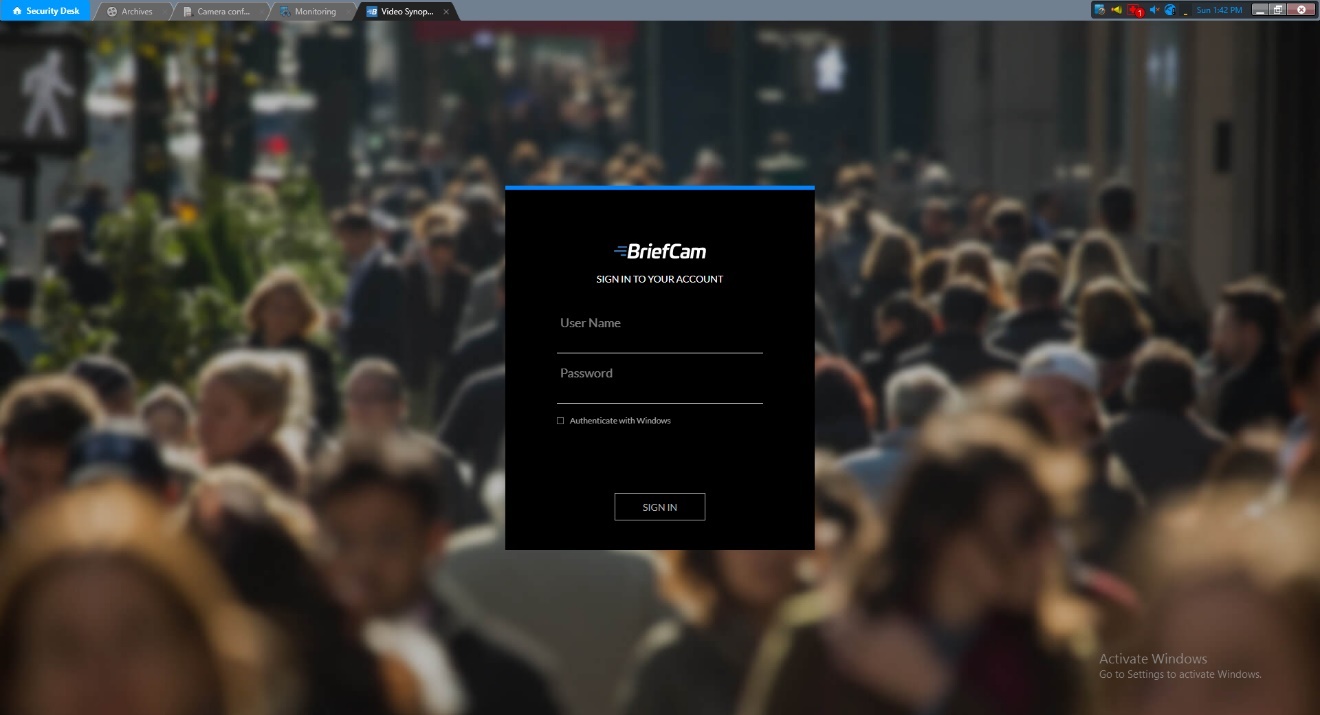
ログインすると、組み込みクライアントはBriefCam、GenetecセキュリティデスクアプリケーションのVIDEO SYNOPSISタブに表示されます。
注記
内で作成されたブックマークはBriefCam、アプリケーションには表示されまGenetec Security Deskせん。
ファイルのサイレントインストールを実行するにはBriefCamGenetecPlugin.exe、次のコマンドラインを使用します。
{ GenetecInstaller file name} /qn APPDIR="$env:ProgramFiles\briefcam" SDK_PATH="{path to 5.8 SDK}" SD_5_7_PATH="{path to 5.7 SDK}"
ファイルのサイレントインストールを実行するにはBriefCamGenetecPlugin5_9.exe、次のコマンドラインを使用します。
./{ GenetecInstaller file name} /qn APPDIR="$env:ProgramFiles\briefcam" SDK_PATH="{path to 5.9 SDK}" SD_5_7_PATH="{path to 5.7 SDK}"
組み込みクライアントのサイレントイGenetecンストール
組み込みクライアントのサイレントインストールを実行するにはGenetec、次のコマンドラインを使用します(新しいバージョンをインストールする場合は、次のセクションを参照してください)。
.\{Genetecembedded client installer} /qn BC_WEB_SERVER_ADDRESS="{host ofBriefCamweb}/app"
組み込みクライアントのサイレントインストールGenetec - アップグレード
新しいバージョンをインストールするには、以前のバージョンをアンインストールする必要があります。
管理者としてCMDを開き、次のコマンドを実行します。
wmic product get nameマシンにインストールされているプログラムのリストが表示されます。実行:
wmic product where name="<program_name>" call uninstall
ここで<program_name>は、最初のコマンドでリストされているとおりにアンインストールするプラグインの名前です。例:
wmic product where name="BriefCam Embedded Client for Genetec SecurityCenter 64bit" call uninstall
次回このプログラムをアンインストールするときは、すでにプログラムの正確な名前を知っているので、2番目のコマンドだけを呼び出すことができます。
Genetec補助アーカイバがVMS上で設定され、接続するように設定されている場合BriefCam、VMSからのすべての要求は、補助アーカイバからビデオを自動的に取得します。Genetec Auxiliaryに接続したい場合は、必ずデフォルトで配置されているファイルを編集してください。BriefCam.GenetecSc52Fetcher32.iniC:\Program Files\BriefCam\BriefCam Server\32\plugins- ;UseAuxiliaryArchiver = falseパラメータをtrueに設定し、行のコメントを外し、ファイルを保存します。
アラートは、Genetec Security Centerのアラームモニタリングタブに送信できます。
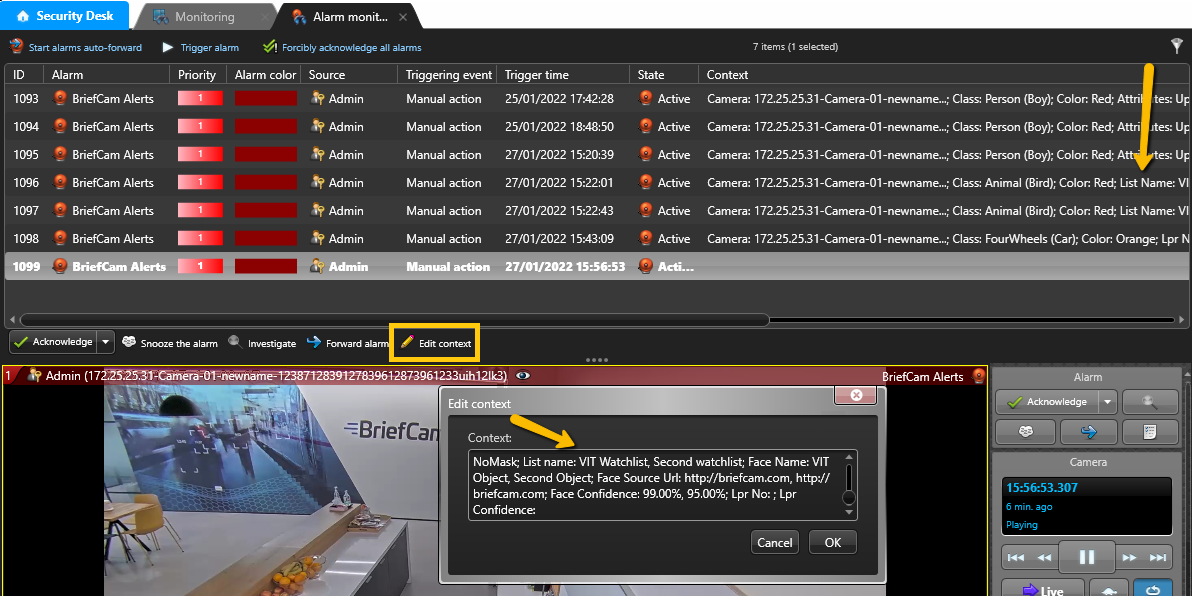
次の情報が送信されます: Genetec:
カメラ名
分類
カラー
人の属性(上半身の服、下半身の服、バッグ、帽子、マスク)
ウォッチリスト
顔認識/ナンバープレート認識ID名
信頼性
-Genetec側では、完全な管理者ユーザーが必要です。
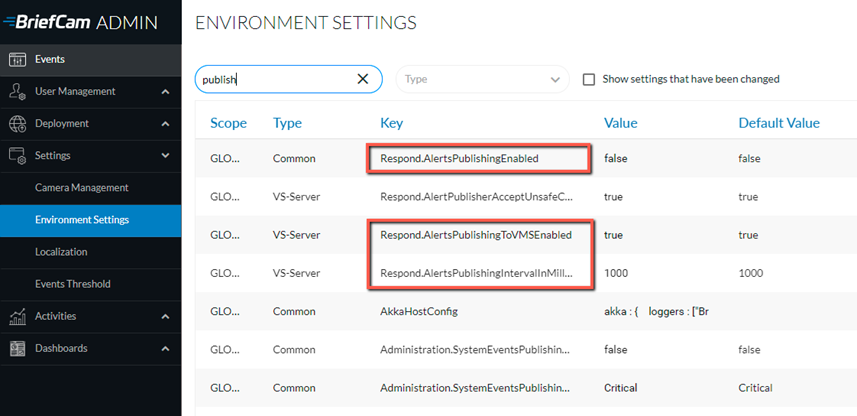
環境設定セクションには、外部へのアラートの送信に関連する3つの設定があります(下の画像を参照)。BriefCam
外部にアラートを送信するには、BriefCamRespond.AlertsPublishingEnabled設定をtrueに設定します。
VMSにアラートを送信するには、Respond.AlertsPublishingToVMSEnabled設定がtrueに設定されていることを確認します。
ポーリング間隔を変更するには、Respond.AlertsPublishingIntervalInMilliseconds設定を使用します。
設定を変更する場合は、VSServerサービスを再起動または起動する必要があります。
プラグインがGenetecインストールされると、BriefCam.GenetecSc58Fetcher.ini ファイルまたはファBriefCam.GenetecSc59Fetcher.iniイルは次の場所に作成されます:C:\Program Files\BriefCam\BriefCam Server\plugins 。このセクションには[Alerts]、以下を含む複数のパラメータがあります。
DefaultAlarmName– このパラメータは、とBriefCamの接続として使用されGenetecます。TruncateCameraName– このパラメータを使用すると、各カメラに対して一意のアラーム識別子を送信できます。
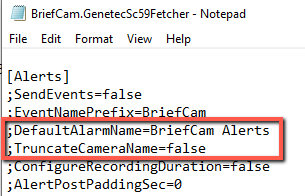
.iniファイルにパラメータが存在しない場合、TruncateCameraName パラメータがfalseに設定されているかのようにデフォルトの動作が行われます。パラメータがtrueに設定されている場合、送信されるすべてのアラームにはGenetec、次の識別子があります。
<DefaultAlarmName> - <Camera name>例:BriefCamアラーム - Camera-55
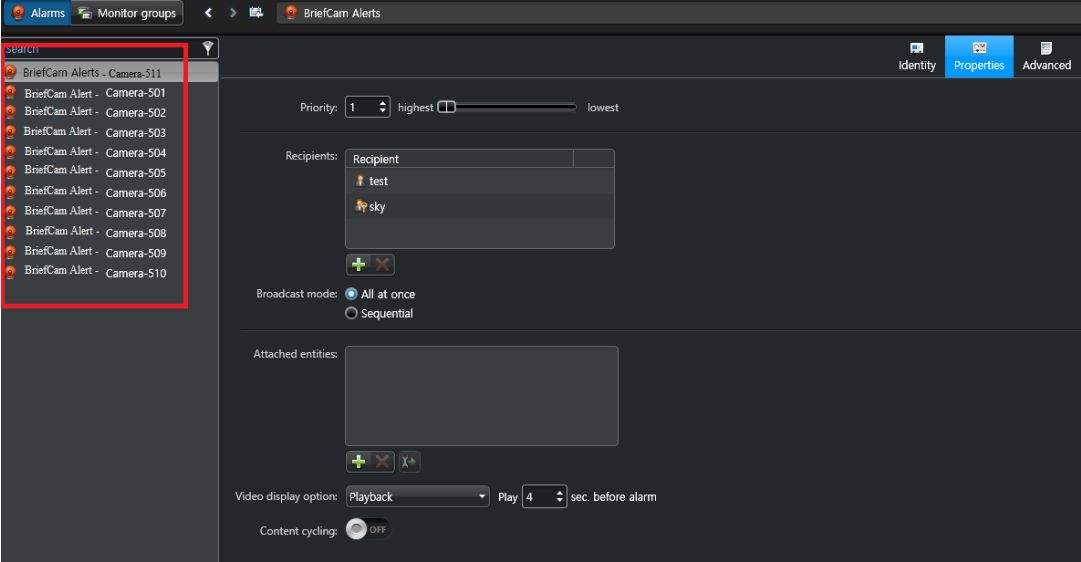
注記
同時に大量のアラームが発生すると予想される場合は、ReactivationThresholdSec パラメータを0に設定します。これにより、アラートを見逃すことがなくなります。
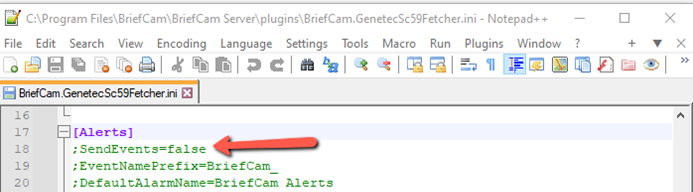
アラートの代わりにイベントを送信できます。これを行うには、SendEvents パラメータをに設定し、セミコロンの(;)を削除して行のコメtrueントを解除します。 パラメータはBriefCam.GenetecSc58Fetcher.ini、ファイルまたはBriefCam.GenetecSc59Fetcher.iniファイルにあります。これは、デフォルトで次の場所にあります。C:\Program Files\BriefCam\BriefCam Server\plugins 。
システムで位置情報機能を有効にするには、BriefCam ファイルに次のセクションを追加します。BriefCam.GenetecSc59Fetcher.ini ファイルはデフォルトで次の場所にあります。C:\Program Files\BriefCam\BriefCam Server\plugins 。
[General]
GeoLocationEnabled = true
注記
すべてのサーバーが同じメディアゲートウェイの役割に属している限り、Genetecは内部で負荷分散を自動的に処理します。この設定では、以下に説明する手動設定手順は必要ありません。
組み込みGenetecのロードバランシングを使用していない場合は、複数のゲートウェイを手動で接続してGenetecBriefCam、カメラ管理の負荷を共有することができます。これは、ファイルのセクションにエントリを追加することでBriefCam.GenetecSc59Fetcher.ini、実行されますMedia Gateways。
エントリを追加する構文は次のとおりです。
<username:password@MediaGatewayAddress=NumberOfSupportedCameras>
なお、usernameおよびpasswordは各ゲートウェイで同じである必要があります。
例:
[MediaGateways]

username:password@1.0.0.0:654=100

username:password@1.0.0.1:654=100

username:password@1.0.0.2:654=100
これにより、 usernamepassword/の組み合わせで3つのゲートウェイが構成され、それぞれに100台のカメラの容量が割り当てられます。
デフォルトではBriefCam、すべてのカメラのライブストリームが使用されます。これは、個々のカメラまたはグローバルに変更できます。
グローバルストリームタイプ
ファイル内で
DefaultStreamProfileパラメータを見つけまBriefCam.GenetecSc59Fetcher.iniす。希望のストリームタイプを設定します。有効なオプションは次のとおりです。
live(デフォルト)archiving(録画)highres(高解像度)lowres(低解像度)remote
個別カメラストリーム
ファイルを編集し
GenetecCamerasMap.jsonます。このファイルには、CameraNameまたはCameraIdで識別されるカメラのリストが含まれます。各カメラに対して希望
StreamTypeの設定を行います。
カメラ情報の検索
CameraName: VMSで探しGenetecます。CameraId:外部ID列の'BriefCam'sVideo Integration Tester (VIT)'を使用して検索します。これは主に、同じ名前のカメラが2台ある場合に使用されます。
例:
    {
    "CameraName": "Kitchen Camera",
    "StreamType": "lowres"
    }
その他の注意事項
ファイル構造はGenetecCamerasMap.json、これらのカメラオブジェクトを含むJSON配列Itemsを使用します。フォーマットを示すために、空のオブジェクトの例を以下に示します。
{
"Items": [
{
"CameraName": "",
/* OR */
"CameraId": "",
/* live, archiving, highres, lowres, remote */
"StreamType": ""
}
]
}
既知の制限
同じマシンにインストールされた2つの異なるバージョンのGenetecプラグインは動作しません。 BriefCam 。
元の映像再生時のバウンディングボックスはサポートされていません。
統合ではGenetec、ビデオローテーションは現在機能していません。この問題を解決するには、回転していないビデオをに送信するようにカメラを設定しGenetecます。
5.10Genetec統合では、ライブカメラに初めて接続するとき、またはサーバーの再起動後に接続しようとしたときにエラーが発生します。この問題を解決するには、IISを再起動します(Windowsサービスを開き、World Wide Web Publishing Serviceを右クリックし、Restart(再起動)をクリックします)。
5.10Genetec統合では、ディレクトリ接続設定のパスワードフィールド「VmsPassword RtspUsername:RtspPassword@GenetecRtspServer」にRtsp urlが入力された場合、アラートが送信されない場合がありました。この問題を解決するには、プラグインの構成ファイルで=19
LiveStreamWarmupFrameCountを設定し、環境設定でLive.GetLiveImageRetryInterval=500を設定しますBriefCam Administrator Console。H.265カメラの5.10.2Genetec統合では、RESPONDのライブ画像の代わりにグレーのフレームが表示されます。この問題を解決するには、画像のカメラのキーフレーム間隔を
BriefCam.GenetecSc59Fetcher.iniファイルのLiveStreamWarmupFrameCount値より大きくする必要があります。