NX (Network Optix) Integrazione
Riepilogo dell'integrazione
Partner VMS | Prodotto | Versione | Ultima BriefCam versione testata | Livello di integrazione | Supporto H.265 |
NX (Network Optix) | NX Witness VMS | 6.1 | 2025 R1 SP1 | Integrazione di avvisi in tempo reale (L2a) | Sì |
NX (Network Optix) | NX Witness VMS | 5.0.0.35270 | 6.4 Hot Fix 1 | Integrazione per on-demand e tempo reale (L2) | Sì |
Connessione alla directory
Il plugin di NX integrazione utilizza un URI per connettersi al VMS. La sintassi dell'URI è:
http://{vms-ip-address/hostname}:{vms-port}
Ad esempio: http://172.1.1.1:7001 o http://nxwitness:7001
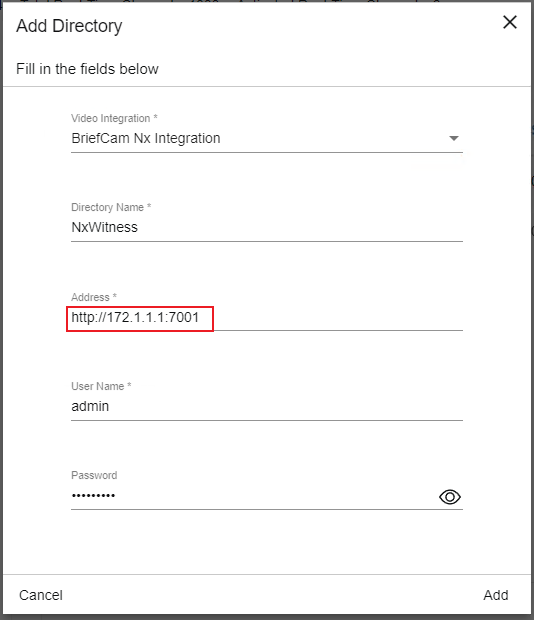
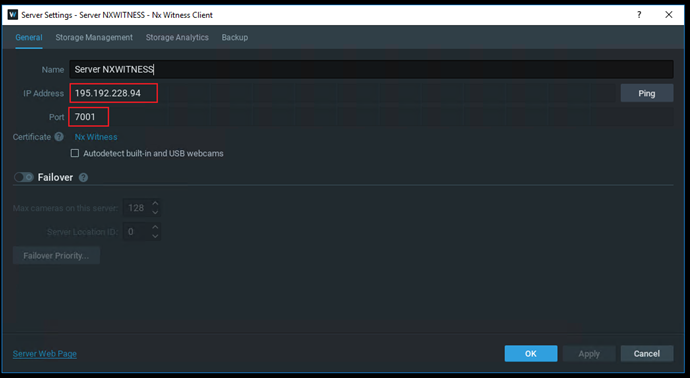
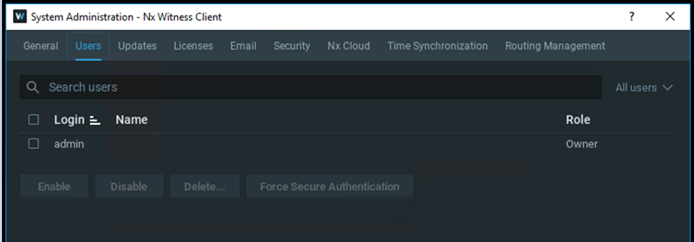
Le credenziali dell'utente per la connessione alla directory sono impostate nell'Amministrazione del sistema del NX Witness client nel pannello Utenti.
L'utente deve avere almeno un ruolo di amministratore.
Il plugin di NX integrazione utilizza un'autenticazione digest, che deve essere configurata per l'utente che verrà utilizzato per l'BriefCamintegrazione.
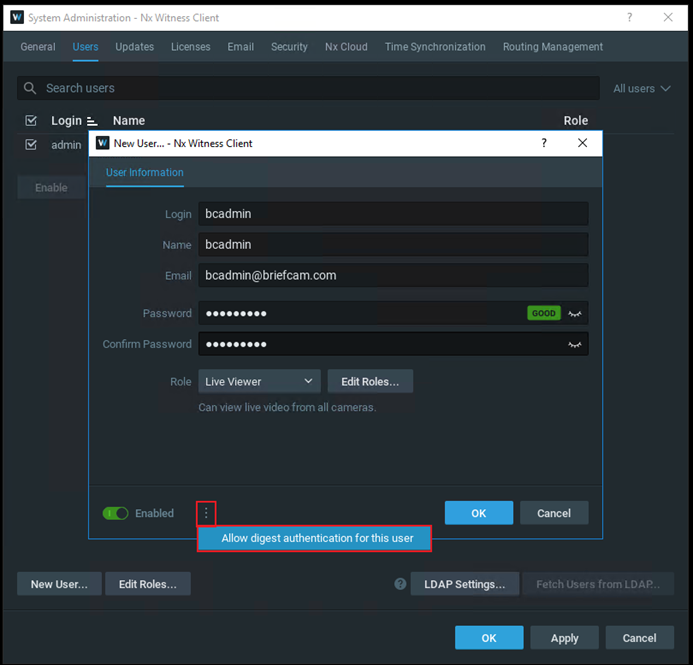
Una volta configurata l'autenticazione digest, le credenziali di questo utente possono essere utilizzate per configurare la directory nel BriefCam Server.
Configurazione della sicurezza (per 6.1)
Per il punto NX Witness 6.1, prima di iniziare a lavorare con l'integrazione, procedere come segue:
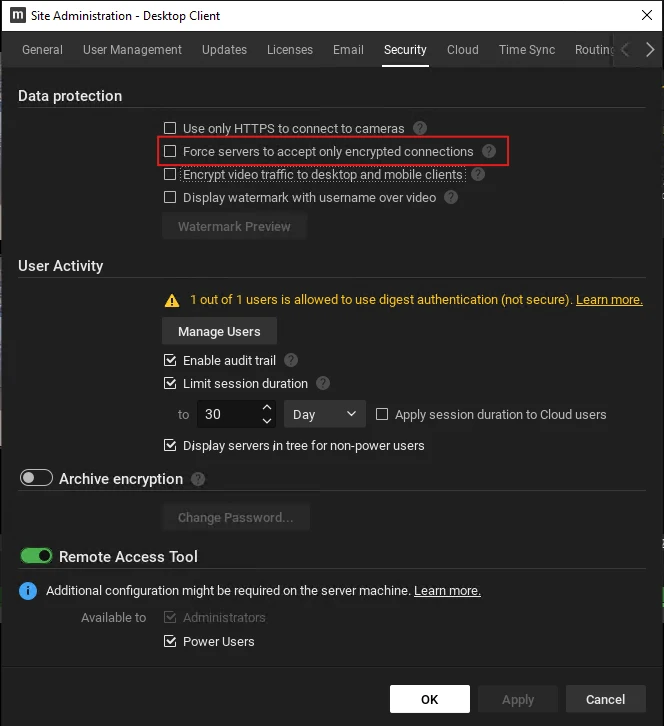
Accedere all'amministrazione del sito .
Aprire la scheda Sicurezza.
Deseleziona la casella di controllo Forza accettazione solo delle connessioni crittografate da parte dei server. Questa opzione è selezionata per impostazione predefinita.
Invio di avvisi a NX Witness
Gli avvisi possono essere inviati all'interfaccia NX Witness’ utente.
Le seguenti informazioni vengono inviate a NX:
Data/ora - Marca temporale dell'evento
Evento - "BriefCamAlert" hardcoded per tutti gli avvisi generati da BriefCam
Sorgente - Nome telecamera
Descrizione - Include tutte le informazioni precedenti e le seguenti aggiunte:
RuleName
Oggetti:
Lista di controllo
Tipo
Fiducia
ObjectClass
AlertType
Colore
Abbigliamento superiore
Abbigliamento inferiore
Borsa
Copricapo
Maschera
Telecamere correlate (e relativo indirizzo IPv4)
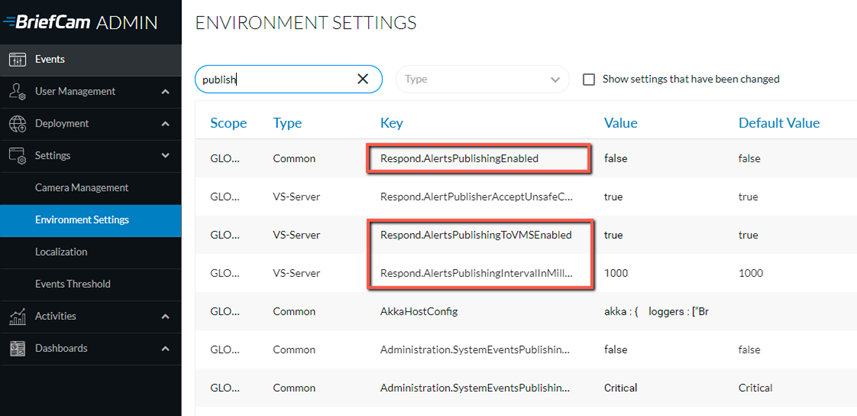
Nella sezione Impostazioni ambiente della BriefCam Administrator Consolesezione, ci sono tre impostazioni rilevanti per l'invio di avvisi al di fuori BriefCamdi:
Per inviare avvisi all'esterno di BriefCam, impostare l'impostazione Respond.AlertsPublishingEnabled su true.
Per inviare avvisi a un VMS, verificare che l'impostazione Respond.AlertsPublishingToVMSEnabled sia impostata su true.
Per modificare l'intervallo di polling, utilizzare l'impostazione Respond.AlertsPublishingIntervalInMilliseconds.
Nota
Se si apportano modifiche alle impostazioni, è necessario riavviare o avviare il servizio VSServer.
File delle impostazioni
C'è un'impostazione nel BriefCam.NxIntegration.ini file.
[Fetching] ;SecondsFromNowNotRecordedYet = 300
Questa impostazione viene utilizzata quando il VMS non ha ancora registrato il filmato più recente nell'archivio. Questa impostazione impedisce all'utente di accedere a video troppo nuovi e restituisce NoRecordings.
Per utilizzare questa impostazione, rimuovere il punto e virgola dall'inizio della riga. Se il punto e virgola non viene rimosso, il plugin recupererà sempre le registrazioni più recenti.
Limitazioni note
I perimetri di delimitazione durante la riproduzione del video originale non sono supportati.