Mirasys Integrazione
Riepilogo dell'integrazione
Partner VMS | Prodotto | Versione | Ultima BriefCam versione testata | Livello di integrazione | Supporto H.265 | Licenza aggiuntiva richiesta |
Mirasys | Mirasys VMS V9 | 9.9.2 | 2025 R1 (incluso motore Classic e Next-Gen) | Integrazione client (L3) | Sì | Sì. Richiedere una licenza VMS da Mirasys con la funzione "BriefCam" abilitata. |
Porte richieste
Le seguenti porte dovrebbero essere disponibili durante l'installazione del plugin.
Porta predefinita # | Descrizione |
9000 | Porta del VMS. La porta può essere modificata nel VMS e nel |
8083 | Porta API avvisi. La porta può essere modificata nel VMS e nel |
7001 e oltre | Ciascuna telecamera è dotata di una porta dall'intervallo superiore a 7000. Queste porte possono essere modificate e sono riflesse nel |
Installazione del Mirasys plug-in e connessione al VMS
Installazione di
BriefCamMirasys9Plugin_<version number>.exe.
Una volta completata l'installazione, aprire il BriefCam Administrator Console.
In BriefCam Administrator Console, aprire la sezione Gestione telecamere.
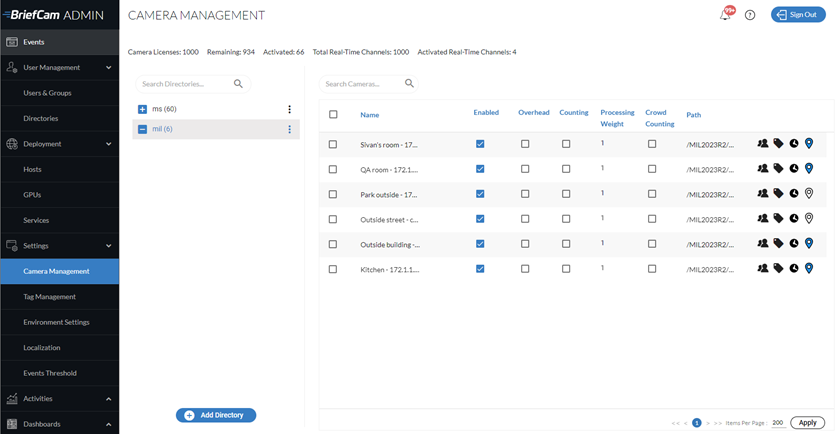
Fare clic sul pulsante Aggiungi directory.
Dal campo Integrazione video, seleziona Integrazione Mirasys
Nel campo Nome directory, immettere un nome.
Compilare i campi Indirizzo, Nome utente e Password.
Fare clic su Aggiungi.
Mirasys Impostazioni in BriefCam
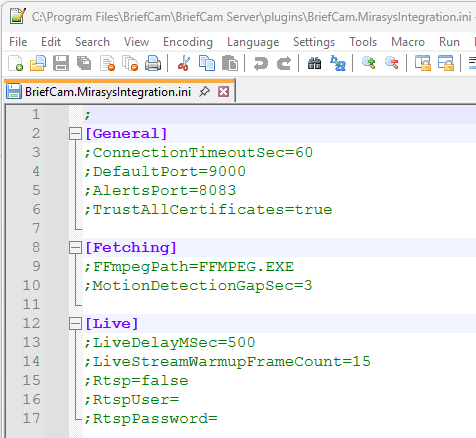
Il BriefCam.MirasysIntegration.ini file (che si trova per impostazione predefinita in C:\Program Files\BriefCam\BriefCam Server\plugins) include le seguenti impostazioni:
Impostazione | Descrizione |
| Timeout generale per la connessione al VMS in secondi. |
| Porta predefinita della connessione VMS. |
| Porta predefinita dell'API di attivazione degli allarmi del VMS. |
| Imposta il comportamento predefinito per l'attendibilità dei certificati SSL. |
| Il percorso del |
| Poiché il recupero è un flusso continuo, questo parametro definisce un intervallo massimo in secondi tra due etichette temporali. Se questa soglia viene raggiunta, verrà creato un nuovo file di registrazione. |
| Viene utilizzato quando i flussi live arrivano con un ritardo dal VMS. |
| Viene utilizzato per impostare i fotogrammi necessari per il riscaldamento del flusso. |
| Per utilizzare i flussi RTSP, impostare questo parametro su |
| Configurazione utente RTSP in Impostazioni streaming server RTSP del VMS. |
| Password dell'utente RTSP. |
Impostazione dello streaming video live
Ci sono due opzioni per lo streaming live dal VMS:
Flussi SDK: i flussi live SDK funzionano immediatamente e non richiedono alcuna configurazione.
Flussi RTSP: opzione preferita per le regole RESPOND. I flussi RTSP devono essere abilitati nel file ini dell'integrazione come descritto nella sezione precedente e nel VMS come descritto nella sezione seguente.
Impostazioni RTSP del VMS
Passare al server VMS -> telecamere -> Streaming del server RTSP.
Selezionare la casella di controllo Abilitato per ogni telecamera che utilizzerà i flussi RTSP.
Crea un nuovo file e assegnagli un nome
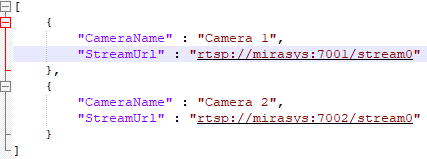
MirasysCamerasMap.json. Questo file verrà utilizzato per mappare le telecamere al loro flusso live.Compilare l'elenco delle telecamere e dei relativi flussi RTSP.
Ogni telecamera è il proprio oggetto nell'elenco delle telecamere e ha due proprietà: il nome della telecamera e l'URL del flusso live.
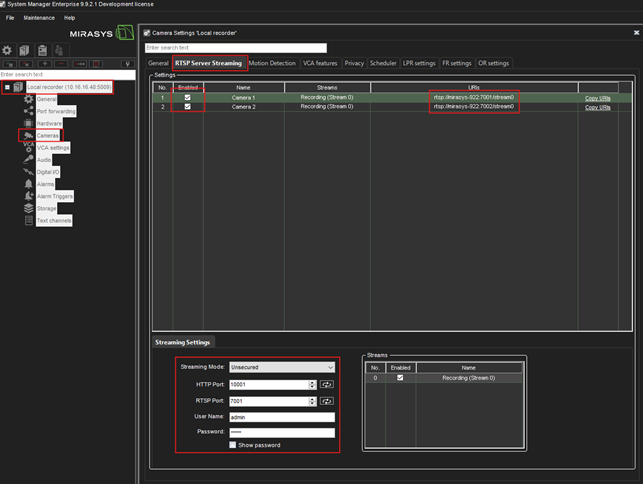
L'URL del flusso live viene copiato dalla pagina RTSP del VMS.
Configurazione degli avvisi
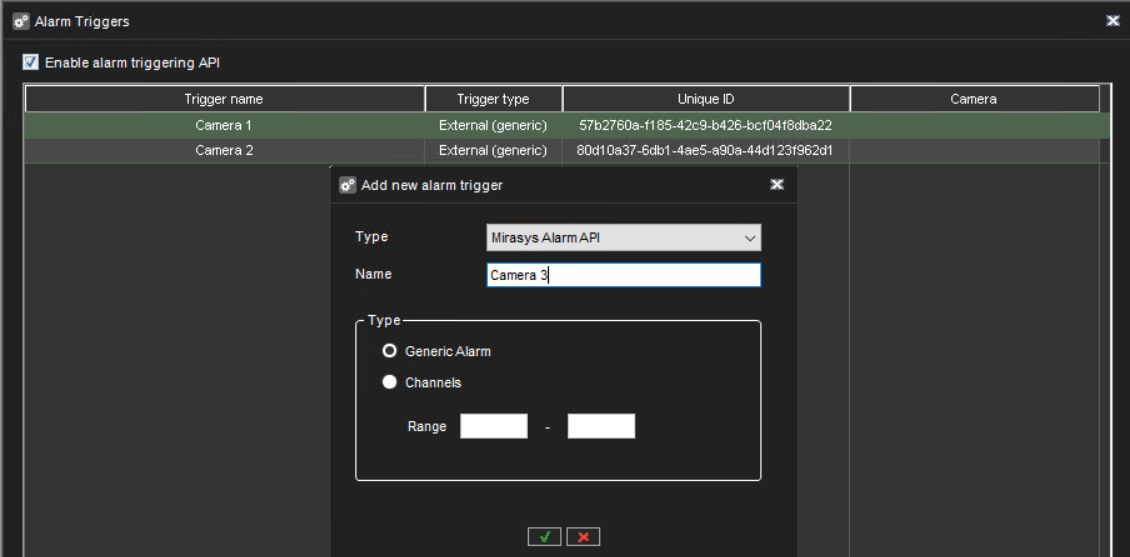
Per configurare gli avvisi è necessario creare manualmente un trigger e configurare un allarme per ogni telecamera.
In System Manager vai a Server VMS -> Attivazione allarmi, abilita l'API di attivazione allarmi e crea un attivazione allarmi generico per ogni telecamera con lo stesso nome della telecamera.
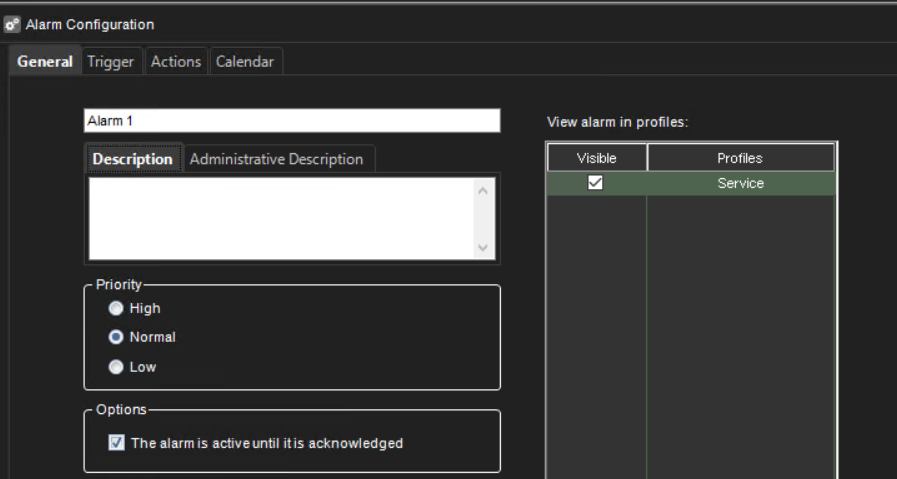
Accedere a Server VMS -> Allarmi e configurare l'allarme per ogni attivazione. Selezionare l'attivazione corrispondente e configurare le azioni. Abilita la visibilità dell'allarme per i profili.
Visualizza avvisi nell'applicazione Spotter
Per visualizzare gli avvisi nell'applicazione client, andare a Visualizza -> Allarmi e fare clic su Mostra.
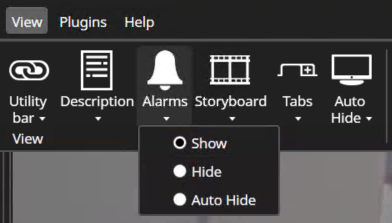
Vedrai la scheda Allarmi sul lato destro dell'applicazione client.
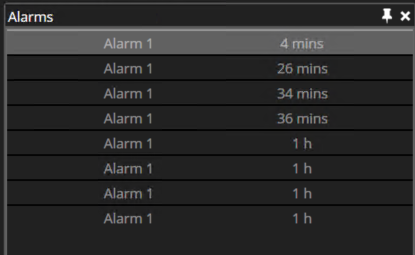
Mirasys Installazione client integrata
La sezione seguente descrive l'installazione e la configurazione da eseguire per consentire l'integrazione dell'applicazione client BriefCam Web nell'Mirasys Spotterapplicazione.
Dopo aver installato il Mirasys plugin sul BriefCam Server, si è pronti per installare il Mirasys client integrato.
Sullo stesso computer in cui è installata l'Mirasys Spotterapplicazione, eseguire l'installazione del plug-in di integrazione integrato facendo clic con il pulsante destro del mouse sul
BriefCamMirasys9EmbeddedPlugin_<Version_number>.exefile e selezionando Esegui come amministratore.Se si utilizza l'ultimo aggiornamento di Windows e viene visualizzato un avviso di Windows Defender, fare clic sul collegamento Ulteriori informazioni e fare clic su Esegui ugualmente.
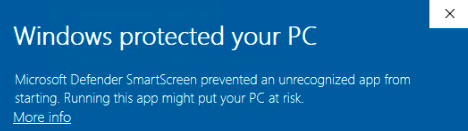
Dopo l’installazione corretta del plugin, la posizione del plugin può essere verificata nel
pluginConfig.xmlfile. Questo file si trova in:C:\Users\<Current user>\AppData\Roaming\DVMS\DVR Application.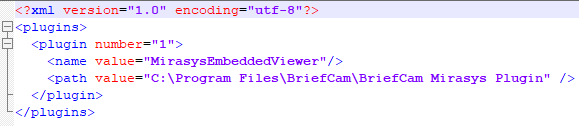
I registri per il Mirasys client integrato si trovano su: C:\Users\<Current user>\AppData\Roaming\DVMS\DVR Application\Logs\SpotterLog.txt.
Indirizzo Web del client integrato per l'installazione
Affinché il client integrato funzioni, è necessario configurare l'indirizzo BriefCam.
In Spotter, aprire: File -> Impostazioni.
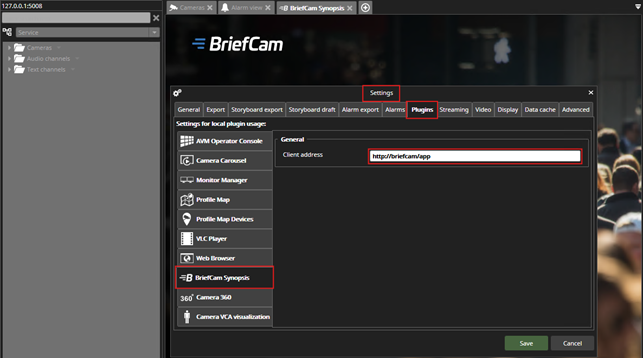
Nella scheda Plugin, selezionare BriefCam Synopsis e modificare l'indirizzo del client per puntare a BriefCam.
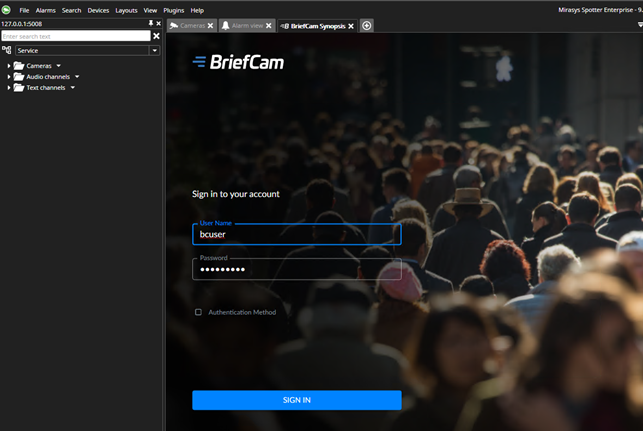
Una volta completata la configurazione, quando si apre l'Mirasys Spotterapplicazione verrà visualizzata la pagina di login di BriefCam.