Motorola Solutions Integrazione IndigoVision
Riepilogo dell'integrazione
Partner VMS | Prodotto | Versione | Ultima BriefCam versione testata | Livello di integrazione | Supporto H.265 |
Motorola Solutions | IndigoVision Control Center | 19.4 | 2024 R2 HF4 (incluso motore Classic e Next-Gen) | Integrazione di avvisi in tempo reale (L2a) | No |
Motorola Solutions | IndigoVision Control Center | 19.1 | 2023 M1 | Integrazione di avvisi in tempo reale (L2a) | Sì |
Motorola Solutions | IndigoVision Control Center | 18.2 | 2023 M1 | Integrazione di avvisi in tempo reale (L2a) | Sì |
Nota
Il IndigoVision plugin supporta Video Stream Manager di IndigoVisionMilestone.
Configurazione dei prerequisiti
Affinché il pluginBriefCam si connetta al database del sito del centro di controllo e sia abilitato per l’acquisizione di video, devono essere soddisfatte le seguenti condizioni:
Lo stesso utente Windows (utente locale) deve essere configurato su tutti i computer (BriefCam Server, BriefCam Database e il computer che ospita il database del sito del Centro di controllo). L'utente deve disporre di privilegi di amministratore sul computer che ospita il BriefCam server. In caso di configurazione di un ambiente BriefCam distribuito, è possibile utilizzare l'impostazione predefinita BCUser creata durante l'installazione e creare lo stesso utente sulla macchina che ospita il database del sito del Centro di controllo.
L'utente del VMS deve essere configurato con l'autenticazione Usa password come mostrato nell'immagine sottostante (e non con l'autenticazione Usa Windows, che è l'impostazione predefinita).
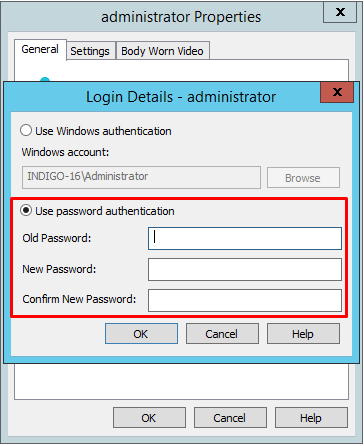
L'utente deve avere accesso alla
Control Center Site Databasecartella.La cartella del database del sito del Centro di controllo deve essere configurata manualmente nel
BriefCam.Indigo17Integration32.inifile inC:\Program Files\BriefCam\BriefCamServer\32\pluginscui ilDbFolderPathparametro punta all'ubicazione del database del sito in quanto tale\\<[IP or HostName]\FolderName>, ad esempio:DbFolderPath = \\172.1.1.122\ControlCenterDB. Assicurarsi di rimuovere il punto e virgola (;).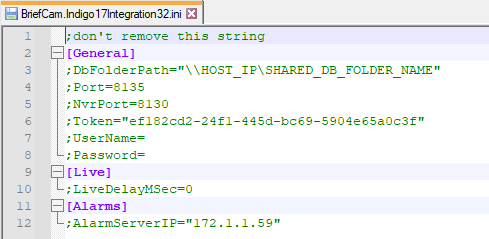
I passaggi per le configurazioni di cui sopra sono i seguenti:
Sul computer che ospita il database del sito del Centro di controllo, accedi alla cartella del database IndigoSiteDB e condividi questa cartella con l'utente (ad esempio: bcuser) disponibile su tutti i computer. Concedere all'utente autorizzazioni di accesso e condivisione complete.
Nei computer che ospitano il BriefCam Server o il BriefCam Database, aggiungere il nome IP/host (con le credenziali pertinenti) del computer che ospita il Database del sito del Centro di controllo:
Accedere a: Pannello di controllo->Account utente->Gestione credenziali.
Verificare che il nome host e le credenziali dell'utente siano inseriti correttamente in Gestione credenziali di Windows.
Fare clic su Aggiungi una credenziale Windows.
Ti verranno richiesti tre campi da compilare: il nome IP/host del computer che ospita il database del sito del Centro di controllo, il nome utente Windows (dell'utente che ha accesso alla cartella del database del sito del Centro di controllo) e la password. Assicurati di inserire i dettagli correttamente.
Sul BriefCam server, imposta il servizio VSService per eseguire l'accesso utilizzando il nome utente già configurato con l'accesso alla cartella Database del sito del Centro di controllo:
Aprire la finestra di dialogo Servizi tramite il menu Start o il Task Manager.
Individuare il servizio VSService nell'elenco e fare clic con il pulsante destro del mouse. Fare clic su Proprietà.
Nella scheda Accedi fare clic sul pulsante di opzione Questo account.
Immettere il nome utente e la password per l'utente che ha accesso alla cartella del database del sito del Centro di controllo.
Conferma che l'account utente (ad esempio: bcuser) esiste sia a livello di sistema operativo (OS) che all'interno del sistema di gestione IndigoVision video (VMS).
Script di post-installazione
Per le nuove installazioni, dopo aver installato questo plugin del VMS è necessario eseguire uno script che dia all’BCUserutente le autorizzazioni per accedere ai file pertinenti.
In tutti i luoghi in cui è installato il plugin:
Aprire PowerShell come amministratore.
Accedere alla seguente cartella:
cd {where briefcam server is installed}\tools\post_plugin_installationEseguire il seguente comando:
.\set_permissions_for_plugins.ps1
Supporto H.265 per versione IndigoVision 18.2 o superiore
L'IndigoVisionintegrazione include il supporto H.265 per la versione 18.2 e successive. Affinché questo funzioni correttamente, è necessario effettuare le seguenti operazioni:
Quando le telecamere vengono aggiunte tramite VSM, aggiungerle al sito principale.
In Proprietà telecamera, impostare il profilo ONVIF di ogni telecamera sul profilo H265.
Impostare il processo di registrazione con un profilo ONVIF che supporti H265.
Questo è applicabile per registrazioni continue e di rilevamento di oggetti in movimento.
Collegamento a IndigoVision
IndigoVision La versione 17.2 supporta i seguenti SDK, entrambi installati come parte del IndigoVision plugin:
SiteDB SDK v17.2
SDK video v18
IndigoVision La versione 19.1 e successive supporta i seguenti SDK, entrambi installati come parte del IndigoVision plugin:
SiteDB SDK v19.2
SDK video v19.2
Per connettersi a IndigoVision, effettuare le seguenti operazioni:
Registrare il
IvVideoSDK.dllfile aprendo la riga di comando come amministratore ed eseguendo quanto segue:Regsvr32 /i "c:\program files\briefcam\briefcam server\32\BriefCam.Indigo17Integration32\IvVideoSDK.dll"Eseguire lo strumento IndigoVisionSite Database Server Setup e creare un nuovo token di servizio.
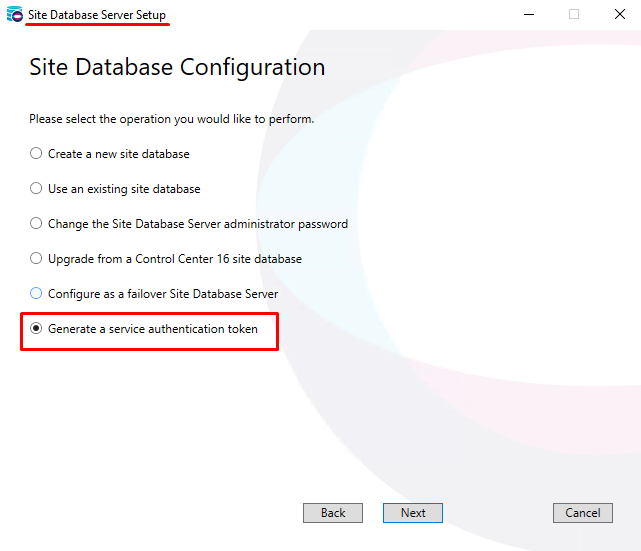
Dopo aver generato il token di autenticazione, assicurarsi di fare clic su Avanti e Fine per rendere effettive le modifiche.
Aprire il
BriefCam.Indigo17Integration32.inifile, che si trova inC:\Program Files\BriefCam\BriefCam Server\32\plugins, ed eseguire le seguenti operazioni:Nel
Tokenparametro, inserire il token e rimuovere il commento dalla riga.Nei parametri
UsernameePassword, inserire le credenziali utente Windows per l'utente che si connette al database di IndigoVisione rimuovere i commenti da queste righe.
Invio di avvisi a IndigoVision
Gli avvisi possono essere inviati a IndigoVision'sControl Center. Per abilitare questa funzionalità, eseguire i passaggi seguenti.
Apri le seguenti porte:
Sul lato server BC, regola in entrata della porta standard 8130
Sul lato VMS, regola in entrata della porta UDP 49301
Apri il
IndigoCamerasMap.jsonfile, che si trova in:C:\Program Files\BriefCam\BriefCam Server\32\plugins. Questo file mappa tra le telecamere e gli allarmi.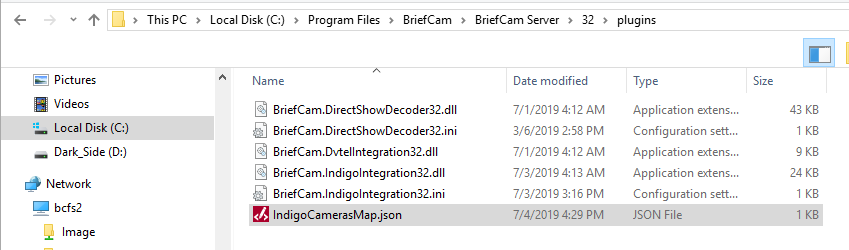
Eseguire la mappa BCUser a IndigoVision eseguendo la mappatura della telecamera (
CameraId) allIndigoVision'IDSourceIdsorgente ( ) o la BriefCammappatura delleRuleNameregole ( IndigoVision) all'IDSourceIdsorgente ( ).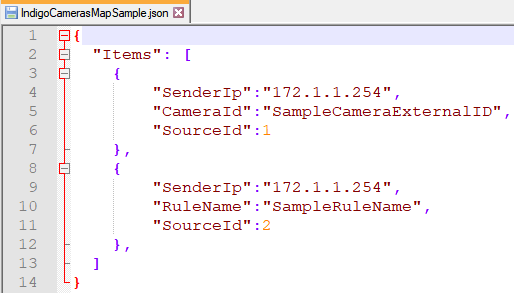
Aprire il client IndigoVision Control Centeramministratore.
In modalità configurazione aprire la scheda Esplora allarmi.
Fare clic sul sito principale.
Aprire la vista Sistemi esterni.
Fare clic con il pulsante destro del mouse e selezionare Nuovo sistema esterno.
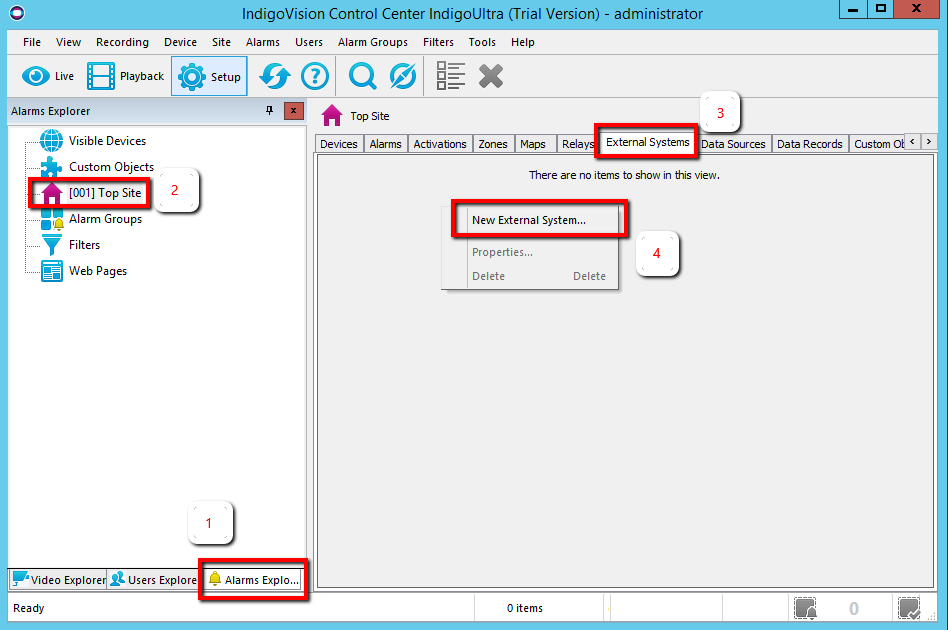
Assegnare un nome al nuovo BriefCam del sistema esterno e aggiungere l'indirizzo IP del BCUser server (o, se il BCUser server si trova su una rete diversa, il gateway predefinito della rete corrente).
Fare clic con il pulsante destro del mouse sul sito principale, scegliere Nuova zona e assegnare un nome alla zona:
BriefCam zone.Fare clic su OK.
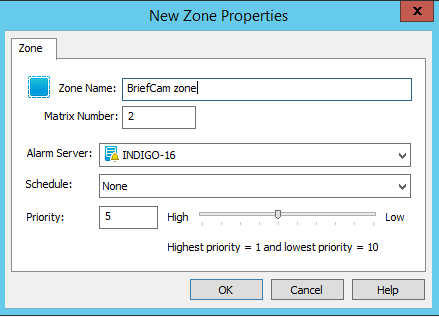
Fare clic con il pulsante destro del mouse sulla nuova zona e scegliere Imposta.
Per ogni telecamera, effettuare le seguenti operazioni:
Dalla scheda Esplora video selezionare una telecamera e annotarne il nome e l'ID servizio.
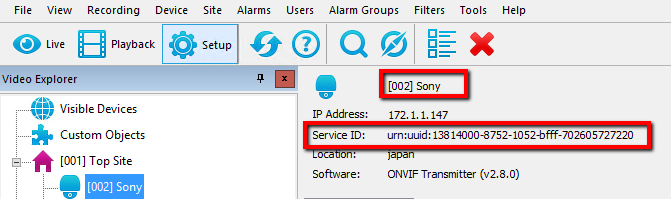
Dalla scheda Esplora allarmi, fare clic con il pulsante destro del mouse su BriefCam zone e selezionare Nuovo rilevatore.
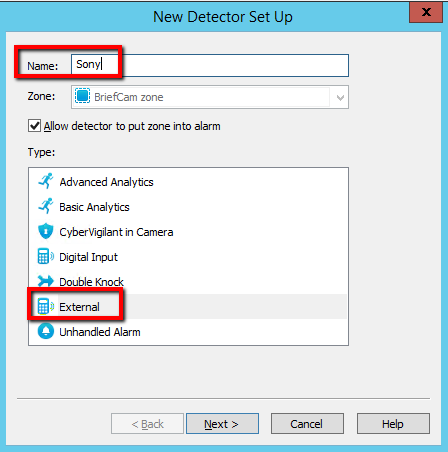
Impostare il tipo di rilevatore su Esterno.
Impostare il nome utilizzando il nome della telecamera della fase 5a e fare clic su Avanti.
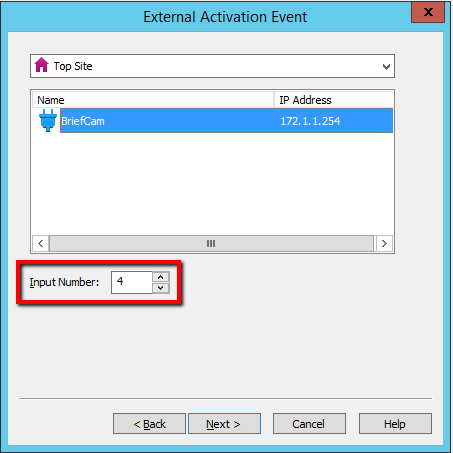
Selezionare il sistema esterno BriefCam creato al passaggio 4.
Scrivere il numero di input (l'ID evento).
Fare clic su Avanti.
Fare clic su Avanti, fare clic di nuovo su Avanti e fare clic su Fine.
Andare al
IndigoCamerasMap.jsonfile dal passaggio 2.Aggiungere una nuova riga sotto Elementi copiando la riga esistente e sostituire i seguenti valori:
Sostituire il valore in
CameraIdcon l'ID servizio della fase 5a.Sostituire il valore in
SourceIdcon il numero di input (ID evento) del passaggio 5f.Sostituire il valore in
SenderIpcon l'indirizzo IP del server BriefCam.

Nella sezione Impostazioni ambiente della BriefCam Administrator Consolesezione, ci sono tre impostazioni rilevanti per l'invio di avvisi al di fuori BriefCamdi:
Per inviare avvisi all'esterno di BCUser, impostare l'impostazione Respond.AlertsPublishingEnabled su true.
Per inviare avvisi a un VMS, verificare che l'impostazione Respond.AlertsPublishingToVMSEnabled sia impostata su true.
Per modificare l'intervallo di polling, utilizzare l'impostazione Respond.AlertsPublishingIntervalInMilliseconds.
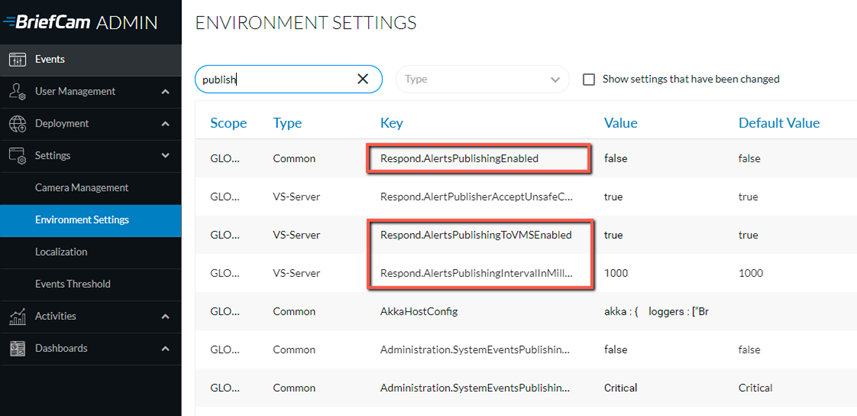
Se si apportano modifiche alle impostazioni, è necessario riavviare o avviare il servizio VSServer.
Una volta installato il IndigoVision plug-in, il BriefCam.Indigo17Integration32.ini file viene creato in: C:\Program Files\BriefCam\BriefCam Server\32\plugins.
Impostare il AlarmServerIP parametro e rimuovere il punto e virgola (;). Gli altri parametri sono definiti nella sezione precedente.
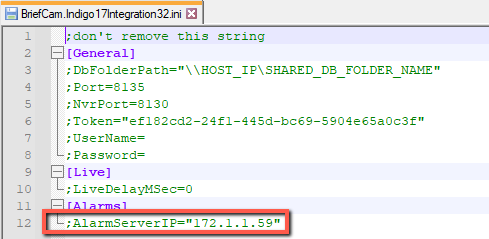
Per impostazione predefinita, BCUser invia un allarme a IndigoVision e non sono necessarie ulteriori configurazioni per far apparire l'allarme nel IndigoVision client.
Nota che solo gli avvisi prodotti dalle telecamere IndigoVision connesse verranno inviati al IndigoVision server.
Limitazioni note
I perimetri di delimitazione durante la riproduzione del video originale vengono visualizzati con un offset.
Il modulo RESPOND per il IndigoVision VMS è supportato solo sulle telecamere che si trovano sul VMS effettivo (ControlSiteDb / NVR) e non sulle telecamere aggiunte attraverso il gateway.