CASD Integrazione
Riepilogo dell'integrazione
Partner VMS | Prodotto | Versione | Ultima BriefCam versione testata | Livello di integrazione | Supporto H.265 | Supporto VMS distribuito |
CASD | VisiMAX NVR-RTSP | 9.12 | 2025 R1 SP1 | Integrazione per on-demand e tempo reale (L2) | No | Sì |
CASD | VisiMAX NVR-RTSP | 9.10 | 2024 R2 HF4 | Integrazione per on-demand e tempo reale (L2) | No | No |
Nota
Assicurarsi che il VMS e i sistemi operativi dei BriefCam server siano sincronizzati con lo stesso Network Time Protocol (NTP).
Porte richieste
Le seguenti porte dovrebbero essere disponibili durante l'installazione del plugin.
Porta # |
554, 2088, 3333, 20554…N0554 e 22088…N2088 |
Installazione della chiave di registro VisMAX.OCX
Prima dell’installazione del plugin, è necessario aggiungere il parametro appropriato al VISIMAX.OCX registro di Windows.
Operazioni per VisiMAX 9.12
Sul computer in cui è installato il VMS, accedere alla seguente cartella:
C:\Program Files (x86)\VisiMAX Video.Copiare i seguenti file dalla cartella al computer BriefCam Server:
libcrypto-3.dlllibssl-3.dllVISIMAX.OCX
Eseguire il prompt dei comandi (CMD) come amministratore. Per farlo, fare clic sul pulsante Start, digitare
cmd, e selezionarecmd.exedall'elenco di ricerca a destra, seguito da Esegui come amministratoreImmettere
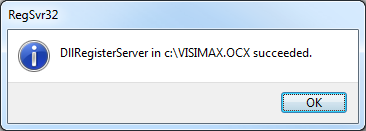
Regsvr32 <full path to the location where you put visimax.ocx>(es.Regsvr32 C:\VISIMAX.OCX).Una finestra a comparsa indicherà che il registro è stato aggiunto correttamente. Fare clic su OK.
Operazioni per la versione 9.10
Per aggiungere il
VISIMAX.OCXparametro al registro, copiare ilVISIMAX.OCXfile sul BriefCam PC server.Eseguire il prompt dei comandi (CMD) come amministratore. Per farlo, fare clic sul pulsante Start, digitare
cmd, e selezionarecmd.exedall'elenco di ricerca a destra, seguito da Esegui come amministratore.Immettere
Regsvr32 <full path to the location where you put visimax.ocx>(es.Regsvr32 C:\VISIMAX.OCX).Una finestra a comparsa indicherà che il registro è stato aggiunto correttamente. Fare clic su OK.
Per ulteriori informazioni su come aggiungere VISIMAX.OCX, contattare il responsabile dell'integrazione del sistema o l'BriefCamassistenza.
Lavorare con un VisiMAX server che ha più di due porte
In VisiMAX, ogni porta del VMS rappresenta 16 telecamere. Ogni VMS può contenere fino a 6 porte (96 telecamere).
Quando si aggiunge una VisiMAX directory, è possibile che tutte le telecamere di tutte le porte compaiano sullo schermo in un lungo elenco.
Ci sono due modi per farlo:
Entrando nella
address:portcombinazione (ad esempio 'VisimaxServer:2088'), BriefCam si connetterà al VMS su quella porta specifica e recupererà le 16 telecamere su quella porta.Inserendo l'indirizzo in una sintassi specifica e modificando il
VisimaxIntegration32.inifile come descritto di seguito:Inserire l'indirizzo nella barra degli indirizzi, seguito facoltativamente dal tasto cancelletto (#) e dal numero di indirizzi da cercare. Si noti che in questo metodo non è necessario specificare la porta nell'indirizzo, ma solo
<IP>#<number of addresses>. Ecco due esempi:172.25.25.29#2 scansionerà sia 172.25.25.29 che il numero successivo: 172.25.25.30 e li aggiungerà alla directory creata.
10.0.0.99#10 scansionerà gli indirizzi IP 10.0.0.99-108
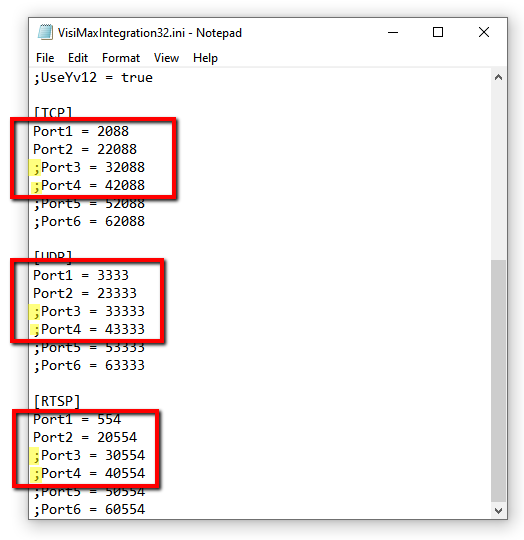
Quando un VisiMAX server ha più di due porte (due istanze), è necessario abilitare porte aggiuntive nel file annullando i commenti alle porte (rimuovendo il punto e virgola) nel file
TCP,UDPe nelleRTSPsezioni del BriefCamfile ’VisimaxIntegration32.inis (che si trovano inC:\Program Files\BriefCam\BriefCam Server\32\plugins: ).Ad esempio, se il VisiMAX server utilizza quattro porte, trovare le porte 3 e 4 nel file e rimuovere i commenti (rimuovere il punto e virgola) in tutte le sezioni.
L'abilitazione di una porta offline rallenterà significativamente il processo di connessione.
Limitazioni note
Quando si recuperano più telecamere contemporaneamente, il conteggio dei lavoratori per il recupero deve essere impostato su 1, il che riduce le prestazioni (i lavoratori per il recupero parallelo lavorano correttamente solo con una singola telecamera).
Le etichette temporali degli oggetti possono essere spostate.
L'inizio del video originale potrebbe occasionalmente essere errato.
Le interruzioni della rete sul lato del VMS possono causare il recupero incompleto a causa della limitazione del VMS SDK.
I perimetri di delimitazione durante la riproduzione del video originale non sono supportati.