Bosch Integrazione
Riepilogo dell'integrazione
Partner VMS | Prodotto | Versione | Ultima versione testata di BriefCam | Livello di integrazione | Supporto H.265 |
Bosch | BVMS Bosch Video Security | 13.0 | 2025 R1 SP1 | Integrazione di avvisi in tempo reale (L2a) | Sì |
Bosch | BVMS Bosch Video Security | 12.2 | 2025 R1 SP1 | Integrazione di avvisi in tempo reale (L2a) | Sì |
Bosch | BVMS Bosch Video Security | 11 | 6.3 | Integrazione per on-demand e tempo reale (L2) | Sì |
Bosch 13.0 e Bosch 12.2
Prerequisiti
Prima di installare i plug-in Bosch SDK e BriefCam, assicurarsi di quanto segue:
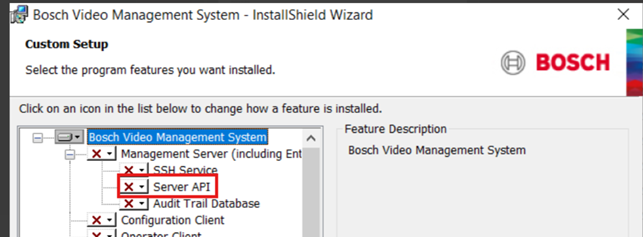
L'BoschAPI del server è installata su ogni server di Bosch gestione.
L'API del server è in ascolto sulla porta 5399.
BriefCam ha accesso al computer/i e alla porta 5399 dove è installata l'API server.
VMS SDK
Prima dell'installazione del plugin, installare VideoSDK.07.00.0046.x64 Bosch SDK su tutti i computer in cui verrà installato il plugin BriefCam BVMS.
Bosch Credenziali
Per impostare l' Bosch integrazione sono necessarie le seguenti credenziali:
Bosch Credenziali utente amministratore VMS
Bosch Credenziali dell'account di servizio VRM
Bosch Credenziali dell'account del servizio dispositivo VRM
Bosch Credenziali del servizio VSG
Tutte le credenziali possono essere recuperate dal client di configurazione BVMS.
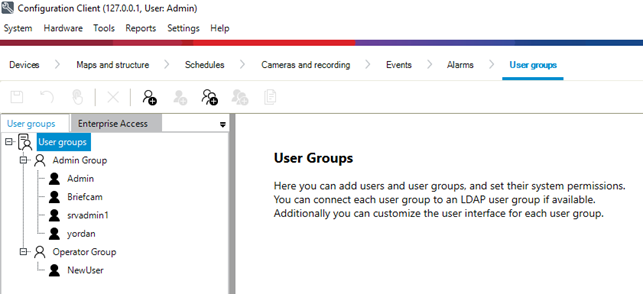
Bosch Credenziali utente amministratore VMS
Queste credenziali sono disponibili su: Gruppi di utenti > Gruppi amministrativi.
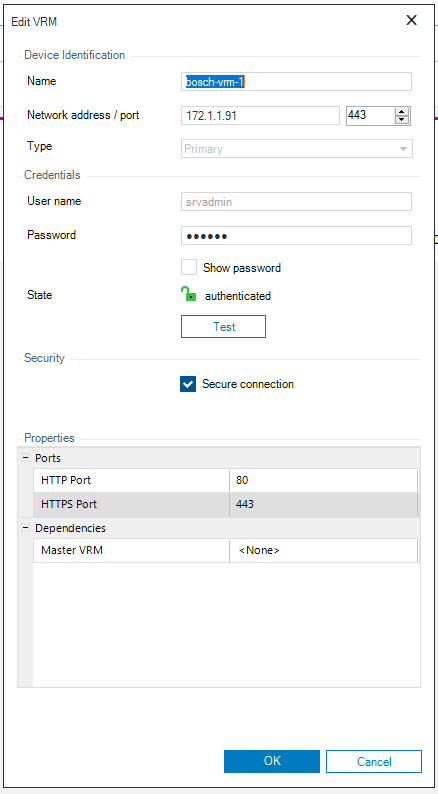
Bosch Credenziali dell'account di servizio VRM
Queste credenziali sono disponibili su: Dispositivi > Struttura dei dispositivi > Dispositivi VRM > VRM specifico.
Fare clic con il pulsante destro del mouse sul VRM richiesto.
Selezionare Modifica dispositivo VRM.
Per visualizzare la password, fare clic sulla casella di controllo Mostra password.
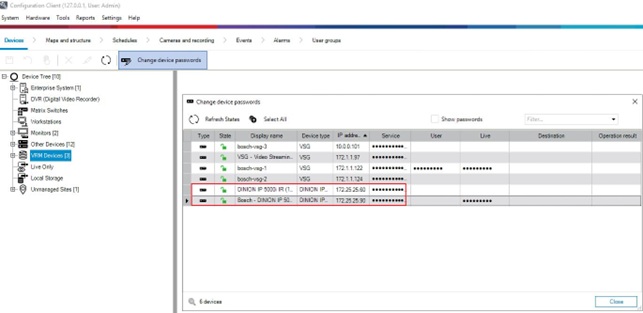
Bosch Credenziali dell'account del servizio dispositivo VRM
Queste credenziali sono disponibili su: Dispositivi > Struttura dei dispositivi > Dispositivi VRM > Dispositivo VRM specifico (Bosch telecamere).
Selezionare un dispositivo VRM e fare clic sulla scheda Modifica password del dispositivo.
Per visualizzare la password, fare clic sulla casella di controllo Mostra password.
Bosch Credenziali dell'account di servizio VSG
Queste credenziali sono disponibili all’indirizzo: Dispositivi > Struttura dei dispositivi > Dispositivi VRM > VSG specifico (VSG ONVIF Service).
Selezionare un VSG e fare clic su Modifica password del dispositivo.
Per visualizzare la password, fare clic sulla casella di controllo Mostra password.
Installazione e configurazione dell'Boschintegrazione
Plugin BriefCamdi installazioneBosch.
Accedere a
{BriefCamServerDirectory}/plugins, fare clicBriefCam.Bosch.Configurator.execon il pulsante destro del mouse e selezionare Esegui come un utente diverso.Per abilitare i flussi live, eseguirai BriefCam Bosch Configurator su ogni computer VSServer e Alert Processing Server.Immettere le credenziali per l'utente Windows che esegue i servizi BriefCam. Questo è di solito l'utente bcuser predefinito.
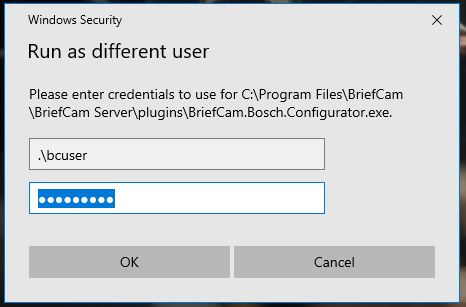
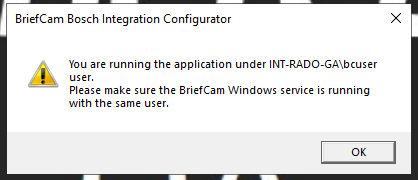
Quando l'applicazione viene avviata correttamente, dovrebbe essere visualizzato un messaggio di conferma che viene utilizzato l'utente selezionato.
Viene visualizzata la schermata iniziale dell'applicazione.
Fare clic sul pulsante Carica per caricare i dati di configurazione esistenti o, se non sono presenti dati, creare un nuovo file di dati di configurazione.
Se non sono presenti dati, compilare le schede multiple in BriefCam Bosch Integration Configurator.
I dati JSON devono essere copiati e distribuiti a tutti i computer che eseguiranno i servizi e il Bosch plugin di BriefCam.
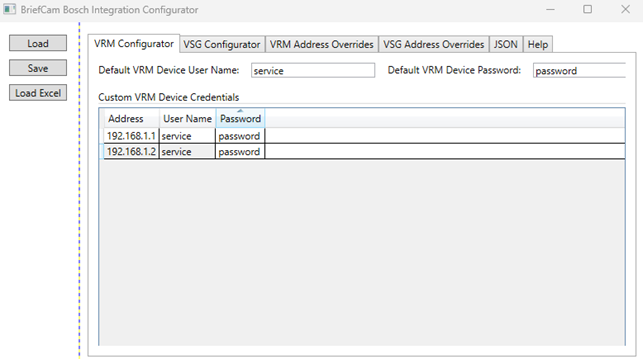
VRM Configurator – Questa scheda viene utilizzata per impostare credenziali predefinite e personalizzate per tutte le telecamere aggiunte come dispositivi VRM (Bosch telecamere). Per trovare queste credenziali, vedere la sezione Credenziali dell'account del servizio dispositivo VRM Bosch nell'argomento Integrazione Bosch.
VRM Configurator – Questa scheda viene utilizzata per impostare credenziali predefinite e personalizzate per tutte le telecamere aggiunte come dispositivi VRM (Bosch telecamere). Per trovare queste credenziali, vedere la sezione Credenziali dell'account del servizio dispositivo VRM Bosch nell'argomento Integrazione Bosch.
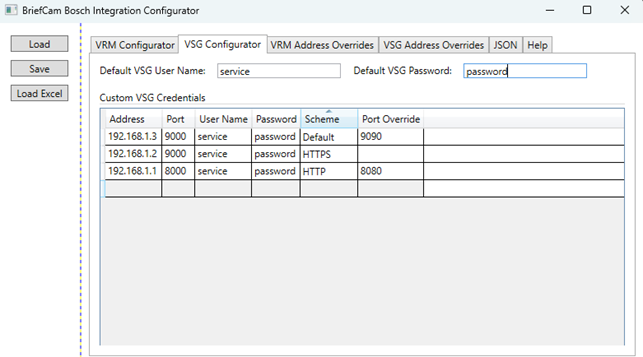
VSG Configurator: questa scheda viene utilizzata per impostare credenziali predefinite e personalizzate per tutte le istanze del server VSG. Per trovare queste credenziali, vedere la sezione Credenziali dell'account di servizio VSG Bosch nell'argomento Integrazione Bosch. Quando si fa clic su Salva, le configurazioni vengono salvate nel file configuration.data e crittografate.
Nota
Le sostituzioni degli indirizzi sono necessarie per supportare le telecamere multisensore.
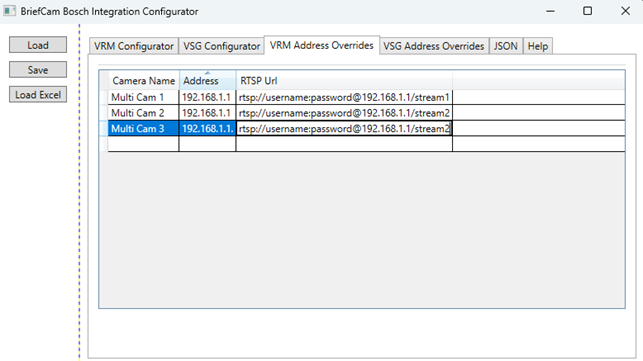
Override degli indirizzi del VRM: questa scheda viene utilizzata per impostare un override esplicito dell'indirizzo RTSP per un determinato nome di telecamera del VRM.
Per ogni flusso, da una telecamera multisensore, è necessario definire una riga con il nome della telecamera, l'indirizzo della telecamera e un URL RTSP valido.
I nomi delle telecamere devono essere esattamente come vengono mostrati nel VMS. Eventuali spazi finali o iniziali, ad esempio, non corrisponderanno al nome della telecamera.
Gli URL RTSP devono includere credenziali nell'URL, se l'RTSP è protetto.
Gli URL sostituiti verranno utilizzati quando BriefCam richiede gli URL del flusso live per determinate telecamere.
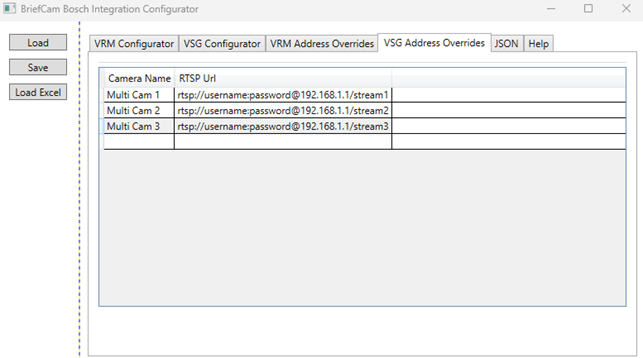
Override degli indirizzi del VSG: questa scheda viene utilizzata per impostare un override esplicito dell'indirizzo RTSP per un determinato nome di telecamera del VRM.
Per ogni flusso, da una telecamera multisensore, è necessario definire una riga con il nome della telecamera, l'indirizzo della telecamera e un URL RTSP valido.
I nomi delle telecamere devono essere esattamente come vengono mostrati nel VMS. Eventuali spazi finali o iniziali, ad esempio, non corrisponderanno al nome della telecamera.
Gli URL RTSP devono includere credenziali nell'URL, se l'RTSP è protetto.
Gli URL sostituiti verranno utilizzati quando BriefCam richiede gli URL del flusso live per determinate telecamere.
JSON – Questa è la configurazione JSON semplice creata dalle quattro schede precedenti. Dalla macchina principale è necessario copiare e distribuire queste macchine dati JSON che eseguiranno i servizi e il Bosch plugin di BriefCam.
Guida - Informazioni sulla guida per le schede 1-5.
Fare clic su Salva. Le configurazioni verranno salvate nel
configuration.datafile e crittografate. Il contenuto delconfiguration.datafile è disponibile nella scheda JSON dell'applicazione.Copiare i dati dalla scheda JSON.
Eseguire il configuratore su ogni altra macchina e nella scheda JSON sulle altre macchine, copiare i dati dalla scheda JSON della prima macchina esattamente così com'è.
Importante
I dati JSON devono essere copiati e distribuiti a tutti i computer che eseguiranno i servizi e il Bosch plugin di BriefCam.
Le impostazioni possono essere modificate sia nel file JSON che nelle schede File di input e Configurator.
In alternativa, le credenziali possono essere caricate nell'applicazione Configurator utilizzando i file Excel come descritto di seguito.
Caricamento delle credenziali tramite un file Excel
Tutte le credenziali VRM e VSG possono essere caricate nell'applicazione Configurator utilizzando file Excel (formato xlsx o xls) nella seguente struttura:

Ogni riga deve iniziare con il tipo di credenziali VRM o VSG.
Le righe del VRM devono avere quattro valori: Tipo {VRM}, Indirizzo dispositivo VRM, Nome utente dispositivo VRM, Password dispositivo VRM
Le righe del VSG devono avere cinque valori: Tipo {VSG}, Indirizzo del server VSG, Porta dell'istanza VSG, Nome utente VSG, Password VSG
I valori del file Excel verranno caricati riga per riga nelle rispettive schede di configurazione e potranno essere visualizzati/modificati dopo il caricamento.
Una volta completata questa configurazione, è possibile procedere con l'aggiunta delle directory in BriefCam Administrator Console.
Collegamento al VMS Bosch
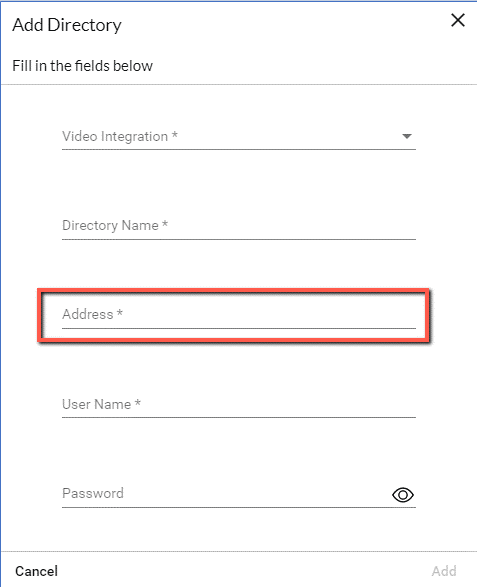
In BriefCam Administrator Console, aprire la sezione Gestione telecamere.
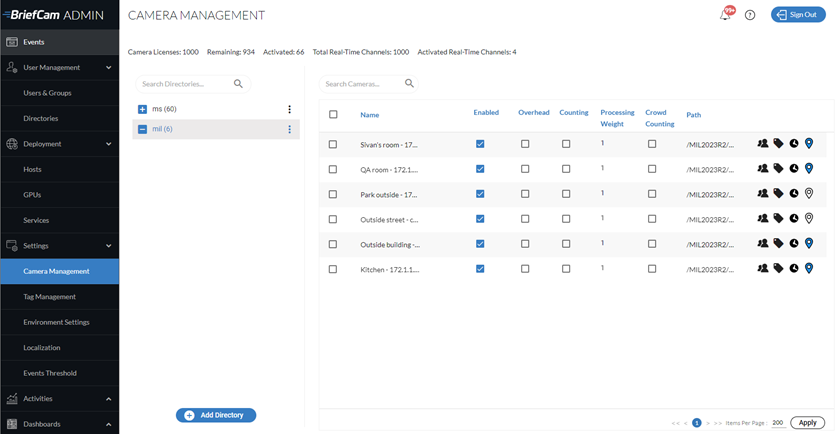
Fare clic sul pulsante Aggiungi directory.
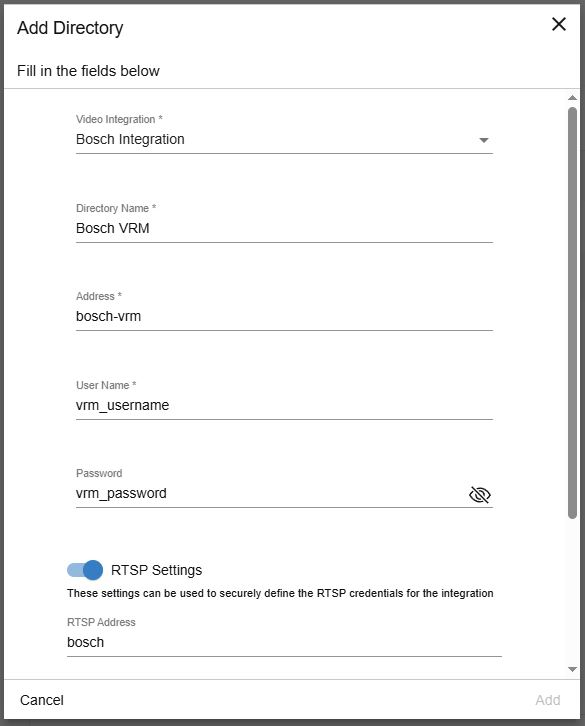
Dal campo Integrazione video, seleziona Integrazione Bosch
Nel campo Nome directory, immettere un nome.
Nei campi Indirizzo, Nome utente e Password, inserire le credenziali dell'account del servizio VRM Bosch.
Abilitare l'interruttore delle impostazioni RTSP.
Nella sezione Impostazioni RTSP, inserire le credenziali utente dell'amministratore del VMS Bosch.
Fare clic su Aggiungi.
Abilitazione dell'invio di avvisi (L2a) sul Bosch VMS
Le istruzioni qui sotto servono per inviare avvisi nella versione Bosch 13.0. Per l'invio di avvisi nella sezione Bosch 12.2, vedere la sezione Bosch12.2.
Aprire il client di Bosch configurazione ed eseguire le seguenti operazioni:
Passare a Mappe e Struttura.
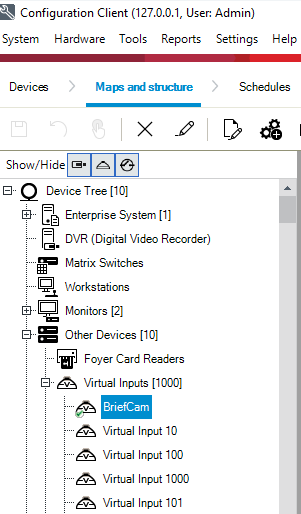
Dalla struttura dei dispositivi , naviga su Altri dispositivi -> Input virtuali.
Rinominare uno degli Input virtuali predefiniti disponibili o aggiungerne uno nuovo, ad esempio Input virtuale a
BriefCam. Tutti gli avvisi di RESPOND verranno ricevuti in questo Input virtuale denominatoBriefCam.Trascinare e rilasciare l'input virtuale rinominato nella struttura logica.
Salvare le modifiche.
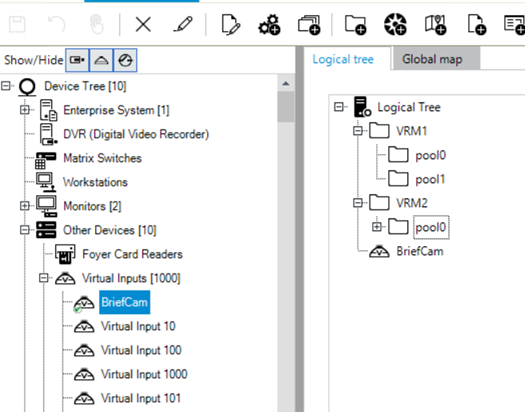
Se non sono disponibili input virtuali predefiniti, effettuare le seguenti operazioni:
Accedere alla struttura del dispositivo .
Passare ad Altri Dispositivi -> Input Virtuali.
Fare clic sul pulsante e aggiungere un nuovo input virtuale con il nome
BriefCam. Tutti gli avvisi di RESPOND verranno ricevuti in questo Input virtuale denominatoBriefCam.Passare a Mappe e Struttura.
Dalla struttura dei dispositivi , naviga su Altri dispositivi -> Input virtuali.
Trascinare e rilasciare l'input virtuale rinominato nella struttura logica.
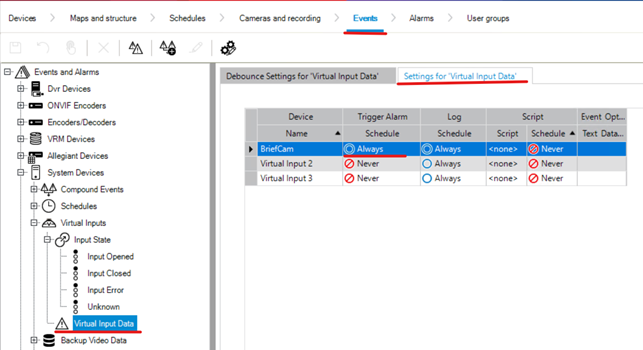
Passare a Eventi.
Dalla struttura dei dispositivi, naviga su Altri dispositivi -> Input virtuali -> Stato input -> Dati input virtuali.
Selezionare Impostazioni per la scheda Dati di input virtuale.
Imposta la pianificazione dell'allarme di attivazione su Sempre per l'input virtuale appena aggiunto
BriefCam.Salvare le modifiche.
Nel client Operatore, gli allarmi appariranno simili all'immagine sottostante.
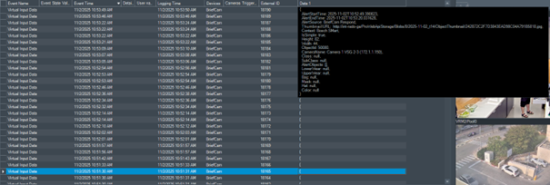
Quando un operatore passa con il mouse sul campo Dati, viene visualizzato il testo dell'allarme.
Oppure, se un operatore seleziona un allarme e fa clic sul pulsante Dati testo, verrà visualizzato un pop-up con il testo dell'allarme.
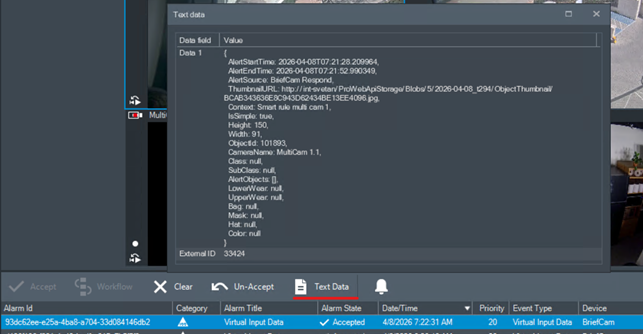
La colonna ID esterno è l'ID dell'allarme in BriefCam.
La colonna Dispositivi è il dispositivo di input virtuale configurato nei passaggi precedenti.
Aprire il client di Bosch configurazione ed eseguire le seguenti operazioni:
Passare a Mappe e Struttura.
Dalla struttura dei dispositivi, naviga su Altri dispositivi -> Input virtuali.
Rinominare uno degli input virtuali predefiniti disponibili, ad esempio Input virtuale 1 in
BriefCam. Tutti gli avvisi di RESPOND verranno ricevuti in questo input virtuale denominato BriefCam.Salvare le modifiche.
Nel client dell' operatore gli allarmi appariranno simili all'immagine sottostante.
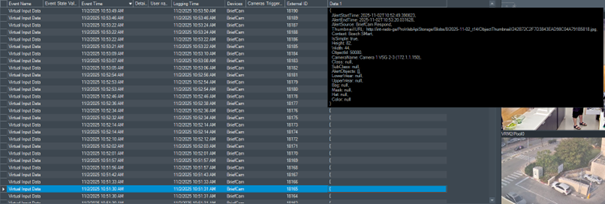
Quando un operatore passa con il mouse sul campo Dati, viene visualizzato il testo dell'allarme.
La colonna ID esterno è l'ID dell'allarme in BriefCam.
La colonna Dispositivi è il dispositivo di input virtuale configurato nei passaggi precedenti.
Risoluzione dei problemi con il tester di integrazione video per la versione personalizzata
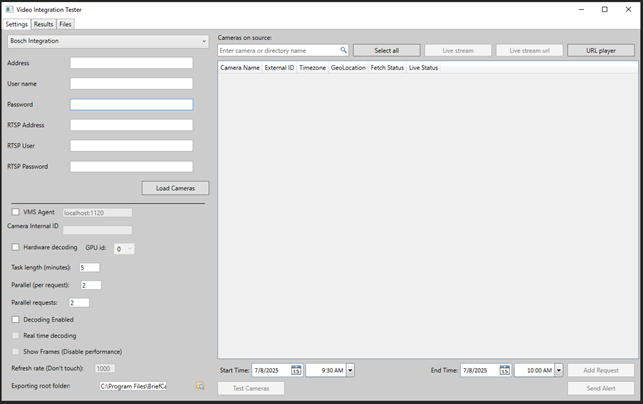
Esiste una versione personalizzata del Video Integration Tester (VIT) che supporta il Bosch plugin. Questo fornirà la possibilità di risolvere i problemi del video del registratore, dei flussi live e delle funzionalità generali del Bosch plugin.
Può fornire credenziali RTSP e lavorare con l’implementazione del Bosch plugin.
Eseguire VIT come utente del servizio BriefCam per abilitare la decrittografia del file configuration.data.
Utilizzare le stesse credenziali VRM e VMS configurate in per BriefCam Administrator Console garantire un accesso e un'autenticazione coerenti.
Bosch 11
VMS SDK
Prima dell'installazione del plug-in, installare l'SDK (BoschSDK
6 videosdk06120078x64) pertinente sul BriefCam server.Se l'OX6.OnDemand Servicee/o OX6.RealTime Service è installato su un computer dedicato, installare anche l' Bosch SDK su quel computer.
Connessione al Bosch VMS
Nota
Se il Bosch VRM è installato su un computer separato e non sul VMS, nel campo Indirizzo della schermata BriefCam Administrator ConsoleAggiungi directory, specificare l'indirizzo IP del VRM e non l'indirizzo IP del VMS.
Accedere al VMS Bosch 11 utilizzando l'utente predefinito del Bosch VRM chiamato srvadmin (questo è l'unico utente che è possibile utilizzare).
In BoschConfiguration Client, accedere a Dispositivi.
Nella struttura dei dispositivi , navigare tra i dispositivi VRM e fare clic con il pulsante destro del mouse sul dispositivo principale.
Selezionare Modifica dispositivo VRM.
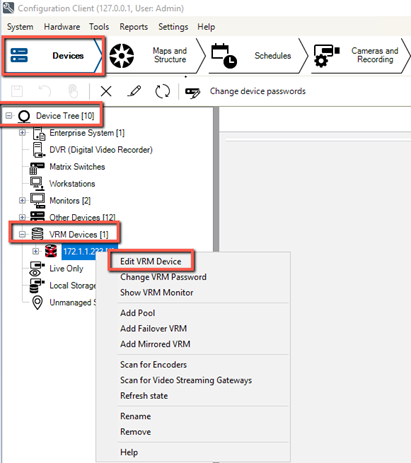
Nella schermata Modifica VRM, seleziona la casella di controllo Mostra password. Il nome utente (
srvadmin) e la password impostati qui devono essere utilizzati per connettersi Bosch al VMS, recuperare le telecamere ed esportare il video.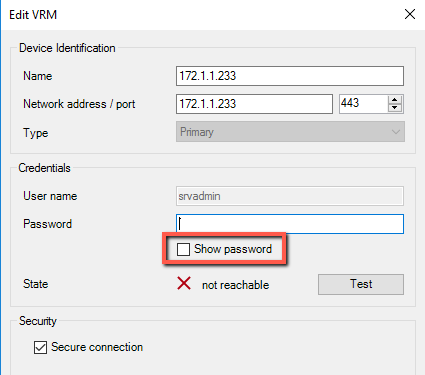
Passare ai dispositivi VRM, al VRM principale e al pool 0.
Fai clic con il pulsante destro del mouse sul gateway di streaming video (
vsg2nell'immagine sottostante) e seleziona Modifica Video Streaming Gateway.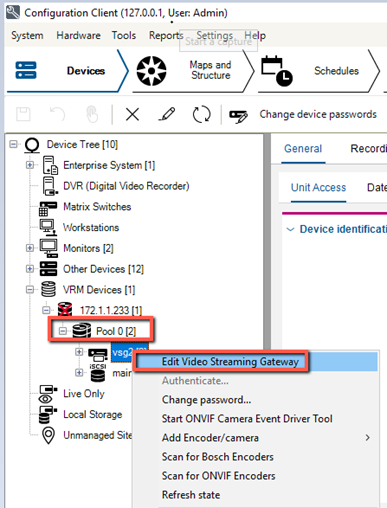
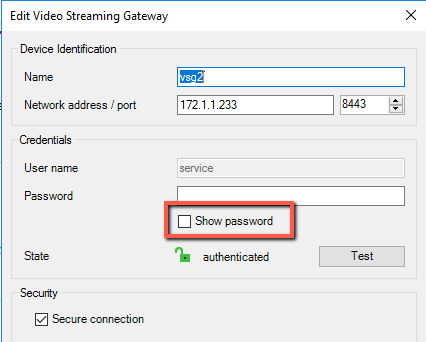
Nella schermata Modifica Video Streaming Gateway, seleziona la casella di controllo Mostra password.
Nota
Per supportare entrambe le telecamere VRM e VSG, è necessario utilizzare la stessa password per VSG e tutti i dispositivi VRM.
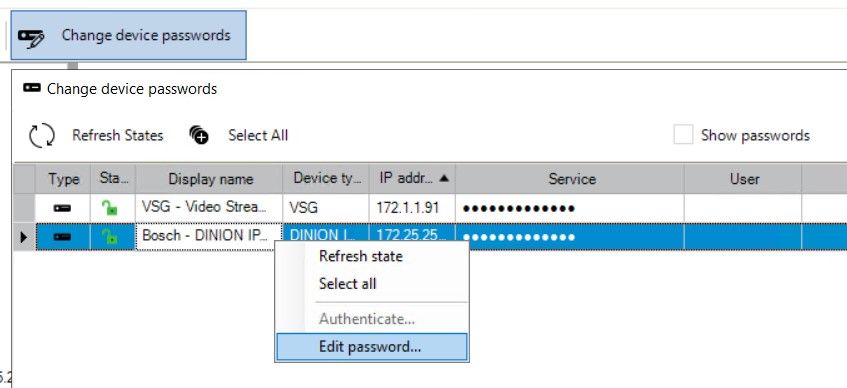
Abilitazione dello streaming video live per Bosch 11
Per abilitare lo streaming video live per Bosch 11, apportare le seguenti modifiche al file BriefCam.Bosch6Fetcher.ini:
Assicurarsi che l'
Userimpostazione siaservice. Per le versioni precedentiBosch, non modificare questa impostazione.In Impostazioni
User NameePassword, inserisci la password dalla schermata Modifica Video Streaming Gateway (come mostrato nell'immagine sottostante).Nota
Tutte le telecamere configurate nel VMS con questo nome utente e password funzioneranno con il flusso video live.
Nell'
Portimpostazione, inserire la porta dal campo Porta di rete della schermata Modifica Video Streaming Gateway (come mostrato nell'immagine sottostante).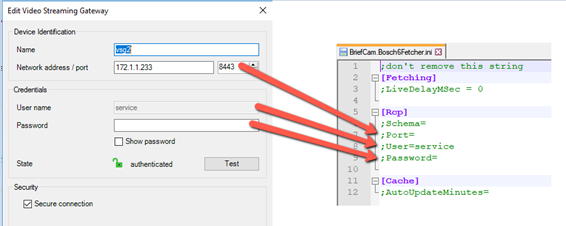
Se la casella di controllo Proteggi connessione è deselezionata nella schermata precedente, imposta l'
Schemaimpostazione suhttp.Inserire la seguente sezione nel file .ini e inserire le credenziali:
[Live] OnvifUser=service OnvifPassword=xxxxxxxxxxxxxxxRimuovere il punto e virgola prima di qualsiasi impostazione modificata.
Riavviare i BriefCam servizi.
Bosch Impostazioni in BriefCam
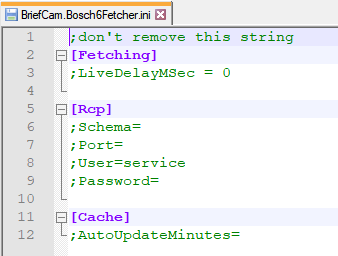
Il BriefCam.Bosch6Fetcher.ini file (che si trova per impostazione predefinita in C:\Program Files\BriefCam\BriefCam Server\plugins) include le seguenti impostazioni:
Impostazione | Descrizione |
| Quando si configura il modulo RESPOND per utilizzare Bosch le telecamere, l'etichetta temporale non viene fornita come parte del flusso RTSP. Di conseguenza, BriefCam utilizza l'ora di sistema locale come ora del flusso meno un ritardo configurabile per rappresentare la latenza della rete e dei sistemi. Questo ritardo può essere configurato nell' |
| Impostare lo schema da utilizzare: |
| La porta del gateway di streaming video. L'impostazione predefinita è |
| Il nome utente per il gateway di streaming video. Per Bosch 11 e superiori, impostare questo valore su |
| La password del gateway di streaming video per l'utente. Per Bosch 11 e superiori, impostare una password e rimuovere il punto e virgola. Ricorda che è necessario utilizzare la stessa password per il VSG e tutti i dispositivi VRM. Questa impostazione è pertinente solo per Bosch 11. |
| Quanto spesso in pochi minuti per verificare se è stata apportata una modifica alla configurazione della telecamera ONVIF e aggiornare la cache. |
Limitazioni note
In Bosch 11, è supportato un solo pool installato sulla stessa macchina del VMS.
I perimetri di delimitazione durante la riproduzione del video originale non sono supportati.
Quando si configura il modulo RESPOND per utilizzare Bosch le telecamere, l'etichetta temporale non viene fornita come parte del flusso RTSP. Di conseguenza, BriefCam utilizza l'ora di sistema locale come ora del flusso meno un ritardo configurabile per rappresentare la latenza della rete e dei sistemi. Questo ritardo può essere configurato nella proprietà
BriefCam.Bosch6Fetcher.ini->LiveDelayMSec(il valore predefinito è0, che significa nessun ritardo).