שילוב Milestone
שותף VMS | מוצר | גרסה | הגרסה האחרונה BriefCam שנבדקה | רמת שילוב | תמיכה H.265 |
Milestone | XProtect | 2026 R1 | SP1 R1 2025 (כולל מנוע Classic ו-Next-Gen) | שילוב זרימת עבודה (L4) | כן |
Milestone | XProtect | 2025 R3 | SP1 R1 2025 (כולל מנוע Classic ו-Next-Gen) | שילוב זרימת עבודה (L4) | כן |
Milestone | XProtect | 2025 R2 | 2025 R1 (כולל מנוע Classic ו-Next-Gen) | שילוב זרימת עבודה (L4) | כן |
Milestone | XProtect | 2025 R1 | 2024 R2 HF5 | שילוב זרימת עבודה (L4) | כן |
Milestone | XProtect | 2024 R2 | 2024 R2 HF5 | שילוב זרימת עבודה (L4) | כן |
Milestone | XProtect | 2024 R1 | 2024 R2 HF5 | שילוב זרימת עבודה (L4) | כן |
Milestone | XProtect | 2023 R3 | 2024 R2 HF4 (כולל מנוע Classic ו-Next-Gen) | שילוב זרימת עבודה (L4) | כן |
Milestone | XProtect | 2023 R2 | 2024 M1 | שילוב זרימת עבודה (L4) | כן |
Milestone | XProtect | 2023 R1 | M1 2023 (כולל מנוע קלאסי ודור הבא) | שילוב זרימת עבודה (L4) | כן |
Milestone | XProtect | 2022 R3 | M1 2023 (כולל מנוע קלאסי ודור הבא) | שילוב זרימת עבודה (L4) | כן |
Milestone | XProtect | 2022 R2 | 6.4 HF2 | שילוב זרימת עבודה (L4) | כן |
דרישות קדם
שים לב
כדי להתקין את ספק ה-SSO, יש להשתמש BriefCam Open API (BOA), המורשה בנפרד, BriefCam בשרת.
דרושות יציאות
היציאות הבאות צריכות להיות זמינות בעת התקנת התוספים:
מס׳ יציאה |
80, 554, 8030, 8080 ו-9090 |
תוספי Milestone Integration
BriefCam התקנת תוסף Milestone
כדי לשלב BriefCam את Milestone ואת Milestone, עליך להתקין את התוסף Milestone.
לסביבות OX5, התקן את התוסף Milestone בכל מחשב שבו מותקנים BriefCam השרת, שרת העיבוד לפי דרישה או שרת העיבוד בזמן אמת.
עבור סביבות OX6, התקן את התוסף Milestone בכל מחשב שבו פועל שירות VMS Agent ו-VServer.
הפעל את התקנת התוסף לשילוב VMS על-ידי לחיצה באמצעות לחצן העכבר הימני על קובץ התוסף BriefCamMilestone_Plugin_sep<version number>.exe ובחירה באפשרות הפעל כמנהל מערכת.
לחץ על הלחצן תחילת העבודה.
קרא ואשר את תנאי הסכם הרישיון. לחץ על הבא.
בחר את הנתיב לספריית התקנת התוסף. שים לב שהספריה צריכה להיות זהה לספריה שבה
BriefCam Serverנמצאת הספריה. כברירת מחדל, ההגדרה מוגדרת ל-C:\Program Files\BriefCam\BriefCam Server\. לחץ על הבא.אם אינך רוצה לאפשר SSO ב- BriefCam Embedded XProtect Client, השאר את תיבת הסימון 'הגדר את שירות Milestone SSO Provider' ללא סימון ולחץ על הבא.
אם ברצונך לאפשר את לקוח XProtect BriefCam מוטבע:
סמן את תיבת הסימון הגדר את תצורת שירות Milestone SSO Provider. שים לב שבכל המחשבים האחרים עם ה- OX6.OnDemand Service או OX6.RealTime Service, אל תסמן את תיבת הסימון.
אם ספק ה-SSO של Milestone ושירותי האינטרנט BriefCam מותקנים באותו מחשב, כתובת ספק ה-SSO צריכה להיות מקומית. לדוגמה:
http://localhost:8030/MilestoneSSO/.אם ספק ה-SSO של Milestone ושירותי האינטרנט BriefCam מותקנים במחשבים שונים, הזן את כתובת ספק ה-SSO. כתובת ספק SSO צריכה להצביע על המארח המפעיל את שירות Milestone SSO Provider. לדוגמה:
http://briefcam-server:8030/MilestoneSSO/.
לחץ על התקן.
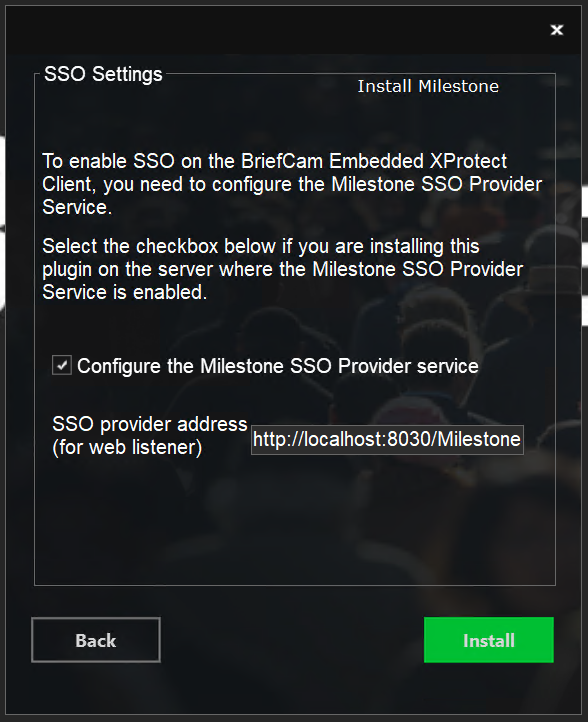
תצורת ספק SSO נשמרת
<BCServer>\MilestoneSSOProvider\MilestoneSSOProvider.exe.configבקובץ. אם עליך לשנות את התצורה, פתח וערוך קובץ זה. שים לב שבמקרים מסוימים ייתכן שקיים גם עותק של קובץ זה תחת הספריה <BCServer> - אל תנסה לערוך אותו מכיוון שלא נעשה בו שימוש.אם הארגון שלך משתמש במודול RESPOND של BriefCamMilestone, התקן את רכיב Open Network Bridge של Milestone. זה מאפשר לתוסף Milestone לאחזר זרם וידאו מ-Milestone VMS. הרכיב אינו נכלל במנהל הניהול הסטנדרטי של Milestone + מתקין ההקלטות.
להורדת הרכיב, עבור אל: https://www.milestonesys.com/downloads/ ולחץ על האפשרות Download Software. התחבר עם המשתמש והסיסמה שלך ב-Milestone ומתוך שדה המוצר, בחר Milestone Open Network Bridge.
בעת הגדרת התצורה של Open Network Bridge של Milestone, נוצרים משתמש וסיסמה. רשום לעצמך את אלה, מכיוון שתזדקק להם בעת הגדרת התצורה של ספריית Milestone ב- BriefCam Administrator Console.
שלבים לאחר ההתקנה של BriefCam 2025 R1 SP1
לאחר התקנת תוסף Milestone, עליך להחליף את
BriefCam.VideoNative.dllהקובץ המותקן בגרסה חדשה יותר.הורד את הגרסה החדשה ביותר של הקובץ על ידי לחיצה כאן.
בטל את דחיסת הקובץ שהורד.
הפסק את כל BriefCam השירותים.
העתק את
BriefCam.VideoNative.dllהקובץ החדש ושמור אותו בתיקיית ההתקנה של BriefCam Server(C:\Program Files\BriefCam\BriefCam Server). כשתתבקש, אפשר לו להחליף את הקובץ הקיים.הפעל את כל BriefCam השירותים.
התקנת Milestone Embedded Client
כדי להטביע BriefCam את XProtect Smart Client Milestone, יש להתקין שלושה תוספים:
Milestone
Milestone Embedded Client
Management Client עבור Milestone.
להלן השלבים להתקנת Milestone Embedded Client:
שלב 1: התקן את תוסף MilestoneBriefCam בשרת(ים).
שלב 2: התקן את Milestone Embedded Client.
בכל אחד מהמחשבים XProtect Smart Client שבהם ברצונך להטביע BriefCam, לחץ באמצעות לחצן העכבר הימני על
BriefCamEmbeddedClientForMilestoneXProtect_sep_<version number>.exeהקובץ ובחר הפעל כמנהל מערכת.במסך הפתיחה, לחץ על תחילת העבודה.
קבל את תנאי הסכם הרישיון.
לחץ על הבא והמסך הבא יופיע.
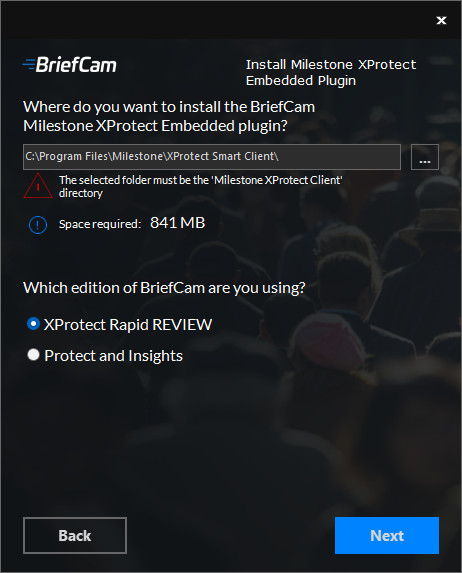
בחר את נתיב יעד ההתקנה. שים לב שנתיב ההתקנה חייב להיות אותה ספרייה שבה מותקן Milestone XProtect Smart Client.
בחר בגרסה של BriefCam מה שאתה משתמש.
לחץ על הבא ולאחר מכן לחץ על התקן.
בהגדרות הסביבה של BriefCam Administrator ConsoleMilestone, הגדר את הגדרת הסביבה של ספק SSO של Milestone: נקודת קצה של SSO:
אם ספק ה-SSO של Milestone ושירותי האינטרנט BriefCam מותקנים באותו מחשב, בדוק שההגדרה של סביבת SSOE ndpoint מוגדרת ל-
localhost.אם ספק ה-SSO של Milestone ושירותי האינטרנט BriefCam מותקנים במחשבים שונים, בדוק שההגדרה שלסביבת SSOE endpoint מוגדרת ל-IP או לשם המארח של שרת BriefCam (ולא
localhost).
אם לא ניתן לפענח את שם המארח, הוסף את BriefCamהשרת לקובץ בכל אחד מהמחשבים XProtect Smart Client שבהם אתה מטביע BriefCamאת
hosts.נווט אל
hostsהקובץ, שנמצא ב:C:\Windows\System32\drivers\etc\hosts.פתח את
hostsהקובץ באמצעות עורך טקסט (כגון פנקס רשימות) כמנהל מערכת.הוסף את השורה הבאה
hostsלקובץ:BriefCam < IP שרת>BriefCam < שם השרת>
שלב 3: התקן את Management Client BriefCamשל תוסף Milestone.
באותו מחשב שבו מותקן Management Client Milestone XProtect, לחץ באמצעות לחצן העכבר הימני על
BriefCamMilestoneXProtectManagementClient_sep_<version number>.exeהקובץ ובחר הפעל כמנהל מערכת.במסך הפתיחה, לחץ על תחילת העבודה.
קרא את הרישיון, קבל את תנאי הסכם הרישיון ולחץ על הבא.
בחר את נתיב יעד ההתקנה ולחץ על התקן.
היכנס ל-Milestone XProtect Management Client.
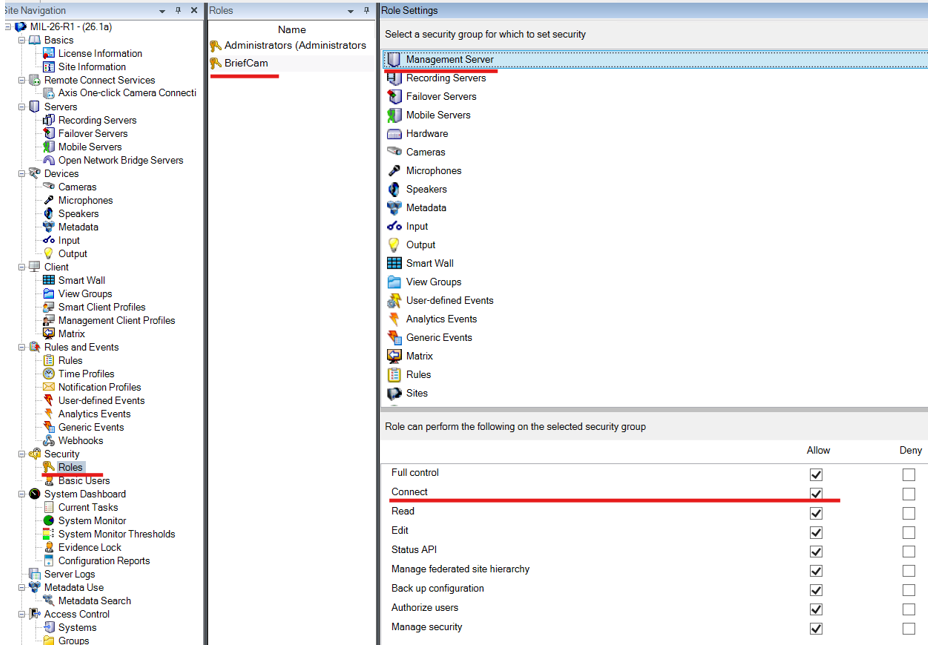
לחץ באמצעות לחצן העכבר הימני על המקטע תפקידים והוסף תפקיד חדש, לדוגמה: BriefCam משתמשים כפי שמוצג בתמונה למטה.
ודא שהתפקיד החדש נבחר ולחץ על הכרטיסיה BriefCam בתחתית המסך. ב-Milestone XProtect Management 2023 R1, הלשונית נקראת MIP
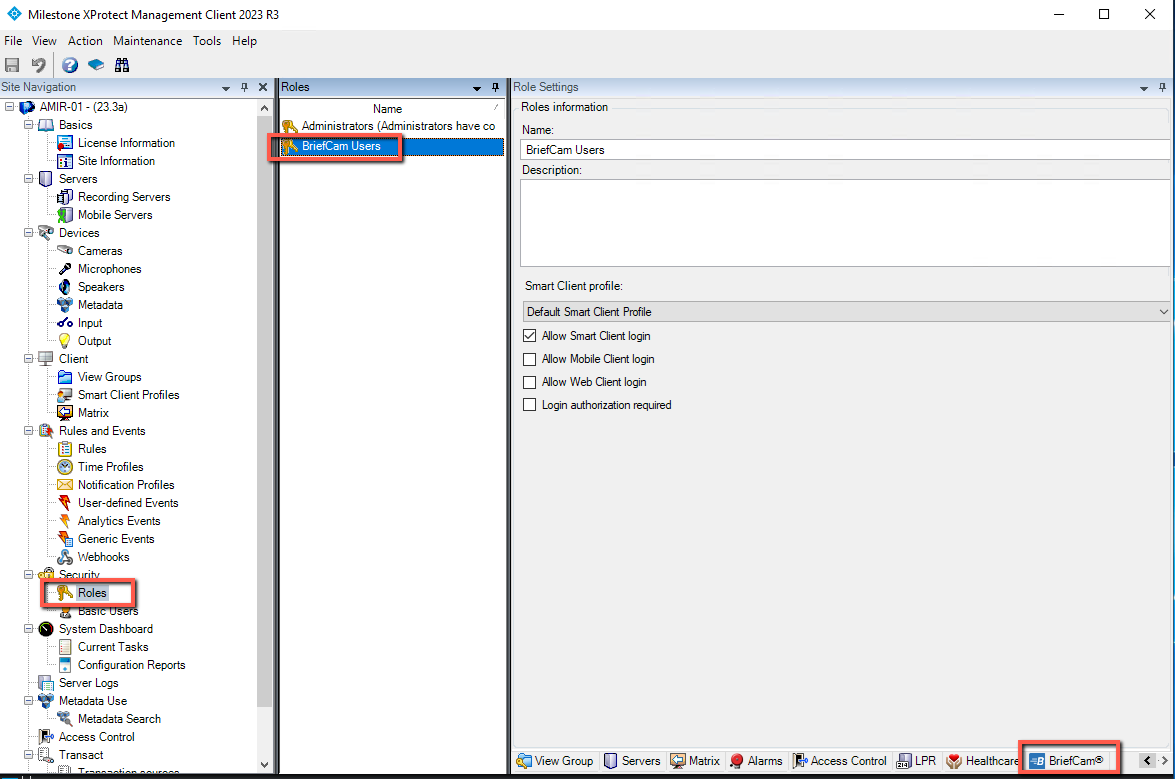
בקטע הגדרות תפקיד, בחר את התפקיד BriefCam, כפי שמוצג בתמונה למטה.
תן למשתמשים אלה גישה BriefCam על ידי בחירת תיבת הסימון אפשר גישה לפלטפורמת ניתוח וידאו.
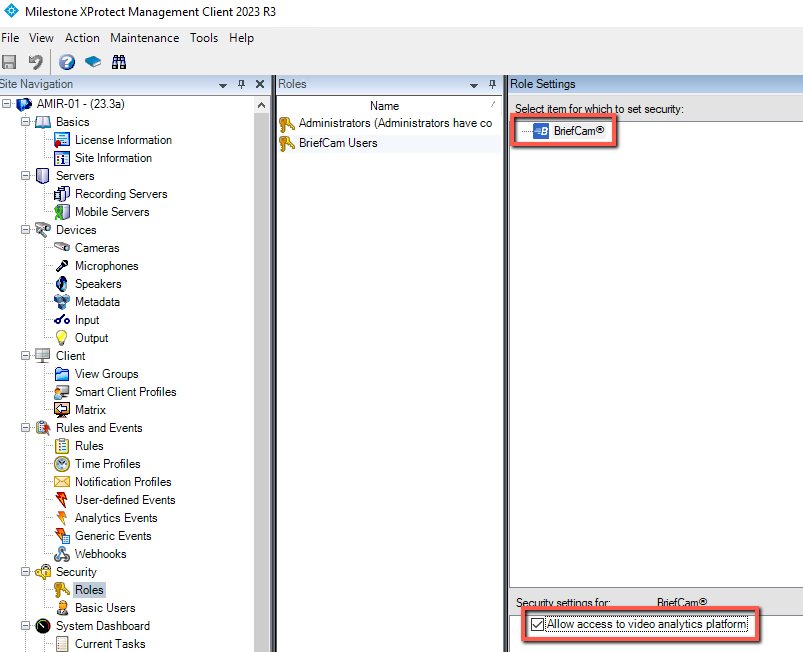
כעת תגדיר כתובות BriefCam שישמשו את הלקוח המוטבע לכניסה ל-SSO.
נווט אל תוספי MIP -> BriefCam -> BriefCam> כרטיסיית CONfiguratorÂ.
בשדה כתובת אתר הלקוח, הזן את כתובת הלקוח BriefCam.
בשדה כתובת שרת BOA, הזן את כתובת השירות של BOA.
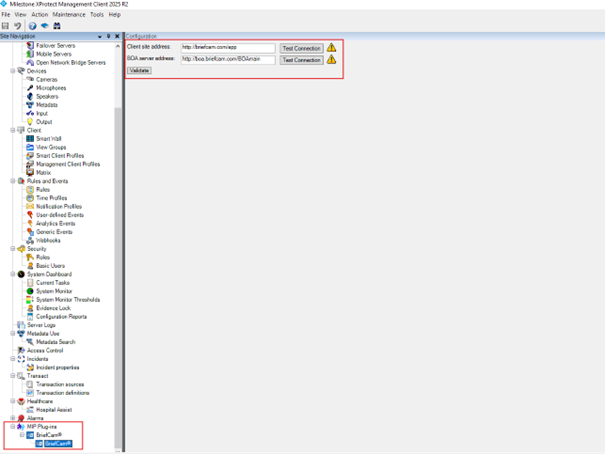
אם ברצונך לוודא שכתובות ה- URL נכונות, תוכל ללחוץ על הלחצן בדוק חיבור עבור כל אחת מהכתובות שנוספו.
לחץ על הלחצן .
שמור את השינויים.
ניתן להחליף את הגדרות הכתובת BriefCam.MilestoneEmbeddedViewer.dll.config בקובץ. כל שינוי שתבצע בקובץ זה יחליף את ערכי ברירת המחדל ויוחל מעתה והלאה.
במקטע appSettings יש שני ערכים:
serverAddress- כתובת שרת BriefCam ClientboaServerAddress- כתובת שירות BOA
עבור סביבות מוטבעות, תחבר כעת את XProtect Smart Client Milestone BriefCam לשרת כמתואר חיבור לקוח Milestone XProtect Smart BriefCam לשרת בסעיף.
חיבור לקוח Milestone XProtect Smart BriefCam לשרת
כדי ליצור חיבור XProtect Smart Client Milestone BriefCam לשרת:
בצע את הפעולות הגדרה ראשונית המתוארות BriefCamבמדריך למנהל המערכת.
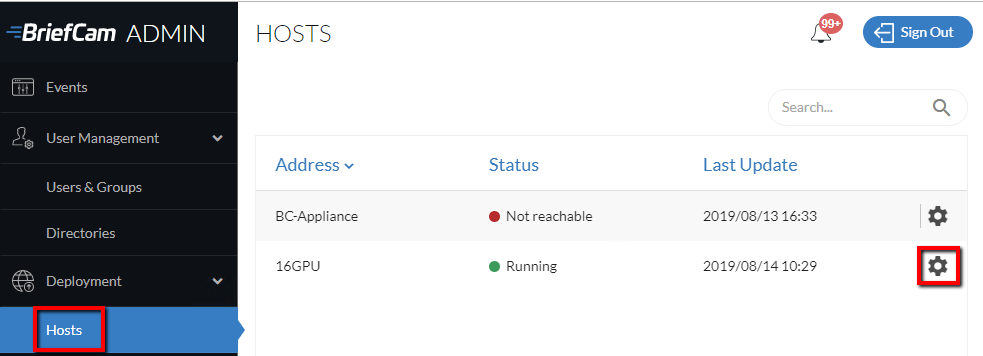
במקטע BriefCam Administrator Console, פתח את הפריסה ולאחר מכן מארחים.
מצא את המארח שלך ולחץ על סמל גלגל השיניים שלו.
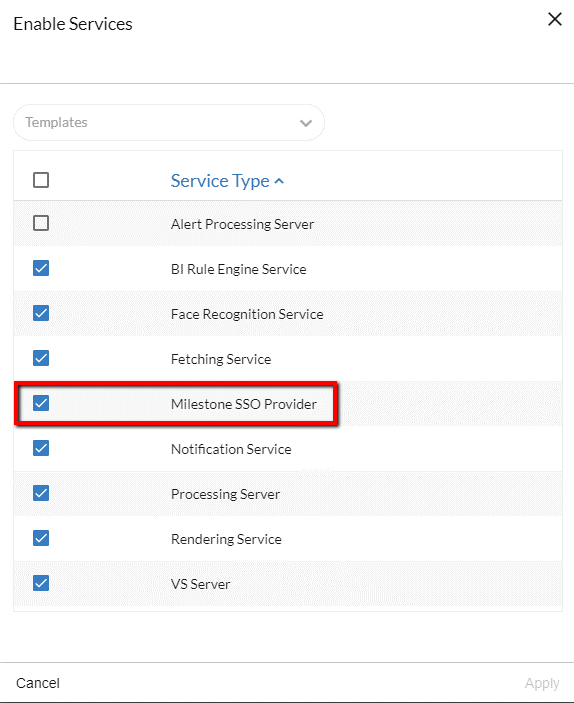
בחרו את שירות Milestone SSO Provider ולחצו על 'החל׳.
אם ה-SSO של Milestone נפרס על מחשב שאינו מחשב ה-BCS Server, עליך לבצע את השלבים הבאים:
פתח את סביבת BriefCam Administrator Consoleה-SSO וודא שהגדרת ה- SSO מצביעה על שם המחשב המארח שבו פועל ספק ה-SSO של Milestone.
במחשב שבו פועל ספק ה-SSO של Milestone, ודא
AuthenticatorAddressשהמפתח בקובץMilestoneSSOProvider.exe.config(שנמצא ב:C:\Program Files\BriefCam\BriefCam Server\<MilestoneSSOProvider) מצביע על שם המחשב המארח שבו פועל ספק ה-SSO של Milestone (לדוגמה:http://BCServer:8030/MilestoneSSO/).במחשב שבו פועל ספק Milestone SSO, ודא BriefCam שלמשתמש המפעיל את BriefCam השירותים יש את ההרשאות הדרושות לפתיחת מאזין, על-ידי הפעלת הפקודה הבאה ב- PowerShell כמנהל מערכת:
netsh http show urlaclאתה אמור לראות
Reserved URLערךUserוערך, לדוגמה:
אם ערך כזה אינו קיים, הפעל את הפקודה הבאה (החלפת כתובת ה-url וערכי המשתמש בערכי הסביבה שלך):
netsh http add urlacl url=http://BCServer:8030/MilestoneSSO user=bcuserאם ביצעת שינויים כלשהם כחלק משלב זה, הפעל מחדש את שירותי ספק SSO של Milestone בשרת ואת IIS במחשב שירותי האינטרנט.
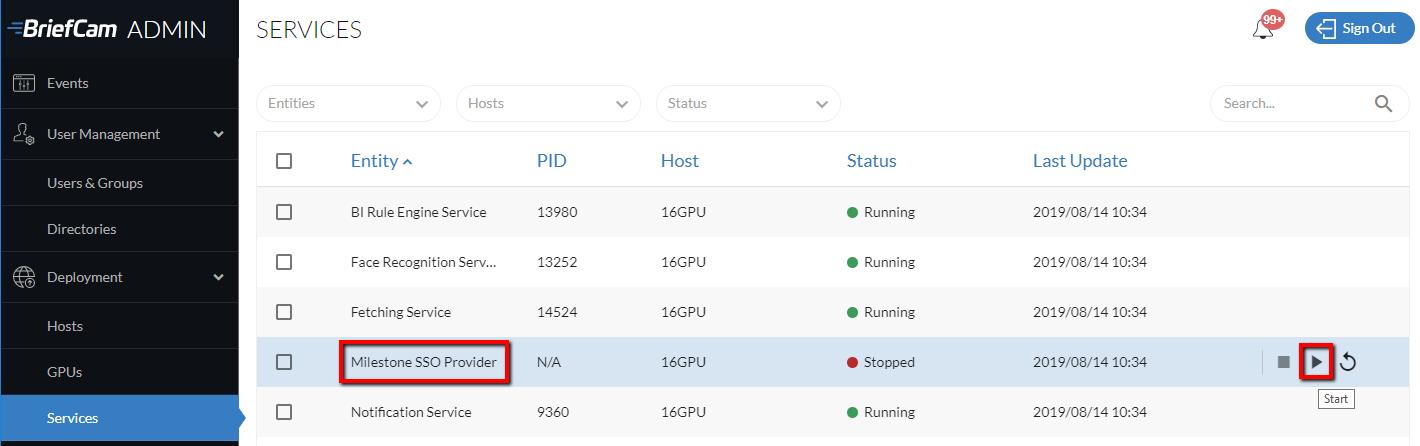
במקטע השירותים, הפעל את שירות Milestone SSO Provider.
שים לב
שמות משתמשים נוצרים אוטומטית על-ידי ה-SSO בעת כניסה ללקוח Milestone באמצעות האימות הבסיסי או שיטת האימות של Windows.
אימות Windows (כניסת SSO של לקוח)
כדי לאפשר אימות Windows עבור כניסת SSO של לקוח:
הוסף את המשתמש המפעיל את שירותי BriefCam Windows לקבוצה בעלת ההרשאה Management Server > Connect מותרת.
שים לב
תוקף סיסמת המשתמש של BriefCam Windows, המשמשת לכניסה ל-Milestone VMS, יפוג לאחר זמן נתון. הדבר ימנע משירות SSO להיכנס למערכת ולאמת את האסימון המשמש לרישום ביומן במשתמש Windows הנוכחי. אם הבעיה מתרחשת, עדכן את סיסמת המשתמש של BriefCam Windows במחשב ה-Milestone VMS.
אם גרסת Milestone XProtect אינה Corporate (Professional או גרסה מוקדמת יותר), יש להוסיף את המשתמש ששירותי BriefCam Windows פועלים בו לקבוצה Administrator כיוון שאין הרשאה זמינה כזו.
אם המשתמש המפעיל את BriefCam שירותי Windows אינו משתמש בתחום אלא משתמש Windows רגיל, במחשב שרת VMS יש ליצור משתמש Windows עם אותו שם משתמש ואותה סיסמה, ולאחר מכן להוסיף אותו לתפקיד עם ההרשאה להתחברות מותרת.
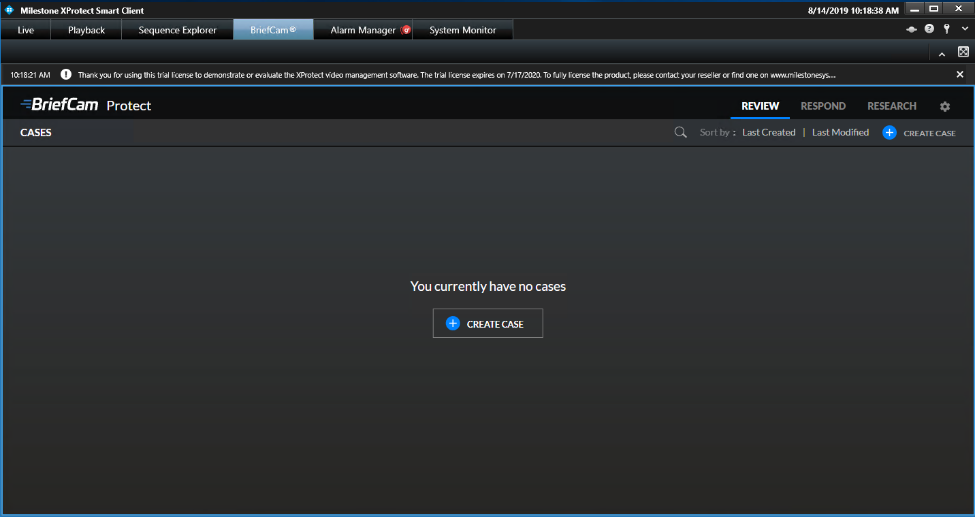
צפייה בכרטיסייה BriefCam ב-Milestone
הפעל את XProtect Smart Client והיכנס לשרת Milestone.
לאחר שהיא תהיה מוכנה ופועלת, כרטיסיית BriefCam® תופיע בחלון היישום הראשי של לקוח XProtect.
לחצו על הלשונית BriefCam® ותיכנסו באופן אוטומטי ללקוח BriefCam המוטבע.
שים לב
סימניות שנוצרו בתוך BriefCam Milestone לא יוצגו ביישום Milestone XProtect Smart Client.
זיהוי שם מארח עבור שרת Milestone
אם המחשבים נמצאים בתחום, המחשבים המארחים ייפתרו בהצלחה.
אם הם אינם בתחום, כתובת ה-Milestone VMS צריכה להיפתר באמצעות <VMSServerAddress> או <VMSServerAddress>.<DomainAddress>.
יש להוסיף אחד מהערכים hosts לקובץ. ערכים אלה צריכים לכלול הן את שם המארח עצמו, או את שם המארח המצורף עם .domain address, כגון: "<milestone-server-name>" או "<milestone-server-name>.<domain address>". החליפו את "<milestone-server-name>" בשם המארח האמיתי של שרת Milestone.
לשינוי hosts הקובץ:
נווט אל
hostsהקובץ, שנמצא ב: C:\Windows\System32\drivers\etc\hosts.פתח את
hostsהקובץ באמצעות עורך טקסט (כגון פנקס רשימות) כמנהל מערכת.הוסף אחת משתי השורות הבאות
hostsלקובץ:<Milestone server IP> <Milestone server name><Milestone server IP> <Milestone server name>.<domain address>זכור להחליף את שם המארח וכתובת ה- IP לדוגמה בערכים הספציפיים שלך.
שמור את
hostsהקובץ.בקטע ניהולBriefCam Administrator Consoleמצלמה, ערוך את ספריית Milestone על ידי הגדרת השדה כתובת לשם הכתובת המלא שנוסף בקובץ המארחים: <שם שרת Milestone> או <שם שרת Milestone>.<כתובת דומיין>.
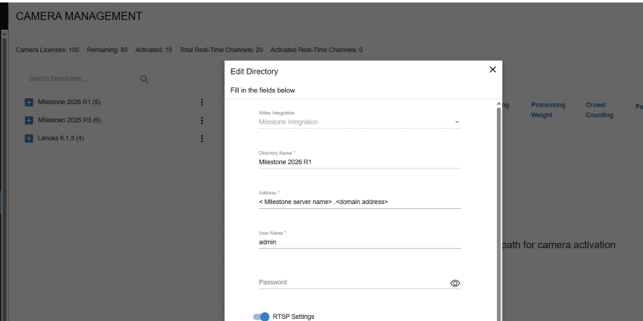
כדי למצוא את הכתובת שיש לפתור:
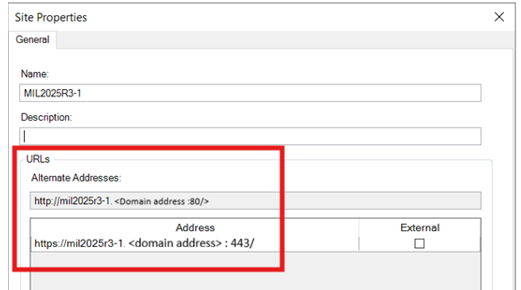
Management Client XProtect של Milestone, לחץ באמצעות לחצן העכבר הימני על השרת ניווט באתר ולחץ על .
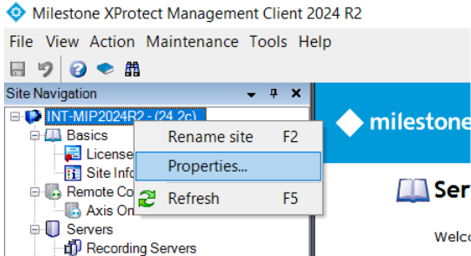
במקטע כתובות URLשל חלון מאפייני האתר, תמצא את הכתובת שצריכה להיפתר בשדה \'כתובת חלופית\' של.
שליחת התראות ל-Milestone
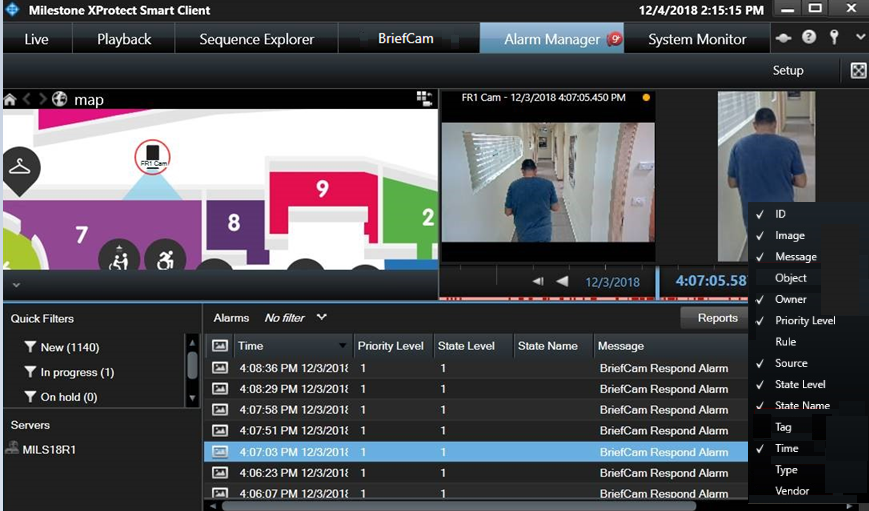
ניתן לשלוח התראות למנהל ההתראות של Milestone.
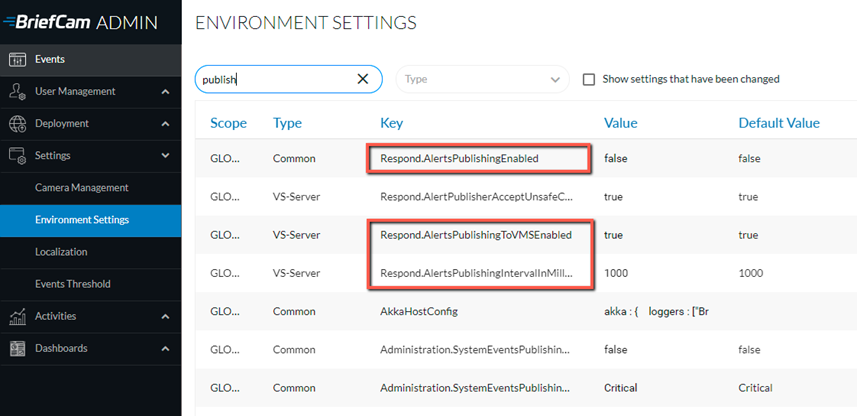
בקטע הגדרות הסביבה שלBriefCam Administrator Console'הגדרות׳, קיימות שלוש הגדרות רלוונטיות לשליחת התראות מחוץ BriefCamל:
כדי לשלוח התראות מחוץ BriefCamל-, הגדר את ההגדרה Respond.AlertsPublishingEnabled כ- true.
כדי לשלוח התראות למערכת ניהול וידאו (VMS), בדוק שההגדרה Respond.AlertsPublishingToVMSEnabled מוגדרת כ- true.
לשינוי פרק הזמן לתשאול, השתמש בהגדרה Respond.AlertsPublishingIntervalInMilseconds.
אם תבצע שינויים בהגדרות, עליך להפעיל מחדש או להפעיל את שירות השרת.
שים לב
רק התראות שנוצרו על-ידי המצלמות המחוברות של Milestone יישלחו לשרת Milestone.
שליחת אירועים אנליטיים ל-Milestone
Milestone יכולה לקבל אירועים אנליטיים מ- BriefCam.
כדי לשלוח אירועים אנליטיים (במקום התראות), עליך לבצע שינויים הן בצד של BriefCam והן בצד של Milestone:
תצורת BriefCam
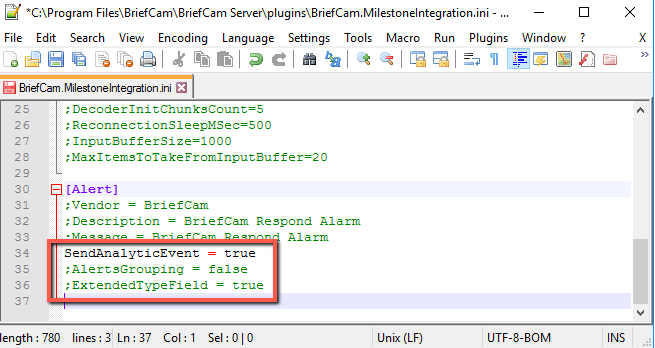
פתח את הקובץ BriefCam.MilestoneIntegration.ini, שנמצא ב:
C:\Program Files\BriefCam\BriefCam Server\plugins.שנה את SendAnalyticsEvent ל- true והסר את (;) נקודה-פסיק.
אם אינך רוצה לשלוח נתונים על התכונות סיווג, צבע ואדם, שנה את ExtendedTypeField ל-false והסר את (;) הנקודה-פסיק.
הפרמטר AlertsGrouping מאפשר לקבוע מה יקרה כשאובייקט יפעיל כללים מרובים:
true - התראה בודדת נשלחת עבור כללים מרובים.
false - התראה אחת נשלחת עבור כל כלל.
תצורת Milestone
בלשונית BriefCam של XProtect Client, נווט אל RESPOND וצור כלל.
רשום לעצמך את הכותרת ובדוק שהסטטוס הוא Active (Processing).
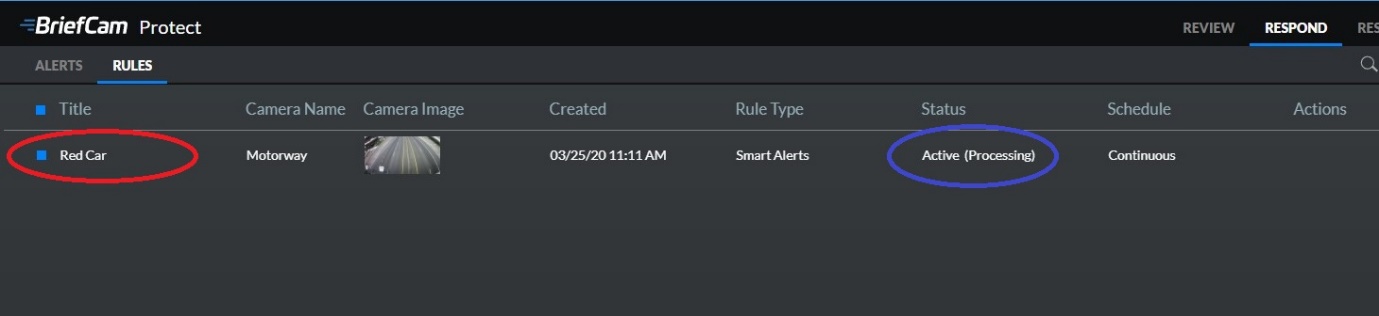
פתח את Milestone XProtect Management Client.
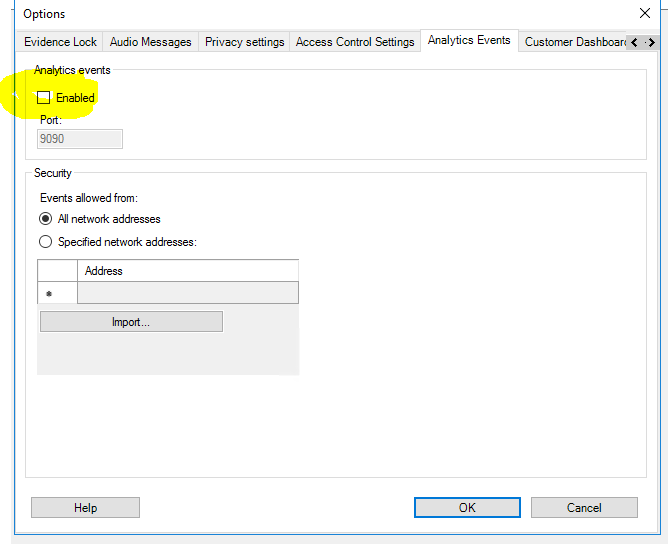
בתפריט כלים, בחר אפשרויות.
פתח את הכרטיסיה אירועי Analytics, בחר את תיבת הסימון מאופשר ולחץ על אישור.
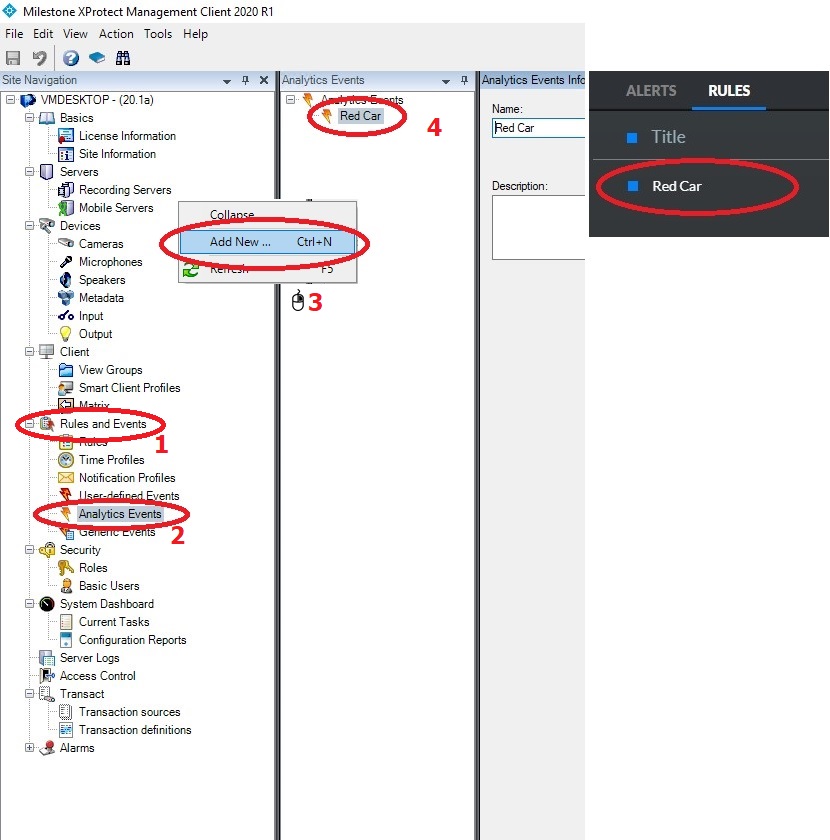
בחלונית ניווט באתר, פתח את התיקיה כללים ואירועים.
לחץ באמצעות לחצן העכבר הימני על ערך Analytics Events.
בחר הוסף חדש.
תן שם לניתוח אפילו באותו שם בדיוק כמו הכלל שנוצר ב- BriefCam (וודא שהרווחים והמקרים העליונים/התחתונים זהים כולם).
נווט אל כללים ואירועים > כללים, לחץ באמצעות לחצן העכבר הימני והוסף כלל חדש.
כדי להפעיל אירוע מאירוע אנליטי BriefCam, תחת בצע פעולה באירוע, בחר את האירוע האנליטי שנוצר בשלב שלמעלה.
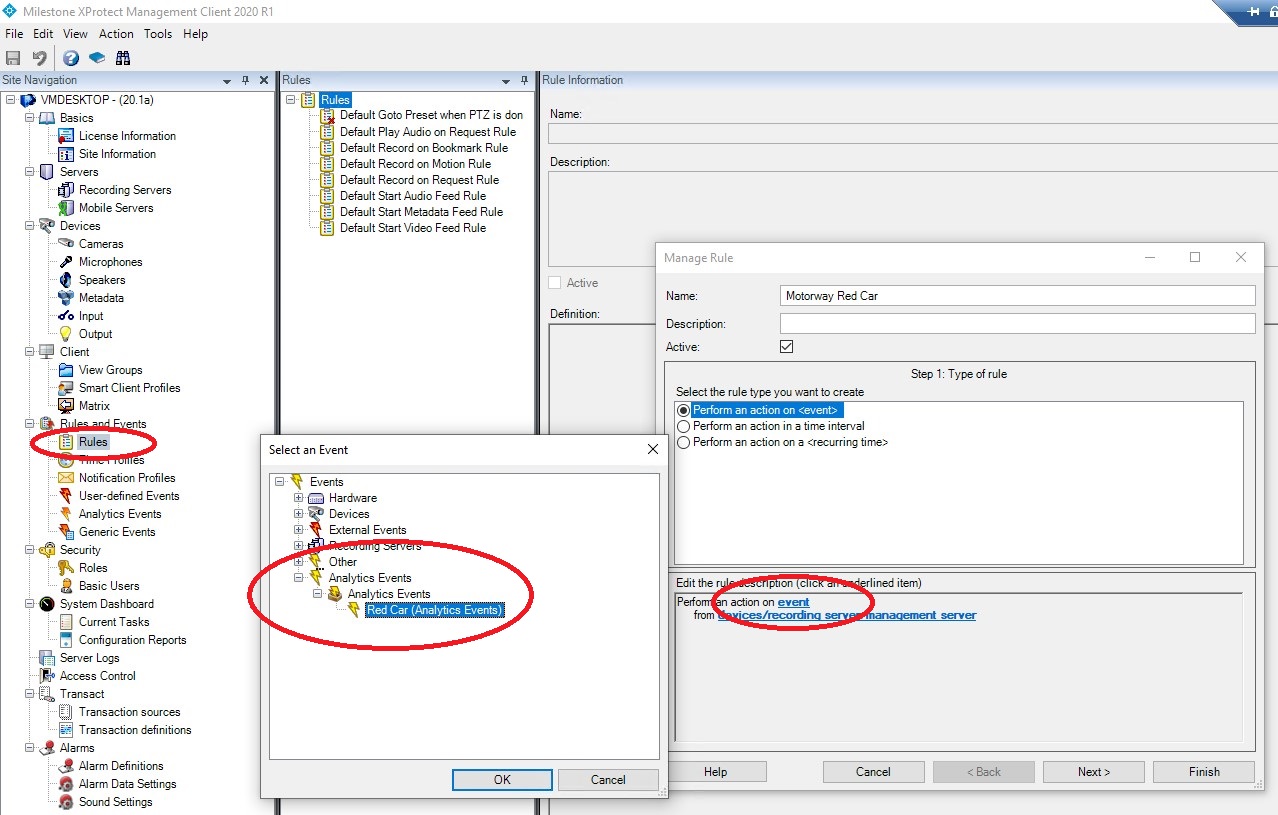
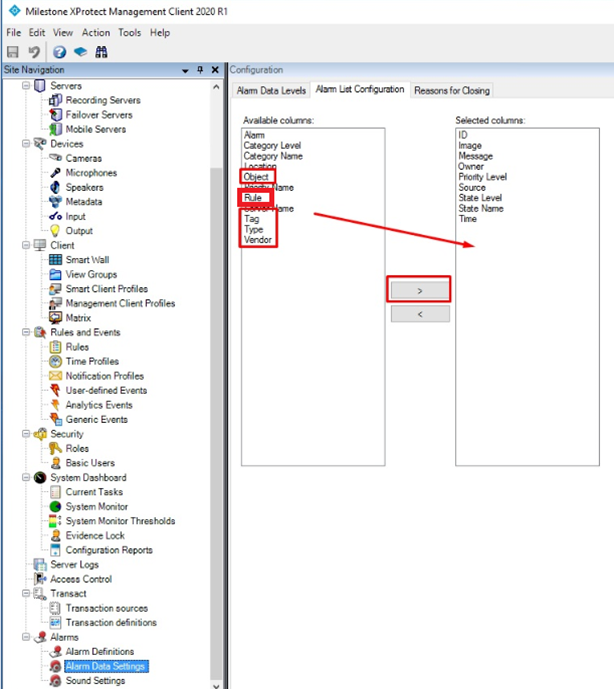
השלימו את הכלל באמצעות המצלמה והפעולות שבחרתם. לדוגמה, אם ברצונך ששם הכלל יופיע בעמודות הזמינות, בחר כלל ולחץ על
 הסמל כדי להעביר אותו לעמודות Selected.
שים לב שהעמודות Object ו-Type יופיעו רק אם
ExtendedTypeFieldההגדרהBriefCam.MilestoneIntegration.iniבקובץ מוגדרת ל-true(לפרטים נוספים, עיין בסעיף BriefCamConfiguration לעיל).הטבלה שלהלן מראה מה נשלח מ- BriefCam ל- Milestone בעת שימוש בפעולה מסוימת של Milestone.
Milestone Action
נתונים שנשלחו מ-BriefCamMilestone
דוגמה
אובייקט
סיווג (נתוני סיווג)
אדם (גבר)
סוג
צבע ותכונות אדם (אם הסיווג הוא אדם)
שילוב של השדות הבאים: לבוש תחתון, לבוש פלג גוף עליון, כובע, תיק. בצורה של FieldName: Value,
צבע: אדום,
ללבוש תחתון: ארוך, עליון ללבוש: שרוולים ארוכים, כובע: לא,
תיק: לא
סימן
לקבלת התראות זיהוי פנים (FR):
שם רשימה (שם פנים)
לקבלת התראות על זיהוי לוחיות רישוי (LPR):
שם רשימה (מספר לוחית רישוי)
אחרים: ריק
לקבלת התראות FR:
פרנק סמית׳ (Frank Smith)
להתראות LPR:
מכוניות מוגבלות (2175834)
תיאורים / הוראות
להתראות FR / LPR:
ביטחון: []
אחרים: ריק
אמון בחשודים 1 (פרנק סמית) = 81%, אמון בחשודים 2 (פרנק סמית) = 37%,
ספק
בריפקאם
בריפקאם
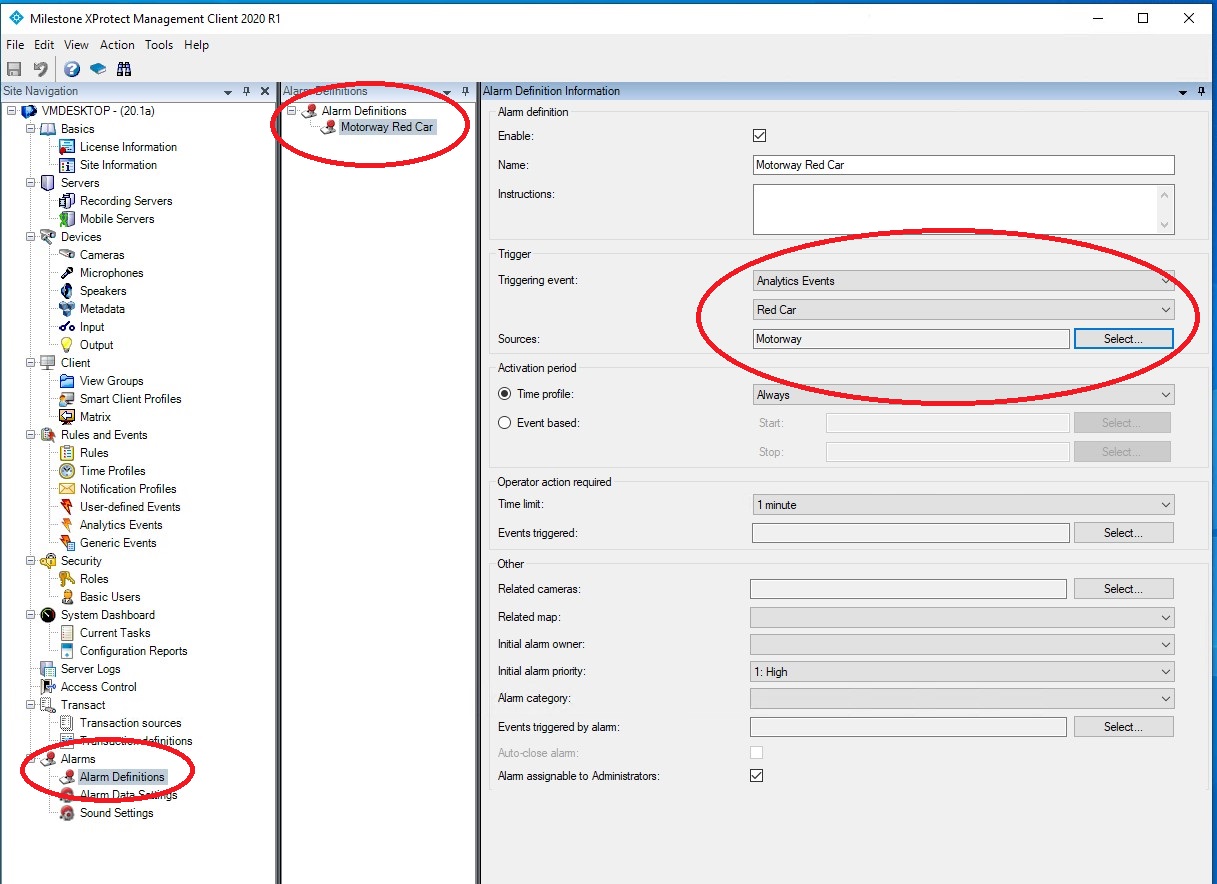
כדי להפעיל התראות במנהל ההתראות, נווט אל התראות > הגדרות התראות.
לחץ באמצעות לחצן העכבר הימני והוסף התראה חדשה.
בשדה אירוע מפעיל, בחר אירוע Analytics ואירוע Analytics הרצוי נוצר בעבר, ואחריו המצלמה הקשורה.
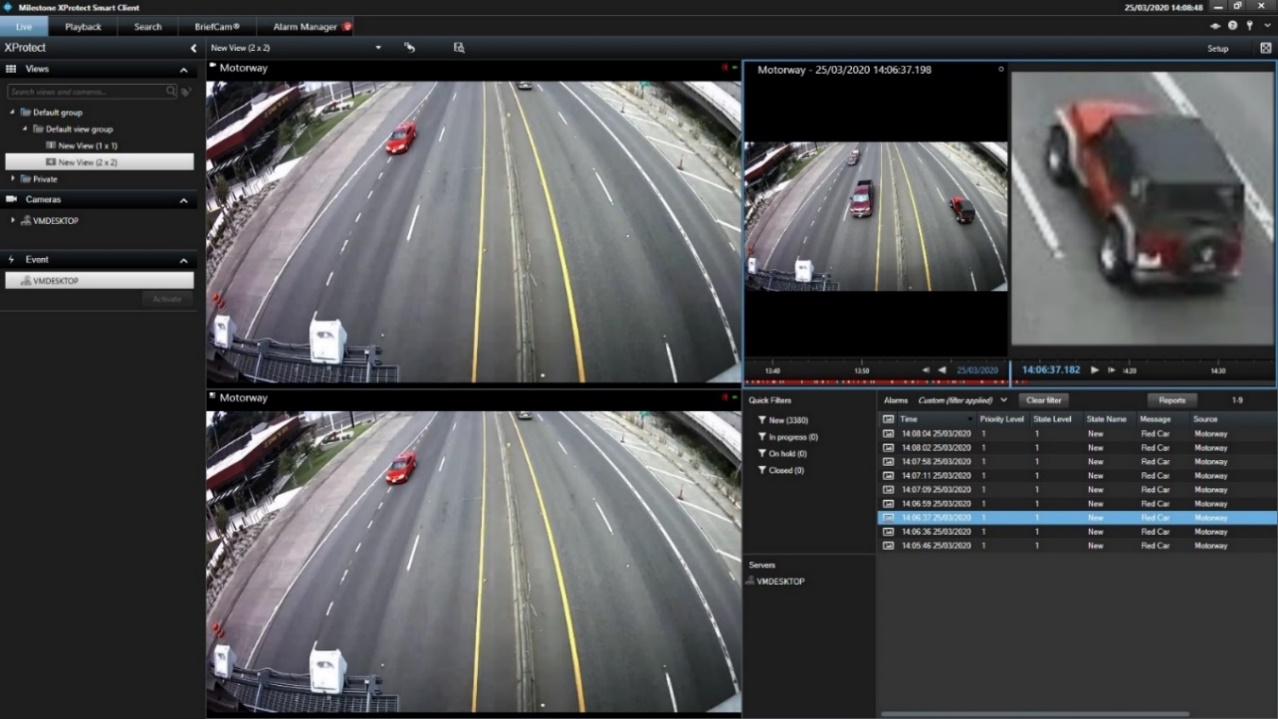
אירועי התראות ותמונות ממוזערות יופיעו כעת במנהל ההתראות (כפי שמוצג בתמונה למטה).
יצירת VIDEO SYNOPSIS® כרטיס ישירות מ-Milestone
אם התקנת את BriefCam XProtect® המשופר, תוכל ליצור תקציר ישירות מ- Milestone.
כאשר אתה מציג וידאו ב-Milestone (בכרטיסייה שידור חי, כרטיסיית הצגת הקלטות ותמונה צפה), תוכל ללחוץ על סמל BriefCam בפינה השמאלית התחתונה של המסך. פעולה זו תיצור VIDEO SYNOPSIS® פריט חדש ב- BriefCam.
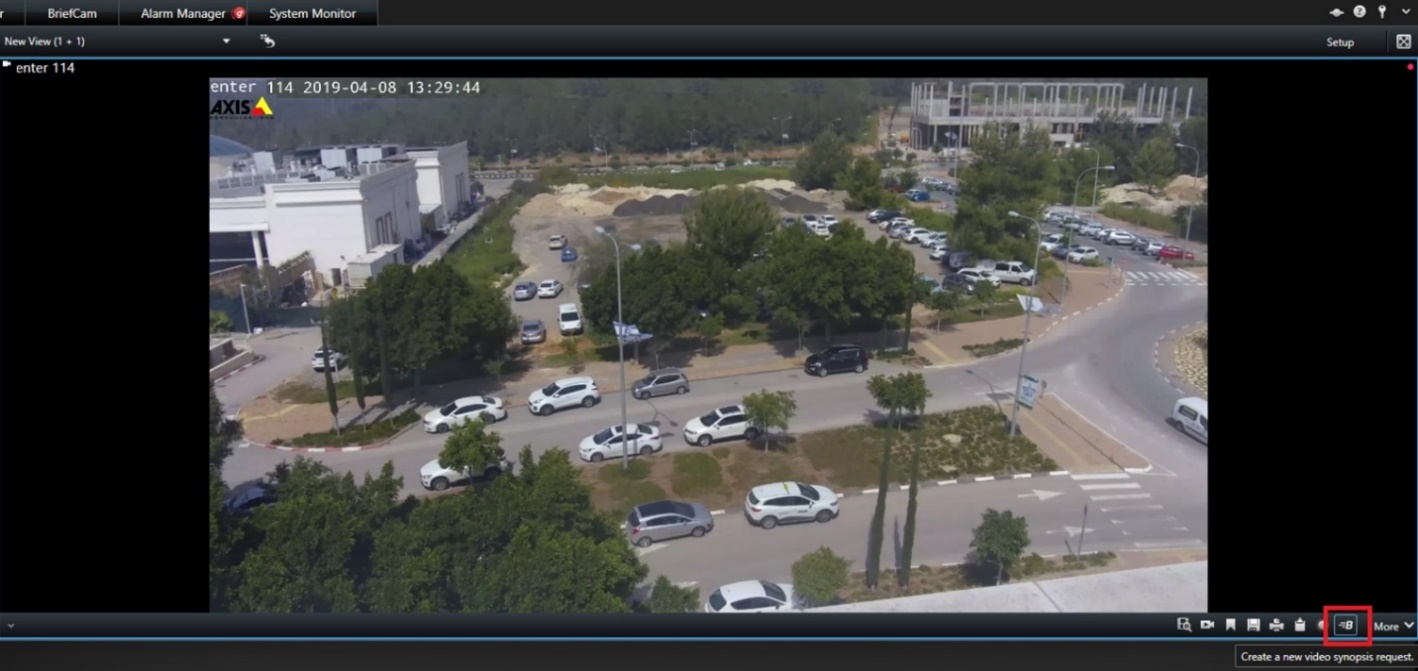
לחץ על סמל BriefCam והמסך הבא יופיע.
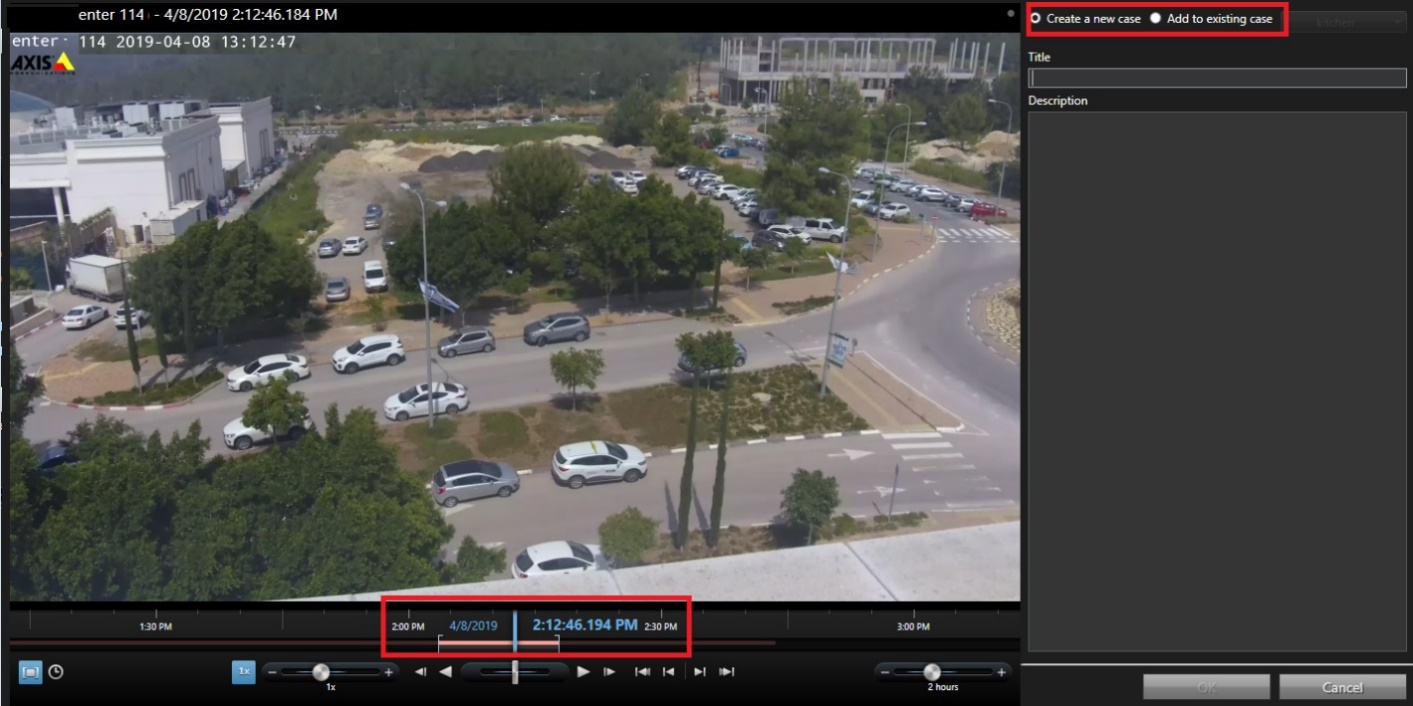
התאמת מסגרת הזמן באמצעות לחצן המחוון.
בפינה השמאלית העליונה של המסך, בחר כדי ליצור תחקיר חדש או כדי להוסיף תחקיר קיים ולאחר מכן לחץ על אשר.
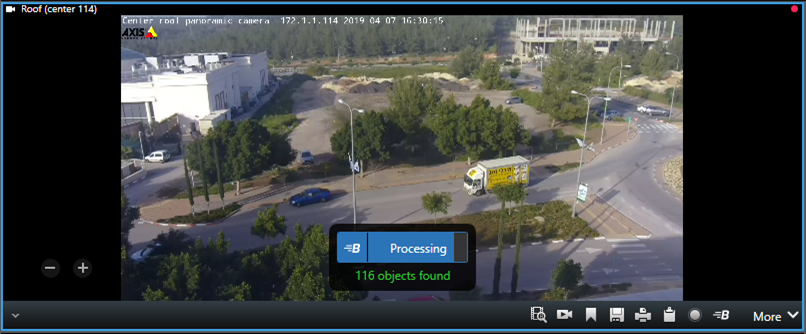
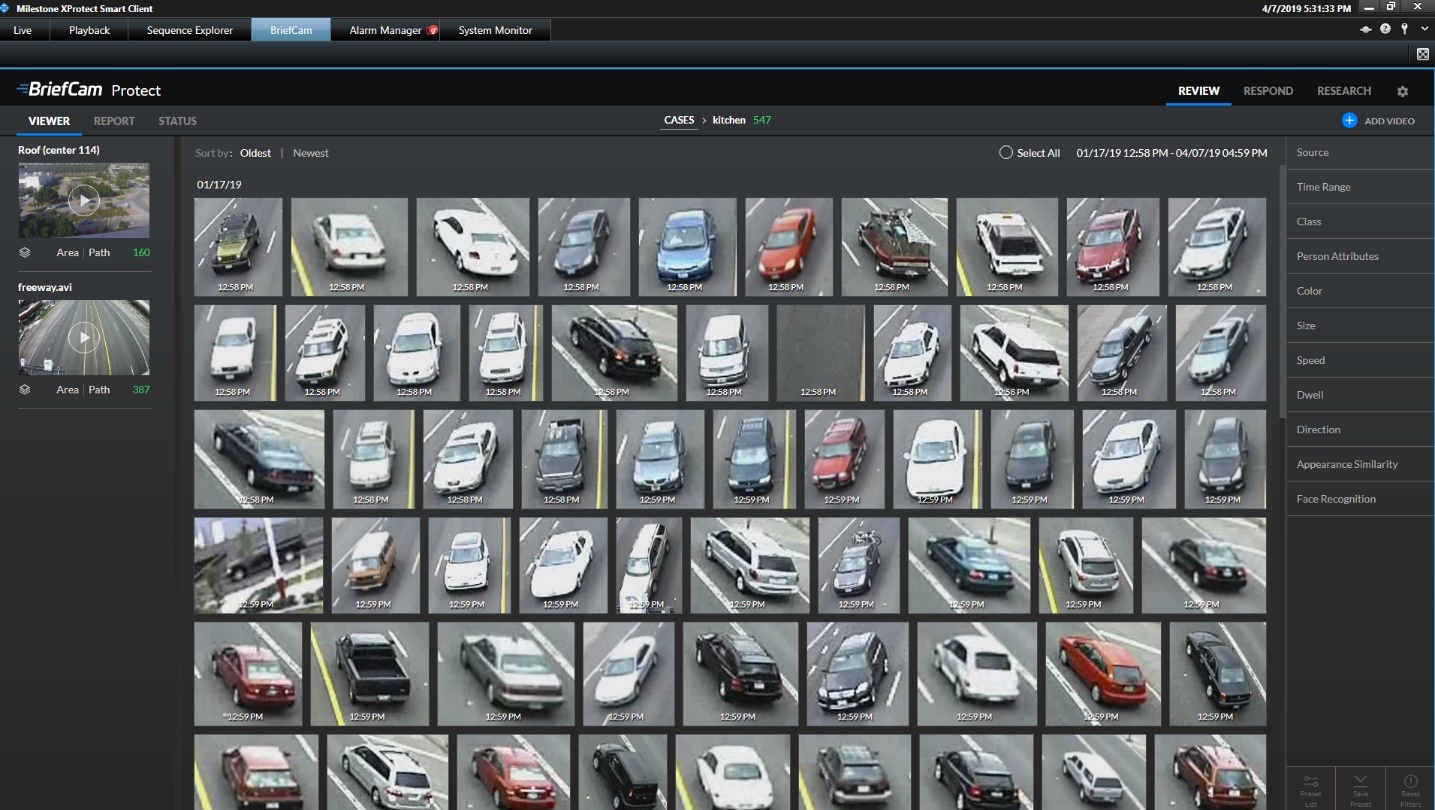
לאחר מכן תראה בתחתית המסך את סמל BriefCam 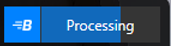 ותראה את התקדמות עיבוד התקציר. לחץ על סמל BriefCam כדי לנווט לכרטיסייה BriefCam ולמקרה הנכון.
תראה מסך, כגון זה למטה.
סרטון ללא מסיכה מ-Milestone
כעת ניתן לשלוף וידאו ללא מסכת פנים מה- Milestone VMS גם אם הוגדרה מסכת הרמה ב- VMS.
כדי לאפשר תכונה זו:
פתח את
BriefCam.MilestoneIntegration.iniהקובץ, שנמצא ב:C:\Program Files\BriefCam\BriefCam Server\plugins.הגדר את ההגדרה LiftPrivacyMask כ- true והסר את (;) נקודה-פסיק.
בחלון BriefCam Administrator Console, הפעל מחדש את שירות VS Server.
עבור Milestone 2025 R1 ומעלה, כללי L2 למצלמות עם מסכת Milestone קבועה או ניתנת להעברה אינם פועלים תחת זרם RTSP. רק זרם ה-SDK תומך בכללים למצלמות עם מסכות Milestone.
הגדרת גשרי RTSP מרובים
ניתן להגדיר את התצורה של תוסף Milestone כך שישתמש במספר גשרי RTSP לניהול יעיל של זרימת המצלמות. גישה זו, בדומה להוספת נתיבים נוספים לכביש מהיר, מפיצה זרמי מצלמה על פני מספר גשרים (שרתים) כדי לשפר את הביצועים הכוללים ולהפחית את העומס על כל גשר יחיד. זה מאפשר לך לנהל מצלמות בצורה יעילה יותר.
כדי להגדיר מספר גשרי RTSP:
פתח את
BriefCam.MilestoneIntegration.iniהקובץ, שנמצא ב:C:\Program Files\BriefCam\BriefCam Server\plugins.מצא את המקטע RtspBridge. אם הוא אינו נמצא בקובץ ה-.ini, הוסף לקובץ את הפריטים הבאים:
[RtspBridge]
;DefaultRtspServerCapacity =
;DirectoryRtspBridges =
אופציונאלי. הגדר את
DefaultRtspServerCapacityההגדרה למספר ברירת המחדל של המצלמות שכל גשר RTSP יכול לטפל בהן. לדוגמה, אם ידוע לך שכל גשר יכול לטפל בדרך כלל ב-10 מצלמות, הגדר את הערך ל-10. השאר אותו ריק כדי להשתמש בערך ברירת המחדל של התוסף. אם תשנה את ערך ברירת המחדל, הסר את (;) הנקודה-פסיק מתחילת השורה.קבע את
DirectoryRtspBridgesההגדרה. הגדרה זו משתמשת במבנה JSON כדי להגדיר את המיפוי בין כתובות VMS של Milestone וגשרי RTSP המתאימים שלהן. הסר את (;) נקודה-פסיק מתחילת השורה.
מבנה המיפוי הוא:
Key - כתובת ה-Milestone VMS.
Value - רשימה של גשרי RTSP המשויכים ל-Milestone VMS. לכל גשר יכול להיות ערך "קיבולת" המגדיר את מגבלת הטיפול במצלמה שלו. ניתן להגדיר גשרי RTSP למערכות VMS מרובות, על ידי הוספת מקטעי MilestoneVMSAdaddress נוספים בקובץ ה-JSON.

דוגמאות לתצורות DirectoryRtspBridges
להלן דוגמאות לתצורות עבור הגדרת DirectoryRtspBridge (תבנית JSON):
מערכת ניהול וידאו יחידה עם מספר גשרים (קיבולת ברירת מחדל) - דוגמה 1:
[RtspBridge] ; הגדר את קיבולת ברירת המחדל עבור כל גשר (אופציונלי) ; ברירת מחדל RtspServerCapacity= (מומלץ להשתמש במגבלת הערוצים לכל גשר) DirectoryBridges = {"MilestoneVMSAaddress": ["BridgeAddress": "BridgeIPAddress1"}, {"BridgeAddress2"}, {"BridgeAddress": "BridgeIPAddress3"}, {"BridgeAddress": "BridgeIPAddress4"}, {"BridgeAddress": "BridgeIPAddress5"}, {"BridgeAddress": "BridgeIPAddress6"} ] }
דוגמה זו מראה כיצד להגדיר את התוסף עבור Milestone VMS יחיד עם מספר גשרי RTSP. נניח שכל גשר יכול להתמודד עם מספר המצלמות המומלץ.
התצורה מבטיחה כי כל הגשרים הזמינים משמשים להפצת המספר הכולל של הערוצים ממערכת ניהול הווידאו (VMS) לצורך ניהול יעיל.
אם לא
DefaultRtspServerCapacityמוגדר, התוסף ישתמש בברירת המחדל הפנימית שלו לקיבולת גשר, שהיא 100.המקטע DirectoryRtspBridges מקצה את כל הגשרים לכתובת VMS יחידה, ומבטיח את ניצול כל המשאבים הזמינים.
מערכת ניהול וידאו יחידה עם מספר גשרים (קיבולת ברירת מחדל) - דוגמה 2:
DirectoryRtspBridges = { "MilestoneVMSAddress": [ # ערך VMS יחיד {"BridgeAddress": "BridgeIPAddress1"}, {"BridgeAddress": "BridgeIPAddress2"}, {"BridgeAddress": "BridgeIPAddress3"}, {"BridgeAddress4"}, {"BridgeAddress": "BridgeIPAddress5"}, {"BridgeAddress": "BridgeIPAddress6"}, "DefaultRtspServerCapacity": 240 # קיבולת ברירת מחדל עבור כל גשר }
תצורה זו מניחה שכל 15 המקליטים/ארכיונים עובדים תחת שרת VMS יחיד של Milestone.
יש לנו 6 גשרים, וכל גשר יכול לטפל בכ-240 תעלות (לפי Milestone).
לכן, כל 6 הגשרים מוקצים לערך היחיד "MilestoneVMSAddress".
תצורה זו מבטיחה שניתן יהיה להפיץ את כל 1,200 הערוצים בגשרים הזמינים, לניהול יעיל.
על ידי הגדרת DefaultRtspServerCapacity ל-240, התוסף יקצה לכל היותר 240 ערוצים לכל גשר במהלך הפצת המצלמה. זה עוזר להבטיח עומס עבודה מאוזן על פני הגשרים ומונע עומס יתר על כל גשר יחיד.
מערכת ניהול וידאו יחידה עם מספר גשרים (קיבולת מותאמת אישית):
DirectoryRtspBridges = {"MilestoneVMSAddress": [{"BridgeAddress": "BridgeIPAddress1", "Capacity": 1 }, {"BridgeAddress": "BridgeIPAddress2", "Capacity": 2 }, {"BridgeAddress": "BridgeIPAddress3", "Capacity": 3 } ]}
בתרחיש זה, יש לך VMS יחיד עם שלושה גשרים עם יכולות מותאמות אישית: "BridgeIPAddress1" יכול להתמודד עם מצלמה 1, "BridgeIPAddress2" יכול להתמודד עם 2, ו "BridgeIPAddress3" יכול להתמודד עם 3 מצלמות.
מערכות VMS מרובות עם מספר גשרים (קיבולת ברירת מחדל):
DirectoryRtspBridges = {"MilestoneVMSAddress": [{"BridgeAddress": "BridgeIPAddress1" }, {"BridgeAddress": "BridgeIPAddress2" }, {"BridgeAddress": "BridgeIPAddress3" } ], "MilestoneVMSAddress1": [{"BridgeAddress": "BridgeIPAddress4" }, {"BridgeAddress": "BridgeIPAddress5" }, {"BridgeAddress": "BridgeIPAddress6" } ]}
תרחיש זה מדגים שרתי Milestone VMS מרובים. מערכת ניהול הווידאו הראשונה ("MilestoneVMSAddress") כוללת שלושה גשרי ברירת מחדל לקיבולת, ואילו מערכת ניהול הווידאו השנייה ("MilestoneVMSAddress1") כוללת שלושה גשרים עם יכולות שלא צוינו (בהנחה של ערכי ברירת מחדל).
VMSs מרובים עם מספר גשרים (קיבולת מותאמת אישית):
DirectoryRtspBridges = {"MilestoneVMSAddress": [{"BridgeAddress": "BridgeIPAddress1", "Capacity": 1 }, {"BridgeAddress": "BridgeIPAddress2", "Capacity": 2 }, {"BridgeAddress": "BridgeIPAddress3", "Capacity": 3 } ], "MilestoneVMSAddress1": [{"BridgeAddress": "BridgeIPAddress4", "Capacity": 1 }, {"BridgeAddress": "BridgeIPAddress5", "Capacity": 2 }, {"BridgeAddress": "BridgeIPAddress6", "Capacity": 3 } ]}
התפלגות מצלמה
תוסף זה משתמש בנתוני ה- JSON DirectoryRtSPBridges כדי להפיץ מצלמות לגשרי RTSP זמינים. הוא לוקח בחשבון את יכולות הגשר וממיין מצלמות לפי שמות תצוגה (או מזהים אם השמות זהים).
לדוגמה, עבור מערכת ניהול וידאו Milestone אחת עם 100 מצלמות, 10 גשרי RTSP וקיבולת ברירת מחדל של גשר של 10, 10 מצלמות ימופו עבור כל גשר RTSP.
קדימות בחירת גשר
לגשרים המוגדרים בקטע DirectoryBridge של קובץ .ini יש עדיפות על פני אלה המוגדרים באמצעות הגדרות הספרייה של התוסף.
בנוסף, כל גשר RTSP שהוגדר בקובץ ה-.ini או בהגדרות הספרייה יתווסף למאגר הגשרים המשמשים את התוסף. פירוש הדבר הוא שגם אם גשר אינו נכלל ברשימת ה- JSON DirectoryRtspBridges, עדיין ניתן להשתמש בו להפצת מצלמות אם הקיבולת מאפשרת זאת. לדוגמה, אם יש לך גשר מוגדר רק בהגדרות הספרייה ויש לו קיבולת זמינה, התוסף עשוי להקצות לו מצלמות.
מגבלות ידועות
עבור Milestone 2025 R1 ומעלה, כללי L2 למצלמות עם מסכת Milestone קבועה או ניתנת להעברה אינם פועלים תחת זרם RTSP. רק זרם ה-SDK תומך בכללים למצלמות עם מסכות Milestone.
השרת BriefCam מפסיק לחלץ אובייקטים חדשים בזמן ש-Milestone מאחסן נתונים בארכיון. הוא יופעל מחדש באופן אוטומטי, אך ישנה השהייה זמנית של מספר דקות.
באינטגרציות של Milestone Embedded, כלל עם (,) פסיק בשם נשלח כשתי התראות שונות (זהות) משני כללים שונים.
בלקוח Milestone מופיע לפעמים מסך לבן במקום הכרטיסייה BriefCam. כדי לפתור בעיה זו, הפעל את Milestone SSO Provider תחת משתמש בתחום המזוהה על-ידי Milestone.
בשילובים BriefCam של R2 2023, בעת התקנה או שדרוג, הקלטות לא מובאות לפעמים למצלמות ברזולוציה גבוהה. . כדי לפתור בעיה זו, העתק את כל הקבצים והספריות מ-
<BC server>\MilestoneSDK\והדבק אותם (עם עקיפה) בספריה <BC server>.לאחר שדרוג תוסף Milestone של BriefCam, מסך לבן מופיע למשך מספר שניות ב-Milestone 2020 R3 - XProtect Smart Client. כדי לפתור בעיה זו, המתן מספר שניות או עבור לכרטיסיה אחרת ולאחר מכן חזור לכרטיסיה BriefCam.
בשילובי Milestone 2020 R3, בעת ניסיון חוזר לאחר אחזור נכשל, שגיאה דומה לזו הבאה מופיעה ביומן שירות האחזור (אך אין לה כל השפעה על המשתמש):
ERROR - Removed old \\19AIO562\BriefCam\ServerData\VideoData\VideoFiles\FetchedFiles \22\05-05-2021 12_05_00\Project.scp [In: BriefCam.MilestoneIntegration.MipsVideoExporter. ExportFolderClean]
אימות SSO מוטבע של Milestone נכשל בסביבות מבוזרות. כדי לפתור בעיה זו:
בהגדרה של סביבת נקודת הקצה של BriefCam Administrator ConsoleSSO, שנה את localhost לשם המארח שבו פועל ספק SSO של Milestone.
במחשב שבו פועל ספק Milestone SSO, תן למשתמש BriefCam המפעיל את BriefCam השירותים הרשאה ספציפית לפתוח מאזין, על-ידי הפעלת הפקודה הבאה ב- PowerShell כמנהל מערכת (החלף את כתובת ה- url ואת ערכי המשתמש בערכי הסביבה שלך):
netsh http add url=http://BCServer:8030/MilestoneSSO user=bcuser
הפעל מחדש את שירותי ספק SSO של Milestone בשרת ואת IIS במחשב שירותי האינטרנט.
ראה גם: VMS Integration Issues