March Networks אינטגרציה
תקציר שילוב
שותף VMS | מוצר | גרסה | הגרסה האחרונה BriefCam שנבדקה | רמת שילוב | תמיכה H.265 | נדרש רישיון נוסף |
March Networks | Command Enterprise Software (CES) | 2.20 | 2025 R1 | אינטגרציה עם זיהוי פלילי בלבד (L1) | לא | כן |
March Networks | Command Enterprise Software (CES) | 2.17 | 2024 R2 (כולל מנוע Classic ו-Next-Gen) | אינטגרציה עם זיהוי פלילי בלבד (L1) | לא | כן |
תצורת March Networks המערכת
יצירת פרופיל משתמש של BriefCam
בממשל March Networks CES:
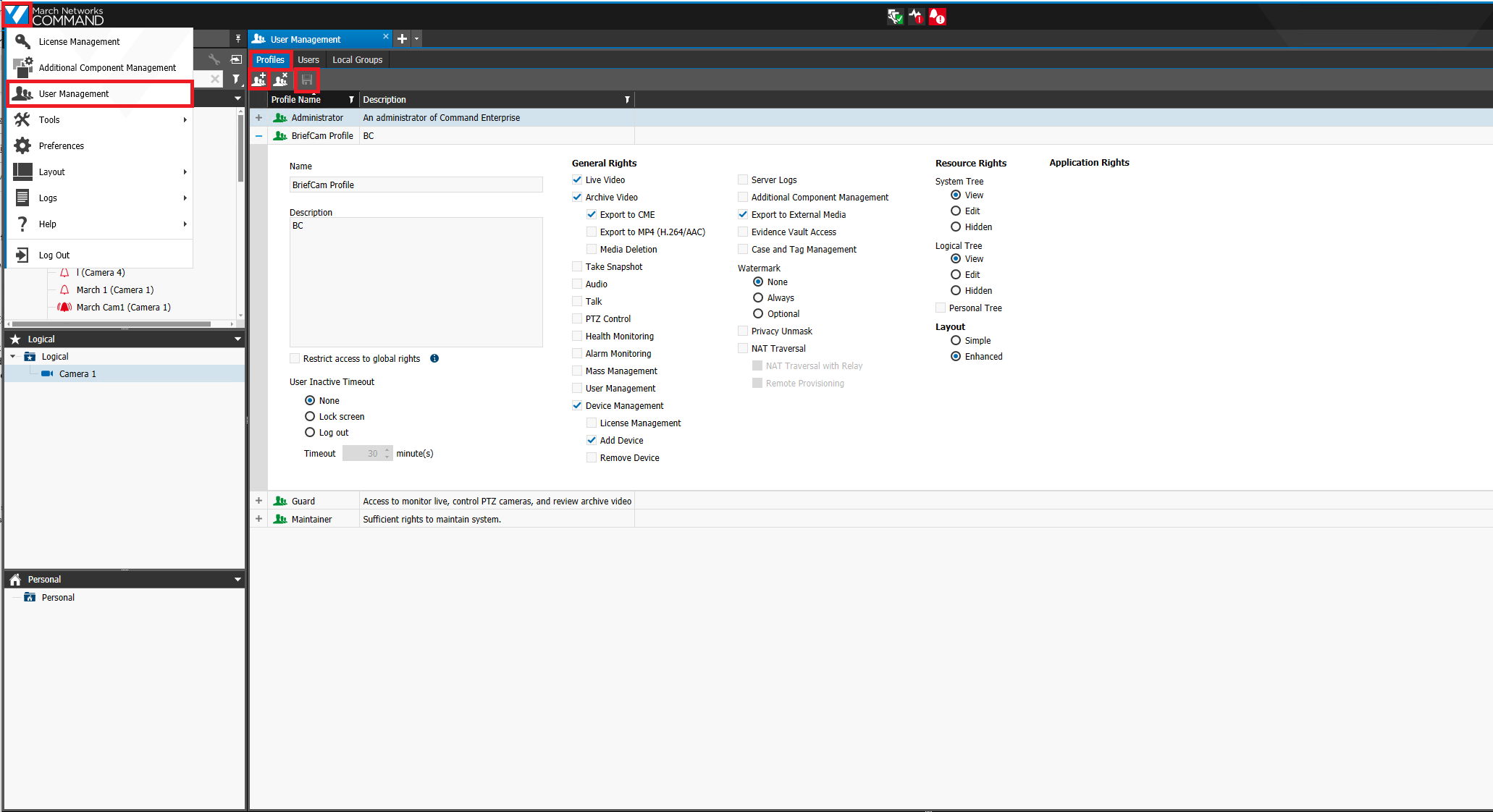
לחץ על הסמל של רשת מרץ בפינה הימנית העליונה.
לחץ על הלחצן הוסף תיקייה.
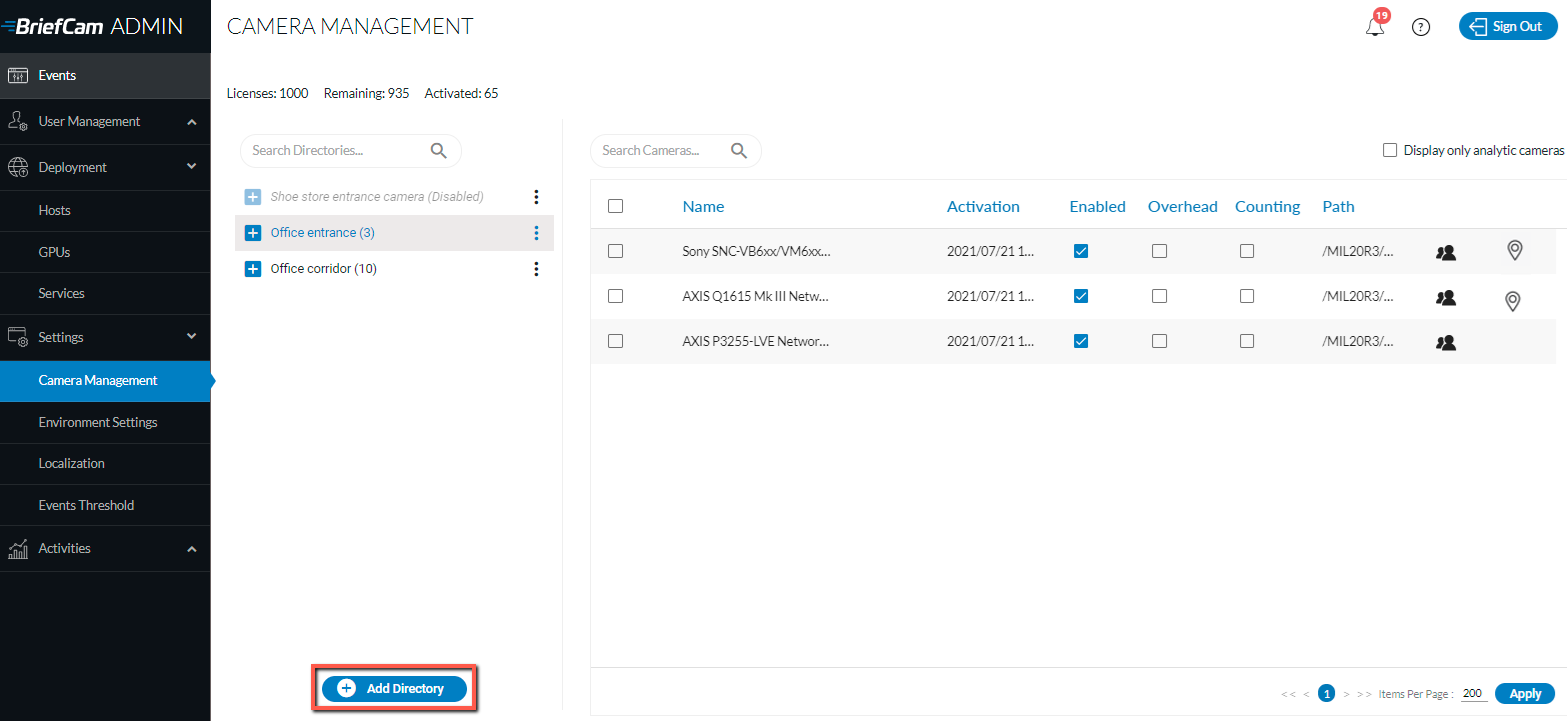
תיבת הדו-שיח הוספת ספריה תיפתח.
מהרשימה הנפתחת, בחר את האפשרות ניהול משתמשים.
בחר את הכרטיסייה פרופילים.
לחץ על הלחצן הוספת פרופיל חדש (החלק השמאלי העליון של המסך).
צרו את פרופיל BriefCam.
אפשר את ההרשאות הבאות (השארת כל שאר ההגדרות כפי שהן):
וידאו בשידור חי
אחסן וידאו בארכיון
יצא ל- CME
ניהול התקן
הוסף התקן
יצא למדיה חיצונית
לחץ על הסמל 'שמור׳ (החלק השמאלי העליון של המסך).
יצירת משתמש BriefCam
בממשל March Networks CES:
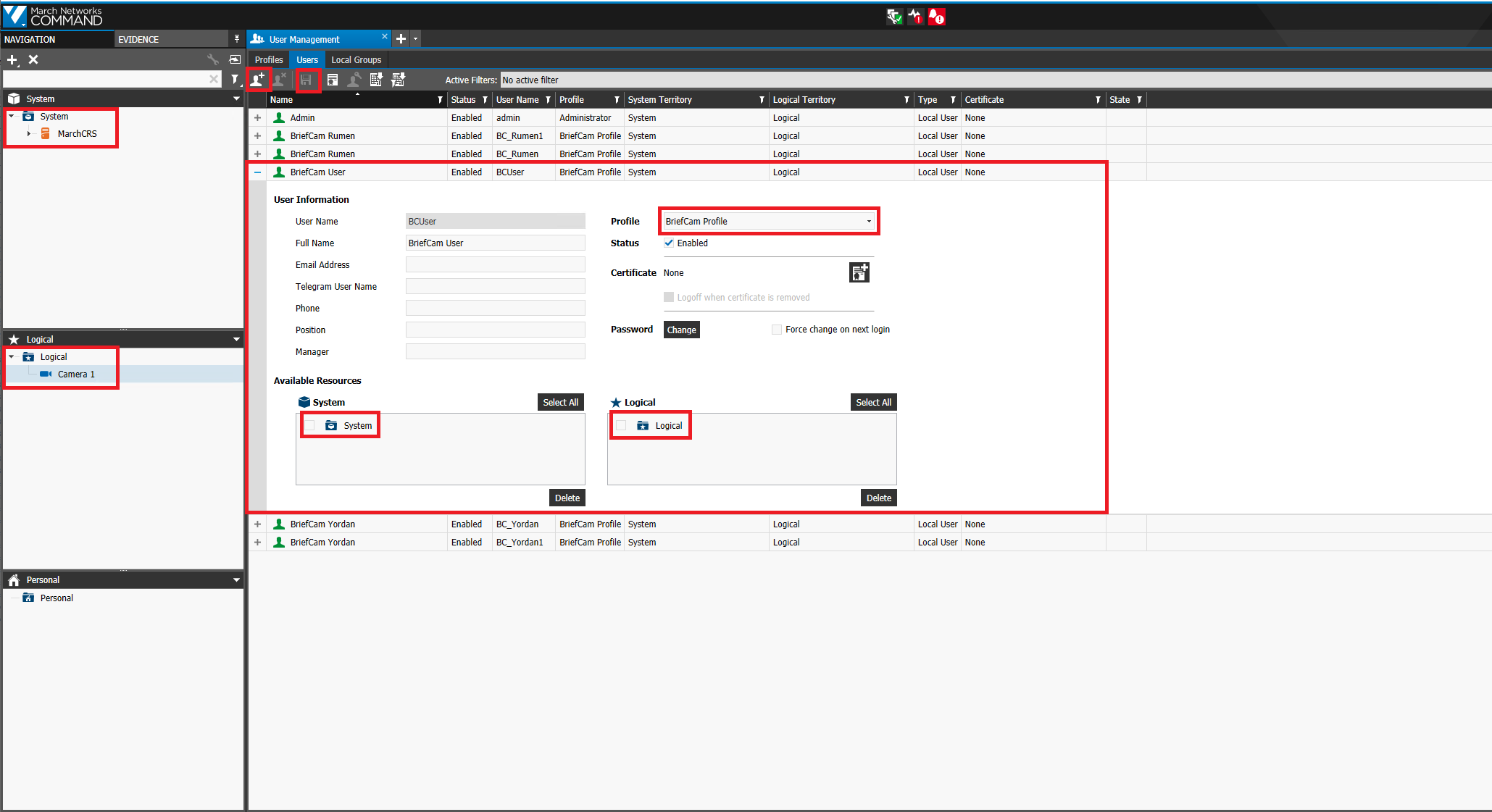
לחץ על March Network הסמל שבפינה הימנית העליונה.
מהרשימה הנפתחת, בחר את האפשרות ניהול משתמשים.
בחר את הכרטיסיה משתמשים.
לחץ על הלחצן צור משתמש חדש.
מלא את שם המשתמש.
מהרשימה הנפתחת פרופיל, בחר את פרופיל BriefCam שנוצר קודם לכן.
הגדר את המצב כ׳זמין׳.
הגדר את סיסמת המשתמש.
גרור ושחרר את משאבי המערכת והלוגיקה שבהם ישתמש BriefCam השילוב.
משאבי המערכת והלוגיקה יכולים להיות מקליטים, מצלמות בודדות או המערכת כולה. אם השילוב צריך לגשת למערכת CES כולה, פשוט גרור ושחרר את כל המערכת ותיקיות לוגיות. הקפד רק לגרור ולשחרר את המשאבים שישמשו.
לחץ על הסמל 'שמור׳.
הוספת משאבי המערכת/לוגיקה לרישוי BriefCam השילוב
בממשל March Networks CES:
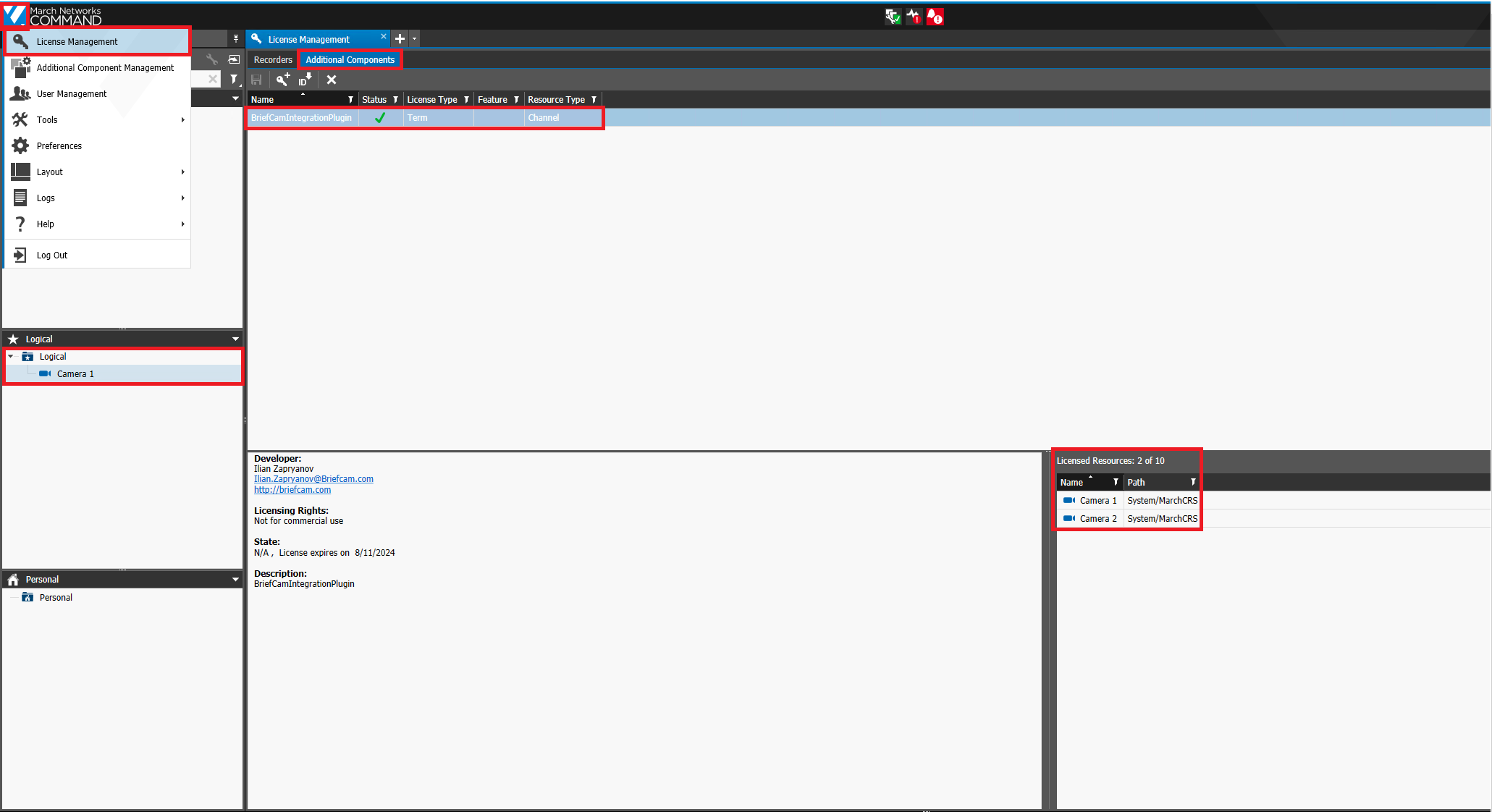
לחץ על March Network הסמל שבפינה הימנית העליונה.
מהרשימה הנפתחת, בחר באפשרות ניהול רישיון.
בחר את הכרטיסייה רכיבים נוספים.
בחר את BriefCamIntegrationPlugin.
גרור ושחרר את כל המצלמות הדרושות מהעץ הלוגי אל המשאבים המורשים.
תצורה בצד BriefCam ימין
התקן BriefCamאת התוסף שלMarch Network.
ב- BriefCam Administrator Console, פתח את המקטע הגדרות ולחץ על ניהול מצלמה.
בשדה שילוב וידאו, בחר שילוב רשת במרץ.
בשדה שם ספריה, הזן שם תצוגה עבור ספריית המשתמש.
בשדה כתובת, הזן את כתובת ה- IP/מחשב מארח של March Network המקליט. שים לב
http://אוhttps://יש להוסיף לפני הכתובת.בשדות שם משתמשוסיסמה, הזן את שם המשתמש March Network והסיסמה של השרת שהוגדרו בשלבים הקודמים. למשתמש זה דרושות הרשאות ב-VMS למצלמות החשופות עבור BriefCam.
לחץ על הוסף.
חזור על השלבים שלמעלה עבור כל מקליט.
הגדרת השילוב
כאשר התוסף March Networks מותקן, יהיה לך קובץ Briefcam.MarchNetworksIntegration.ini תצורה, אשר כברירת מחדל ממוקם ב: C:\Program Files\BriefCam\BriefCam Server\plugins.
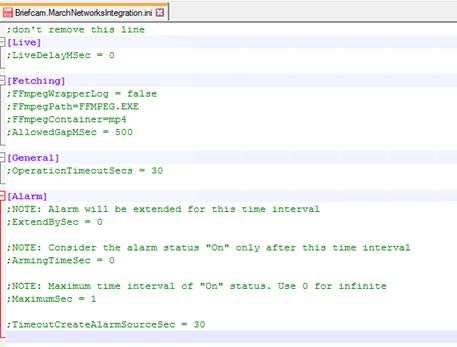
קובץ זה כולל את הפרמטרים הבאים:
LiveDelayMSec - מגדיר עיכוב עבור הזרמות חיות נכנסות אם השעונים של ה- VMS וה- BriefCam VMS אינם מסונכרנים וזמני הזרימה החיה שונים BriefCam מהזמן.
FFmpegWrapperLog - מאפשר יומנים נוספים עבור FFmpegWrapper.
FFmpegPath - הנתיב
ffmpeg.exeלקובץ.FFmpegContainer - סוג המיכל המשמש את FFMPEG.
AllowedGapMSec - מספר מילישניות הפער המותר בסרטון שאוחזר.
OperationTimeoutSecs - פסק הזמן עבור כל הפעולות הכלליות בין ה- VMS ל- BriefCam.
ExtendBySec - ההתראה תוארך לפרק זמן זה.
ArmingTimeSec - סטטוס ההתראה ייחשב "פועל" רק לאחר פרק זמן זה.
MaximumSec - פרק הזמן המרבי של מצב "פועל". השתמש ב- 0 עבור אינסוף.
TimeoutCreateAlarmSourceSec - פסק זמן ליצירת התראות.
ראה גם: When adding a camera to a March Networks directory, why is the VSServer crashing?