LENSEC אינטגרציה
תקציר שילוב
שותף VMS | מוצר | גרסה | הגרסה האחרונה BriefCam שנבדקה | רמת שילוב | תמיכה H.265 |
LENSEC | Perspective VMS | 6.1.x.0 | 2025 R1 SP1 (מנוע קלאסי) | שילוב התראות בזמן אמת (L2a) בלבד | כן |
LENSEC | Perspective VMS | 6.0.x.0 | 2024 M1 HF2 (מנוע קלאסי) | שילוב התראות בזמן אמת (L2a) בלבד | כן |
חשוב
הערה: אישור רשמי חל על גירסאות ראשיות ומשניות. גרסאות תחזוקה אינן חלק מתהליך האישור. עם זאת, גרסאות 6.1.1.0, 6.1.2.0 ו-6.1.3.0 נבדקו ואומתו כיציבות.
LENSEC שילוב 6.1.x.0
היציאות הנדרשות
היציאות הבאות צריכות להיות זמינות בעת התקנת התוסף.
יציאת ברירת מחדל | תיאור |
|---|---|
80 | תקשורת כללית עם שרת VMS |
554 | יציאת זרימה של שירות מצלמה - הזרמה חיה של RTSP מה- VMS |
ללא | יציאת מחבר אירועים - לקבלת התראות BriefCamממשתמש, שהוגדר על-ידי המשתמש |
הוספת ה- Lensec VMS כספרייה ב- BriefCam
בשדה שילוב וידאו, בחר .
בשדה שם ספריה, הזן שם תצוגה עבור ספריית המשתמש.
הזן את כתובת ה-VMS. כתובת ה- VMS היא ה- URL ל- VMS -
http(s)://{VMS-Server-Address}/{VMS-Endpoint}. נקודת הקצה של VMS ניתנת להגדרה במהלך ההתקנה. ברירת המחדל היאPerspectiveVMS, לדוגמהhttp://172.1.1.100/PerspectiveVMS: .הזן את שם המשתמש של מנהל המערכת.
הזן את הסיסמה עבור משתמש מנהל הרשת.
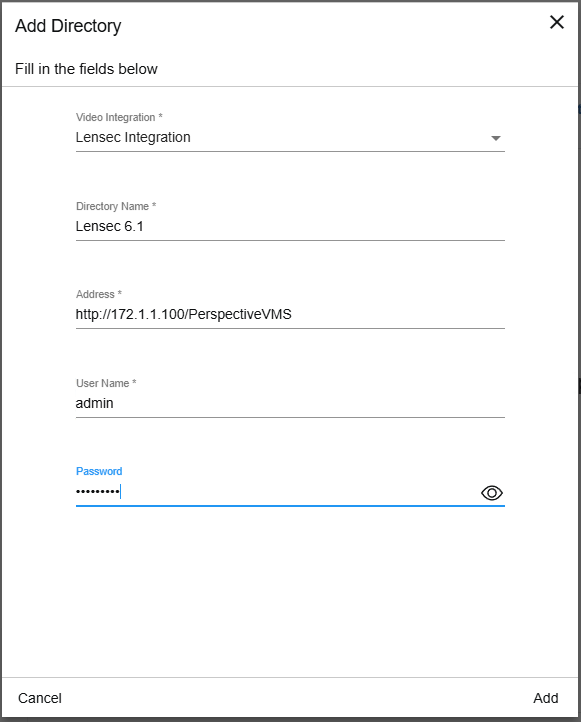
אפשר שליחת התראות ל-VMS (L2a)
שלב 1. יוצר את BriefCam המחבר
מחבר זה משמש לקבלת כל ההתראות שנשלחו על-ידי BriefCam
פתח את ניהול VMS.
נווט אל > .
לחץ על ' כדי להוסיף מחבר חדש.
בשדה סוג מחבר, בחר .
בשדה שם המחבר, הזן
BriefCam.בשדה שרת, בחר שרת שיקבל את ההתראות.
הגדר את שדה התדירות כ- .
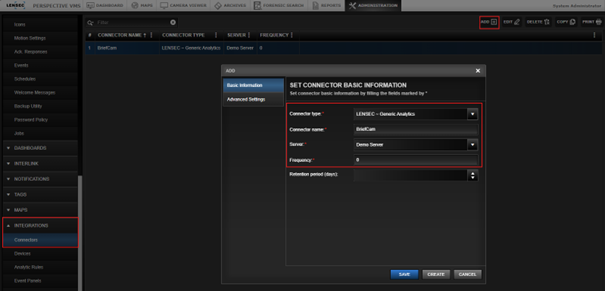
נווט אל הגדרות מתקדמות.
הגדר את ל- .
בשדה יציאה הזן את היציאה שתשמש לקבלת התראות מ- BriefCam.
לחץ על .
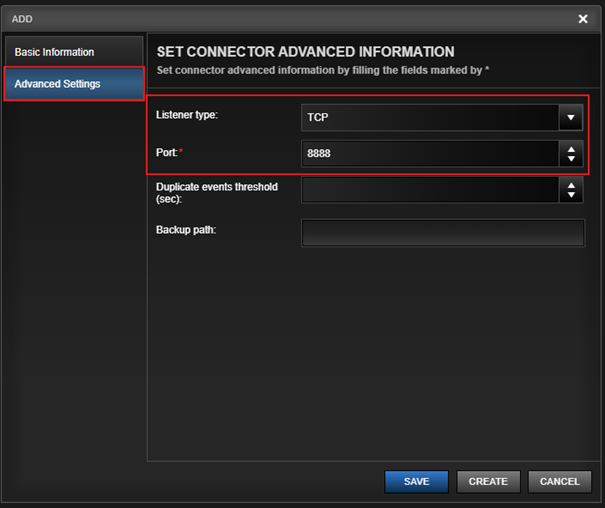
לאחר יצירת המחבר בהצלחה, היציאה תיפתח על-ידי ה- VMS.
ודא שיציאה זו פתוחה BriefCam למחשב.
שלב 2. יצירת הכללים האנליטיים של המצלמה
עבור כל מצלמה שתקבל התראות BriefCamBriefCam, יש ליצור כלל Analytics.
נווט אל > .
לחץ על .
מתוך רשימת , בחר .
בשדה שם, הזן שם עבור הכלל האנליטי.
בשדה 'מצלמה׳, בחרו במצלמה שתשמש בשעת הפעלת הכלל.
ברשימת , בחר .
ברשימת לוח , בחר חלונית שבה יוצגו ההתראות.
בשדה רמת יומן מינימלית, בחר את רמת היומן הנדרשת, בהתאם לצרכי המשתמש.
הגדר את הכלל כ׳.
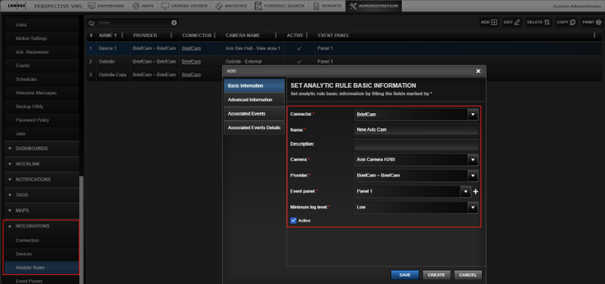
נווט אל מידע מתקדם.
בשדה מזהה מצלמה, הזן את המזהה של המצלמה שנבחרה קודם לכן (בשלב 5).
בשדה IP של ספק, הזן את כתובת ה-IP של BriefCam השרת שישלח את ההתראות.
אם השרת נמצא ברשת שונה מכתובת ה- VMS, יש להשתמש בכתובת שער הרשת של VMS במקום בכתובת השרת.
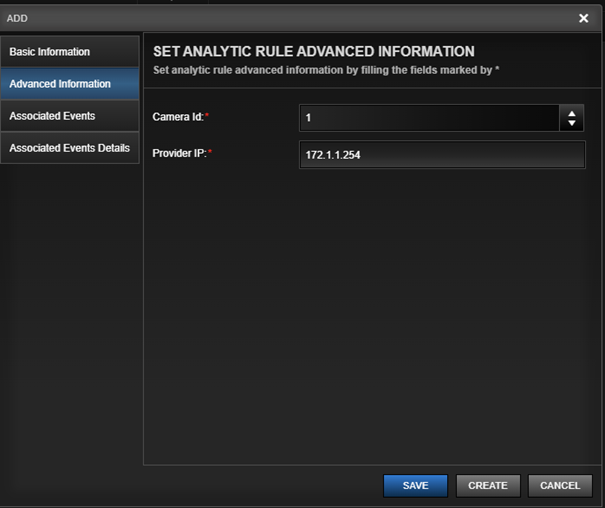
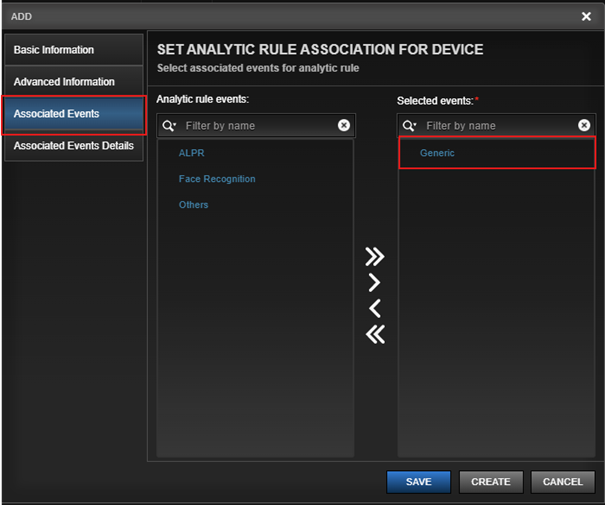
נווט אל אירועים משויכים.
הוסף לאירועים .
לחץ על .
התקנת L2a ב BriefCam
כדי לאפשר שליחת התראות:
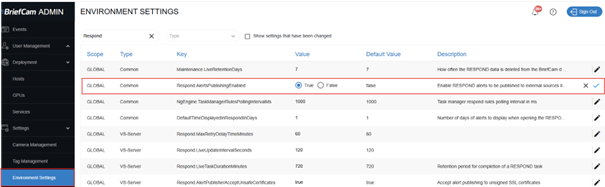
ב- BriefCam Administrator Console, פתח את הכרטיסיה הגדרות.
הגדר את הגדרת הסביבה Respond.AlertsPublishingEnabled כ .
שמור את הערך.
פתח את
BriefCam.LensecIntegration.iniקובץ התצורה (שנמצא ב-C:\Program Files\BriefCam\BriefCam Server\plugins).בפרמטר AlertsHTTPORT, הזן את היציאה של BriefCam המחבר.
הסר את הנקודה-פסיק מתחילת השורה.
שמור את הקובץ.
הפעל מחדש את שירות VServer.
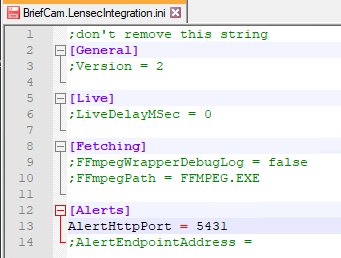
הפרמטר AlertendpointAddress מוגדר כברירת מחדל לכתובת השרת שהוגדרה BriefCam בספריה.
אם יש לשלוח את ההתראות לשרת VMS אחר, הזן את כתובת השרת בפרמטר AlertendpointAddress והפעל אותו (על-ידי הסרת נקודה-פסיק בתחילת השורה).
התבנית AlertEndpointAddressURL זהה לתבנית הדרושה עבור BriefCam הספריה: http(s)://{VMS-Server-Address}/{VMS-Endpoint}.
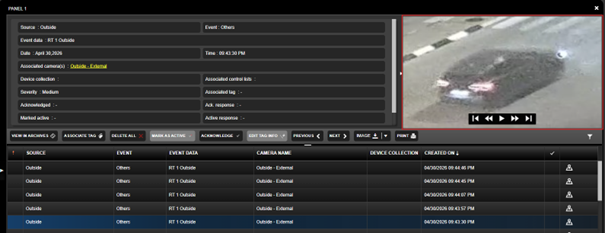
כאשר התראות נשלחות ל- VMS, המטא-נתונים כוללים היפר-קישור לתמונות ממוזערות שנוצרו על-ידי BriefCam.
תמונות ממוזערות אלה נוצרות וממוקמות בתיקיה BriefCam המשותפת.
מחשב ה-VMS צריך להיות בעל גישה לתיקייה BriefCam המשותפת כדי להציג תמונות ממוזערות אלה כראוי.
אם ל- VMS אין גישה לתיקיה BriefCam המשותפת, הוא ייצור תמונות ממוזערות המבוססות על זמן ההתראה, מהסרטון המוקלט שלו.
עבור L1 (עיבוד על פי דרישה), הקלטות זיהוי תנועה אינן נתמכות. רק הקלטות קבועות נתמכות.
LENSEC שילוב 6.0.x.0
דרישות קדם
כדי להציג BriefCam התראות ב-Lensec, על Lensec המשתמש להיות חלק מקבוצת מפעילים (ב- Lensec VMS) לכל הפחות.
שלבי התקנה
מהאפליקציה BriefCam Administrator Console, הפסק את כל השירותים הפועלים כעת.
בדוק את "תוכניות ותכונות" כדי לאשר Lensec שהתוסף אינו מותקן כבר.
הפעל את תוסף BriefCam Lensec שהורד.
פתח את
Briefcam.LensecIntegration.iniהקובץ (שנמצא ב-C:\Program Files\BriefCam\BriefCam Server\plugins) ושנה אתFFmpegPathההגדרה ל:C:\Program Files\BriefCam\BriefCam Server\FFmpeg.exe. שמור את השינויים.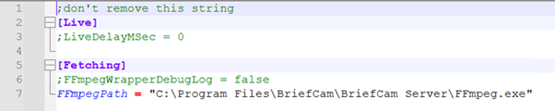
הוסף את Lensec השילוב BriefCam:
ב- BriefCam Administrator Console, פתח את הכרטיסיה הגדרות ולחץ על ניהול מצלמה.
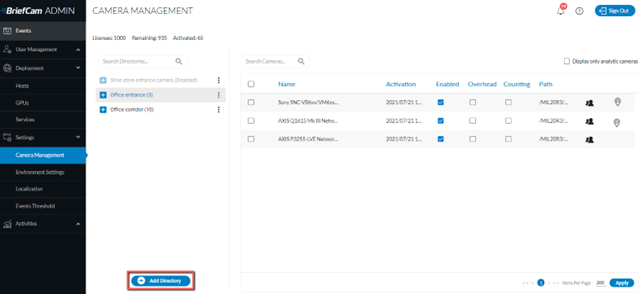
לחץ על הלחצן הוסף תיקייה.
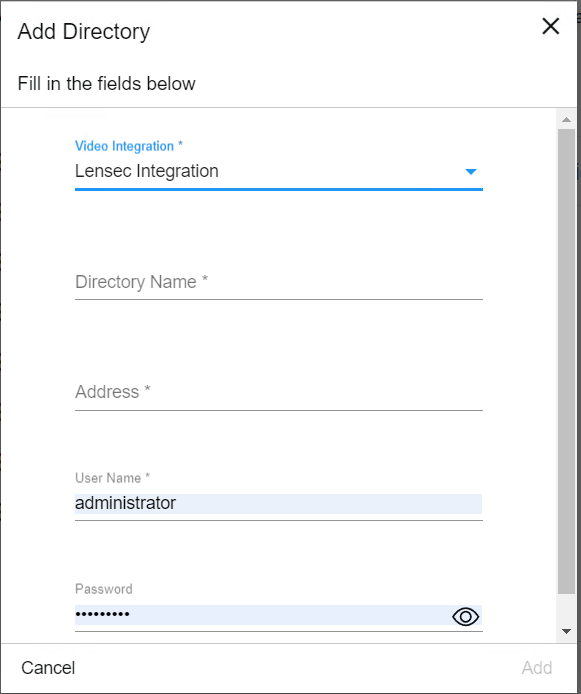
בשדה שילוב וידאו, בחר שילוב עדשה.
בשדה שם ספריה, הזן שם תצוגה עבור ספריית המשתמש.
בשדה כתובת, הזן את כתובת Lensec השרת, לדוגמה: 172.1.111.
בשדה שם משתמש, הזן, לדוגמה: admin.
בשדה סיסמה, הזן סיסמה שאורכה עד 12 תווים, לדוגמה: Tadmin#.
לחץ על הוסף.
במסך הוספה/עריכה של מצלמות, הפעל את Lensec המצלמות הרצויות.
הפעל מחדש את כל BriefCam השירותים.
במחשב Windows, הפעל מחדש את Internet Information Services (IIS).
מתוך BriefCam Administrator Consoleה-, ודא שכל השירותים פועלים כהלכה.