LenelS2 OnGuard אינטגרציה
תקציר שילוב
שותף VMS | מוצר | גרסה | הגרסה האחרונה BriefCam שנבדקה | רמת שילוב | תמיכה H.265 |
LenelS2 | OnGuard | 8.2 | 2024 R2 (כולל מנוע Classic ו-Next-Gen) | שילוב התראות בזמן אמת (L2a) בלבד | לא זמין |
LenelS2 | OnGuard | 8.1 ענן | 2024 R2 HF4 (כולל מנוע Classic ו-Next-Gen) | שילוב התראות בזמן אמת (L2a) בלבד | לא זמין |
LenelS2 | OnGuard | 8.1 | 2024 R2 HF4 | שילוב התראות בזמן אמת (L2a) בלבד | לא זמין |
LenelS2 | OnGuard | 8.0 | 2024 R2 HF4 (כולל מנוע Classic ו-Next-Gen) | שילוב התראות בזמן אמת (L2a) בלבד | לא זמין |
דרישות קדם
יש להתקין את LenelS2 OnGuard רישיון ה-API בצד Lenel. לקבלת מידע נוסף, ראה: https://www.lenels2.com/en/security-solutions/third-party-integration/oaap-partners/briecam-video-analytics-platform/.
ה-API של פלטפורמת ניתוח הווידאו דורש רישיון LenelS2 OnGuard API ויש לו מספר חלק ייחודי. פנו אל משווק הערך המוסף שלכם לקבלת LenelS2 הצעת מחיר.
קבלת התראות BriefCam
סעיף זה מסביר כיצד לקבל התראות BriefCam ממערכת בקרת OnGuard® הגישה שלך.
לחץ באמצעות לחצן העכבר הימני על
BriefCamLenelS2OnGuardPlugin.exeהקובץ ובחר הפעל כמנהל מערכת. נתיב ההתקנה של התוסף הוא:{BriefCam Server Folder}\PushAlertsService\plugins\. לאחר התקנה מוצלחת תהיה תיקייה חדשה שנוצרהLenelS2OnGuardבתוךpluginsהתיקייה.ב- BriefCam Administrator Console, פתח את המסך מארחים ולחץ על סמל
 ההגדרות של המארח .
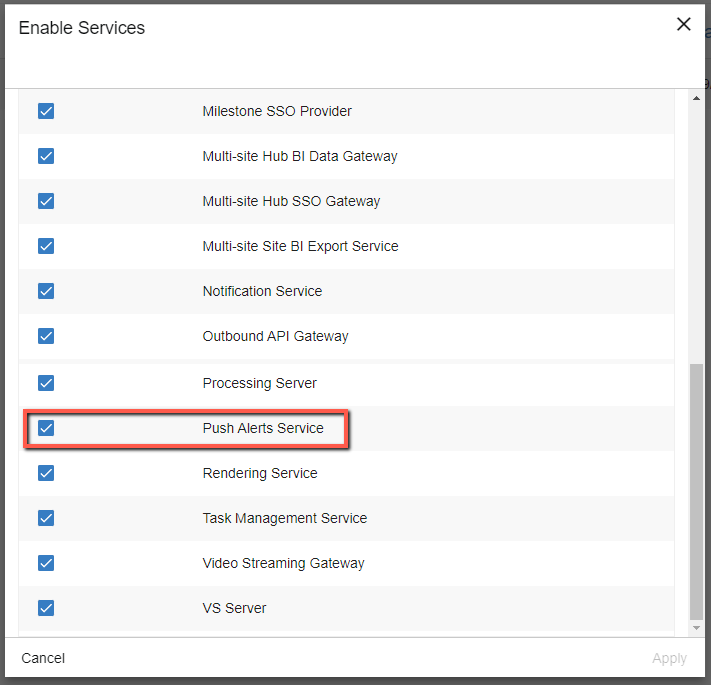
סמן את תיבת הסימון שירות ההתראות בדחיפה ולחץ על החל.
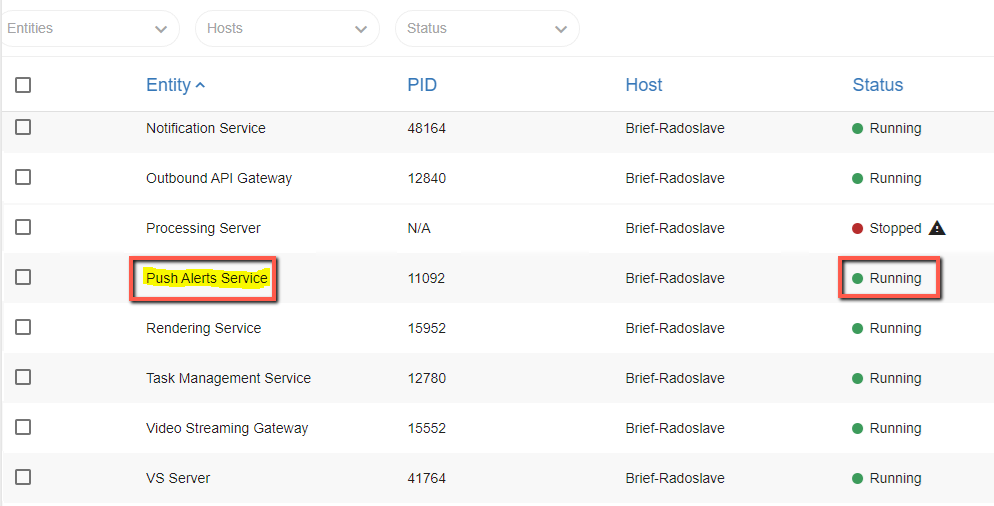
פתח את מסך השירותים וודא ששירות ההתראות בדחיפה מוגדר ל Running?.
מהמסך הגדרות סביבה, חפש את הטקסט: PushAlertsService.
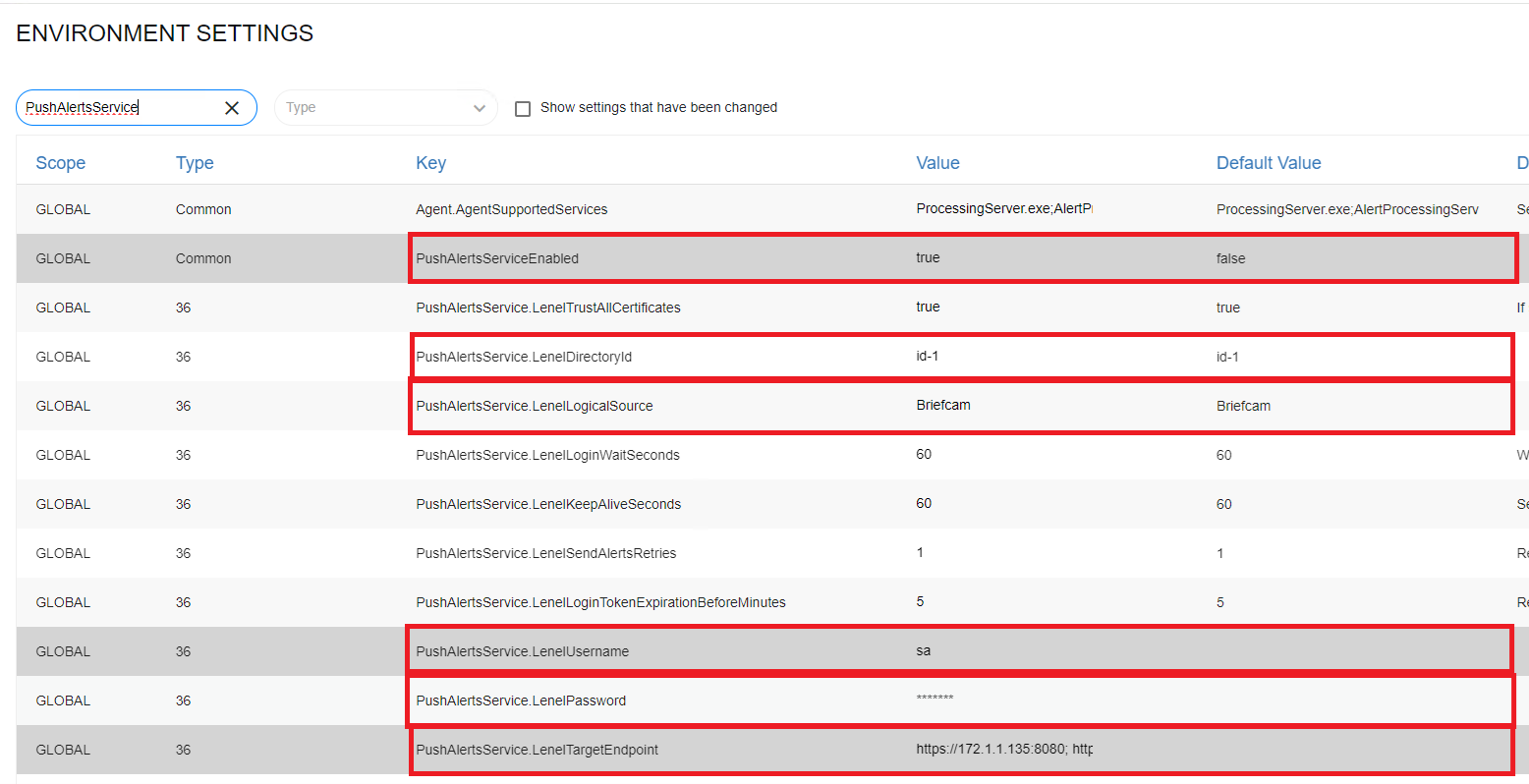
עדכן את הגדרות הסביבה הבאות:
PushAlertsServiceEnabled - הגדר כ- true.
PushAlertsService.LenelDirectoryId - הזן את מזהה OnGuard הספרייה. לקבלת רשימה של ספריות Lenel השונות, השתמש בכתובת ה- URL הבאה כדי לאחזר רשימה של מזהי ספריות: https://OnGuard_server_address:OnGuard_port/api/access/onguard/openaccess/directories?version=1.0
לדוגמה: https://172.1.1.245:8080/api/access/onguard/openaccess/directories?version=1.0
PushAlertsService.LenelLogicalSource - בחר את המקור הלוגי אם הוא שונה מערך ברירת המחדל (Briefcam).
PushAlertsService.LenelUsername - הזן משתמש שנוצר במערכת Lenel.
PushAlertsService.LenelPassword - הזן את סיסמת המשתמש. הערך מוגן על-ידי הצגת כוכביות בלבד.
שים לב OnGuard שאישורים (שם המשתמש והסיסמה לעיל) צריכים להיות זהים בכל OnGuard המופעים, אם מוגדרים מופעים מרובים בהגדרה של סביבת PushAlertsService.LenelTargetEndpoint .
PushAlertsService.LenelTargetEndpoint - הזן את OnGuard המופע/מופעים שבהם יישלחו התראות ואחריהם (:) נקודתיים OnGuard ויציאה. אם מוגדרים מספר OnGuard מופעים, יש להפריד את הכתובות באמצעות (;) נקודה-פסיק. בנוסף, ייווצר מאגר של מופעים זמינים, שבו משתמשים יכולים למפות RESPOND הכללים. כתובות OnGuard המופעים בהגדרה זו צריכות להתאים לכתובות הממופות
EndpointRuleMapping.jsonבקובץ.דוגמה יחידה: "https://{OnGuardAddress}:8080"
דוגמה למספר מופעים: https://{OnGuard1Address}:8080; https://{OnGuard2Address}:8080; https://{OnGuard3Address}:8080;"
מאתחל BriefCam Administrator Consoleאת שירות ההתראות בדחיפה. פעולה זו טוענת מחדש את התצורה של הגדרות הסביבה.
הגדר מיפוי כללי נקודת קצה
כברירת מחדל, שירות ההתראות בדחיפה לא ישלח התראות למאגר OnGuard המופעים.
כדי לשלוח התראות OnGuard למופע, יש למפות את שם הכלל ואת OnGuard המופעים.
זה נעשה בקובץ LenelS2OnGuard.EndpointRuleMapping.json הממוקם בספריית התוסף LenelS2 OnGuard.
הקובץ בנוי עם צמדי מפתח-ערך ("key": "value") שבהם:
מפתח - שם הכלל RESPOND
ערך - רשימת נקודות OnGuard קצה (אחת או יותר)
לדוגמה:
{ "RespondRule1": [ "OnGuardInstanceEndpoint1", "OnGuardInstanceEndpoint2", "OnGuardInstanceEndpoint3" ], "RespondRule2": [ "OnGuardInstanceEndpoint1", "OnGuardInstanceEndpoint5" ], "RespondRule3": [ "OnGuardInstanceEndpoint2" ] }

 |
לאחר עדכון המיפוי בקובץ ה-json, יש לאתחל את שירות ההתראות בדחיפה כדי שהתצורה החדשה תיטען מחדש.
לאחר תחילת העבודה עם מיפוי הכלל, שירות ההתראות בדחיפה ישלח את ההתראות מכל כלל RESPOND ממופה לנקודות הקצה של OnGuard המופע הממופה בהתאמה.
נקודות הקצה של OnGuard המופע צריכות להתאים לנקודות הקצה המוגדרות בהגדרה של סביבת PushAlertsService.LenelTargetEndpoint.
אם נקודת הקצה ממופה בקובץ המיפוי ולא בהגדרה של סביבת PushAlertsService.LenelTargetEndpoint , תוצג שגיאה PushAlertService.log בקובץ.
יצירת מקור OnGuard לוגי
יש ליצור מקור BriefCam לוגי בכל OnGuard מופע שיקבל התראות מ- BriefCam. הדבר נחוץ למיפוי התראות נכנסות.
כדי ליצור מקור OnGuard לוגי:
היכנס ליישום ניהול OnGuard המערכת.
מתפריט 'חומרה נוספת׳, בחרו 'מקורות לוגיים׳.
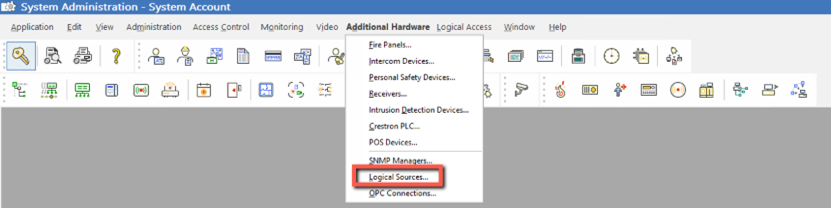
צור מקור לוגי בשם
BRIEFCAMולחץ על הלחצן Add.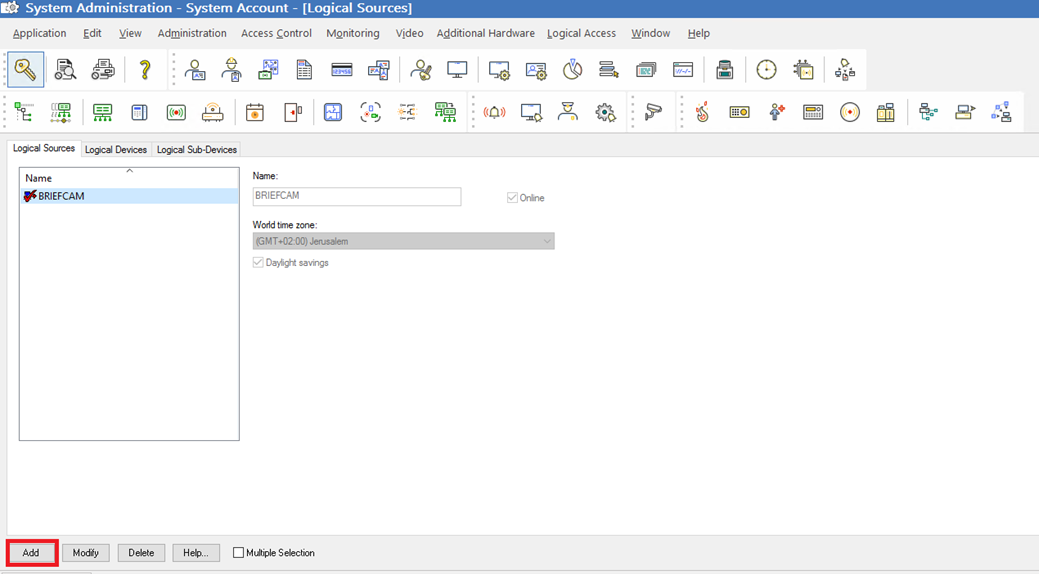
יצירת התקן OnGuard לוגי
יש ליצור התקנים לוגיים עבור כל מצלמה שתשמש עבור כללים RESPOND היוצרים התראות ונשלחים OnGuard למופעים.
המשמעות היא שבהתאם למיפוי בין כלל RESPOND לנקודות קצה של OnGuard מופע, יש ליצור התקנים לוגיים OnGuard במופעים שמקבלים את ההתראות RESPOND.
עבור כל התראת כלל RESPOND שנשלחת, שם הכלל מצלמה צריך להיות מוגדר בנקודת הקצה של היעד כהתקן לוגי תחת המקור הלוגי של BRIEFCAM.
כדי ליצור התקן OnGuard לוגי:
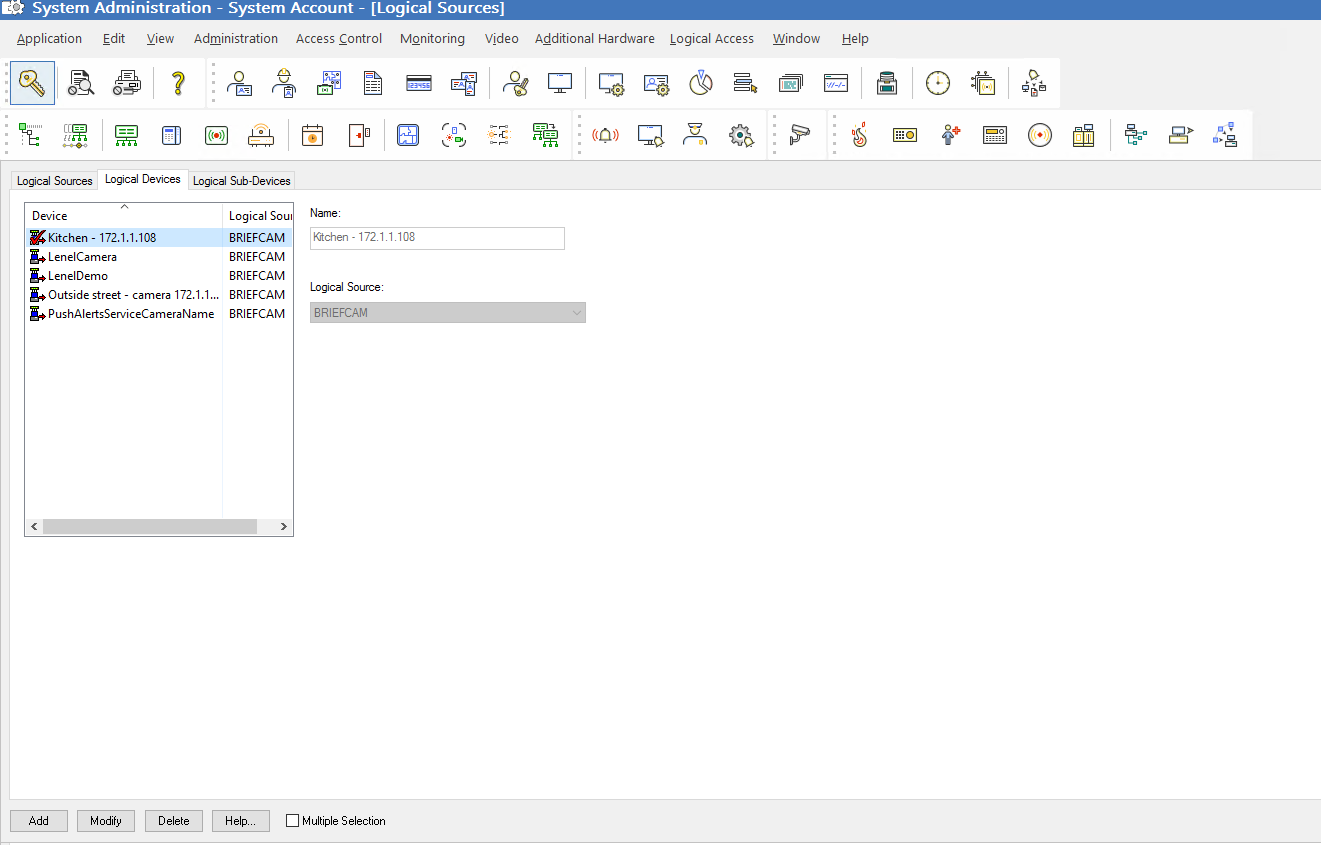
היכנס ליישום ניהול OnGuard המערכת.
מתפריט 'חומרה נוספת׳, בחרו 'מקורות לוגיים׳.
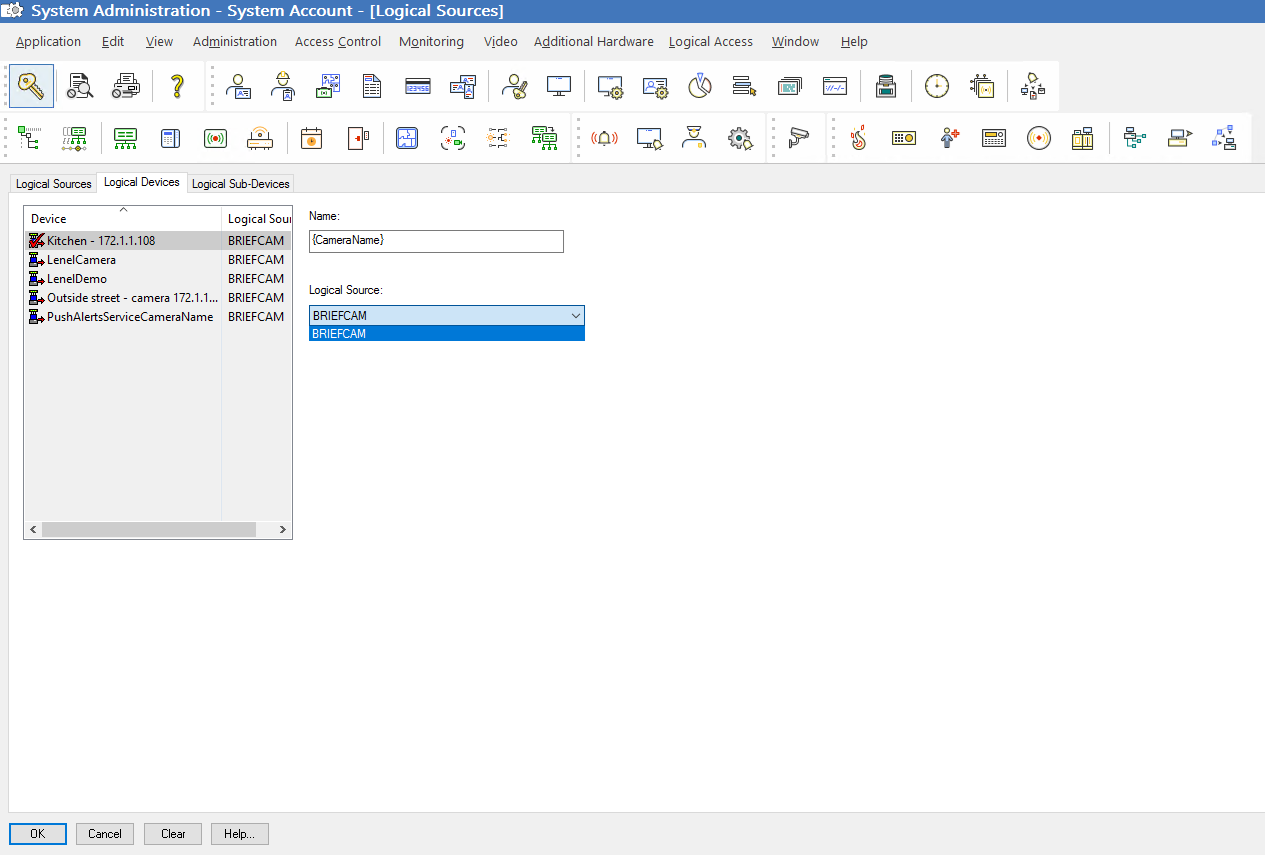
פתח את הכרטיסייה 'התקנים לוגיים׳.
בשדה שם, הגדר את שם ההתקן הלוגי לשם המצלמה הרצוי. שים לב ששם המצלמה צריך להיות זהה לשם ה- VMS.
בשדה מקורות לוגיים, בחר את המקור
BRIEFCAMהלוגי.לחץ על הלחצן הוסף.