Integración de Milestone
Socio de VMS | Producto | Versión | Última versión de BriefCam probada | Nivel de integración | Soporte de H.265 |
Milestone | XProtect | 2026 R1 | 2025 R1 SP1 (incluye motor Classic y Next-Gen) | Integración de flujo de trabajo (L4) | Sí |
Milestone | XProtect | 2025 R3 | 2025 R1 SP1 (incluye motor Classic y Next-Gen) | Integración de flujo de trabajo (L4) | Sí |
Milestone | XProtect | 2025 R2 | 2025 R1 (incluyendo motor Classic y Next-Gen) | Integración de flujo de trabajo (L4) | Sí |
Milestone | XProtect | 2025 R1 | 2024 R2 HF5 | Integración de flujo de trabajo (L4) | Sí |
Milestone | XProtect | 2024 R2 | 2024 R2 HF5 | Integración de flujo de trabajo (L4) | Sí |
Milestone | XProtect | R1 de 2024 | 2024 R2 HF5 | Integración de flujo de trabajo (L4) | Sí |
Milestone | XProtect | 2023 R3 | 2024 R2 HF4 (incluyendo motor Classic y Next-Gen) | Integración de flujo de trabajo (L4) | Sí |
Milestone | XProtect | 2023 R2 | 2024 M1 | Integración de flujo de trabajo (L4) | Sí |
Milestone | XProtect | 2023 R1 | 2023 M1 (incluyendo motor Classic y Next-Gen) | Integración de flujo de trabajo (L4) | Sí |
Milestone | XProtect | 2022 R3 | 2023 M1 (incluyendo motor Classic y Next-Gen) | Integración de flujo de trabajo (L4) | Sí |
Milestone | XProtect | 2022 R2 | 6,4 HF2 | Integración de flujo de trabajo (L4) | Sí |
Requisitos previos
Nota
Para instalar el proveedor de SSO, se debe utilizar BriefCam Open API (BOA), que tiene licencia por separado, en el BriefCam de SSO.
Puertos requeridos
Los siguientes puertos deben estar disponibles al instalar los plugins:
Número de puerto |
80, 554, 8030, 8080 y 9090 |
Plugins de integración de Milestone
BriefCam Instalación del plug-in de Milestone
Para integrar BriefCam y Milestone, debe instalar el complemento de Milestone.
Para entornos OX5, instale el plug-in de Milestone en cada ordenador donde esté instalado el servidor de BriefCam , el servidor de procesamiento bajo demanda o el servidor de procesamiento en tiempo real.
Para entornos OX6, instale el plug-in de Milestone en cada ordenador que ejecute el agente VMS y el servicio VSServer.
Ejecute la instalación del complemento de integración de VMS haciendo clic con el botón derecho en el archivo BriefCamMilestonePlugin_sep_<version number>.exe y seleccionando Ejecutar como administrador.
Haga clic en el botón Introducción.
Lea y acepte los términos del Acuerdo de Licencia. Haga clic en Siguiente.
Seleccione la ruta al directorio de instalación del plug-in. Tenga en cuenta que debe ser el mismo directorio que el directorio
BriefCam Server. De forma predeterminada, está establecido enC:\Program Files\BriefCam\BriefCam Server\. Haga clic en Siguiente.Si no desea habilitar el inicio de sesión único en el cliente BriefCam Embedded XProtect, deje desmarcada la casilla de verificación Configurar el servicio Milestone SSO Provider y haga clic en Siguiente.
Si desea habilitar el cliente BriefCam Embedded XProtect:
Marque la casilla de verificación Configurar el servicio SSO Provider de Milestone. Tenga en cuenta que en todos los demás ordenadores con el OX6.OnDemand Service o OX6.RealTime Service, no seleccione la casilla de verificación.
Si el proveedor de inicio de sesión único de Milestone y los servicios web de BriefCam están instalados en el mismo ordenador, la dirección del proveedor de inicio de sesión único debe ser localhost. Por ejemplo:
http://localhost:8030/MilestoneSSO/.Si el proveedor de inicio de sesión único de Milestone y los servicios web de BriefCam están instalados en equipos diferentes, introduzca la dirección del proveedor de inicio de sesión único. La dirección del proveedor de SSO debe apuntar al host que ejecuta el servicio Milestone SSO Provider. Por ejemplo:
http://briefcam-server:8030/MilestoneSSO/.
Haga clic en Instalar.
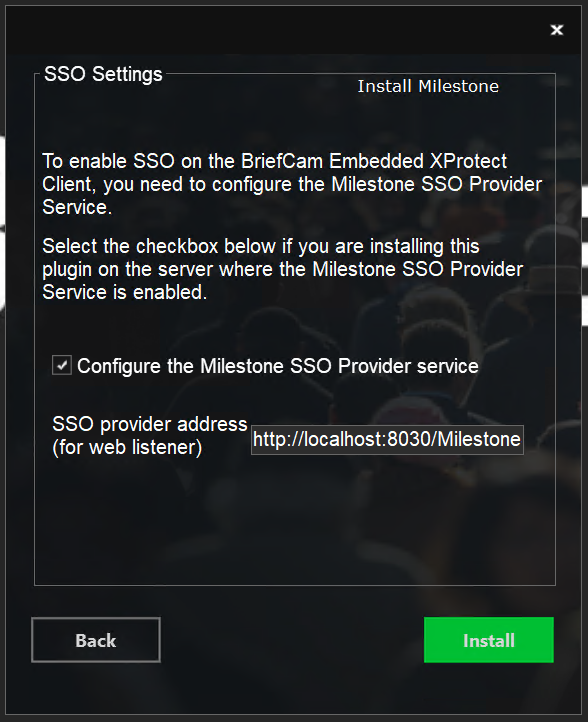
La configuración del proveedor de SSO se guarda en el archivo de
<BCServer>\MilestoneSSOProvider\MilestoneSSOProvider.exe.config. Si necesita modificar la configuración, abra y edite este archivo. Tenga en cuenta que en algunos casos también puede existir una copia de este archivo en el directorio <BCServer>; no intente editarlo porque no se utiliza.Si su organización utilizará el módulo RESPOND de BriefCam, instale el componente Open Network Bridge de Milestone. Esto permite que el plugin de Milestone recupere el flujo de vídeo del VMS de Milestone. El componente no está incluido en el instalador estándar de Milestone Management + Recorder.
Para descargar el componente, vaya a: https://www.milestonesys.com/downloads/ y haga clic en la opción Descargar software. Inicie sesión con su usuario y contraseña de Milestone y, en el campo Producto, seleccione Milestone Open Network Bridge.
Al configurar el Open Network Bridge de Milestone, se crea un usuario y una contraseña. Tome nota de ellos, ya que los necesitará cuando configure el directorio de Milestone en el BriefCam Administrator Console.
Pasos posteriores a la instalación de BriefCam 2025 R1 SP1
Después de instalar el plugin de Milestone, debe sustituir el archivo de
BriefCam.VideoNative.dllinstalado por una versión más reciente.Descargue la versión más reciente del archivo haciendo clic aquí.
Descomprima el archivo descargado.
Detenga todos los servicios BriefCam .
Copie el nuevo archivo de
BriefCam.VideoNative.dlly guárdelo en la BriefCam de instalación de Windows Server(C:\Program Files\BriefCam\BriefCam Server). Cuando se le solicite, permita que reemplace el archivo existente.Inicie todos los servicios BriefCam .
Instalación de Milestone Embedded Client
Para integrar BriefCam en el XProtect Smart Client de Milestone, instalará tres plugins:
Milestone
Milestone Embedded Client
Management Client para Milestone.
Los siguientes son los pasos para instalar un Milestone Embedded Client:
PASO 1: Instale el plug-in de Milestone en los servidores BriefCam .
PASO 2: Instalar Milestone Embedded Client.
En cada uno de los ordenadores XProtect Smart Client en los que quiera integrar BriefCam, haga clic con el botón derecho en el archivo
BriefCamEmbeddedClientForMilestoneXProtect_sep_<version number>.exey seleccione Ejecutar como administrador.En la pantalla de bienvenida, haga clic en Primeros pasos.
Acepte los términos del acuerdo de licencia.
Haga clic en Siguiente y aparecerá la siguiente pantalla.
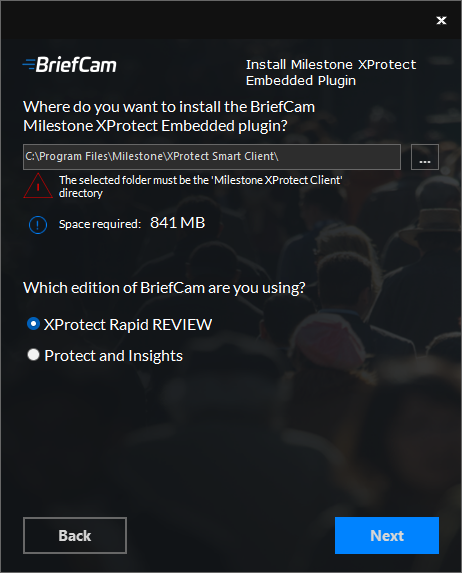
Seleccione la ruta de destino de la instalación. Tenga en cuenta que la ruta de instalación debe ser el mismo directorio donde está instalado Milestone XProtect Smart Client.
Seleccione qué edición de BriefCam está utilizando.
Haga clic en Siguiente y luego en Instalar.
En los Ajustes del entorno deBriefCam Administrator Console, establezca el ajuste de entorno del proveedor de SSO de Milestone: Extremo de SSO:
Si el proveedor de inicio de sesión único de Milestone y los servicios web de BriefCam están instalados en el mismo ordenador, compruebe que la configuración del entorno de SSOEndpoint está establecida en
localhost.Si el proveedor de inicio de sesión único de Milestone y los servicios web de BriefCam están instalados en equipos diferentes, compruebe que la configuración del entorno de SSO Endpoint está establecida en la dirección IP o el nombre de host del servidor de BriefCam (y no
localhost).
Si el nombre de host no puede ser resuelto, añada el servidor de BriefCamal archivo en cada uno de los
hostsordenadores XProtect Smart Client en los que lo haya BriefCamintegrado.Navegue hasta el archivo
hosts, ubicado en:C:\Windows\System32\drivers\etc\hosts.Abra el archivo de
hostscon un editor de texto (como el Bloc de notas) como administrador.Añada la siguiente línea al archivo de
hosts:BriefCam IP del servidor>BriefCam nombre del servidor>
PASO 3: Instalar el plug-in de Management Client para Milestone de BriefCam.
En el mismo ordenador en el que está instalado Milestone XProtect Management Client, haga clic con el botón derecho en el archivo
BriefCamMilestoneXProtectManagementClient_sep_<version number>.exey seleccione Ejecutar como administrador.En la pantalla de bienvenida, haga clic en Primeros pasos.
Lea la licencia, acepte los términos del Acuerdo de licencia y haga clic en Siguiente.
Seleccione la ruta de destino de la instalación y haga clic en Instalar.
Inicie sesión en el Management Client de Milestone XProtect.
Haga clic con el botón derecho en la sección Cometidos y añada un nuevo cometido, por ejemplo: Usuarios de BriefCam, como se muestra en la imagen siguiente.
Asegúrese de que el nuevo cometido está seleccionado y haga clic en la pestaña BriefCam en la parte inferior de la pantalla. En Milestone XProtect Management 2023 R1, la pestaña se denomina MIP
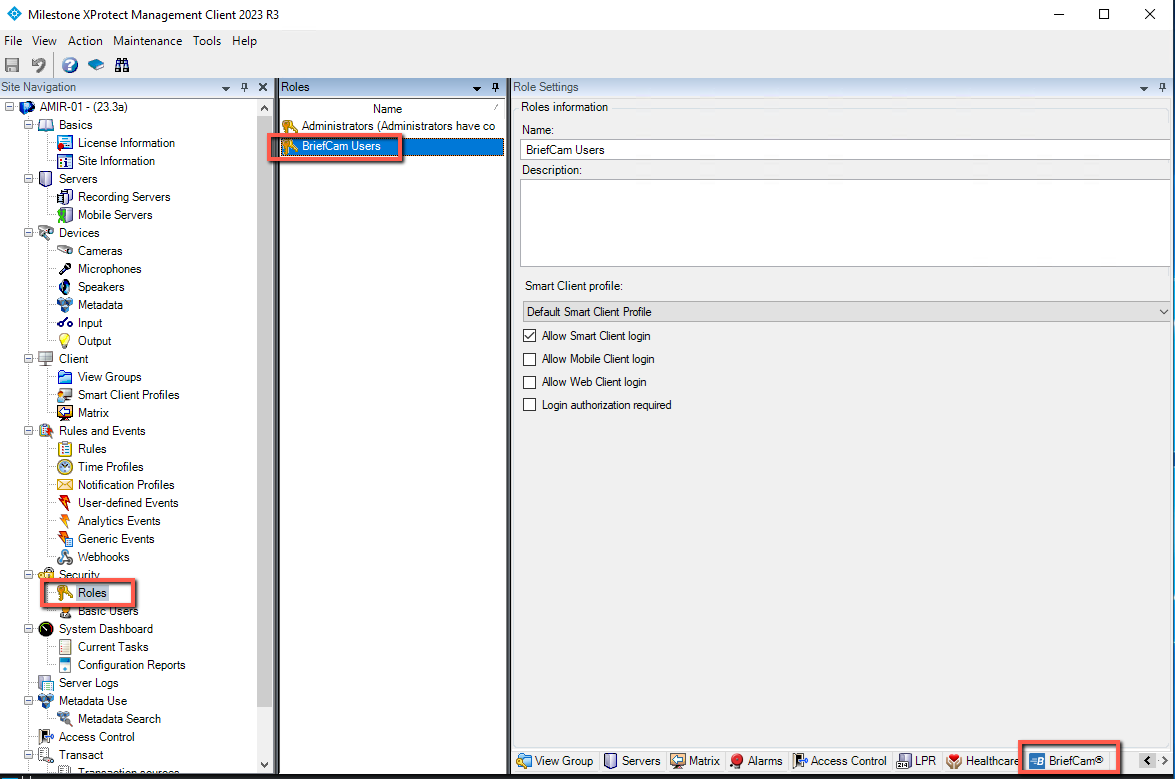
En la sección Configuración de cometido, seleccione el cometido de BriefCam, como se muestra en la imagen siguiente.
Proporcione a estos usuarios acceso a los BriefCam seleccionando la casilla de verificación Permitir acceso a la plataforma de análisis de vídeo.
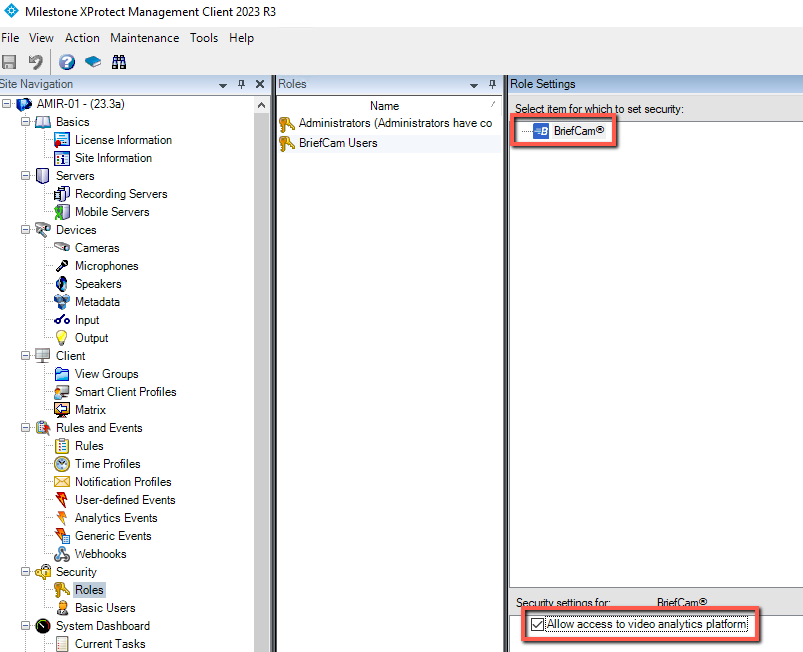
Ahora configurará las direcciones de BriefCam que serán utilizadas por el cliente integrado para el inicio de sesión SSO.
Navegue a la pestañaPlugins de MIP -> BriefCam -> BriefCam > Configurator.
En el campo Dirección del sitio del cliente, introduzca la dirección del cliente de BriefCam.
En el campo Dirección del servidor BOA , introduzca la dirección del servicio BOA.
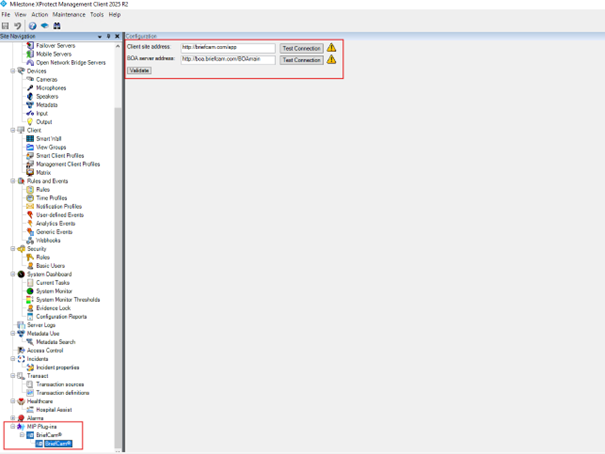
Si quiere verificar que las URL son correctas, puede hacer clic en el botón Probar conexión para cada una de las direcciones añadidas.
Haga clic en el botón .
Guardar los cambios.
La configuración de la dirección se puede sobrescribir en el archivo de BriefCam.MilestoneEmbeddedViewer.dll.config . Cualquier cambio que realice en este archivo reemplazará los valores predeterminados y se aplicará en el futuro.
En la sección appSettings hay dos valores:
serverAddress– dirección del servidor cliente de BriefCamboaServerAddress– dirección del servicio BOA
Para entornos integrados, ahora conectará el XProtect Smart Client de Milestone al servidor BriefCam como se describe en la Conexión de Milestone XProtect Smart Client al servidor BriefCam de instalación.
Conexión de Milestone XProtect Smart Client al servidor BriefCam
Para establecer una conexión desde el XProtect Smart Client de Milestone con el servidor BriefCam :
Realice la Configuración inicial como se describe en la BriefCamGuía del administrador .
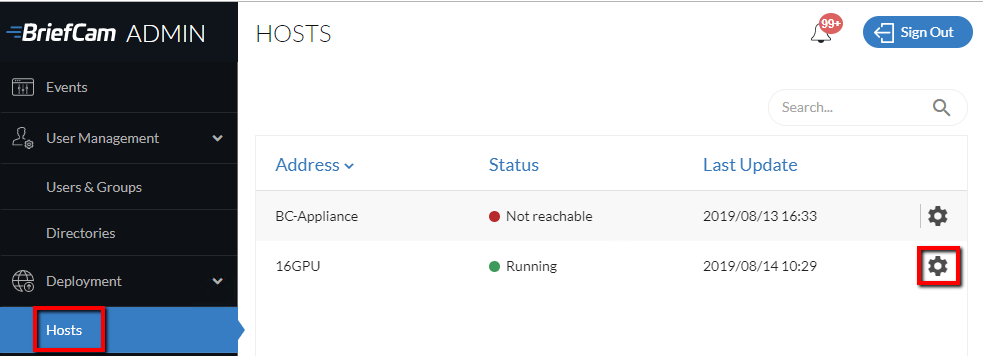
En el BriefCam Administrator Console, abra la sección Implementación y luego Hosts.
Encuentre su anfitrión y haga clic en su icono de engranaje.
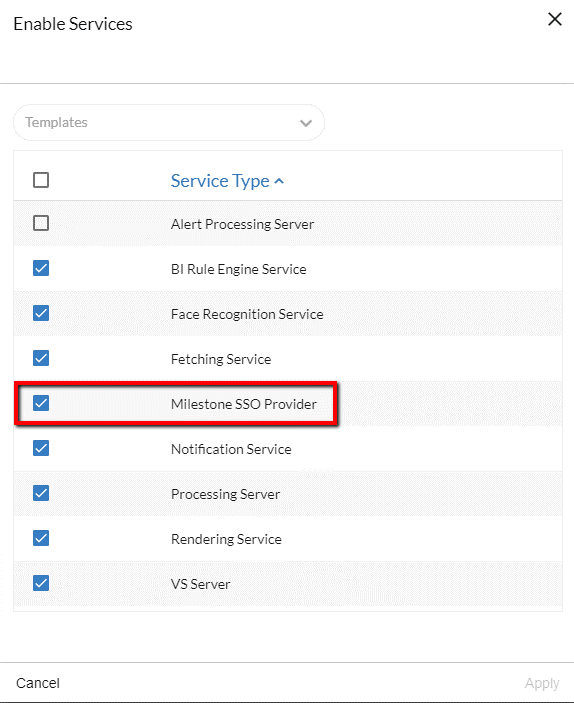
Seleccione el servicio Milestone SSO Provider y haga clic en Aplicar.
Si el inicio de sesión único de Milestone se implementa en un ordenador que no es el ordenador de BCServer, debe llevar a cabo los siguientes pasos:
Abra el BriefCam Administrator Console y verifique que el entorno de SSO Endpoint apunte al nombre de host que ejecuta el Milestone SSO Provider.
En el ordenador que ejecuta el Milestone SSO Provider, verifique que la clave de
AuthenticatorAddressen elMilestoneSSOProvider.exe.configde registro (ubicado en:C:\Program Files\BriefCam\BriefCam Server\<MilestoneSSOProvider) apunta al nombre de host que ejecuta el Milestone SSO Provider (por ejemplo:http://BCServer:8030/MilestoneSSO/).En el ordenador que ejecuta el proveedor de inicio de sesión único de Milestone, verifique que el usuario BriefCam que ejecuta los BriefCam de escucha tiene los permisos necesarios para abrir una escucha, ejecutando el siguiente comando en PowerShell como administrador:
netsh http show urlaclDebería ver un valor
Reserved URLy unUserde referencia, por ejemplo:
Si dicha entrada no existe, ejecute el siguiente comando (reemplazando los valores de url y usuario con los valores de su entorno):
netsh http add urlacl url=http://BCServer:8030/MilestoneSSO user=bcuserSi ha realizado algún cambio como parte de este paso, reinicie los servicios del proveedor de SSO de Milestone en el servidor y el IIS en el ordenador de servicios web.
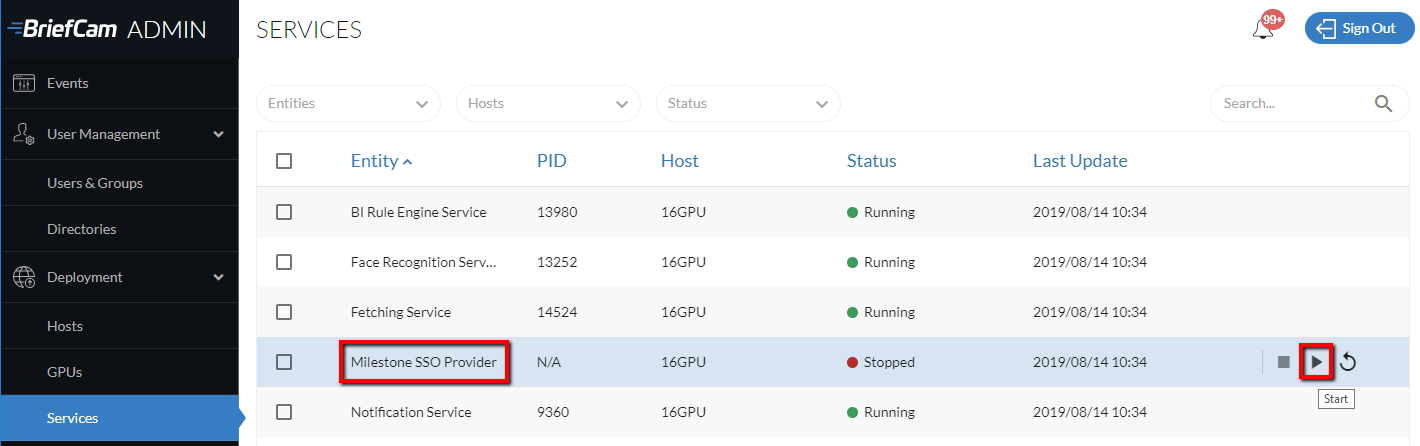
En la sección Servicios, inicie el servicio Milestone SSO Provider.
Nota
Los nombres de usuario son creados automáticamente por el SSO al iniciar sesión en el cliente Milestone utilizando la autenticación básica o el método de autenticación de Windows.
Autenticación de Windows (inicio de sesión de SSO de cliente)
Para habilitar la autenticación de Windows para el inicio de sesión del SSO de cliente:
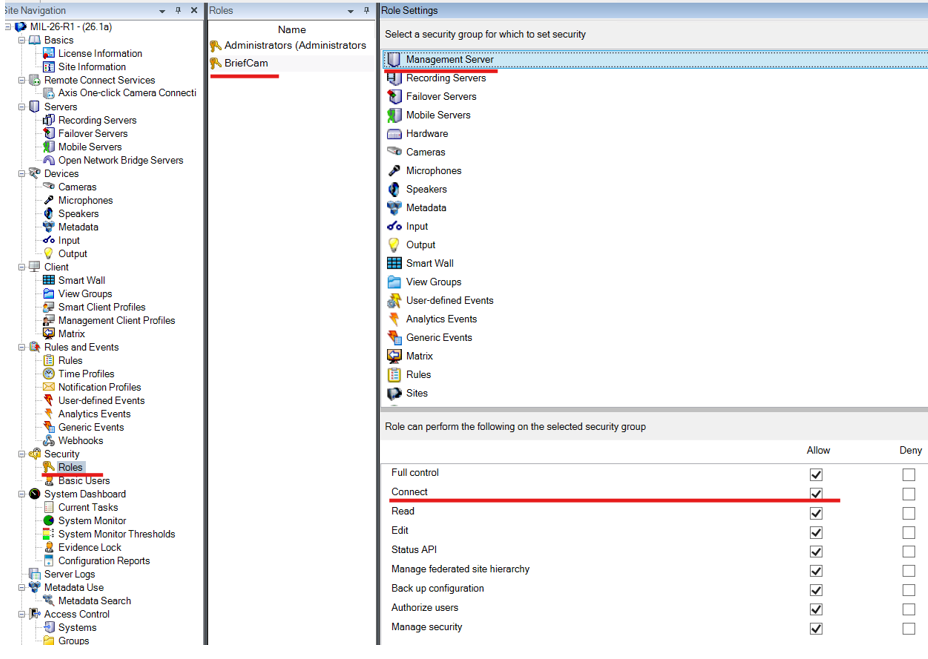
Añada el usuario que ejecuta los servicios BriefCam de Windows a un grupo que tenga permitido el permiso Servidor de gestión > Conectar.
Nota
La contraseña del usuario de BriefCam Windows, utilizada para iniciar sesión en el VMS Milestone, caducará pasado un tiempo determinado. Esto impedirá que el servicio SSO inicie sesión y valide el token utilizado para iniciar sesión en el usuario actual de Windows. Si se produce este problema, actualice la contraseña de usuario de BriefCam Windows en el ordenador con VMS Milestone.
Si la versión de Milestone XProtect no es Corporate (Professional o inferior), el usuario que ejecute los servicios BriefCam de Windows debe añadirse al grupo Administrator porque no hay ningún permiso disponible.
Si el usuario que ejecuta los servicios BriefCam de Windows no es un usuario de dominio, sino un usuario normal de Windows, en el ordenador del servidor VMS, se debe crear un usuario de Windows con el mismo nombre de usuario y contraseña, y luego añadirlo a un cometido con el permiso Conectar permitido.
Ver la pestaña BriefCam en Milestone
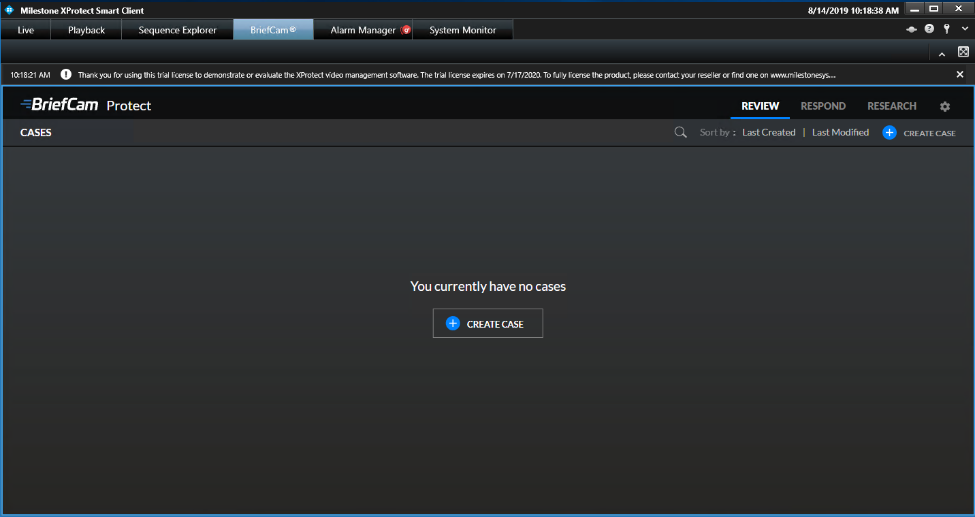
Inicie XProtect Smart Client e inicie sesión en el servidor de Milestone.
Una vez que esté en funcionamiento, aparecerá una pestaña de BriefCam® en la ventana de la aplicación principal del cliente de XProtect.
Haga clic en la pestaña BriefCam® y se iniciará sesión automáticamente en el cliente BriefCam integrado.
Nota
Los marcadores creados en BriefCam no se mostrarán en la aplicación Milestone XProtect Smart Client.
Resolución de nombre de host para el servidor de Milestone
Si las máquinas están en un dominio, los hosts se resolverán correctamente.
Si no están en un dominio, la dirección del VMS Milestone debe resolverse utilizando <VMSServerAddress> o <VMSServerAddress>.<DomainAddress>.
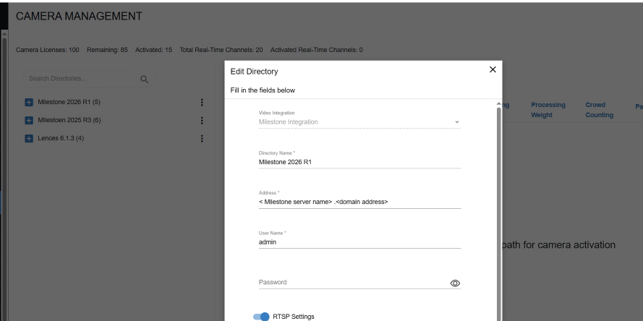
Se debe añadir una de las entradas al archivo de hosts . Estas entradas deben incluir tanto el propio nombre de host como el nombre de host adjunto con .domain address, como por ejemplo: "<milestone-server-name>" o "<milestone-server-name>.<domain address>". Sustituya "<milestone-server-name>" por el nombre de host real de su servidor Milestone.
Para modificar el archivo de hosts :
Navegue hasta el archivo
hosts, que se encuentra en: C:\Windows\System32\drivers\etc\hosts.Abra el archivo de
hostscon un editor de texto (como el Bloc de notas) como administrador.Añada una de las dos líneas siguientes al archivo de
hosts:<Milestone server IP> <Milestone server name><Milestone server IP> <Milestone server name>.<domain address>Recuerde sustituir el nombre de host y la dirección IP de ejemplo con sus valores específicos.
Guarde el archivo
hosts.Desde la sección Camera Management del BriefCam Administrator Console, edite el directorio de Milestone estableciendo el campo Dirección en el nombre de dirección completo añadido en el archivo de hosts: <Milestone server name> o <Milestone server name>.<domain address>.
Para encontrar la dirección que debe resolverse:
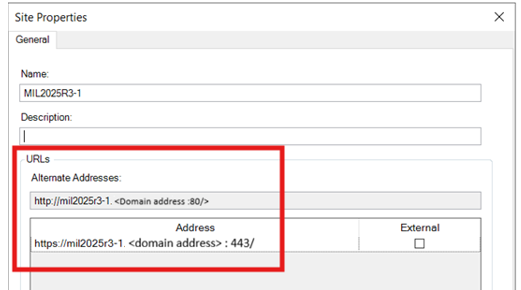
En el Management Client de Milestone XProtect, haga clic con el botón derecho en el servidor en el menú y haga clic en .
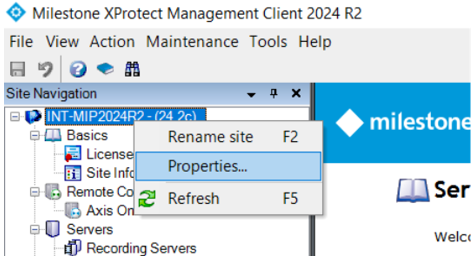
En la sección URL de la ventana Propiedades del sitio, encontrará la dirección que debe resolverse en el campo Direcciones alternativas.
Envío de alertas a Milestone
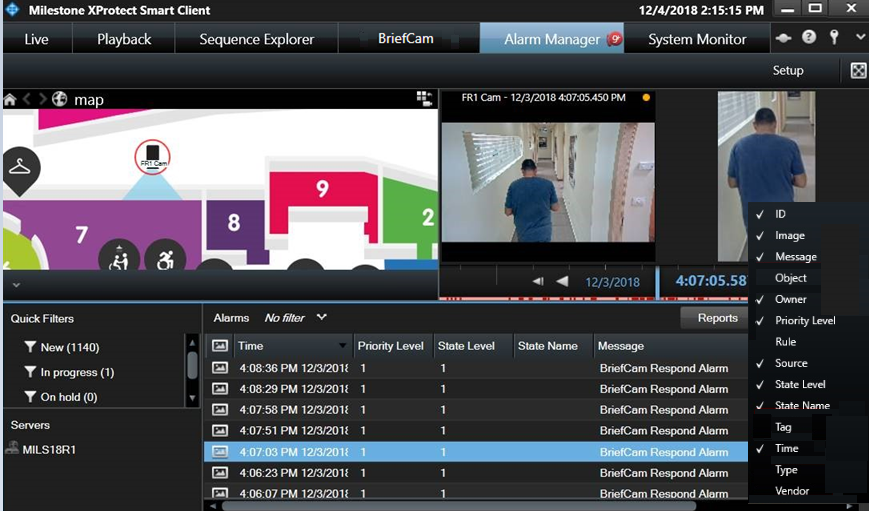
Las alertas se pueden enviar al gestor de alarmas de Milestone.
En la sección Configuración del entorno del BriefCam Administrator Console, hay tres ajustes relevantes para enviar alertas fuera BriefCamde :
Para enviar alertas fuera de BriefCam, establezca el valor Respond.AlertsPublishingEnabled en true.
Para enviar alertas a un VMS, compruebe que el ajuste Respond.AlertsPublishingToVMSEnabled está establecido en true.
Para cambiar el intervalo de sondeo, utilice el ajuste Respond.AlertsPublishingIntervalInMilliseconds.
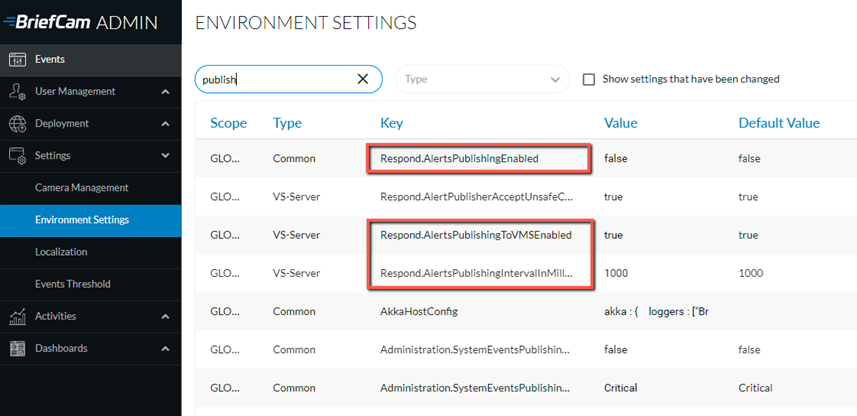
Si realiza cambios en la configuración, deberá reiniciar o iniciar el servicio VSServer.
Nota
Solo las alertas producidas por las cámaras conectadas de Milestone se enviarán al servidor de Milestone.
Envío de eventos analíticos a Milestone
Milestone puede recibir eventos analíticos de BriefCam.
Para enviar eventos analíticos (en lugar de alertas), debe realizar cambios tanto en BriefCam como en Milestone:
Configuración de BriefCam
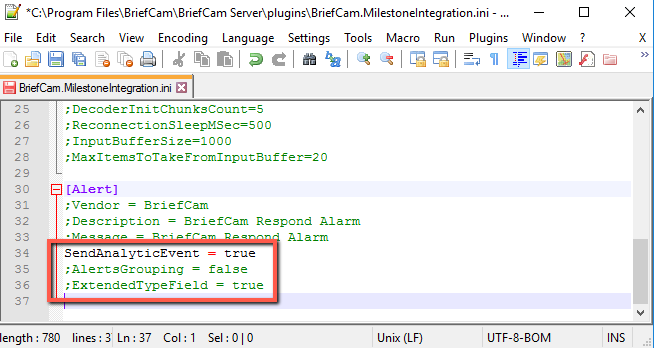
Abra el archivo BriefCam.MilestoneIntegration.ini, que se encuentra en:
C:\Program Files\BriefCam\BriefCam Server\plugins.Cambie SendAnalyticEvent a true y quite el punto y coma (;).
Si no desea enviar datos sobre los atributos Class, Color y Person, cambie ExtendedTypeField a false y quite el punto y coma (;).
El parámetro AlertsGrouping permite establecer lo que ocurre cuando un objeto desencadena varias reglas:
true: se envía una única alerta para varias reglas.
false: se envía una alerta por cada regla.
Configuración de Milestone
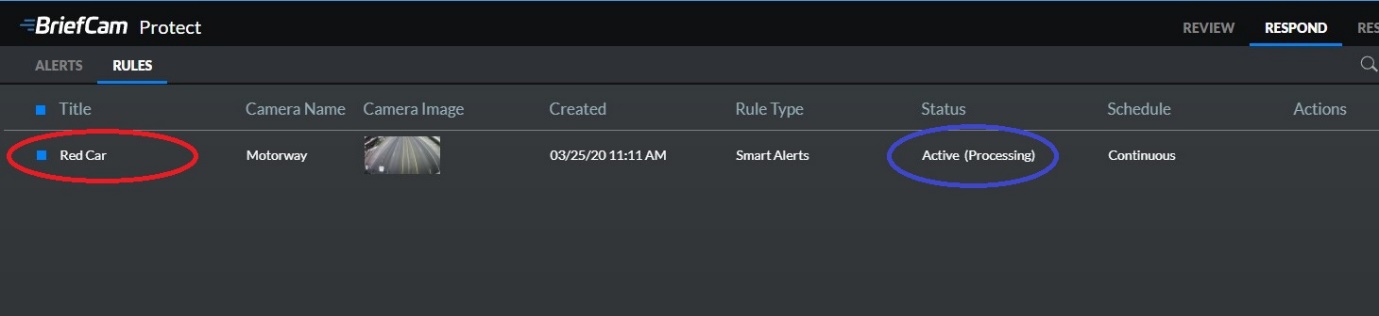
En la pestaña BriefCam del cliente de XProtect, navegue hasta RESPOND y cree una regla.
Anote el título y compruebe que el estado es Activo (Procesando).
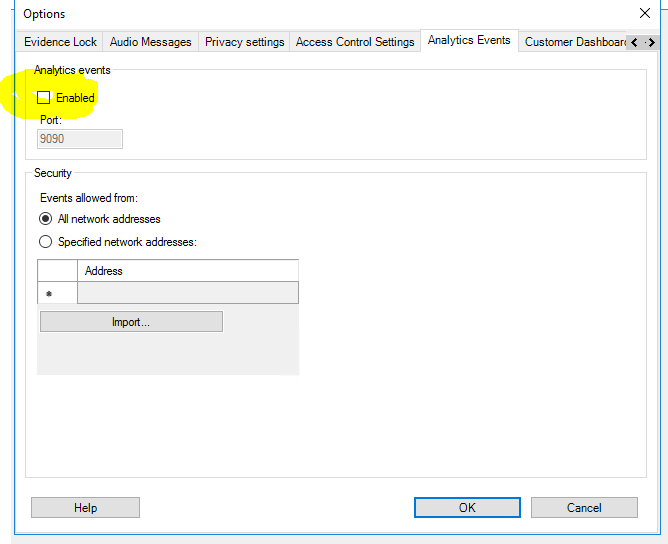
Abra el Management Client de Milestone XProtect.
En el menú Herramientas, seleccione Opciones.
Abra la pestaña Eventos analíticos, seleccione la casilla de verificación Habilitado y haga clic en Aceptar.
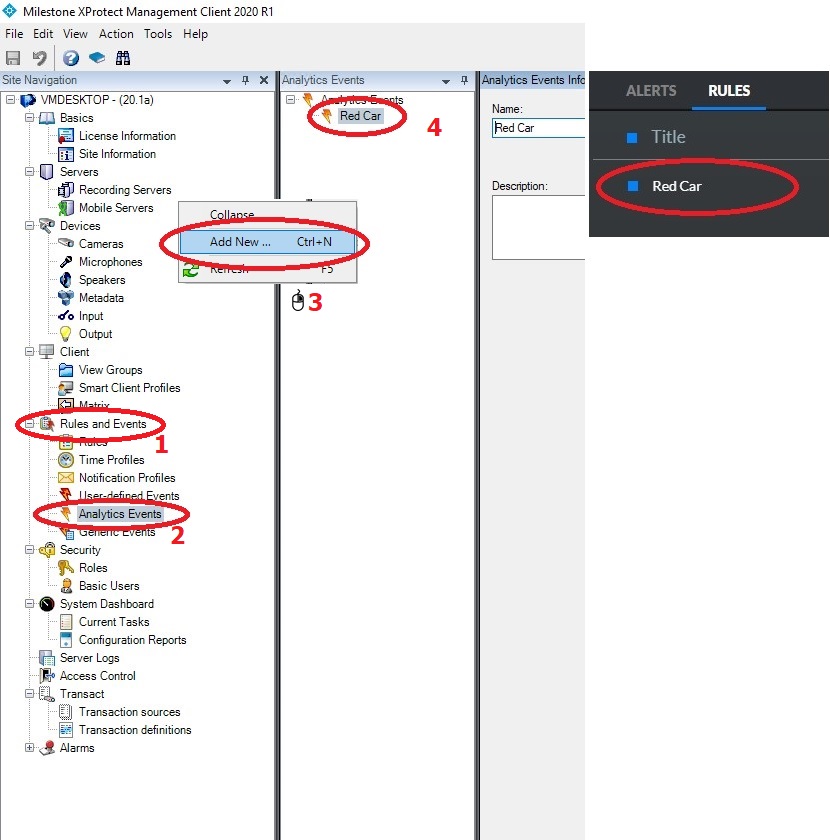
Desde el panel Navegación del sitio, abra la carpeta Reglas y eventos.
Haga clic con el botón derecho en la entrada Eventos analíticos.
Seleccione Añadir nuevo.
Asigne un nombre a los análisis incluso con el mismo nombre exacto que la regla creada en BriefCam (asegurándose de que los espacios y las mayúsculas/minúsculas sean idénticos).
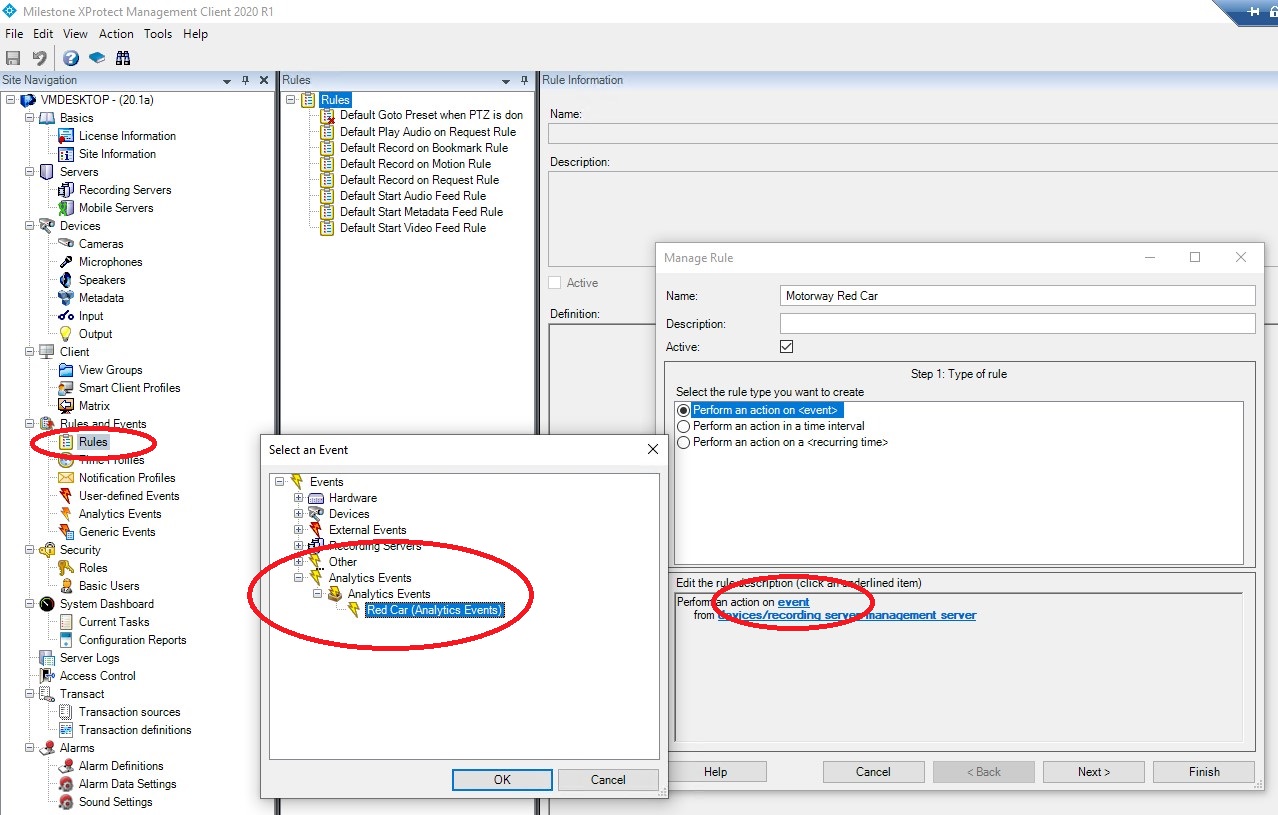
Navegue hasta Reglas y eventos > Reglas, haga clic con el botón derecho y añada una nueva regla.
Para desencadenar un evento desde un evento analítico de BriefCam, en Realizar acción en evento, seleccione el evento analítico creado en el paso anterior.
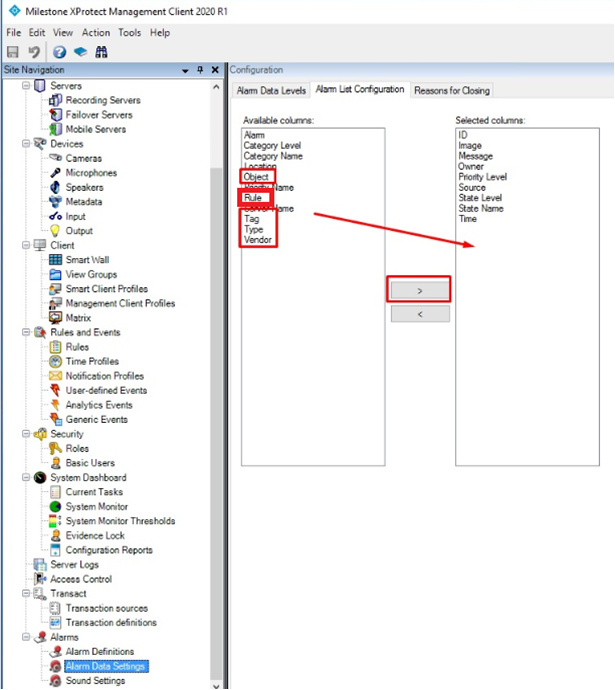
Complete la regla con la cámara y las acciones que elija. Por ejemplo, si desea que aparezca el nombre de la regla, en las columnas Disponible, seleccione Regla y haga clic en el icono de
 para moverla a las columnas Seleccionada.
Tenga en cuenta que las columnas Objeto y Tipo sólo aparecerán si la configuración de
ExtendedTypeFielddelBriefCam.MilestoneIntegration.inide configuración está establecida entrue(para obtener más detalles, consulte la sección BriefCamConfiguración anterior).La tabla siguiente muestra lo que se envía desde BriefCam a Milestone cuando se utiliza una acción específica de Milestone.
Acción de Milestone
Datos enviados desde BriefCam a Milestone
Ejemplo
Objeto
Clase (datos de clase)
Persona (hombre)
Tipo
Color y atributos de persona (si la clase es Persona)
Una combinación de los siguientes campos: Desgaste inferior, Desgaste superior, Gorro, Bolso. En forma de FieldName: Value,
Color: Rojo,
Desgaste Inferior: Largo, Desgaste Superior: Mangas Largas, Gorro: No,
Bolso: No
Etiqueta
Para alertas de reconocimiento facial (FR):
Nombre de la lista (nombre de la cara)
Para alertas de reconocimiento de matrículas (LPR):
Nombre de la lista (número de matrícula)
Otros: Vacío
Para alertas FR:
Sospechosos (Frank Smith)
Para alertas LPR:
Coches restringidos (2175834)
Descripciones/Instrucciones
Para alertas FR / LPR:
Confianza: []
Otros: Vacío
Confianza para Sospechosos1 (Frank Smith) = 81%, Confianza para Sospechosos2 (Frank Smith) = 37%,
Distribuidor
BriefCam
BriefCam
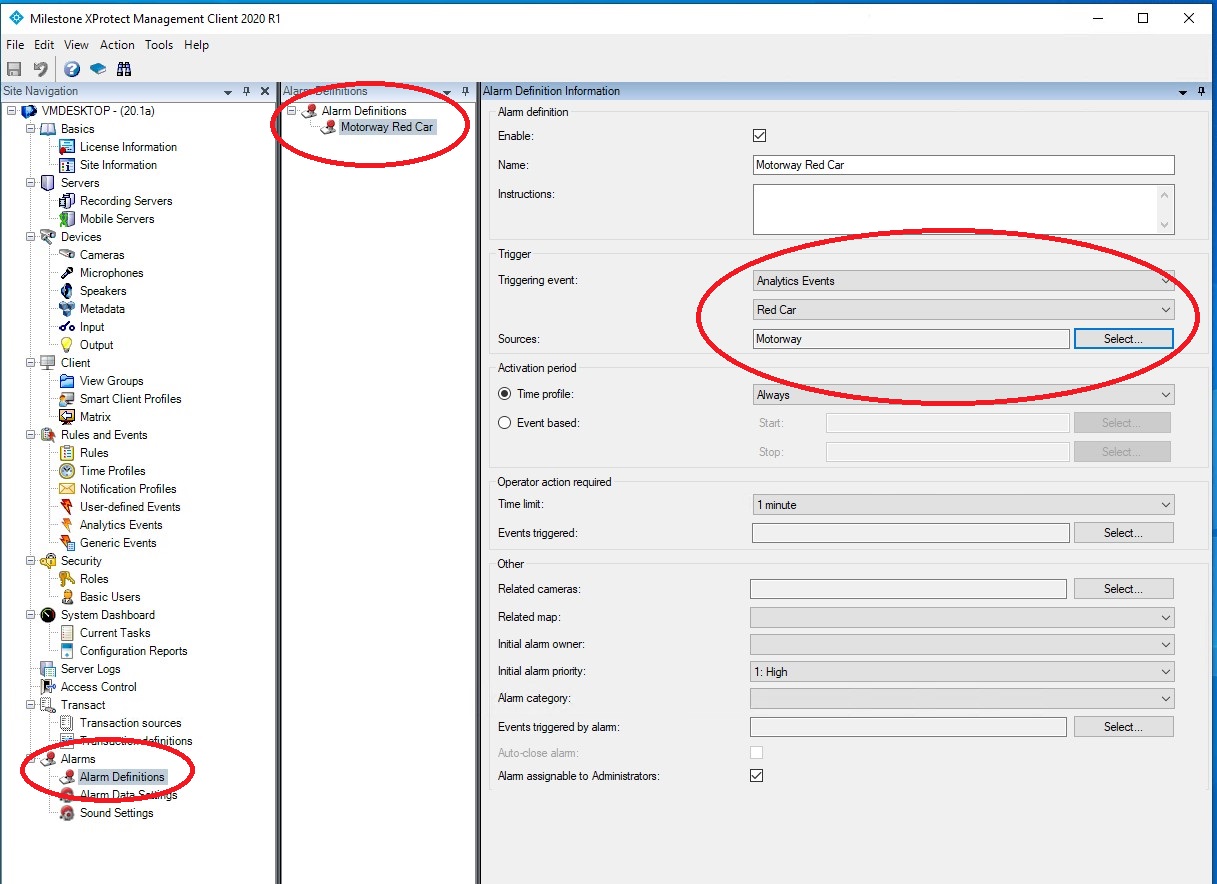
Para activar alarmas en el Gestor de alarmas, navegue hasta Alarmas > Definiciones de alarma.
Haga clic con el botón derecho y añada una nueva alarma.
Desde el campo Evento activador, seleccione Evento analíticos y el Evento analíticos deseado creado previamente, seguido de la cámara relacionada.
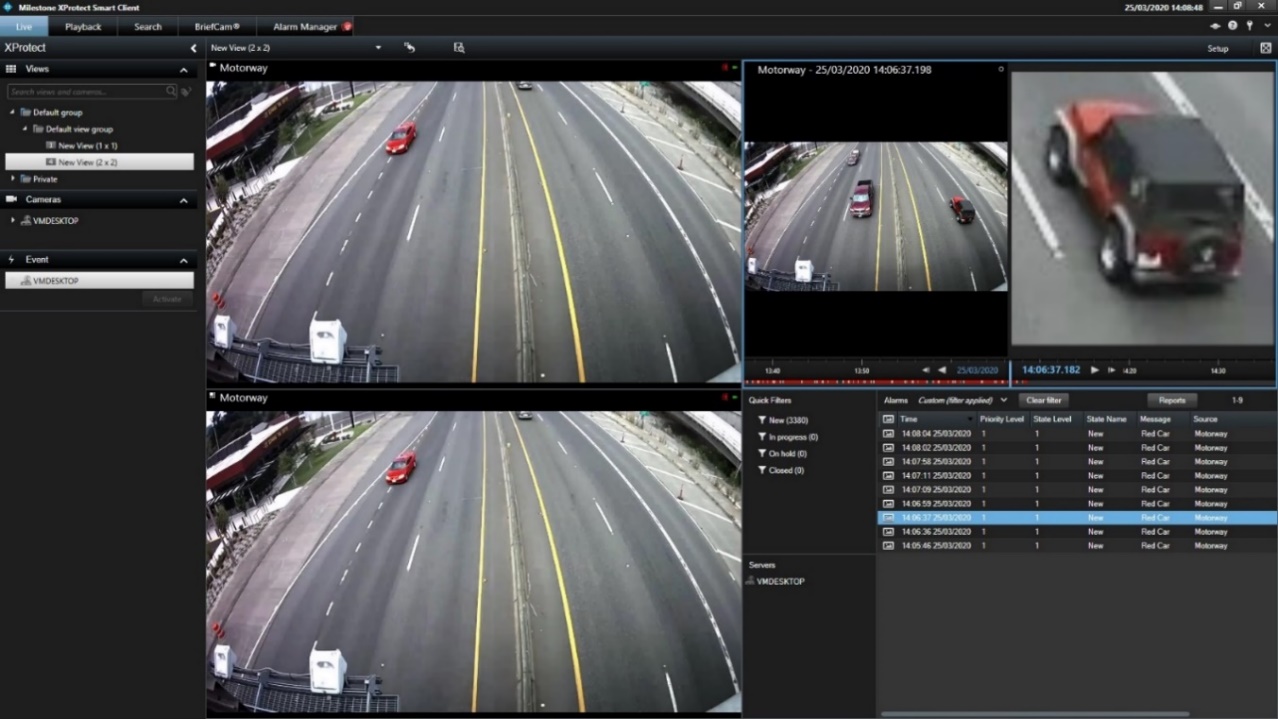
Los eventos de alarma y las miniaturas aparecerán ahora en el gestor de alarmas (como se muestra en la imagen siguiente).
Creación de una VIDEO SYNOPSIS® directamente desde Milestone
Si ha instalado el cliente XProtect® de BriefCam mejorado, puede crear una sinopsis directamente desde Milestone.
Cuando esté viendo un vídeo en Milestone (en la pestaña Directo, la pestaña Reproducción y una imagen flotante), puede hacer clic en el icono de BriefCam en la parte inferior derecha de la pantalla. Esto creará un nuevo VIDEO SYNOPSIS® en BriefCam.
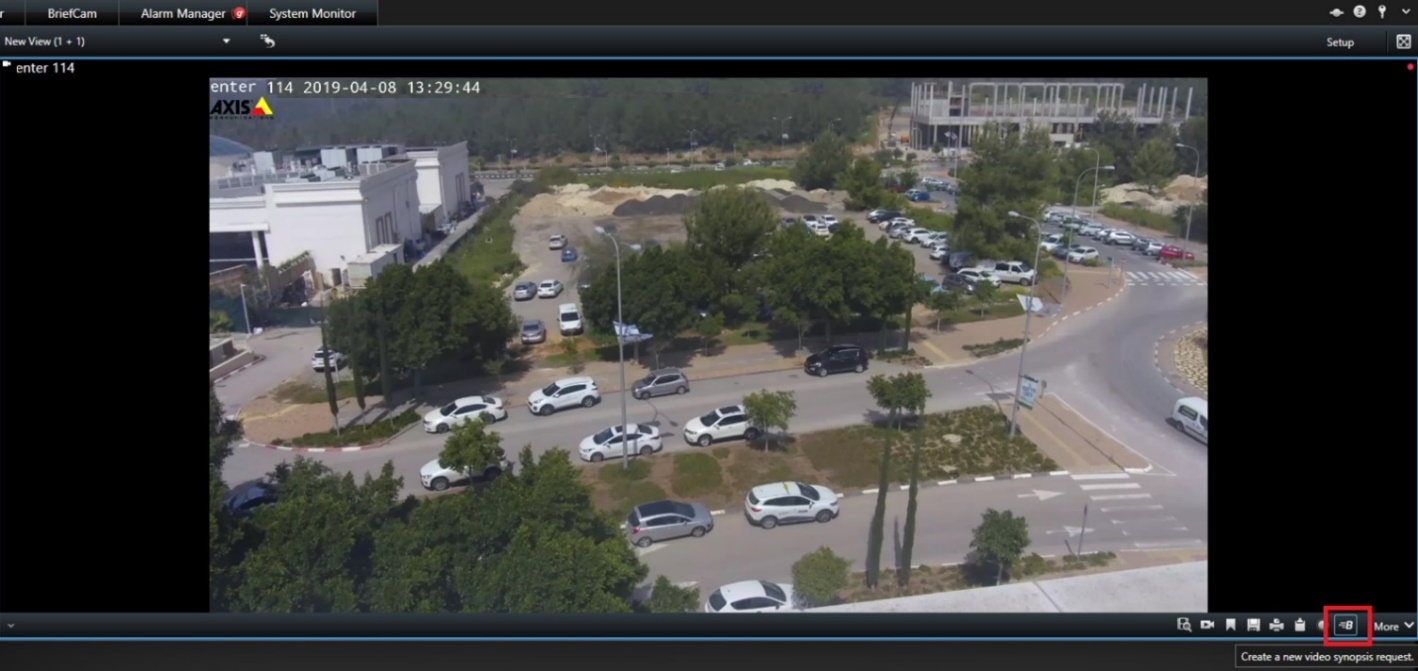
Haga clic en el icono de BriefCam y aparecerá la siguiente pantalla.
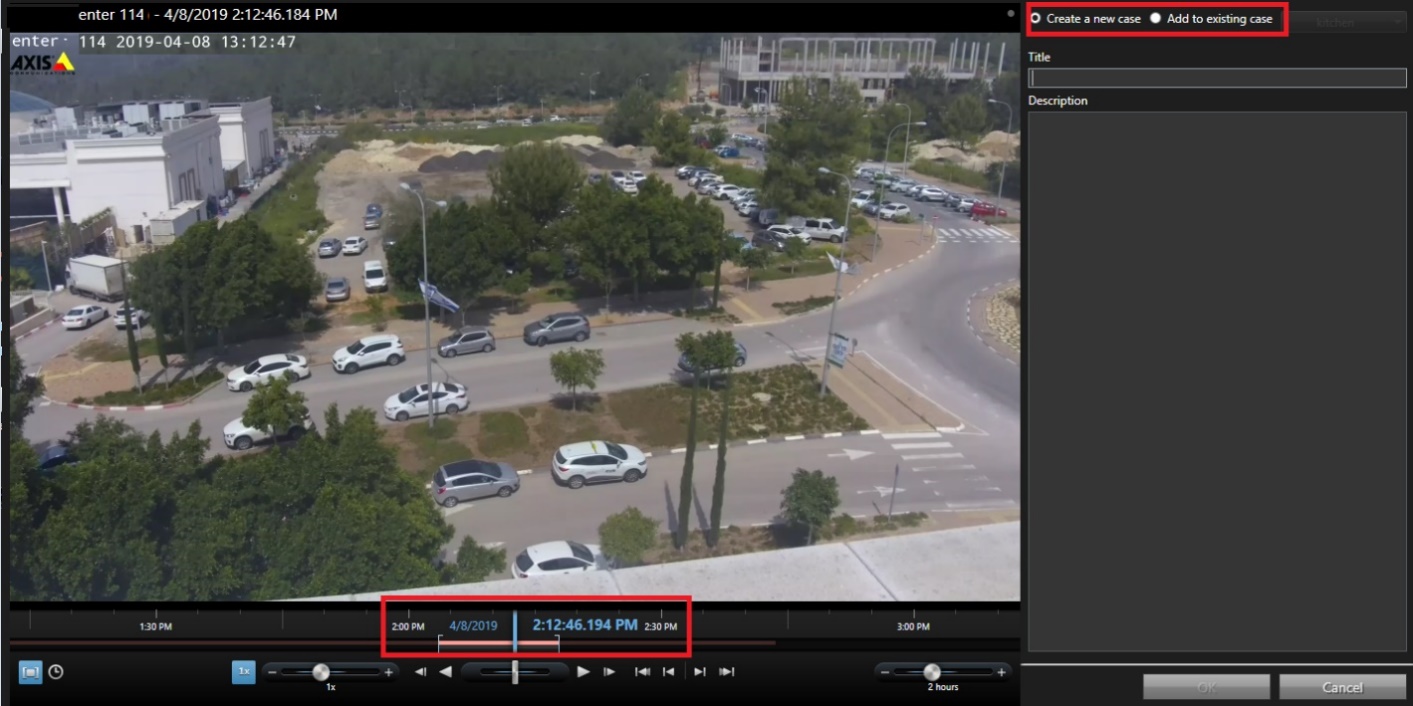
Ajuste el marco de tiempo usando el botón deslizante.
En la parte superior derecha de la pantalla, seleccione Crear un nuevo caso o Añadir a caso existente, y luego haga clic en Aceptar.
A continuación, verá en la parte inferior de la pantalla el icono de BriefCam  y verá el progreso del procesamiento de la sinopsis. Haga clic en el icono de BriefCam para navegar a la pestaña BriefCam y seleccionar el caso correcto.
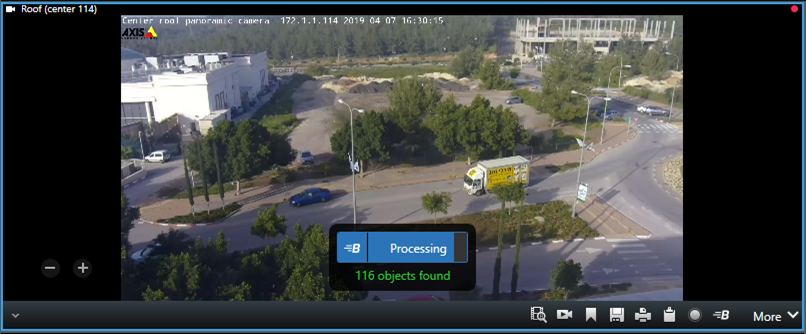
Verá una pantalla, como la de abajo.
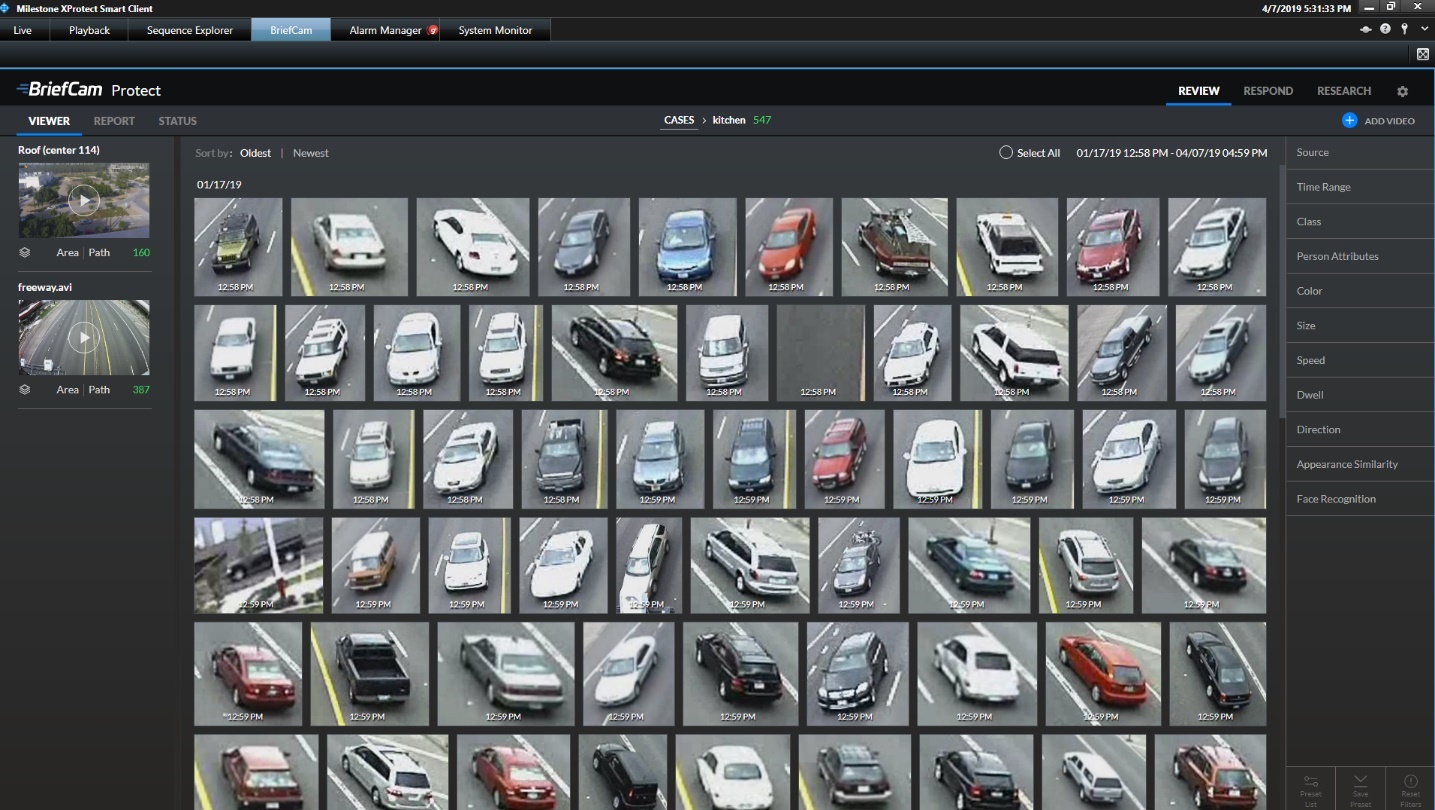
Vídeo sin máscara de Milestone
Ahora es posible extraer vídeo sin máscara del VMS de Milestone incluso si se ha configurado una máscara elevable en el VMS.
Para habilitar esta característica:
Abra el archivo
BriefCam.MilestoneIntegration.ini, que se encuentra en:C:\Program Files\BriefCam\BriefCam Server\plugins.Establezca el ajuste LiftPrivacyMask en true y elimine el punto y coma (;).
En el BriefCam Administrator Console, reinicie el servicio VS Server.
Para Milestone 2025 R1 y superior, las reglas L2 para cámaras con una máscara de Milestone permanente o elevable no funcionan bajo un flujo RTSP. Solo el flujo de SDK admite reglas para cámaras con máscaras de Milestone.
Configuración de Varios Bridges RTSP
Puede configurar el plug-in de Milestone para utilizar múltiples puentes RTSP para una gestión eficiente del flujo de cámaras. Este enfoque, similar a añadir carriles adicionales a una autopista, distribuye los flujos de cámara a través de múltiples puentes (servidores) para mejorar el rendimiento general y reducir la carga en cualquier puente único. Esto le permite gestionar las cámaras de forma más eficaz.
Para configurar varios puentes RTSP:
Abra el archivo
BriefCam.MilestoneIntegration.ini, que se encuentra en:C:\Program Files\BriefCam\BriefCam Server\plugins.Encuentre la sección RtspBridge. Si no está en el archivo .ini, añada lo siguiente al archivo:
[RtspBridge]
;DefaultRtspServerCapacity =
;DirectoryRtspBridges =
Opcional. Establezca la configuración de
DefaultRtspServerCapacityen el número predeterminado de cámaras que puede manejar cada puente RTSP. Por ejemplo, si sabe que cada puente puede gestionar normalmente 10 cámaras, establezca el valor en 10. Déjelo en blanco para utilizar el valor predeterminado del plugin. Si cambia el valor predeterminado, quite el punto y coma (;) del principio de la fila.Establezca el ajuste
DirectoryRtspBridges. Este ajuste utiliza una estructura JSON para definir la asignación entre las direcciones de VMS Milestone y sus correspondientes puentes RTSP. Elimine el punto y coma (;) del principio de la fila.
La estructura del mapeo es:
Key – La dirección del VMS de Milestone.
Value – Una lista de puentes RTSP asociados al VMS Milestone. Cada puente puede tener opcionalmente un valor de "Capacidad" que defina su límite de manejo de cámara. Puede configurar puentes RTSP para varios VMS añadiendo secciones adicionales de Milestone VMSAddress en el archivo JSON.

Ejemplos de Configuraciones de DirectoryRtspBridges
A continuación se muestran configuraciones de ejemplo para el ajuste DirectoryRtspBridge (formato JSON):
VMS único con varios puentes (capacidad predeterminada); ejemplo 1:
[RtspBridge] ; Establecer la capacidad predeterminada para cada puente (opcional) ; DefaultRtspServerCapacity= (límite de canal recomendado por puente) DirectoryRtspBridges = { "MilestoneVMSAddress": [ {"BridgeAddress": "BridgeIPAddress1"}, {"BridgeAddress": "BridgeIPAddress2"}, {"BridgeAddress": "BridgeIPAddress3"}, {"BridgeAddress": "BridgeIPAddress4"}, {"BridgeAddress": "BridgeIPAddress5"}, {"BridgeAddress": "BridgeIPAddress6"}} ] }
Este ejemplo muestra cómo configurar el plug-in para un único VMS Milestone con varios puentes RTSP. Asumiremos que cada puente puede manejar el número recomendado de cámaras.
La configuración garantiza que todos los puentes disponibles se utilicen para distribuir el número total de canales del VMS para una gestión eficiente.
Si
DefaultRtspServerCapacityno está definido, el plug-in utilizará su valor predeterminado interno para la capacidad del puente, que es 100.La sección DirectoryRtspBridges asigna todos los bridges a la única dirección de VMS, asegurándose de que se utilizan todos los recursos disponibles.
VMS único con varios puentes (capacidad predeterminada); ejemplo 2:
DirectoryRtspBridges = { "MilestoneVMSAddress": [ # Entrada de VMS única {"BridgeAddress": "BridgeIPAddress1"}, {"BridgeAddress": "BridgeIPAddress2"}, {"BridgeAddress": "BridgeIPAddress3"}, {"BridgeAddress": "BridgeIPAddress4"}, {"BridgeAddress": "BridgeIPAddress5"}, {"BridgeAddress": "BridgeIPAddress6"} ], "DefaultRtspServerCapacity": 240 # Capacidad predeterminada para cada bridge }
Esta configuración asume que los 15 grabadores/archivadores funcionan bajo un único servidor VMS de Milestone.
Tenemos 6 puentes, y cada puente puede manejar aproximadamente 240 canales (según Milestone).
Por lo tanto, los 6 puentes se asignan a la única entrada "MilestoneVMSAddress".
Esta configuración garantiza que los 1200 canales puedan distribuirse entre los puentes disponibles para una gestión eficiente.
Al establecer DefaultRtspServerCapacity en 240, el plug-in dará prioridad a la asignación de un máximo de 240 canales a cada puente durante la distribución de la cámara. Esto ayuda a garantizar una carga de trabajo equilibrada en todos los puentes y evita la sobrecarga de cualquier puente único.
VMS único con varios puentes (capacidad personalizada):
DirectoryRtspBridges = {"MilestoneVMSAddress": [{"BridgeAddress": "BridgeIPAddress1", "Capacity": 1 }, {"BridgeAddress": "BridgeIPAddress2", "Capacity": 2 }, {"BridgeAddress": "BridgeIPAddress3", "Capacity": 3 } ]}
En este escenario, tiene un único VMS con tres puentes con capacidades personalizadas: "BridgeIPAddress1" puede gestionar 1 cámara, "BridgeIPAddress2" puede gestionar 2 y "BridgeIPAddress3" puede gestionar 3 cámaras.
Múltiples VMS con múltiples puentes (capacidad predeterminada):
DirectoryRtspBridges = {"MilestoneVMSAddress": [{"BridgeAddress": "BridgeIPAddress1" }, {"BridgeAddress": "BridgeIPAddress2" }, {"BridgeAddress": "BridgeIPAddress3" } ], "MilestoneVMSAddress1": [{"BridgeAddress": "BridgeIPAddress4" }, {"BridgeAddress": "BridgeIPAddress5" }, {"BridgeAddress": "BridgeIPAddress6" } ]}
Este escenario demuestra múltiples servidores VMS de Milestone. El primer VMS ("MilestoneVMSAddress") tiene tres puentes de capacidad predeterminada, mientras que el segundo VMS ("MilestoneVMSAddress1") tiene tres puentes con capacidades no especificadas (suponiendo valores predeterminados).
Múltiples VMS con múltiples puentes (capacidad personalizada):
DirectoryRtspBridges = {"MilestoneVMSAddress": [{"BridgeAddress": "BridgeIPAddress1", "Capacity": 1 }, {"BridgeAddress": "BridgeIPAddress2", "Capacity": 2 }, {"BridgeAddress": "BridgeIPAddress3", "Capacity": 3 } ], "MilestoneVMSAddress1": [{"BridgeAddress": "BridgeIPAddress4", "Capacity": 1 }, {"BridgeAddress": "BridgeIPAddress5", "Capacity": 2 }, {"BridgeAddress": "BridgeIPAddress6", "Capacity": 3 } ]}
Distribución de cámara
Este plug-in utiliza los datos JSON de DirectoryRTSPbridges para distribuir las cámaras a los puentes RTSP disponibles. Tiene en cuenta las capacidades de puente y ordena las cámaras por nombres de pantalla (o ID si los nombres son idénticos).
Por ejemplo, para un VMS de Milestone con 100 cámaras, 10 puentes RTSP y una capacidad predeterminada de puente de 10, se asignarán 10 cámaras para cada puente RTSP.
Prioridad de selección de puente
Los puentes definidos en la sección DirectoryRtspBridges del archivo .ini tienen prioridad sobre los configurados a través de la configuración del directorio del complemento.
Además, cualquier puente RTSP definido en el archivo .ini o en los Ajustes del directorio se añadirá al grupo de puentes utilizados por el plug-in. Esto significa que incluso si un puente no está incluido en la lista JSON DirectoryRtspBridges, puede seguir utilizándose para la distribución de cámaras si la capacidad lo permite. Por ejemplo, si tiene un puente definido solo en los Ajustes del Directorio y tiene capacidad disponible, el plug-in podría asignarle cámaras.
Limitaciones conocidas
Para Milestone 2025 R1 y superior, las reglas L2 para cámaras con una máscara de Milestone permanente o elevable no funcionan bajo un flujo RTSP. Solo el flujo de SDK admite reglas para cámaras con máscaras de Milestone.
El servidor de BriefCam deja de extraer nuevos objetos mientras Milestone archiva datos. Se reinicia automáticamente, pero hay un retraso temporal de unos minutos.
En las integraciones de Milestone Embedded, una regla con una coma (,) en el nombre se envía como dos alertas diferentes (idénticas) de dos reglas diferentes.
En el cliente Milestone, a veces aparece una pantalla blanca en lugar de la pestaña BriefCam. Para resolver este problema, ejecute Milestone SOProvider bajo un usuario de dominio reconocido por Milestone.
En las integraciones de BriefCam 2023 R2, al instalar o actualizar, las grabaciones a veces no se recuperan para las cámaras de alta resolución. Para solucionar este problema, copie todos los archivos y directorios de
<BC server>\MilestoneSDK\y péguelos (con reemplazo) en el directorio del <BC server>.Después de actualizar el plug-in de BriefCam Milestone, aparece una pantalla blanca durante unos segundos en el Milestone 2020 R3 - XProtect Smart Client. Para resolver este problema, espere unos segundos o pase a otra pestaña y vuelva a la pestaña BriefCam.
En las integraciones de Milestone 2020 R3, cuando se vuelve a intentar después de que haya fallado la recuperación, aparece un error similar al siguiente en el registro de FetchingService (pero no tiene ningún efecto en el usuario):
ERROR - Removed old \\19AIO562\BriefCam\ServerData\VideoData\VideoFiles\FetchedFiles \22\05-05-2021 12_05_00\Project.scp [In: BriefCam.MilestoneIntegration.MipsVideoExporter. ExportFolderClean]
La autenticación de SSO integrado de Milestone falla en entornos distribuidos. Para solucionar este problema:
En la configuración del entorno SSO Endpoint del BriefCam Administrator Console, cambie localhost por el nombre de host que ejecuta el proveedor de SSO de Milestone.
En el ordenador que ejecuta el proveedor de inicio de sesión único de Milestone, dé al usuario de BriefCam que ejecuta los servicios de BriefCam un permiso específico para abrir una escucha, ejecutando el siguiente comando en PowerShell como administrador (sustituya los valores de url y de usuario por los valores de su entorno):
netsh http add urlacl url=http://BCServer:8030/MilestoneSSO user=buser
Reinicie los servicios del proveedor SSO de Milestone en el servidor y el IIS en el ordenador de servicios web.
Consulte también: VMS Integration Issues