March Networks Integración
Resumen de integración
Socio de VMS | Producto | Versión | Última versión de BriefCam probada | Nivel de integración | Soporte de H.265 | Se requiere licencia adicional |
March Networks | Command Enterprise Software (CES) | 2.20 | 2025 R1 | Integración solo forense (L1) | No | Sí |
March Networks | Command Enterprise Software (CES) | 2.17 | 2024 R2 (incluyendo motor Classic y Next-Gen) | Integración solo forense (L1) | No | Sí |
Configuración del sistema March Networks
Creación de un perfil de usuario de BriefCam
En la administración March Networks CES:
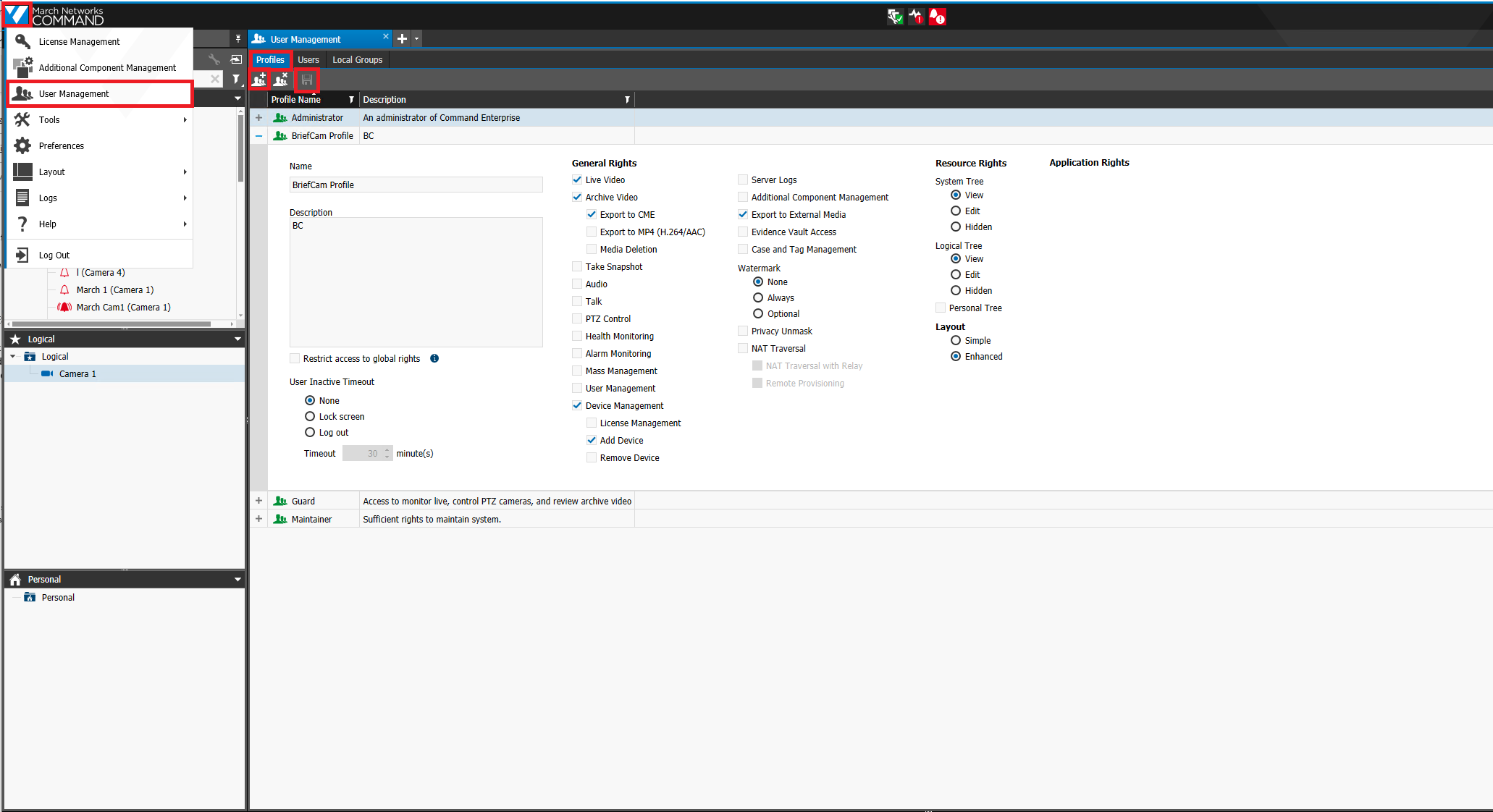
Haga clic en el logotipo de March Network en la esquina superior izquierda.
Haga clic en el botón Añadir Directorio.
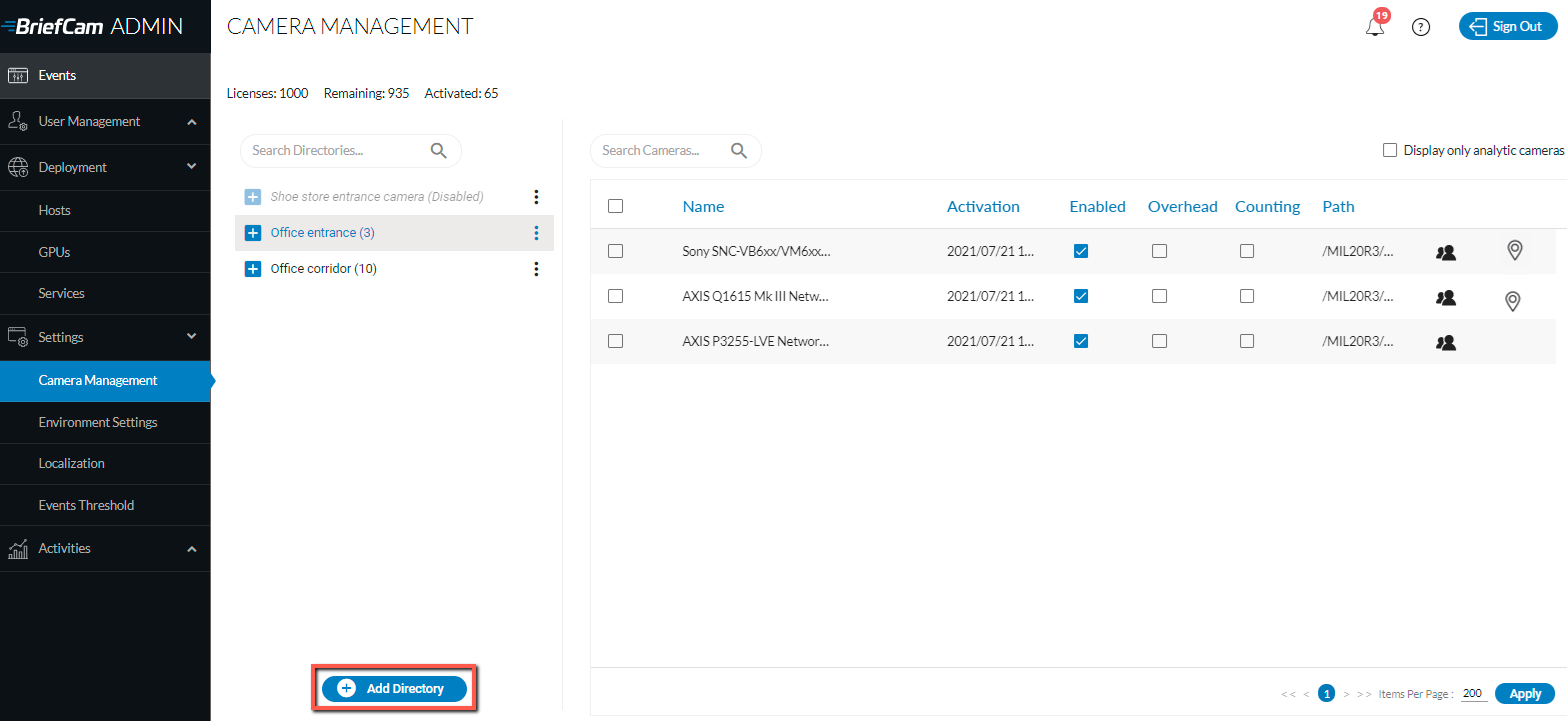
Se abrirá el diálogo Añadir directorio.
En la lista desplegable, seleccione la opción Gestión de usuarios.
Seleccione la pestaña Perfiles.
Haga clic en el botón Añadir nuevo perfil (parte superior izquierda de la pantalla).
Cree el perfil de BriefCam.
Habilite los siguientes derechos (dejando todos los demás ajustes tal cual):
Imágenes de vídeo en directo
Archivar vídeo
Exportar a CME
Gestión de dispositivos
Añadir dispositivo
Exportar a Medios Externos
Haga clic en el icono Guardar (parte superior izquierda de la pantalla).
Creación del usuario de BriefCam
En la administración March Networks CES:
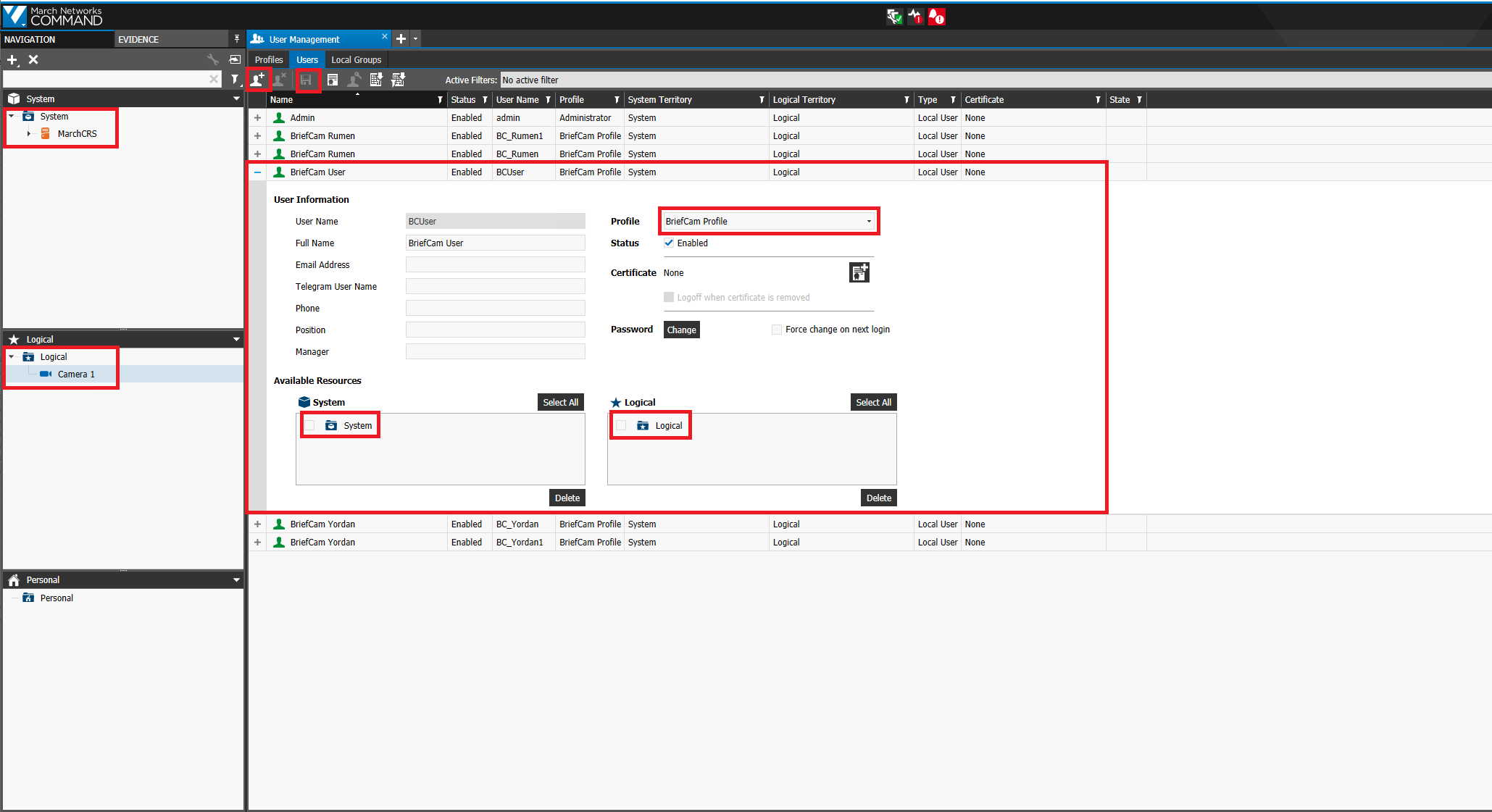
Haga clic en el logotipo del March Network en la esquina superior izquierda.
En la lista desplegable, seleccione la opción Gestión de usuarios.
Seleccione la pestaña Usuarios.
Haga clic en el botón Crear nuevo usuario.
Introduzca el nombre de usuario.
En la lista desplegable Perfil, seleccione el perfil de BriefCam creado anteriormente.
Establezca el estado en Habilitado.
Establecer la contraseña de usuario.
Arrastre y suelte los recursos del sistema y lógicos que utilizará la integración BriefCam .
El sistema y los recursos lógicos pueden ser grabadores, cámaras individuales o todo el sistema. Si la integración necesita acceder a todo el sistema CES, solo tiene que arrastrar y soltar todas las carpetas System y Logical. Asegúrese de arrastrar y soltar solo los recursos que se utilizarán.
Haga clic en el icono Guardar.
Adición de los recursos del sistema/lógicos a la licencia de integración BriefCam
En la administración March Networks CES:
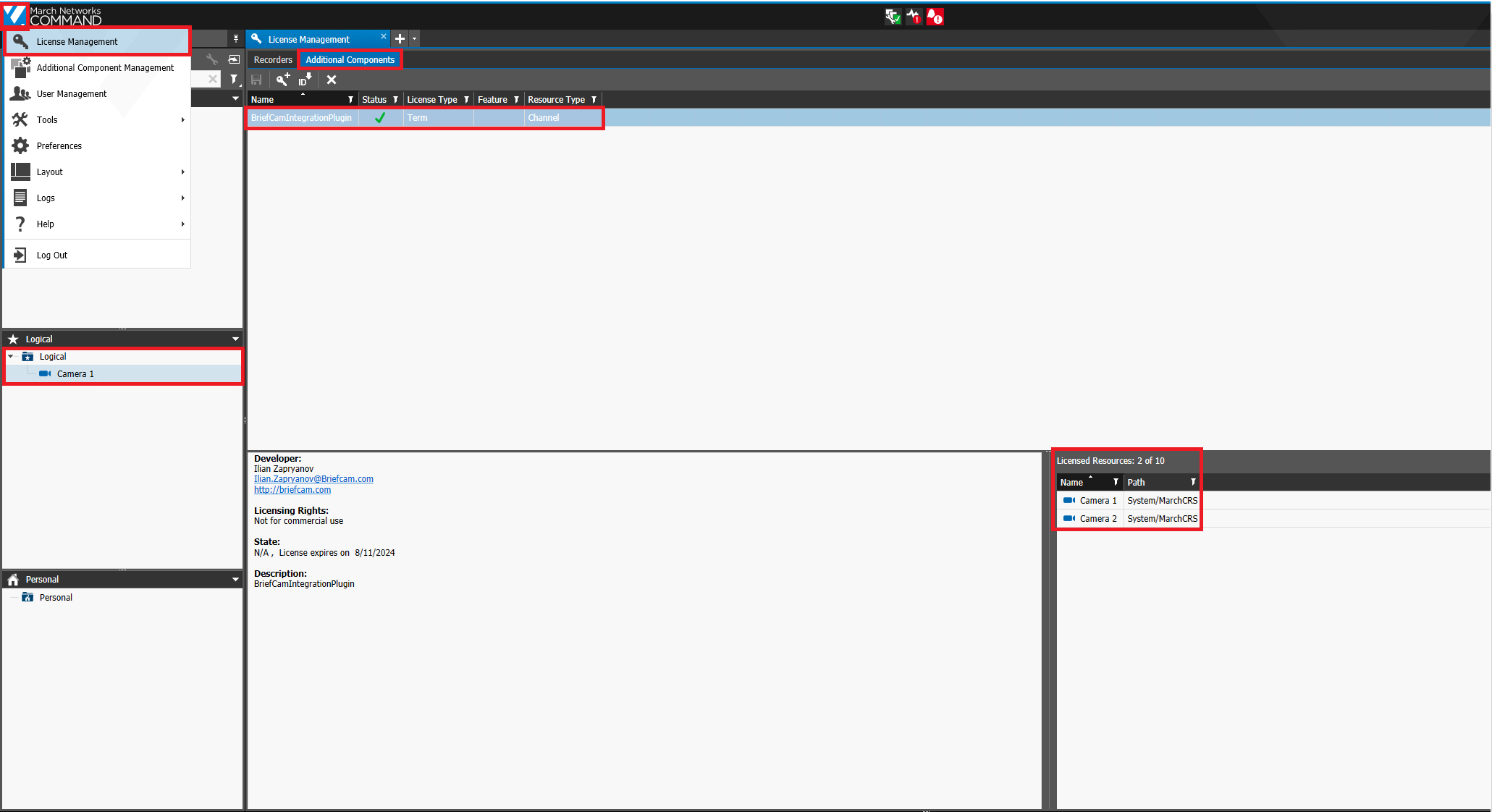
Haga clic en el logotipo del March Network en la esquina superior izquierda.
En la lista desplegable, seleccione la opción Gestión de licencias.
Seleccione la pestaña Componentes adicionales.
Seleccione el BriefCamIntegrationPlugin.
Arrastre y suelte todas las cámaras necesarias desde el árbol lógico a los recursos con licencia.
Configuración en el lado BriefCam
Instale el plug-in del March NetworkBriefCam.
En la BriefCam Administrator Console, abra la sección Ajustes y haga clic en Gestión de cámara.
Desde el campo Integración de vídeo, seleccione Integración de red de marzo.
En el campo Nombre de Directorio, introduzca un nombre de visualización para el directorio de usuario.
En el campo Dirección, introduzca la dirección IP/host del grabador March Network . Tenga en cuenta que se deben añadir
http://ohttps://antes de la dirección.En los campos Nombre de Usuario y Contraseña, introduzca el nombre de usuario y la contraseña del servidor de March Network que se configuraron en los pasos anteriores. Este usuario debe tener permisos en el VMS para las cámaras expuestas para BriefCam.
Haga clic en Añadir.
Repita los pasos anteriores para cada grabador.
Configuración de la Integración
Cuando se instale el plug-in de March Networks , tendrá un Briefcam.MarchNetworksIntegration.ini de configuración móvil, que por defecto se encuentra en: C:\Program Files\BriefCam\BriefCam Server\plugins.
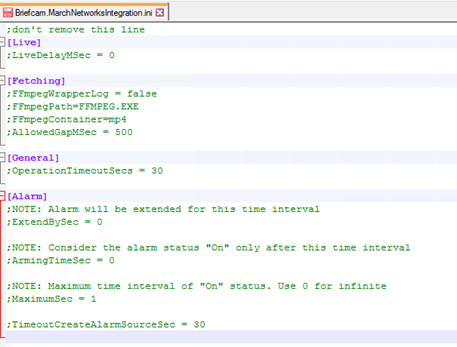
Este archivo incluye los siguientes parámetros:
LiveDelayMSec – Establece un retraso para las transmisiones en directo entrantes si los relojes del VMS y del BriefCam no están sincronizados y las horas de transmisión en directo son diferentes de la BriefCam de transmisión.
FFmpegWrapperLog – Habilita registros adicionales para FFmpegWrapper.
FFmpegPath – La ruta al archivo de
ffmpeg.exe.FFmpegContainer – El tipo de contenedor utilizado por FFMPEG.
AllowedGapMSec – El número de milisegundos de intervalo permitido en el vídeo recuperado.
OperationTimeoutSecs – El tiempo de espera para todas las operaciones generales entre el VMS y el BriefCam.
ExtendBySec – La alarma se ampliará durante este intervalo de tiempo.
ArmingTimeSec – El estado de la alarma se considerará "Activado" solo después de este intervalo de tiempo.
MaximumSec – El intervalo de tiempo máximo del estado "On". Utilice 0 para infinito.
TimeoutCreateAlarmSourceSec: tiempo de espera para crear alarmas.
Consulte también: When adding a camera to a March Networks directory, why is the VSServer crashing?