LENSEC Integración
Resumen de integración
Socio de VMS | Producto | Versión | Última versión de BriefCam probada | Nivel de integración | Soporte de H.265 |
LENSEC | Perspective VMS | 6.1.x.0 | 2025 R1 SP1 (motor Classic) | Solo integración de alertas en tiempo real (L2a) | Sí |
LENSEC | Perspective VMS | 6.0.x.0 | 2024 M1 HF2 (Motor Classic) | Solo integración de alertas en tiempo real (L2a) | Sí |
Importante
Nota de la política de certificación: La certificación oficial se aplica a las versiones principales y secundarias. Las versiones de mantenimiento no forman parte del proceso de certificación. Sin embargo, las versiones 6.1.1.0, 6.1.2.0 y 6.1.3.0 se han probado y verificado como estables.
LENSEC 6.1.x.0 Integración
Puertos obligatorios
Los siguientes puertos deben estar disponibles al instalar el plug-in.
Puerto predeterminado | Descripción |
|---|---|
80 | Comunicación general con el servidor VMS |
554 | Puerto de flujo de servicio de cámara: transmisión en directo RTSP desde el VMS |
Ninguno | Puerto de conector de eventos: para recibir alertas de BriefCam, definido por el usuario. |
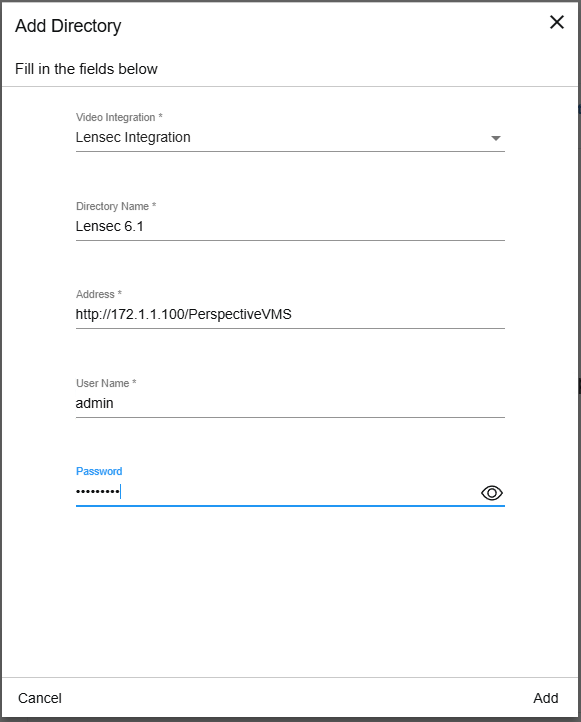
Adición del VMS Lensec como directorio en BriefCam
En el campo Integración de vídeo, seleccione .
En el campo Nombre de Directorio, introduzca un nombre de visualización para el directorio de usuario.
Introduzca la dirección VMS. La dirección del VMS es la URL del VMS –
http(s)://{VMS-Server-Address}/{VMS-Endpoint}. El punto final del VMS se puede configurar durante la instalación. El valor predeterminado esPerspectiveVMS, por ejemplohttp://172.1.1.100/PerspectiveVMS: .Introduzca el nombre de usuario del administrador.
Introduzca la contraseña del usuario administrador.
Habilitar el envío de alertas al VMS (L2a)
PASO 1. Creando el conector BriefCam
Este conector se utiliza para recibir todas las alertas enviadas por BriefCam
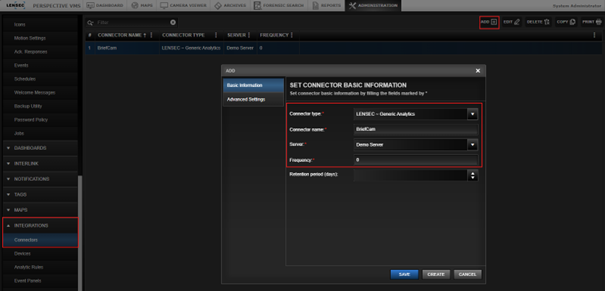
Abra la Administración del VMS .
Navegue hasta > .
Haga clic en para añadir un nuevo conector.
En el campo Tipo de conector, seleccione .
En el campo Nombre del conector, introduzca
BriefCam.En el campo Servidor, seleccione un servidor que recibirá las alertas.
Establezca el campo Frecuencia en .
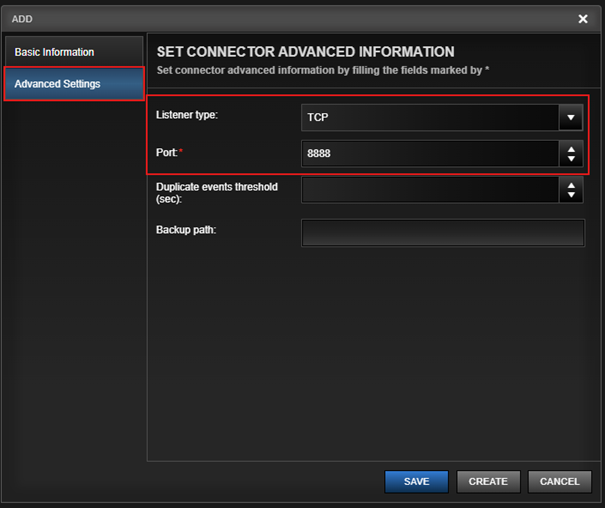
Navegue a Ajustes Avanzados.
Establezca el de escucha en .
En el campo Puerto, introduzca el puerto que se utilizará para recibir alertas de BriefCam.
Haga clic en .
Una vez creado con éxito el conector, el puerto será abierto por el VMS.
Asegúrese de que este puerto está abierto para el ordenador BriefCam .
PASO 2. Crear las reglas analíticas de la cámara
Para cada cámara que reciba alertas de BriefCamBriefCam, es necesario crear una regla de análisis.
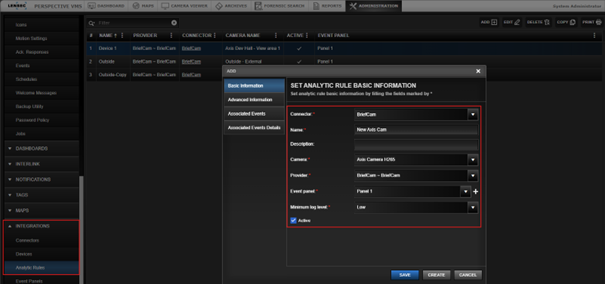
Acceda a > .
Haga clic en .
En la lista , seleccione .
En el campo Nombre, introduzca un nombre para la regla analítica.
En el campo Cámara, seleccione la cámara que se utilizará cuando se active la regla.
En la lista , seleccione .
En la lista , seleccione un panel en el que se mostrarán las alertas.
En el campo Nivel mínimo de registro, seleccione el nivel de registro requerido, en función de las necesidades del usuario.
Establezca la regla como .
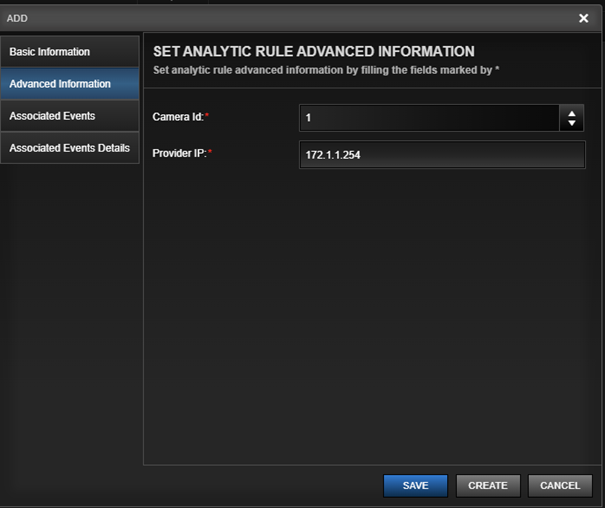
Acceda a Información Avanzada.
En el campo Id de cámara , introduzca el ID de la cámara seleccionada anteriormente (en el paso 5).
En el campo Proveedor IP, introduzca la dirección IP del servidor de BriefCam que enviará las alertas.
Si el servidor está en una red diferente a la del VMS, se debe utilizar la dirección de la puerta de enlace de red del VMS en lugar de la dirección del servidor.
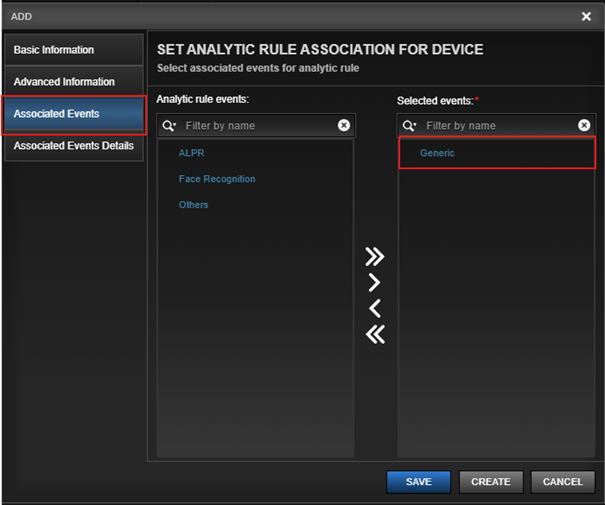
Navegue Hasta Eventos Asociados.
Añadir a los .
Haga clic en .
Ajustes L2a en BriefCam
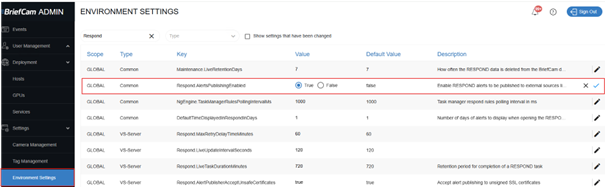
Para habilitar el envío de alertas:
En la BriefCam Administrator Console, abra la pestaña Configuración.
Establezca el valor de entorno Respond.AlertsPublishingEnabled en .
Guarde el valor.
Abra el archivo de configuración de
BriefCam.LensecIntegration.ini(ubicado enC:\Program Files\BriefCam\BriefCam Server\plugins).En el parámetro AlertsHTTPPort, introduzca el puerto del conector de BriefCam .
Quite el punto y coma del principio de la fila.
Guarde el archivo.
Reinicie el servicio VSServer.
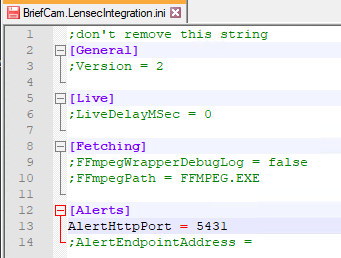
El parámetro AlertendpointAddress toma como valor predeterminado la dirección del servidor configurada en el directorio BriefCam .
Si las alertas deben enviarse a otro servidor VMS, introduzca la dirección del servidor en el parámetro AlertendpointAddress y habilítelo (eliminando el punto y coma al principio de la fila).
El formato AlertEndpointAddressURL es el mismo que el formato necesario para el directorio BriefCam : http(s)://{VMS-Server-Address}/{VMS-Endpoint}.
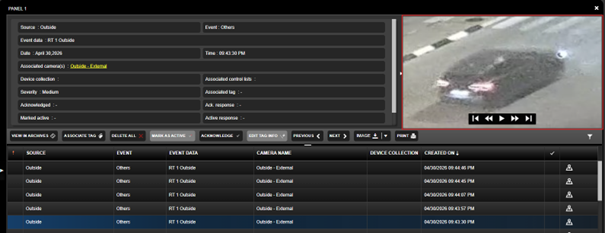
Cuando se envían alertas al VMS, los metadatos incluyen un hipervínculo a las miniaturas generadas por BriefCam.
Estas miniaturas se generan y se encuentran en la carpeta compartida BriefCam .
La máquina del VMS necesita tener acceso a la carpeta compartida BriefCam para poder mostrar estas miniaturas correctamente.
Si el VMS no tiene acceso a la carpeta compartida BriefCam , generará miniaturas basadas en la hora de alerta, a partir de su propio vídeo grabado.
Para L1 (procesamiento bajo demanda), las grabaciones de detección de movimiento no son compatibles. Solo se admiten grabaciones constantes.
LENSEC 6.0.x.0 Integración
Requisitos previos
Para ver alertas de BriefCam en Lensec, Lensec el usuario debe formar parte de un grupo de operadores (en el VMS) como Lensec mínimo.
Pasos de instalación
Desde el BriefCam Administrator Console, detenga todos los servicios que se están ejecutando actualmente.
Compruebe "Programas y características" para confirmar que el plug-in de Lensec no está instalado.
Ejecute el plug-in BriefCam Lensec descargado.
Abra el archivo de
Briefcam.LensecIntegration.ini(ubicado enC:\Program Files\BriefCam\BriefCam Server\plugins) y cambie losFFmpegPathajustes a:C:\Program Files\BriefCam\BriefCam Server\FFmpeg.exe. Guarde los cambios.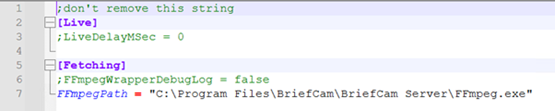
Añada la Integración Lensec a BriefCam:
En la BriefCam Administrator Console, abra la pestaña Configuración y haga clic en Gestión de cámara.
Haga clic en el botón Añadir Directorio.
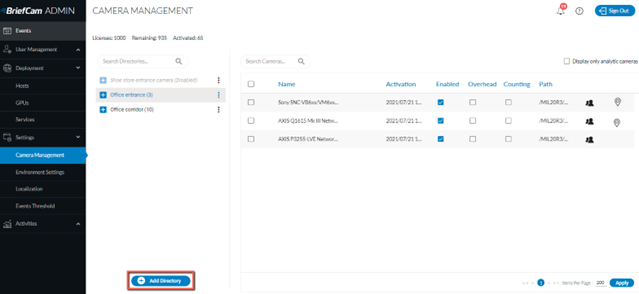
En el campo Integración de vídeo, seleccione Integración de Lens.
En el campo Nombre de Directorio, introduzca un nombre de visualización para el directorio de usuario.
En el campo Dirección, introduzca la dirección del servidor de Lensec , por ejemplo: 172.1.1.111.
En el campo Nombre de usuario, introduzca, por ejemplo: admin.
En el campo Contraseña, introduzca una contraseña de hasta 12 caracteres, por ejemplo: Tadmin#.
Haga clic en Añadir.
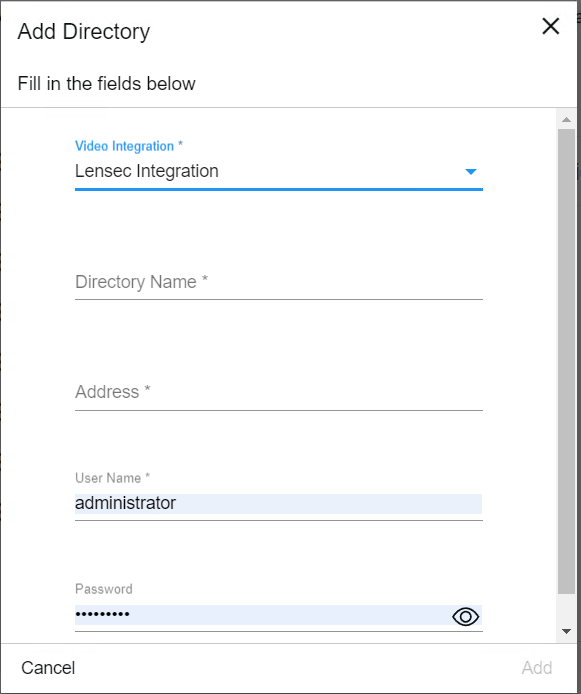
En la pantalla Añadir/Editar cámaras, active las cámaras Lensec que desee.
Reiniciar todos los servicios BriefCam .
En el ordenador con Windows, reinicie Internet Information Services (IIS).
Desde el BriefCam Administrator Console, asegúrese de que todos los servicios funcionan correctamente.