Objectminiaturen
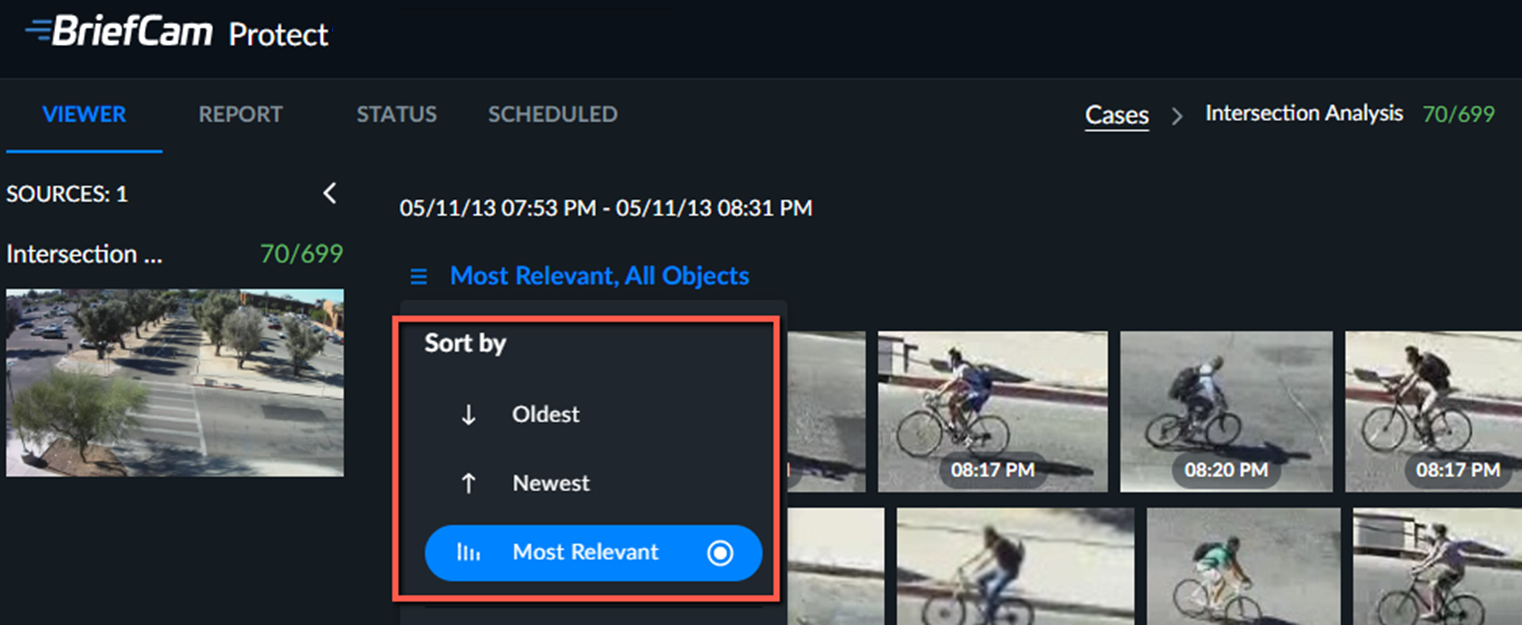
Het belangrijkste inhoudsgebied van het WEERGAVETABBLAD bevat thumbnails van video die is geëxtraheerd uit alle camerabronnen die aan de case zijn toegevoegd. Miniaturen worden standaard chronologisch gesorteerd, en op relevantie wanneer filters worden toegepast.
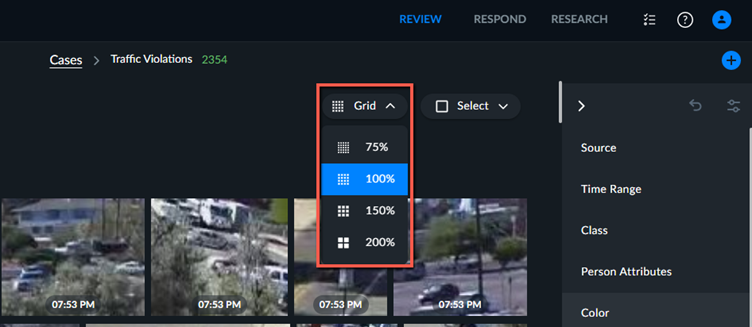
Je kunt de grootte van de thumbnails wijzigen via de vervolgkeuzelijst Raster.
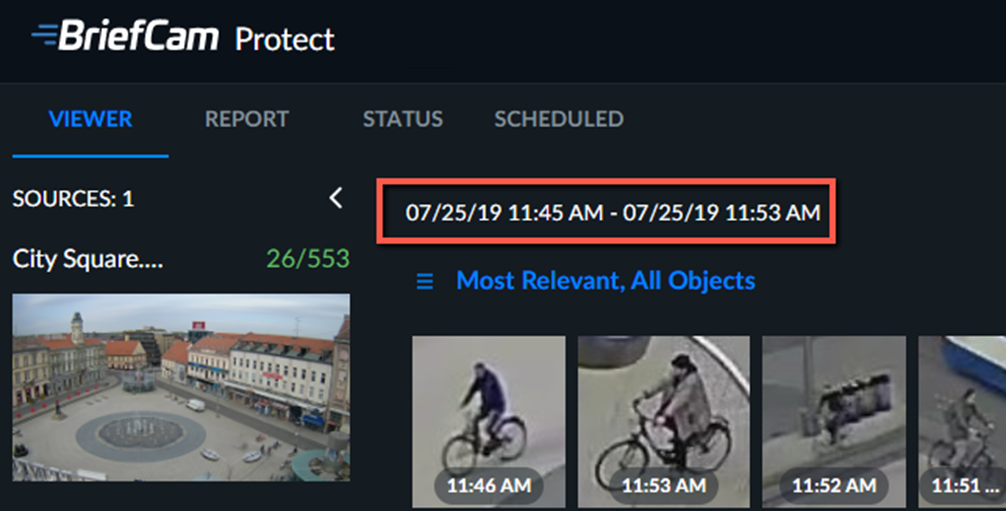
De tijdbereikbalk boven in het deelvenster Objecten geeft de eerste en laatste objecten in de gefilterde objecten aan.
 |
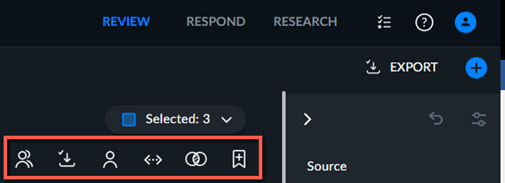
Klik op de selectieknop als je over de thumbnails van een object beweegt om een of meer objecten te selecteren. Je kunt vervolgens de actieknoppen rechtsboven (zie hieronder) gebruiken om deze objecten op te nemen in de filters Kentekenplaatherkenning, Gezichtsherkenning, Nabijheid of Uiterlijke Gelijkenis, om ze als markeringen toe te voegen aan een casusrapport of om de gezichtsminiaturen te exporteren.
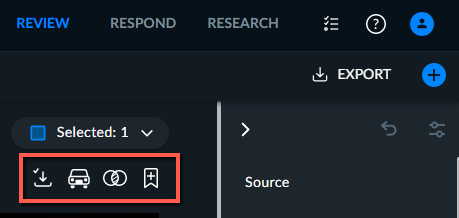
Pictogrammen | Beschrijving |
 | Geselecteerde kentekenplaten of gezichten exporteren. Houd er rekening mee dat u alle kentekens of gezichten kunt exporteren door rechtsboven in het scherm op de knop |
 | Toevoegen aan Nabijheid filter. |
 | Toevoegen aan Kentekenherkenning filter. |
 | Toevoegen aan Uiterlijke gelijkenis filter. |
 | Toevoegen aan Gezichtsherkenning filter als dezelfde identiteit. |
 | Toevoegen aan het filter Gezichtsherkenning als meerdere identiteiten. |
 | Toevoegen aan een rapport. Dit wordt toegevoegd aan het tabblad Markeringen. |

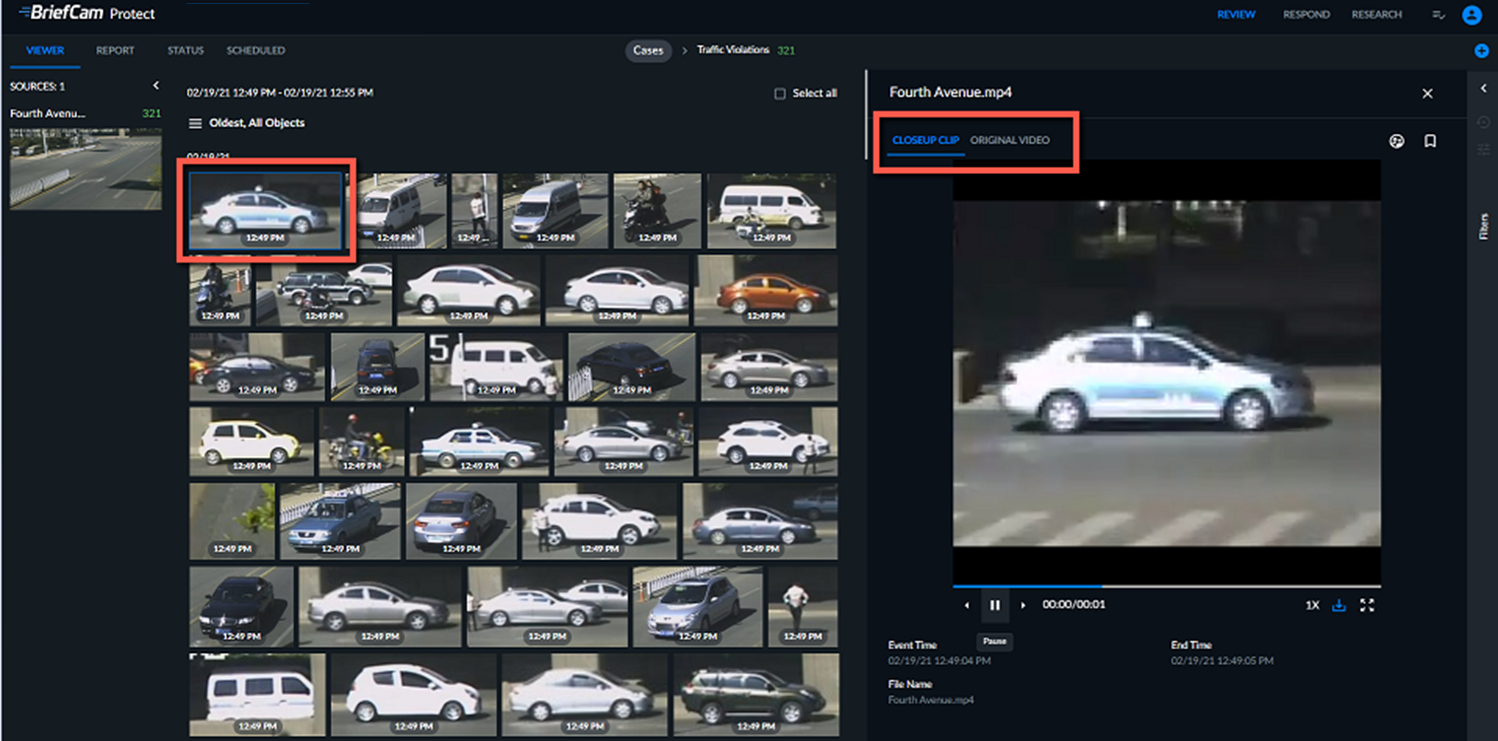
Wanneer je op een thumbnail klikt, wordt het tabblad KIJKER in tweeën gesplitst, terwijl de thumbnail in het linkervenster zichtbaar blijft en het close-upfragment automatisch in het rechtervenster wordt afgespeeld. Je kunt in het rechterdeelvenster ook overschakelen naar het tabblad Originele video.
Je kunt de naam van een VIDEO SYNOPSIS kopiëren door over de naam te bewegen en op het pictogram Kopieer  te klikken.
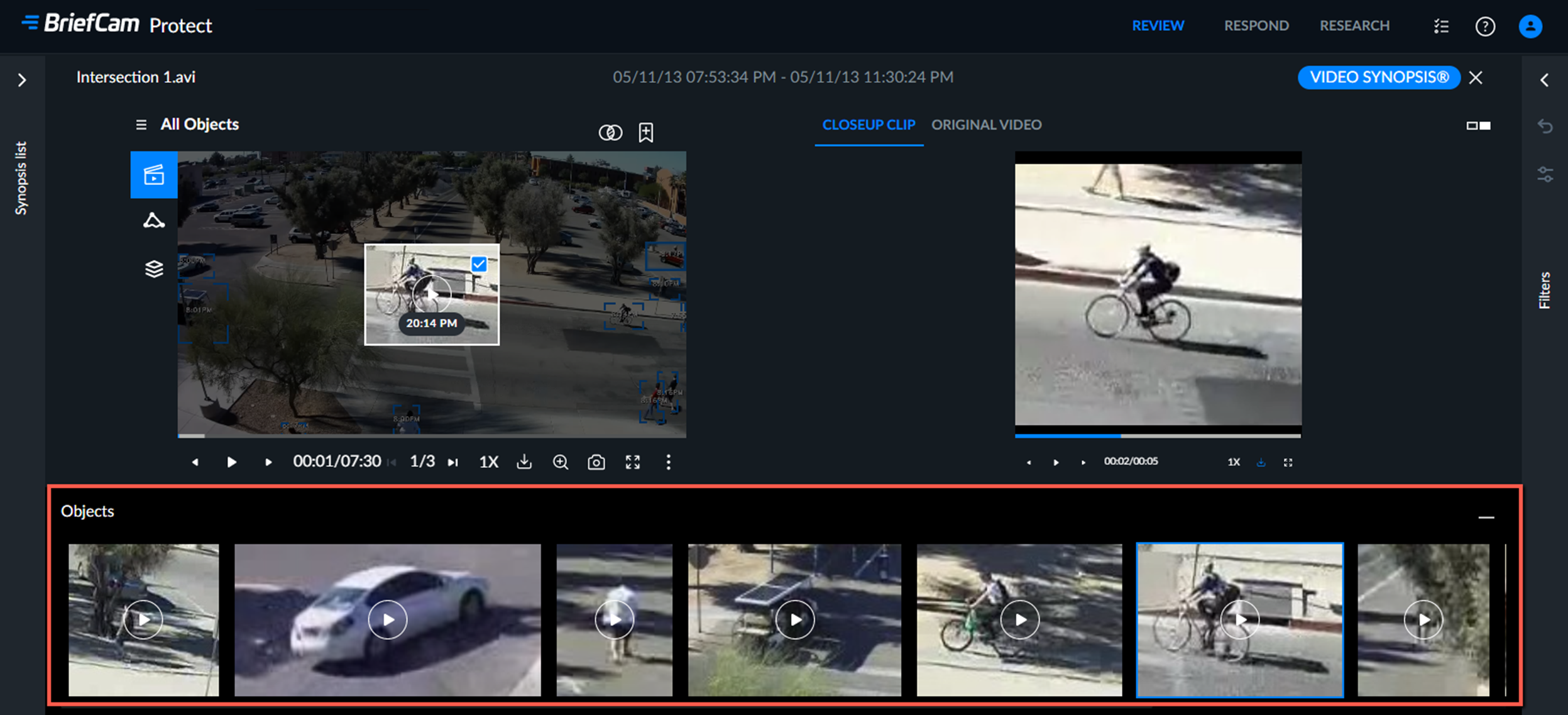
Wanneer je op een close-upfragment van een VIDEO SYNOPSIS®klikt, zie je thumbnails van objecten in de scene die is gestopt onder het fragment.
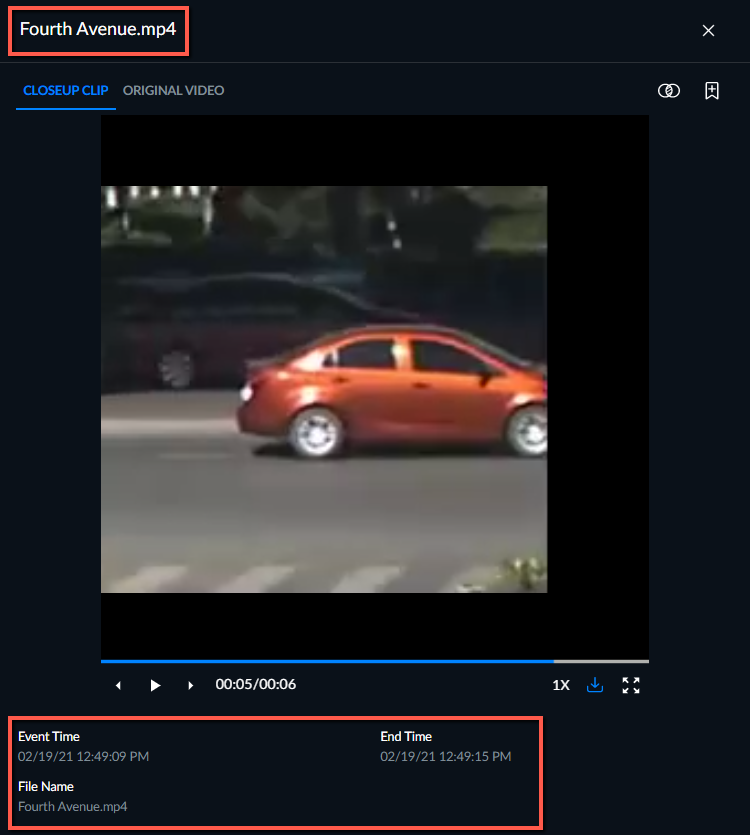
Weergave van close-upclip
De naam van de VIDEO SYNOPSIS® wordt boven het gebied met het close-upfragment weergegeven.
De volgende informatie wordt, indien van toepassing, weergegeven onder het gebied voor close-up afspelen:
Tijd van gebeurtenis: de datum en tijd waarop de gebeurtenis voor het eerst is opgenomen in de oorspronkelijke video.
Eindtijd: de datum en tijd waarop de gebeurtenis eindigt.
Bestandsnaam – geeft de oorspronkelijke bestandsnaam aan als referentie, zelfs in een synopsis met meerdere bestanden en dezelfde camera.
Kentekenplaat: als op het object een kentekenplaat is gedetecteerd, wordt het kentekennummer weergegeven.
Wanneer gezicht- of kentekenvolglijsten worden gebruikt, wordt ook aanvullende informatie over de volglijst weergegeven.
Originele videoweergave
Op het tabblad Originele video kun je het afspelen bekijken van een fragment van de originele video met het object. Wanneer je de originele video afspeelt, wordt standaard een begrenzingsvak weergegeven rond het object in de close-up.
Opmerking
BriefCam Je kunt objecten detecteren waarvan de duur in de scene erg kort is, minder dan 10 frames. Voor dergelijke objecten wordt echter geen origineel videofragment gegenereerd.
Bovenaan de originele video zie je de volgende opties (indien beschikbaar):
Pictogrammen | Beschrijving |
| Als het object een persoon is en het gezicht van de persoon in voldoende kwaliteit is vastgelegd, kun je deze optie gebruiken om het gezicht aan het Gezichtsherkenning toe te voegen. |
| Klik hierop om het object aan het Uiterlijke gelijkenis toe te voegen. |
| Klik hierop om een opgenomen kenteken aan het Kentekenherkenning toe te voegen. |
| Klik hierop om het object aan het Nabijheid toe te voegen. |
| Klik hierop om het object te markeren en toe te voegen aan het rapport (je wordt verzocht een titel en optionele beschrijving in te voeren). |
Onder in de originele video zie je de Videospeler opties.
Sorteren en filteren van objectthumbnails
Miniaturen worden standaard chronologisch gesorteerd, en op relevantie wanneer filters worden toegepast.
Sorteren op tijd (oudste tot nieuwste en omgekeerd) is echter ook beschikbaar. Als je de sortering wilt wijzigen, klik je op het  .
.