Uiterlijke gelijkenis
Als je objecten wilt filteren op alleen vergelijkbare objecten, selecteer je een of meer objecten (door erover te bewegen en op de selectieknop te klikken) en klik je rechtsboven in het scherm op de knop Uiterlijke activiteit ( ). Je kunt dit ook doen door te klikken op de optie Gelijkenis uiterlijk rechts van het afspelen van een close-upclip van een object.
Het filter Gelijkenis uiterlijk wordt geopend en geeft alle geselecteerde objecten weer. Geselecteerde objecten hebben een blauw frame eromheen. Wanneer je de gewenste objecten selecteert, klik je op TOEPASSEN. Hiermee worden alle casus-objecten gefilterd zodat alleen objecten worden weergegeven die vergelijkbaar zijn met de geselecteerde objecten.
Voor mensen zijn vergelijkbare objecten objecten die er hetzelfde uitzien als een menselijke gebruiker, meestal wanneer ze dezelfde kleding dragen in alle verschijningsvormen.
Voor voertuigen en dieren zijn soortgelijke objecten objecten objecten met dezelfde geïdentificeerde klassen en kenmerken (klasse, grootte en kleur), zoals twee objecten die beide als blauwe fietsen zijn geclassificeerd, als "vergelijkbaar" worden beschouwd, ook al beschouwt een menselijke gebruiker ze mogelijk niet als vergelijkbaar. Twee rode pick-uptrucks kunnen door BriefCamals vergelijkbaar worden beschouwd, zelfs als ze er anders uitzien dan een menselijk oog. Het gedrag van de objecten, zoals snelheid en richting, wordt ook in aanmerking genomen bij het vinden van vergelijkbare objecten. Houd er rekening mee dat deze methode ook voor mensen wordt gebruikt als het beeld een lage resolutie heeft, er weinig zicht is of de persoon ver weg is.
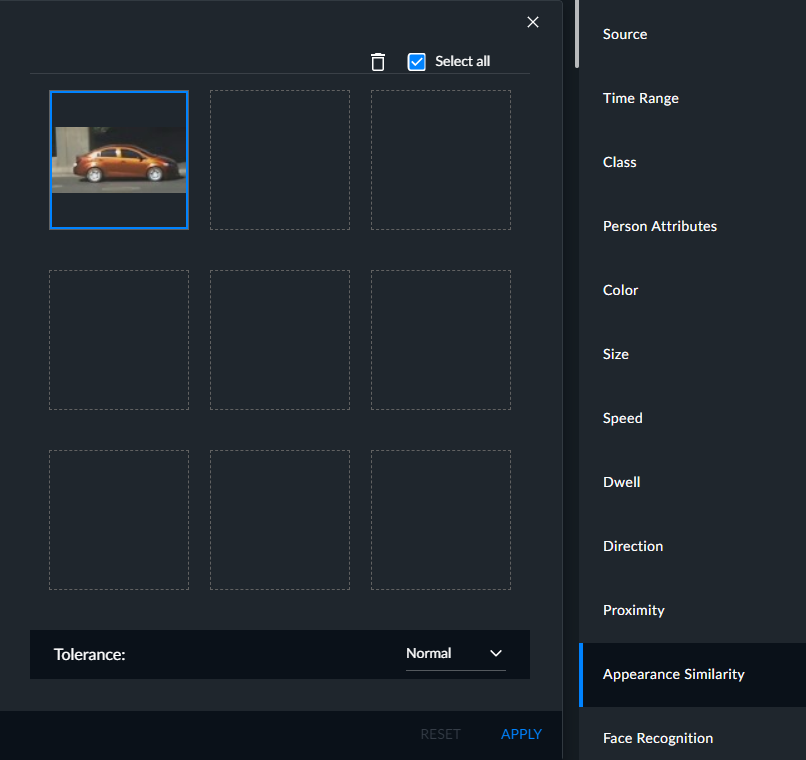
U kunt op Reset klikken om alle geselecteerde objecten uit het filter te verwijderen en de weergave van alle casus-objecten te hervatten.
Je kunt in het filter Gelijkenis uiterlijk over een afzonderlijk object bewegen en op de knop Verwijderen (prullenbak) klikken om dit uit het filter te verwijderen of op de zoomknop (vergrootglas) klikken om de volledige thumbnail te bekijken.
Je kunt alle objecten op de huidige pagina selecteren door het selectievakje Alles selecteren in te schakelen. Je kunt ze vervolgens allemaal verwijderen. Je kunt ook Shift+Click gebruiken om meerdere opeenvolgende objecten te selecteren.