Nabijheid
De functie Nabijheid wordt alleen ondersteund voor mensen.
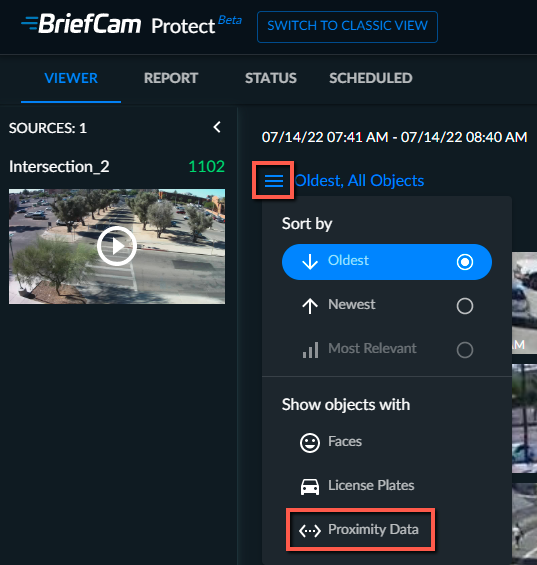
Klik op het menu-  met drie regels en selecteer Nabijheidsgegevens in het gedeelte Objecten weergeven met. Alleen objecten die aan het nabijheidsfilter kunnen worden toegevoegd, worden weergegeven. Als u deze selectie wilt resetten, maakt u de selectie van Nabijheidsgegevens ongedaan.
Als je wilt weten welke mensen zich boven of onder een bepaalde nabijheid van een specifieke persoon bevinden, voeg je de persoon toe aan het nabijheidsfilter door op het nabijheidspictogram te klikken ( ). Het pictogram wordt weergegeven wanneer je een van de volgende acties uitvoert:
Selecteer een of meer personen.
Een close-up clip afspelen.
Speel een VIDEO SYNOPSIS® af en klik vervolgens op een object.
Alleen mensen die gelijktijdig op de scène verschijnen, worden in aanmerking genomen.
Let op
Nabijheidsinformatie is niet beschikbaar bij het gebruik van fisheye-camera's.
Opmerking
Voor video's die voor het eerst worden verwerkt, wordt u aangeraden de verwerking ongeveer 30 minuten voor het tijdstip van interesse te starten om het systeem de tijd te geven om mensen te analyseren die door het frame gaan. Het algoritme vereist dat meerdere mensen, met hun hele lichaam zichtbaar, door verschillende gebieden van het frame gaan om een benadering van de scènemetrie te bepalen.
Zodra een persoon is toegevoegd en in het filter is geselecteerd en het filter is toegepast, worden alle mensen meegenomen die langer dan de gedefinieerde minimumduur (indien gedefinieerd) dichterbij (of verder, of beide) dan de gedefinieerde drempelwaarde(s) waren.
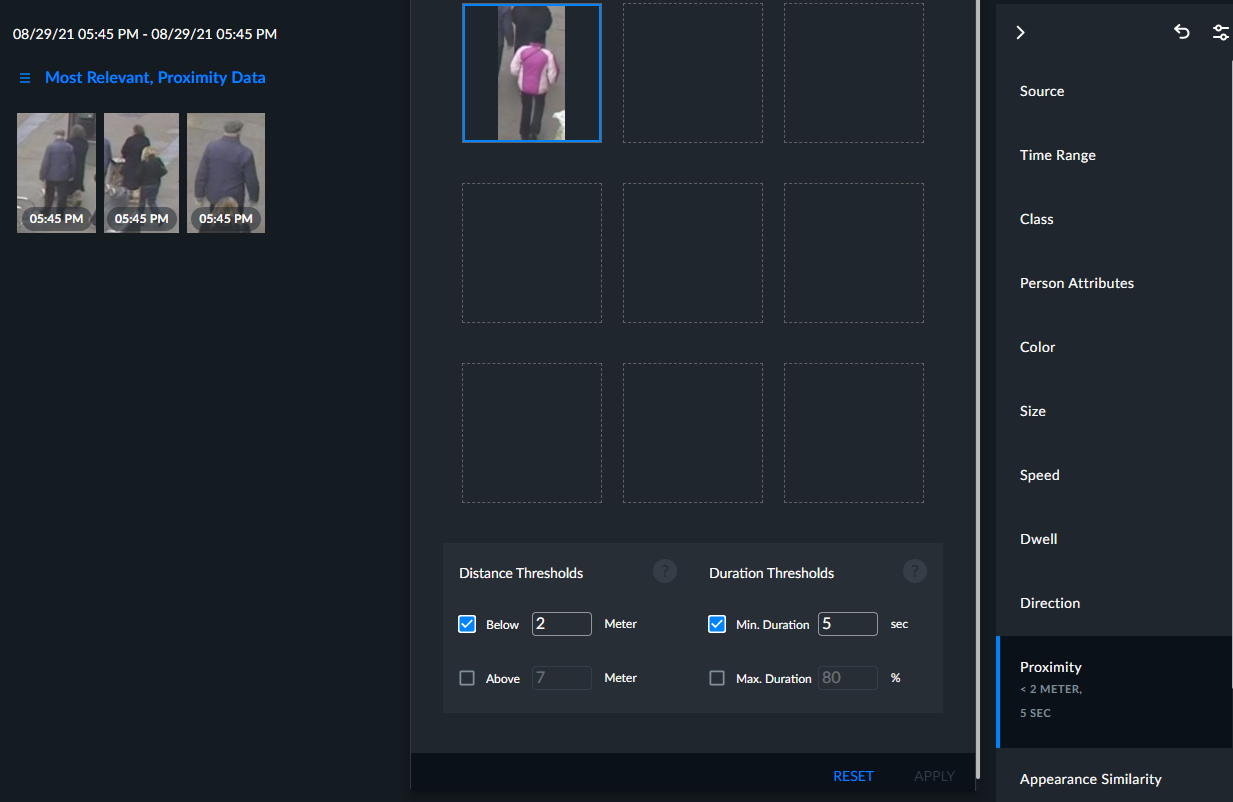
Je kunt alle objecten op de huidige pagina selecteren door het selectievakje Alles selecteren in te schakelen. Je kunt ze vervolgens allemaal verwijderen. Je kunt ook Shift+Click gebruiken om meerdere opeenvolgende objecten te selecteren.
Je kunt in het filter Nabijheid over een afzonderlijk object bewegen en op de knop Verwijderen (prullenbak) klikken om het uit het filter te verwijderen of op de zoomknop (vergrootglas) klikken om de volledige thumbnail te bekijken.
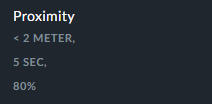
In het deelvenster Filter, onder het filter Nabijheid, kunt u de drempelwaarden zien die zijn ingesteld in de velden die hieronder worden beschreven.
Dit voorbeeld geeft aan dat het veld Onder is ingesteld op 2 meter, de Min. duur is ingesteld op 5 seconden en de Max. duur is ingesteld op 80%.
Afstand drempelwaarden
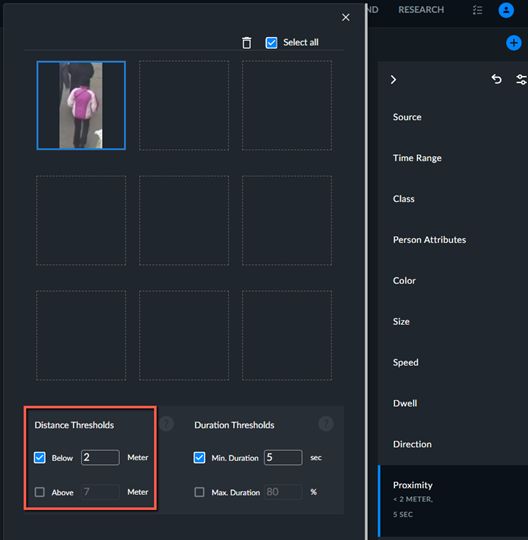
Met de drempelwaarden voor afstand kun je instellen hoe dichtbij of ver van elkaar de twee mensen zich bevinden om in de zoekresultaten te worden opgenomen. Je kunt getallen met maximaal één cijfer na het decimale punt invoeren. De geldige waarden voor de Afstand Drempelwaarden zijn 0,1 m tot 20 m (0,3 ft tot 66 ft).
De velden Onder en Boven zijn onafhankelijk, dus als je beide selecteert, zullen de zoekresultaten mensen weergeven die onder de afstand lagen die is ingesteld in de Onder-drempel en ook resultaten voor mensen die de afstand in de Boven-drempel hebben overschreden.
Duur Drempelwaarden
De velden Duur zijn optioneel.
De geldige waarden voor de Min. Duur drempelwaarden zijn 1 - 900 seconden (15 minuten) en de geldige waarden voor de Max. Duur drempelwaarde is 1-100%.
De standaardwaarde voor Min. Duur is 15 seconden en voor Max. Duur is 80%.
De Max. Met de optie Duur kun je groepen mensen negeren die zich dichter bij de drempel(s) voor afstand bevinden gedurende meer dan het percentage van de duur ter plaatse.
Bijvoorbeeld als de Max. De optie Duur is ingesteld op 90% met een minimale afstandsdrempel van 2 meter, mensen die langer dan 90% van hun tijd dichterbij dan 2 meter zijn (de duur van de persoon die het langst op de scène verscheen wordt gebruikt), worden beschouwd als "geassocieerd" en worden niet opgenomen in de filteruitvoer (ook al kunnen ze overeenkomen met de afstand en minimale duur van het filter). Dit is nuttig om groepen mensen uit te sluiten die samen binnenkomen, samen afsluiten en samen voldoen aan de nabijheidsvoorwaarden, zoals gezinnen, die samen mogen zijn.
Laten we eens kijken naar een geval waarin persoon A het toneel betreedt en er een minuut in blijft en dan sluit persoon B zich aan bij persoon A in de buurt voor een andere minuut - de duur van de overtreding zal 50% zijn (1 minuut van de max. duur van 2 minuten van de twee personen) en als we de Max. Duur tot een waarde onder 50% - dit paar wordt genegeerd.
Bekende problemen
Er zijn een paar bekende problemen waarmee u rekening moet houden bij het gebruik van het nabijheidsfilter:
Objecten aan het begin van een nieuwe videobron hebben geen coördinatiegegevens uit de echte wereld. Dit komt omdat het algoritme voor geometrische modellering een bepaald aantal objecten moet analyseren voordat echte coördinaten beschikbaar zijn. Deze objecten (zonder echte coördinaten) kunnen niet worden toegevoegd aan het Nabijheidsfilter (en worden niet weergegeven in de resultaten van het Nabijheidsfilter). Om dit te omzeilen, haal je voor nieuwe bronnen een videotijdsbereik op met een marge aan het begin.
BriefCam kan geen geometrieën extraheren voor scènes die te druk zijn (waar objecten niet scheidbaar en traceerbaar zijn).
Objecten aan de horizon hebben grote onnauwkeurigheden. Dit gebeurt vooral wanneer de camera POV meer parallel loopt met de grond. Als je deze objecten wilt negeren, wordt je aangeraden een gebiedsfilter in de REVIEW-module te gebruiken om mensen te filteren die zich in een ver gebied verplaatsen en niet in de buurt komen.
Het nabijheidsfilter activeert een waarschuwing wanneer een persoon de nabijheidsdrempels overschrijdt. Als twee mensen die de nabijheidsdrempels al hebben overschreden, de drempels weer met elkaar overschrijden, wordt er geen waarschuwing geactiveerd.
De nabijheidsfunctie in de RESEARCH-module is standaard uitgeschakeld. Raadpleeg de systeembeheerder om deze functie in te schakelen.