BriefCam Serverinstallation
Förutsättningar
Alla BriefCamservrar måste finnas i samma tidszon och ha samma tidszon. När produkter konfigureras på en plats och flyttas till en annan kan tidszonskonfigurationen ändras och orsaka att tidigare processer bryts. Till exempel, datasynkroniseringen mellan BriefCamservern och RESEARCH instrumentpaneler kommer inte att fungera.
Kom ihåg att PostgreSQL-databasen måste installeras innan du installerar BriefCamservern.
Det rekommenderas att inte aktivera IPv6 på nätverksanslutningarna för BriefCamservrarna.
BriefCamFöljande portar krävs under serverinstallationen. Säkerställ att de är tillgängliga innan du påbörjar installationen.
Component | Portnummer |
VSServer Service | TCP 1112, TCP 1113 |
Notification Service | TCP 7080 |
Lighthouse Service | TCP 2 553, TCP 2 554, TCP 2 555, TCP 2 556, TCP 2 557 |
Installationssteg
Notera
Från och med BriefCam 2025 R1 SP2 tillhandahålls installationsprogrammet som en ZIP-fil. Från och med denna version, hämta ZIP-filen och extrahera den.
BriefCamFör att köra serverinstallationsguiden, högerklicka på
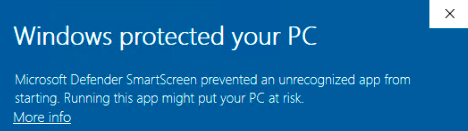
BriefcamServer_<Version number>.exefilen och välj Kör som administratör .Om du använder den senaste Windows-uppdateringen och en Windows Defender-avisering visas, klicka på länken Mer information och klicka på Kör ändå .
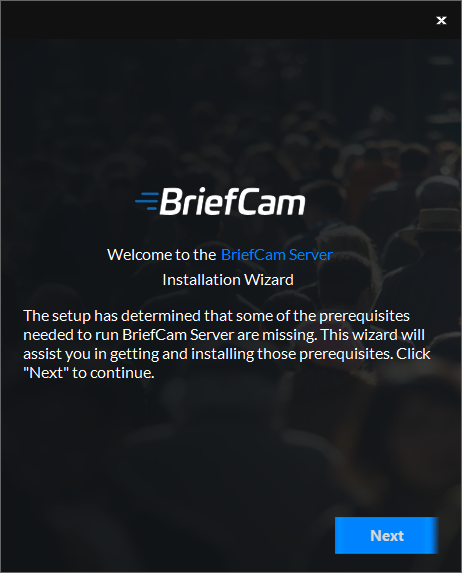
Installationen söker efter nödvändig programvara . Om något saknas visas följande skärm. Klicka på Nästa .
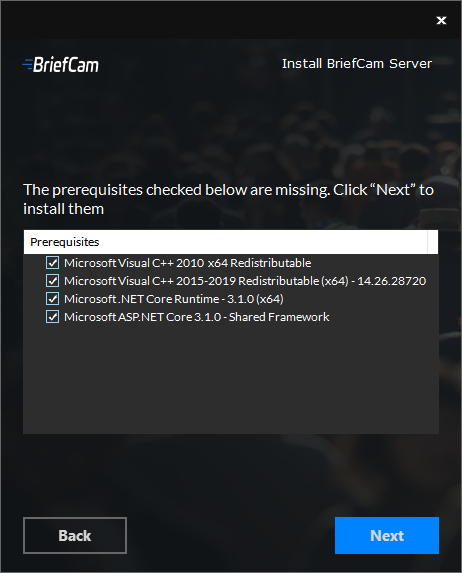
I detta fönster är de förutsättningar som kontrollerats de förutsättningar som saknas. Klicka på Nästa för att installera dem.
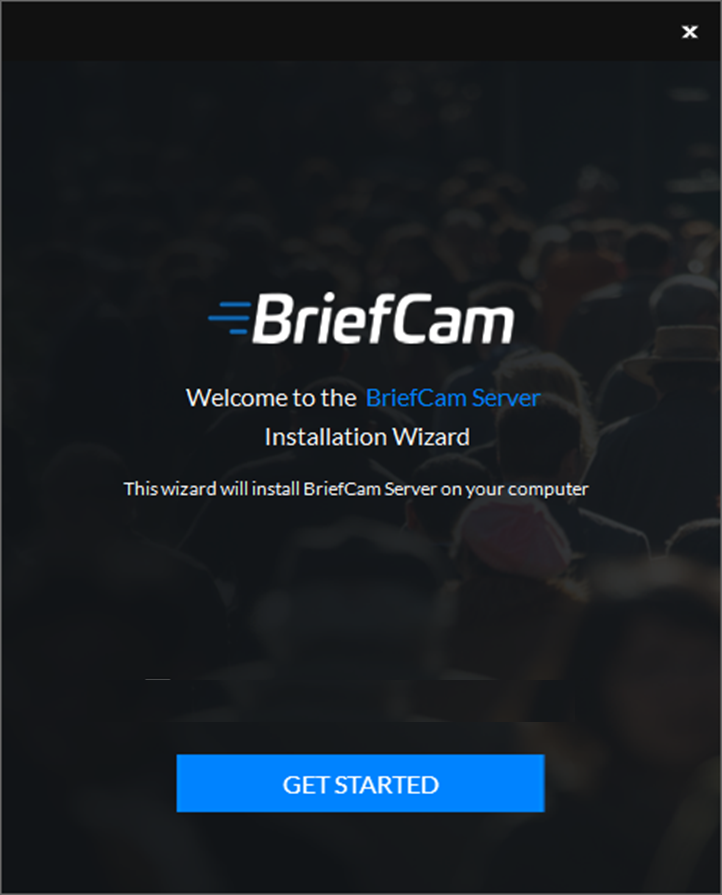
Klicka på Kom Igång .
Acceptera villkoren i licensavtalet och klicka på .
Välj den plats där du vill installera BriefCamservern och klicka på .
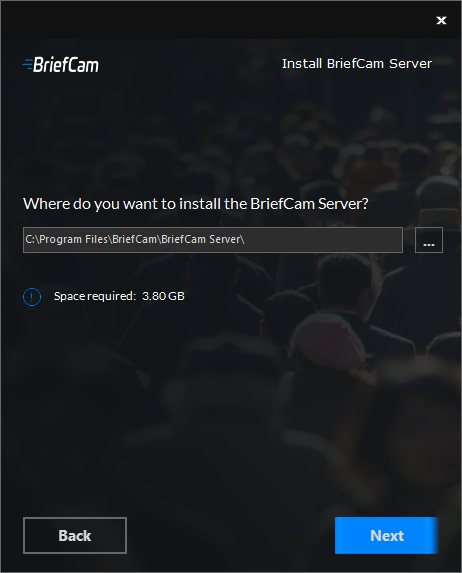
Följande skärm visas.
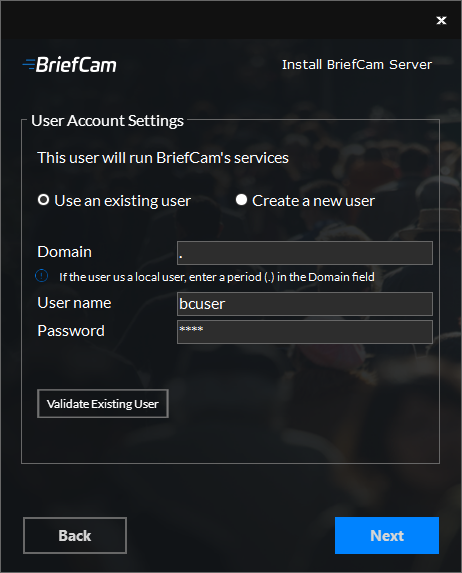
Välj om du vill använda ett befintligt konto eller skapa ett nytt konto.
Ange användarnamn och lösenord. Användaren måste ha administratörsbehörigheter på den lokala datorn. Observera att specialtecken inte stöds i fältet Lösenord .
Om användaren är en domänanvändare, ange domännamnet. Om användaren är en lokal användare, ange en period (.).
Notera
Domän- och användarnamn är skiftlägeskänsliga.
Om du valt att använda en befintlig användare kan du klicka på för att kontrollera att autentiseringsuppgifterna är giltiga.
För nya användare kan du markera kryssrutan Neka fjärrinloggning för BriefCam-användare för att förhindra BriefCam-användare från fjärrinloggning till datorn. Om kryssrutan inte är markerad kan BriefCam-användaren få fjärrinloggning (beroende på organisationens principer).
Klicka på .
Följande skärm visas.
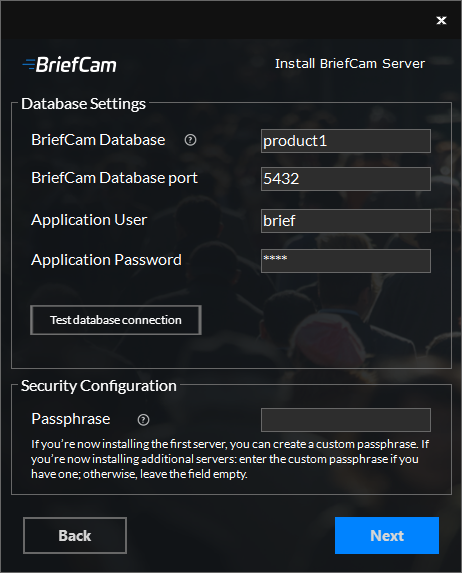
I avsnittet Databasinställningar :
I fältet BriefCam Server anger du värdnamnet eller IP-adressen för PostgreSQL-databasen.
Portfältet BriefCam Database fylls automatiskt i med 5432. Detta måste vara samma port som användes vid installationen av PostgreSQL.
I fälten Programanvändare och programlösenord , säkerställ att du använder samma programanvändare och lösenord som du angav i installationsprogrammet för PostgreSQL. Observera att specialtecken inte stöds för lösenord.
Click the button.
I fältet Lösenordsfras kan du om du vill skapa en lösenordsfras vid installation av den första servern och använda samma lösenordsfras i alla installationsprogram. Lösenfrasen kan innehålla 5-20 tecken. Om du installerar ytterligare en server, använd samma lösenordsfras som du skapade när du installerade den första servern. Om du inte skapade en lösenordsfras med den första servern, lämna fältet tomt.
Klicka på .
Följande skärm visas.
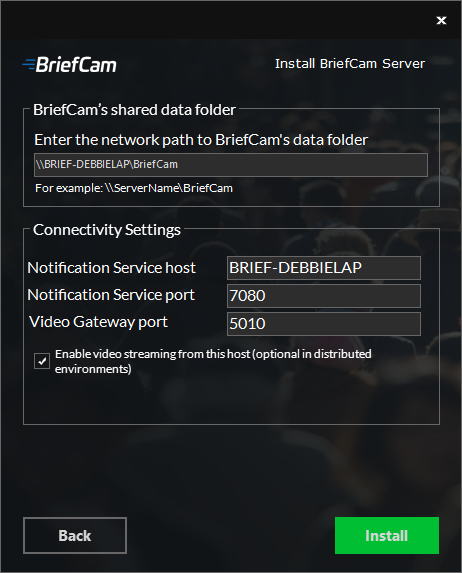
I fältet för BriefCam delade datamapp , ange var videofilerna och bearbetningsartefakterna ska lagras. I en allt-i-ett-installation är det automatiskt skapade värdet korrekt. För distribuerade installationer, ställ in den till BriefCam delade datamapp skapad under installationen av Postgres.
Ställ in anslutningsinställningarna .
Markera kryssrutan Aktivera videoströmning från denna värd om du vill att Video Streaming Gateway-tjänsten ska aktiveras på den dator där du installerar BriefCamservern.
Om du installerar alla komponenter på en maskin (en allt-i-ett-installation) måste denna kryssruta markeras.
Om du installerar en distribuerad miljö ska Video Streaming Gateway-tjänsten bara köras på en server, vilket innebär att du i förväg måste bestämma vilken maskin som ska köra tjänsten.
Klicka på Installera.
När installationen är klar klickar du på .
Notera
Det rekommenderas att alltid logga in på BriefCamservern med samma operativsystemanvändare.
Den OS-användare som installerar BriefCamprodukten måste vara en administratör med fullständiga rättigheter. Denna användare bör vara den enda operativsystemsanvändaren som loggar in på BriefCamservern efter installationen.
En lista över de tjänster som installerats när du installerat BriefCamservern finns i Installerade tjänsteravsnittet.