BriefCam Instalacja RESEARCH
Jeśli posiadasz licencję na produkt Protect/Insights, należy zainstalować komponent RESEARCH.
Ostrzeżenie
Nie należy instalować komponentu RESEARCH w przypadku wdrożeń w lokalizacji stanowiących część wdrożenia w wielu lokalizacjach (składającego się z wielu systemów w lokalizacji i centralnego centrum).
Wymagania wstępne
Uwaga
W przypadku instalacji lub aktualizacji środowiska korzystającego z rozszerzonej licencji badawczej należy skontaktować BriefCamsię z zespołem pomocy technicznej firmy , logując się do portalu BriefCam pod adresem https://www.briefcam.com/support / i otwierając zgłoszenie.
Wymagane środowisko uruchomieniowe platformy .NET 4.8 Framework. Instalator sprawdzi, czy ta aplikacja jest zainstalowana na komputerze, ale nie zainstaluje jej za Ciebie. Pobierz go i zainstaluj na swoim komputerze z tego łącza: https://dotnet.microsoft.com/en-us/download/dotnet-framework/net48 .
W przypadku instalacji RESEARCH karta sieciowa musi być włączona.
Jeśli instalacja nie odbywa się na czystej maszynie (jest to maszyna tylko z systemem operacyjnym), należy zapoznać się z Wymagania wstępne firmy RESEARCHsekcją .
Kroki instalacji
Aby uruchomić kreatora BriefCamRESEARCH Installation, kliknij prawym przyciskiem myszy
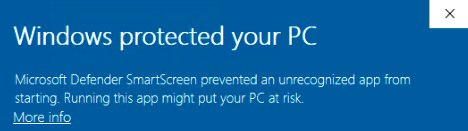
BriefCamRESEARCH_<Version number>.exeplik programu wybierz opcję Uruchom jako administrator.Jeśli korzystasz z najnowszej wersji usługi Windows Update i pojawi się alert usługi Windows Defender, kliknij łącze Więcej informacji, a następnie kliknij przycisk Uruchom mimo to .
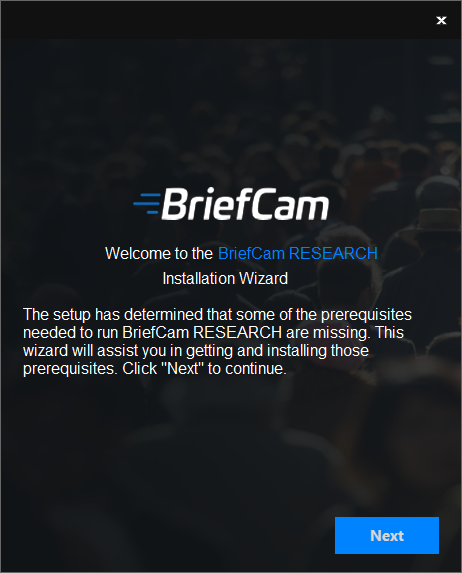
Instalacja sprawdzi wymagania wstępne . Jeśli czegokolwiek brakuje, pojawi się następujący ekran. Kliknij Przycisk Dalej .
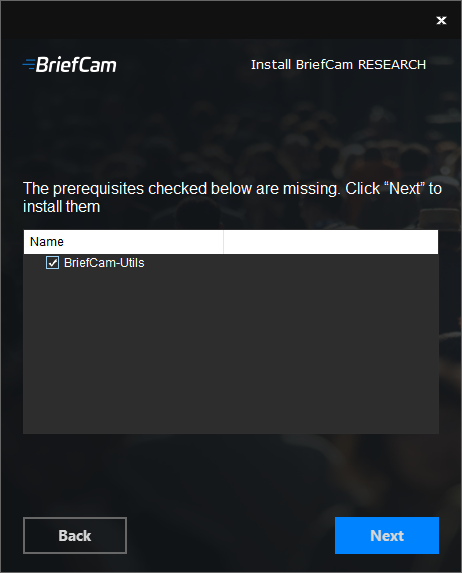
Na tym ekranie zaznaczone są brakujące wymagania wstępne. Kliknij przycisk Dalej , aby je zainstalować.
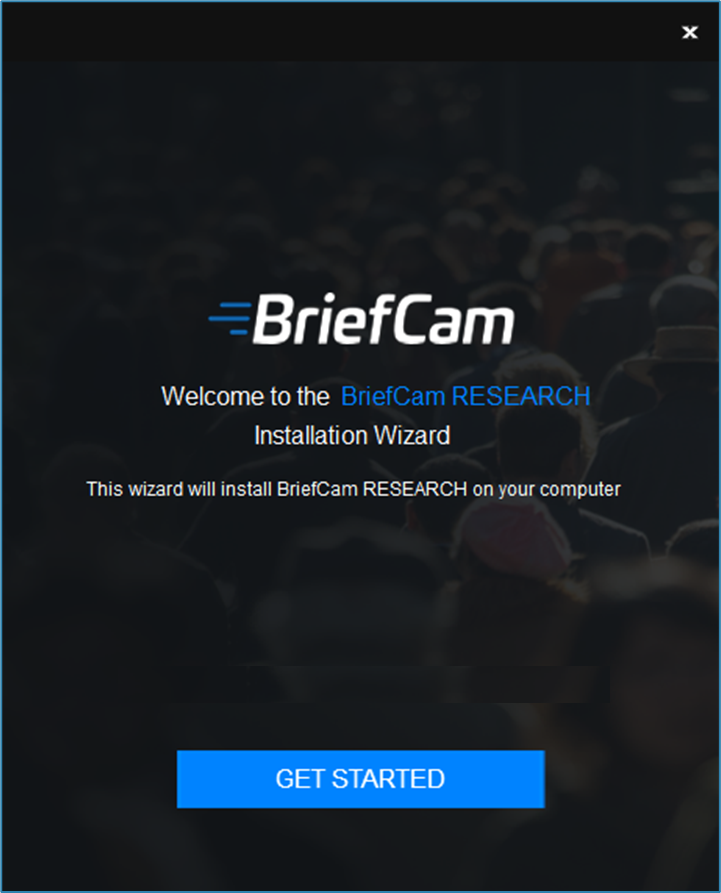
Kliknij przycisk Rozpocznij .
Zaakceptuj warunki umowy licencyjnej i kliknij przycisk .
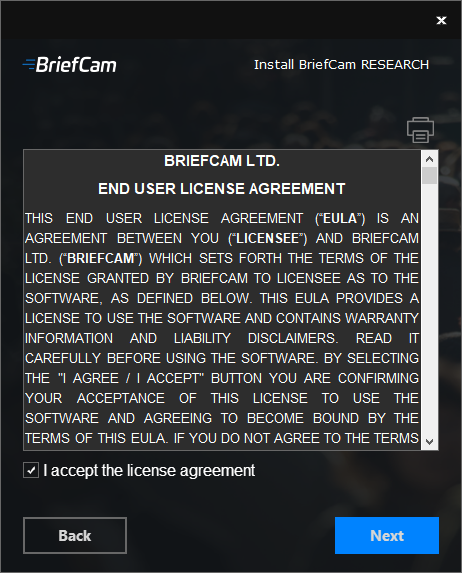
Wyświetlony zostanie poniższy ekran.
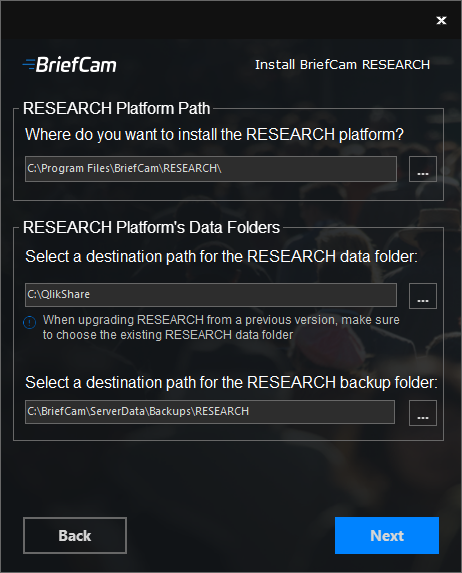
W polu Ścieżka platformy RESEARCH wybierz ścieżkę, w której ma zostać zainstalowana platforma RESEARCH.
W sekcji Foldery danych na platformie RESEARCH :
W pierwszym polu należy wybrać ścieżkę, w której mają zostać zapisane dane RESEARCH. W przypadku aktualizacji powinien to być ten sam dysk, na którym wcześniej zainstalowano dane RESEARCH.
W drugim polu należy wybrać ścieżkę, w której mają zostać zapisane pliki kopii zapasowej RESEARCH.
Kliknij przycisk Dalej , a pojawi się następujący ekran.
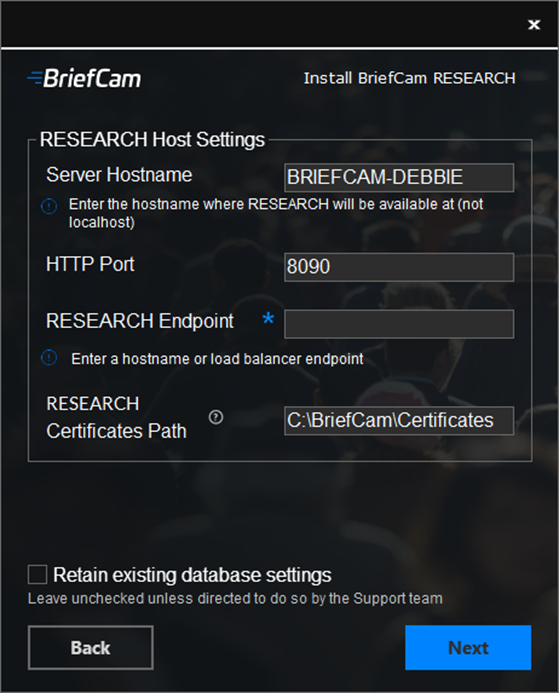
Wprowadź następujące wartości:
Server Hostname – nazwa hosta, na którym zainstalowany jest komponent RESEARCH (użyj nazwy hosta systemowego, a nie
localhost).HTTP – port modułu RESEARCH. Domyślnie wypełniono liczbą 8090. Aby zdefiniować port alternatywny, jeśli port domyślny jest zajęty, należy postępować zgodnie ze szczegółami podanymi w sekcji .Zmiana Konfiguracji Portów Domyślnych
RESEARCH Endpoint — nazwa hosta lub punkt końcowy usługi równoważenia obciążenia w przypadku korzystania z usługi równoważenia obciążenia.
Ścieżka certyfikatów RESEARCH – lokalizacja, w której certyfikat RESEARCH jest zapisywany.
W przypadku instalacji po raz pierwszy upewnij się, że pole wyboru Zachowaj istniejące ustawienia bazy danych nie jest zaznaczone. Podczas aktualizacji BriefCamzaznacz pole wyboru Zachowaj istniejące ustawienia bazy danych .
W przypadku zaznaczenia pola wyboru Zachowaj istniejące ustawienia bazy danych instalator wdroży zaktualizowane komponenty RESEARCH, ale zachowa wszystkie poprzednie ustawienia środowiska związane z RESEARCH bez zmian.
Kliknij przycisk Dalej.
Jeśli nie zaznaczysz pola wyboru Zachowaj istniejące ustawienia bazy danych , pojawi się następujący ekran. (Jeśli pole wyboru zostało zaznaczone, przejdź do kroku 19).
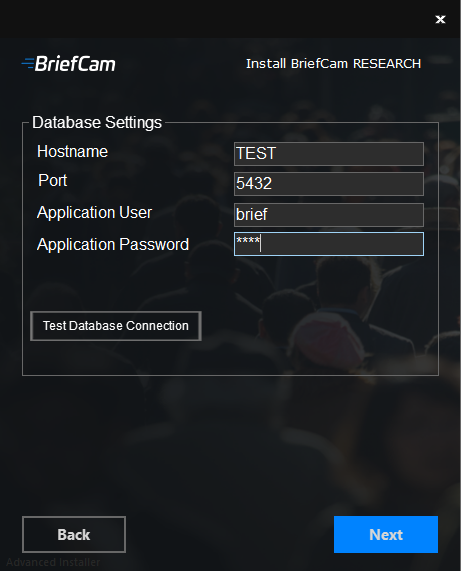
W polu Hostname wpisz nazwę komputera serwera, na którym zainstalowana jest baza danych PostgreSQL. W przypadku instalacji wszystko w jednym użyj nazwy hosta (lub hosta lokalnego, w zależności od potrzeb).
Pole Port zostanie automatycznie wypełnione liczbą 5432. Musi to być ten sam port, który został użyty podczas instalacji PostgreSQL.
W polach Użytkownik aplikacji i Hasło aplikacji należy użyć tego samego użytkownika aplikacji i hasła, które zdefiniowano w instalatorze PostgreSQL. Pamiętaj, że znaki specjalne nie są obsługiwane w przypadku haseł.
Kliknij przycisk Testuj połączenie z bazą danych , aby sprawdzić, czy baza danych jest prawidłowo połączona.
Kliknij przycisk Dalej.
Wyświetlony zostanie monit o zainstalowanie programu Qlik z domyślną licencją lub wprowadzenie informacji o licencji programu RESEARCH (Qlik).
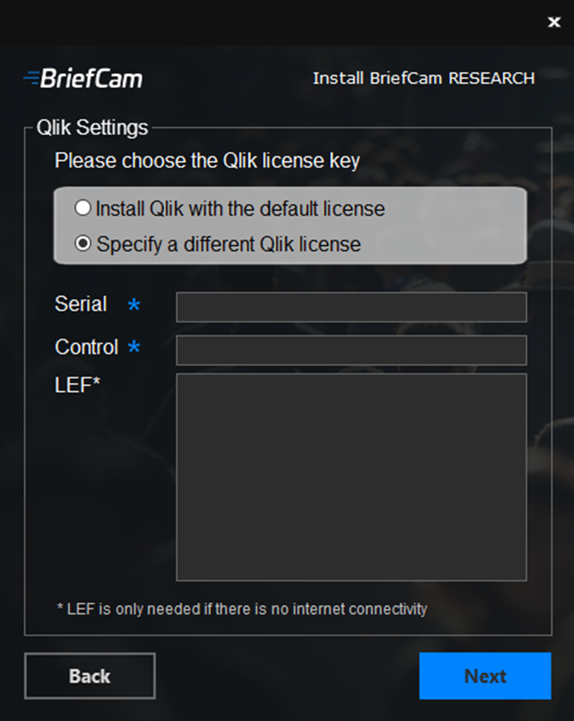
Aby użyć domyślnej licencji (zarówno w trybie online, jak i offline), upewnij się, że zaznaczona jest opcja Zainstaluj Qlik z domyślnym przyciskiem licencji .
Jeśli wybierzesz opcję Określ inną licencję Qlik , wykonaj następujące czynności: .Aktywacja licencji niestandardowej w Qlik Sense
Kliknij przycisk Dalej , a pojawi się następujący ekran.
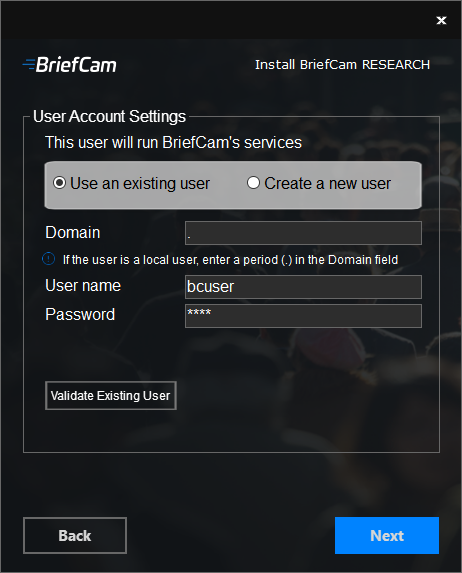
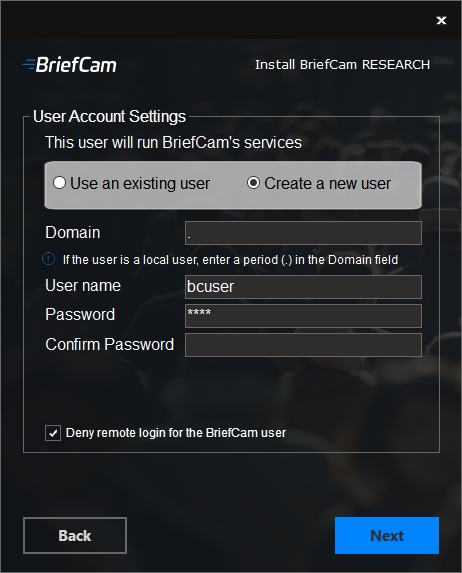
Wybierz, czy chcesz użyć istniejącego konta, czy utworzyć nowe.
Konto użytkownika systemu BriefCam powinno być kontem administratora lokalnego na komputerze lokalnym. Należy użyć tego samego hasła, które skonfigurowano dla konta użytkownika systemu BriefCam utworzonego podczas instalacji bazy danych. (Należy to zrobić, aby kopia zapasowa RESEARCH została pomyślnie uruchomiona.)
Można korzystać z kont lokalnych lub kont domen. Upewnij się, że konto domeny należy do lokalnej grupy administratorów.
Uwaga
Podczas aktualizacji komponentu RESEARCH nie można zmienić użytkownika. Musisz użyć tego samego użytkownika, którego użyłeś w oryginalnej instalacji, a pole użytkownika będzie wyszarzone.
W przypadku istniejącego konta wprowadź hasło, a w przypadku nowego konta utwórz i potwierdź hasło. Pamiętaj, że znaki specjalne nie są obsługiwane w polu Hasło .
Jeśli zdecydujesz się użyć istniejącego użytkownika, możesz kliknąć przycisk Weryfikuj istniejącego użytkownika, aby sprawdzić, czy poświadczenia użytkownika są prawidłowe.
W przypadku wybrania opcji utworzenia nowego użytkownika można zaznaczyć pole wyboru Odmów zdalnego logowania interakcyjnego dla konta BriefCamużytkownika , aby uniemożliwić zdalne BriefCamlogowanie się nowego do komputera.
Uwaga
Jeśli pole wyboru nie zostanie zaznaczone, BriefCamużytkownik będzie mógł uzyskać dostęp do zdalnego logowania interaktywnego (w zależności od zasad organizacji).
Kliknij przycisk Dalej , a pojawi się następujący ekran.
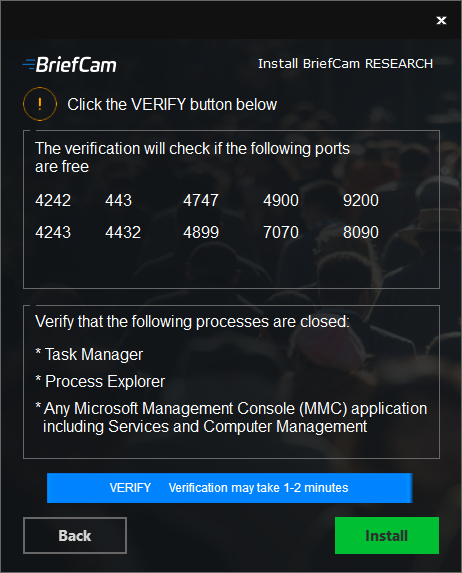
Kliknij przycisk WERYFIKUJ . Weryfikacja może potrwać kilka minut.
Jeśli sekcja portów jest zaznaczona na czerwono, oznacza to, że co najmniej jeden z portów nie jest wolny. Otwórz
RESEARCH_Install.logplik (znajdujący się pod adresem:%APPDATA%\BriefCam), wyszukaj ciągcheck_open_portsi sprawdź, które porty nie są wolne. Po otwarciu uszkodzonych portów spróbuj ponownie przeprowadzić weryfikację, dopóki nie przejdzie ona pomyślnie.Jeśli instalator wskaże, że na komputerze jest otwarty co najmniej jeden z następujących programów, zamknij je i spróbuj ponownie przeprowadzić weryfikację: Menedżer zadań, Eksplorator procesów oraz dowolne aplikacje Microsoft Management Console (MMC), w tym usługi i zarządzanie komputerami.
Po zakończeniu weryfikacji (widoczne są dwa zielone znaczniki wyboru) kliknij przycisk Instaluj .
Instalacja programu RESEARCH może trwać 10 minut lub dłużej.
Uwaga
W przypadku korzystania z oddzielnego serwera RESEARCH zaleca się uruchomienie systemu RESEARCH za pomocą usługi równoważenia obciążenia. Aby uzyskać informacje na temat tego, jak to zrobić, zobacz Instalowanie i konfigurowanie NGINX .
Aktualizacja do wersji Qlik (listopad 2025)
Zdecydowanie zaleca się aktualizację do wersji Qlik (listopad 2025), wprowadzając najnowsze poprawki bezpieczeństwa i poprawioną stabilność. Aby uzyskać informacje na temat tego, jak to zrobić, zapoznaj się z .Aktualizacja do wersji Qlik November 2025 (dla 2025 R1 SP3)
Odinstalowywanie programu RESEARCH
Odinstalowanie komponentu RESEARCH jest obsługiwane tylko z instalatora, a nie z programów i funkcji systemu Windows.
Nie powoduje to odinstalowania programu Qlik®. Aby odinstalować program Qlik:
Przejdź do Panelu sterowania > Programy > Programy i funkcje .
Po lewej stronie kliknij przycisk Wyświetl zainstalowane aktualizacje .
Odinstaluj poprawkę 6 .
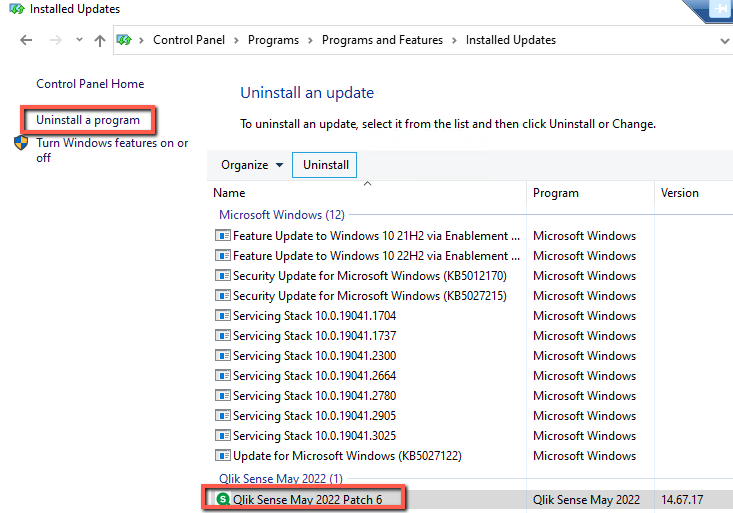
Wróć do strony Odinstaluj program i odinstaluj program Qlik Sense maj 2022 .
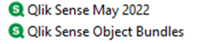
W przypadku odinstalowania systemu Qlik przed próbą ponownej instalacji uruchom ponownie komputer.
Ponowne uruchamianie komputera z systemem RESEARCH
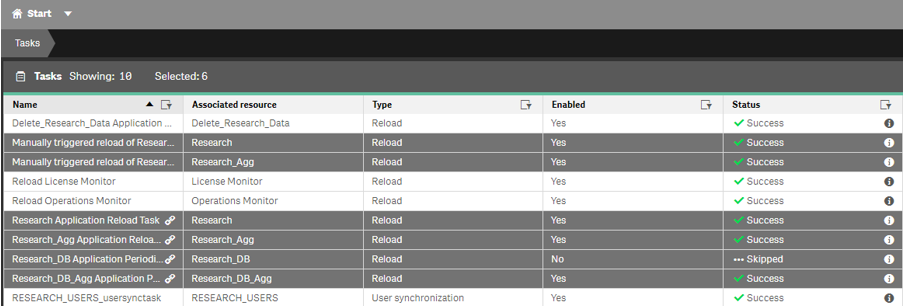
Przed ponownym uruchomieniem lub wyłączeniem komputera z zainstalowanym oprogramowaniem RESEARCH należy sprawdzić status zadań w QMC i poczekać, aż zadania oznaczone na poniższym obrazie na szaro zakończą pracę (gdy kolumna Stan jest ustawiona na Powodzenie ).
Instalacja RESEARCH – Znane Problemy
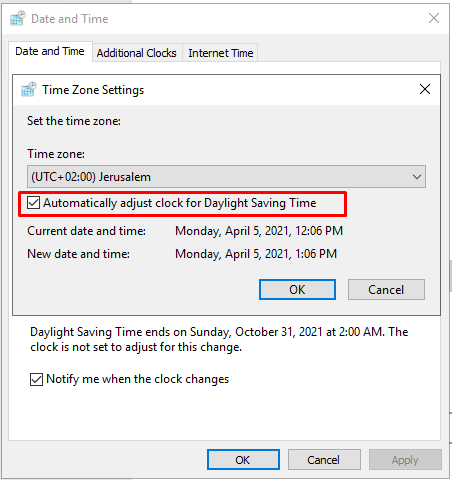
W przypadku instalacji komponentu RESEARCH na komputerze, na którym nie wybrano opcji Automatycznie dopasuj czas do pory letniej , instalacja kończy się niepowodzeniem.
W niektórych scenariuszach instalacja badawcza ulega awarii podczas instalacji. W takim przypadku, gdy wszystkie osiem usług Qlik jest uruchomionych, należy odinstalować komponent badawczy, a następnie zainstalować go ponownie. Jeśli którakolwiek z usług nie jest uruchomiona, skontaktuj się z zespołem pomocy technicznej.
Instalacja RESEARCH — tworzenie wirtualnego serwera proxy
Wirtualny serwer proxy może być potrzebny w następujących przypadkach:
Gdy komputer RESEARCH jest w domenie
Inne przypadki, w których komputer RESEARCH ma wiele nazw hostów
Należy pamiętać, że zawsze tworzony bcjest wirtualny serwer proxy Qlik o nazwie .
Wirtualny serwer proxy może być używany do obsługi różnych ustawień dla tego samego serwera fizycznego.
Wykonaj poniższe czynności, aby zdefiniować wirtualny serwer proxy:
W Qlik Management Console (otwórz przeglądarkę i użyj następującego adresu URL: https:// RESEARCH_Host_Name/qmc) wybierz opcję Virtual Proxy na stronie startowej QMC lub z rozwijanego menu Start , aby wyświetlić przegląd.
W oknie Wirtualny serwer proxy wybierz wstępnie skonfigurowany centralny serwer proxy i kliknij przycisk Edytuj .
Kliknij przycisk Zaawansowane , a następnie w sekcji Biała lista hostów kliknij przycisk Dodaj nową wartość .
Należy dodać nazwy (nie adresy IP), za pomocą których ten serwer będzie uzyskiwany dostęp. Na przykład: localhost, myhostname.mylocaldomain.
Wszystkie dodane tutaj wartości są sprawdzane począwszy od dolnego poziomu. Jeśli na przykład dodana zostanie opcja domain.com, oznacza to, że wszystkie wartości kończące się na domain.com zostaną zatwierdzone. Dodanie wartości subdomain.domain.com oznacza, że wszystkie wartości kończące się na subdomain.domain.com zostaną zatwierdzone.
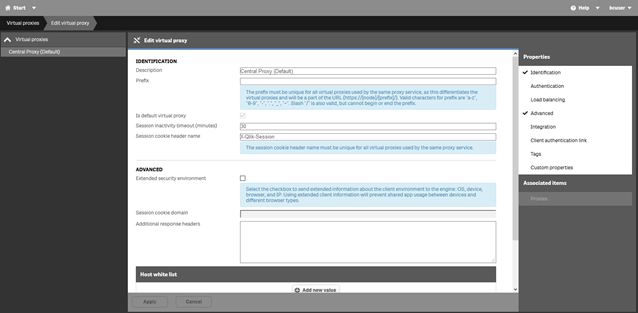
Kliknij Zastosuj . Poczekaj na ponowne uruchomienie usługi, a następnie zaloguj się ponownie, przejdź z powrotem do strony wirtualnych serwerów proxy i powtórz powyższe kroki w przypadku
bcwirtualnego serwera proxy.