BriefCam Instalacja serwera
Wymagania wstępne
Wszystkie BriefCamserwery muszą znajdować się w tej samej strefie czasowej i mieć tę samą strefę czasową. W przypadku skonfigurowania produktów w jednej lokalizacji i przeniesienia ich do innej konfiguracja strefy czasowej może ulec zmianie i spowodować przerwanie poprzednich procesów. Przykładowo, synchronizacja danych między BriefCamserwerem a pulpitami nawigacyjnymi RESEARCH nie będzie działać.
Należy pamiętać, że przed zainstalowaniem BriefCamserwera należy zainstalować bazę danych PostgreSQL.
Zaleca się, aby nie włączać protokołu IPv6 w połączeniach sieciowych dla BriefCamserwerów .
Podczas instalacji BriefCamserwera wymagane są następujące porty. Upewnij się, że są dostępne przed rozpoczęciem instalacji.
Component | Nr portu |
Usługa VSServer | TCP 1112, TCP 1113 |
Usługa Powiadomień | TCP 7080 |
Serwis Latarni Morskich | TCP 2553, TCP 2554, TCP 2555, TCP 2556, TCP 2557 |
Kroki instalacji
Uwaga
Od wersji BriefCam 2025 R1 SP2 instalator jest dostarczany w postaci pliku ZIP. Począwszy od tej wersji pobierz plik ZIP i wyodrębnij go.
Aby uruchomić kreatora instalacji BriefCamserwera , kliknij prawym przyciskiem myszy
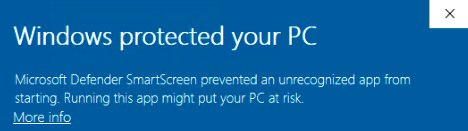
BriefcamServer_<Version number>.exeplik i wybierz opcję Uruchom jako administrator .Jeśli korzystasz z najnowszej wersji usługi Windows Update i pojawi się alert usługi Windows Defender, kliknij łącze Więcej informacji, a następnie kliknij przycisk Uruchom mimo to .
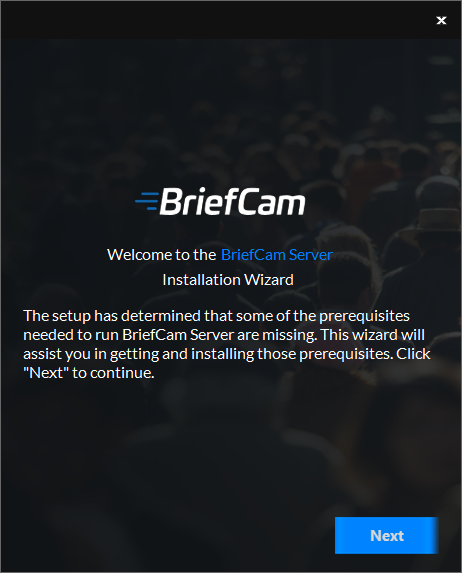
Instalacja sprawdzi wymagania wstępne . Jeśli czegokolwiek brakuje, pojawi się następujący ekran. Kliknij Przycisk Dalej .
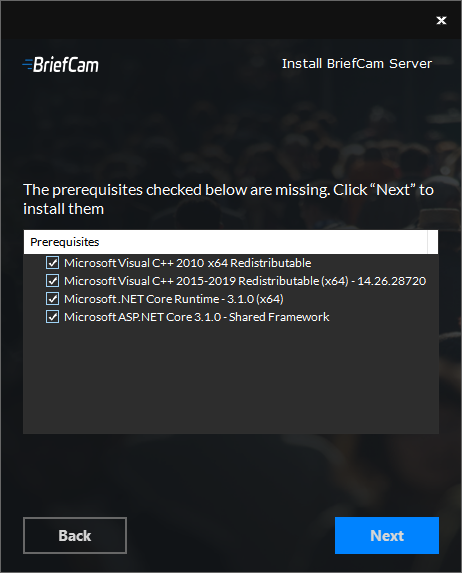
Na tym ekranie zaznaczone są brakujące wymagania wstępne. Kliknij przycisk Dalej , aby je zainstalować.
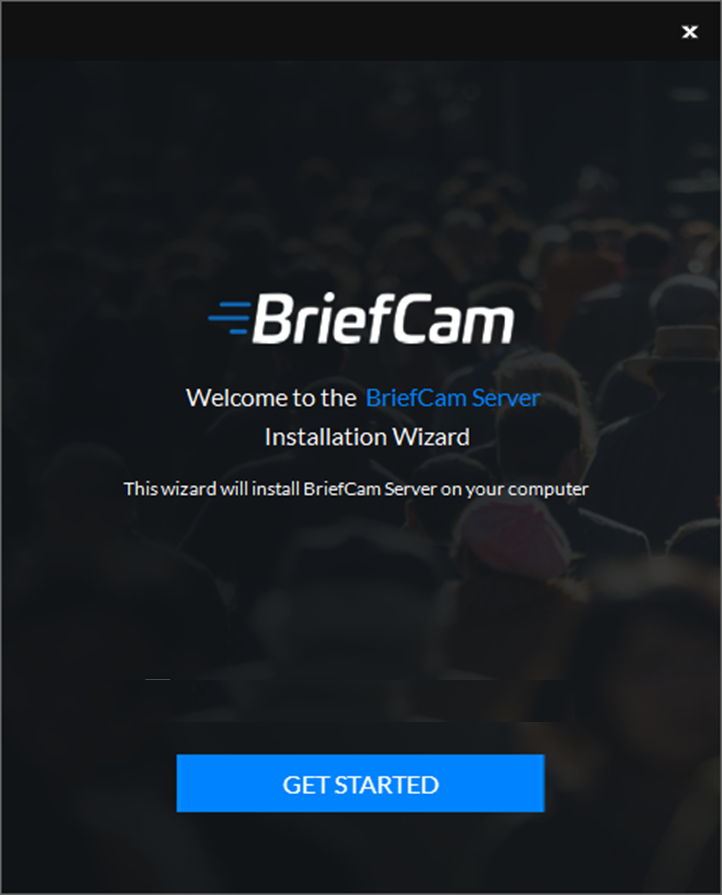
Kliknij przycisk Rozpocznij .
Zaakceptuj warunki umowy licencyjnej i kliknij przycisk .
Wybierz lokalizację, w której chcesz zainstalować BriefCamserwer i kliknij przycisk .
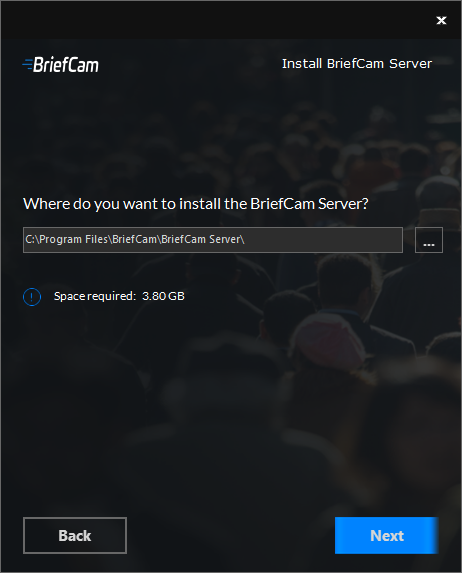
Wyświetlony zostanie poniższy ekran.
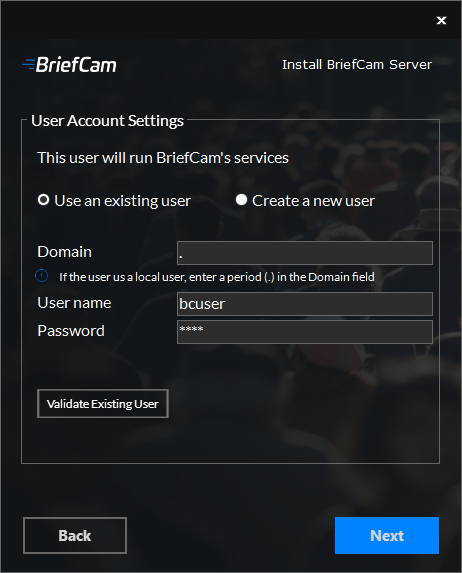
Wybierz, czy chcesz użyć istniejącego konta, czy utworzyć nowe.
Wprowadź nazwę użytkownika i hasło. Użytkownik musi posiadać uprawnienia administratora na komputerze lokalnym. Pamiętaj, że znaki specjalne nie są obsługiwane w polu Hasło .
Jeśli użytkownik jest użytkownikiem domeny, wprowadź nazwę domeny. Jeśli użytkownik jest użytkownikiem lokalnym, wprowadź okres (.).
Uwaga
W nazwach domen i użytkowników rozróżniana jest wielkość liter.
Jeśli zdecydujesz się użyć istniejącego użytkownika, możesz kliknąć przycisk , aby sprawdzić, czy poświadczenia użytkownika są prawidłowe.
W przypadku nowych użytkowników można zaznaczyć pole wyboru Odmów zdalnego logowania dla użytkownika systemu BriefCam, aby uniemożliwić użytkownikowi systemu BriefCam zdalne logowanie się do komputera. Jeśli pole wyboru nie zostanie zaznaczone, będzie można zezwolić użytkownikowi systemu BriefCam na zdalne logowanie (w zależności od zasad organizacji).
Kliknij przycisk .
Wyświetlony zostanie poniższy ekran.
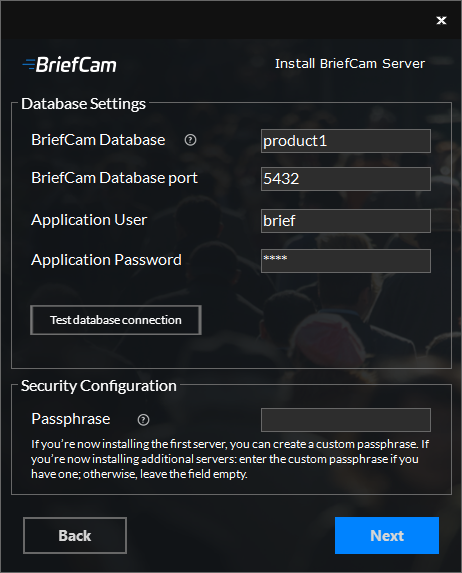
W sekcji Ustawienia bazy danych :
W polu BriefCam Server wpisz nazwę hosta lub adres IP bazy danych PostgreSQL.
W polu portu bazy danych BriefCam zostanie automatycznie wyświetlony komunikat 5432. Musi to być ten sam port, który został użyty podczas instalacji PostgreSQL.
W polach Użytkownik aplikacji i Hasło aplikacji należy użyć tego samego użytkownika aplikacji i hasła, które zdefiniowano w instalatorze PostgreSQL. Pamiętaj, że znaki specjalne nie są obsługiwane w przypadku haseł.
Kliknij przycisk danych .
W polu Hasło można opcjonalnie utworzyć hasło podczas instalacji pierwszego serwera i używać tego samego hasła we wszystkich instalatorach. Hasło może zawierać 5–20 znaków. W przypadku instalacji dodatkowego serwera użyj tego samego hasła, które utworzono podczas instalacji pierwszego serwera. Jeśli nie utworzono hasła przy użyciu pierwszego serwera, pole pozostaw puste.
Kliknij przycisk .
Wyświetlony zostanie poniższy ekran.
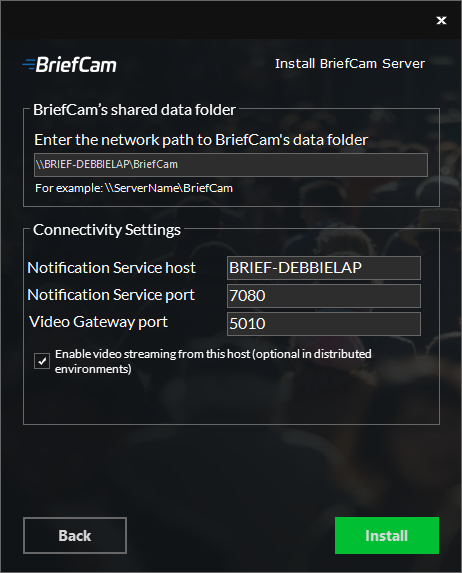
W polu folderu wspólnych danych programu BriefCam wybierz lokalizację, w której będą przechowywane pliki wideo i artefakty przetwarzania. W instalacji wszystko w jednym automatycznie generowana wartość jest prawidłowa. W przypadku instalacji rozproszonych ustaw go na folder udostępnionych danych BriefCam utworzony podczas instalacji programu Postgre.
Ustaw ustawienia łączności .
Zaznacz pole wyboru Włącz przesyłanie strumieniowe wideo z tego hosta , jeśli chcesz, aby usługa Video Streaming Gateway była włączona na komputerze, na którym instalujesz BriefCamserwer .
W przypadku instalowania wszystkich komponentów na jednym komputerze (instalacja wszystko w jednym) należy zaznaczyć to pole wyboru.
W przypadku instalacji środowiska rozproszonego usługa Video Streaming Gateway powinna być uruchomiona tylko na jednym serwerze – oznacza to, że należy wcześniej zdecydować, który komputer powinien obsługiwać tę usługę.
Kliknij przycisk Instaluj .
Po zakończeniu instalacji kliknij przycisk .
Uwaga
Zaleca się, aby zawsze logować się do BriefCamserwera za pomocą tego samego użytkownika systemu operacyjnego.
Użytkownik systemu operacyjnego instalujący BriefCamprodukt musi być administratorem z pełnymi uprawnieniami. Ten użytkownik powinien być jedynym użytkownikiem systemu operacyjnego, który zaloguje się do BriefCamserwera po instalacji.
Aby zapoznać się z listą usług zainstalowanych podczas instalacji BriefCamserwera , patrz Zainstalowane usługisekcja .