BriefCam RESEARCH-installatie
Het RESEARCH-onderdeel moet worden geïnstalleerd als u een licentie hebt voor een product van XProtect/Insights.
Waarschuwing
Installeer het RESEARCH-onderdeel niet voor locatie-implementaties die deel uitmaken van een implementatie op meerdere locaties (bestaande uit meerdere locatiesystemen en een centrale hub).
Vereisten
Opmerking
Neem bij het installeren of upgraden van een omgeving die gebruikmaakt van een uitgebreide Research-licentie contact BriefCamop met het ondersteuningsteam van door je aan te melden bij de BriefCam Portal op https://www.briefcam.com/support / en een ticket te openen.
.NET 4.8 Framework Runtime is vereist. Het installatieprogramma controleert of dit op uw machine is geïnstalleerd, maar niet voor u. Download het en installeer het op uw machine via deze link: https://dotnet.microsoft.com/en-us/download/dotnet-framework/net48 .
Voor de RESEARCH-installatie moet de netwerkadapter zijn ingeschakeld.
Raadpleeg het Vereiste softwareonderdelen voor RESEARCHgedeelte als u niet installeert op een schone machine (alleen een machine met een besturingssysteem).
Installatiestappen
Als je de BriefCamRESEARCH-installatiewizard wilt uitvoeren, rechtsklik je op het
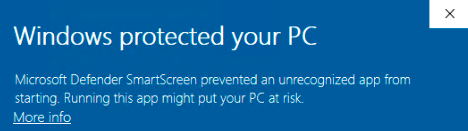
BriefCamRESEARCH_<Version number>.exeen selecteer je Uitvoeren als beheerder.Als je de nieuwste Windows Update gebruikt en een waarschuwing voor Windows Defender wordt weergegeven, klik je op de link Meer informatie en klik je toch op Uitvoeren .
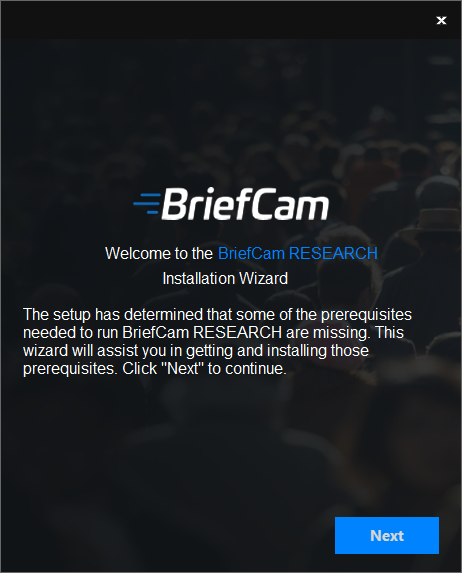
De installatie controleert op vereisten . Als er iets ontbreekt, wordt het volgende scherm weergegeven. Klik op Volgende .
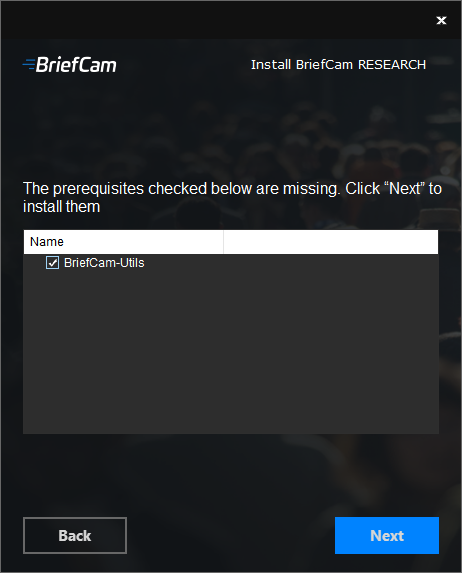
In dit scherm zijn de vereisten die zijn gecontroleerd de ontbrekende vereisten. Klik op Volgende om deze te installeren.
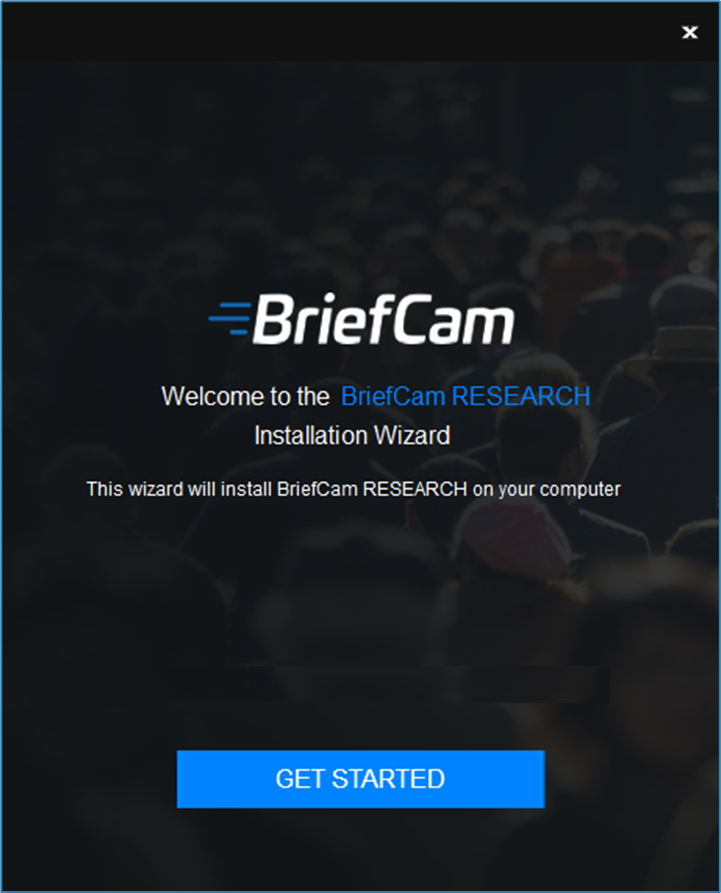
Klik op Aan de slag .
Accepteer de voorwaarden van de gebruiksrechtovereenkomst en klik op .
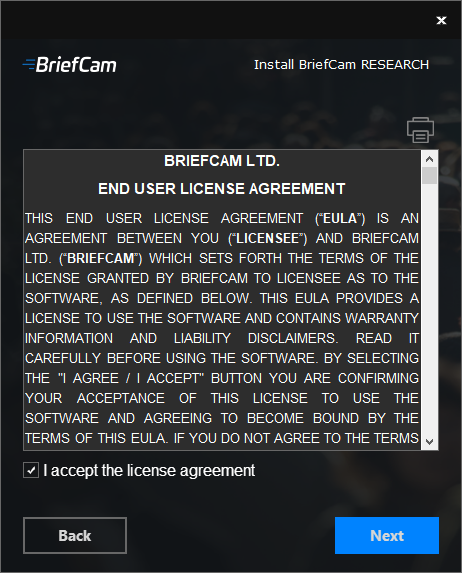
Het volgende scherm wordt weergegeven.
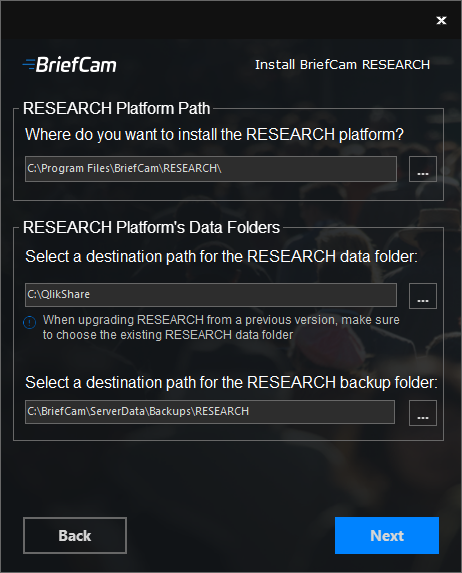
Selecteer in het veld RESEARCH Platform Path het pad waarop je het RESEARCH-platform wilt installeren.
In het gedeelte Gegevensmappen van het RESEARCH-platform :
Selecteer in het eerste veld het pad waarop je de RESEARCH-gegevens wilt opslaan. Voor upgrades moet dit hetzelfde station zijn als waar je eerder de RESEARCH-gegevens hebt geïnstalleerd.
Selecteer in het tweede veld het pad waarop u de back-upbestanden van RESEARCH wilt opslaan.
Klik op Volgende en het volgende scherm wordt weergegeven.
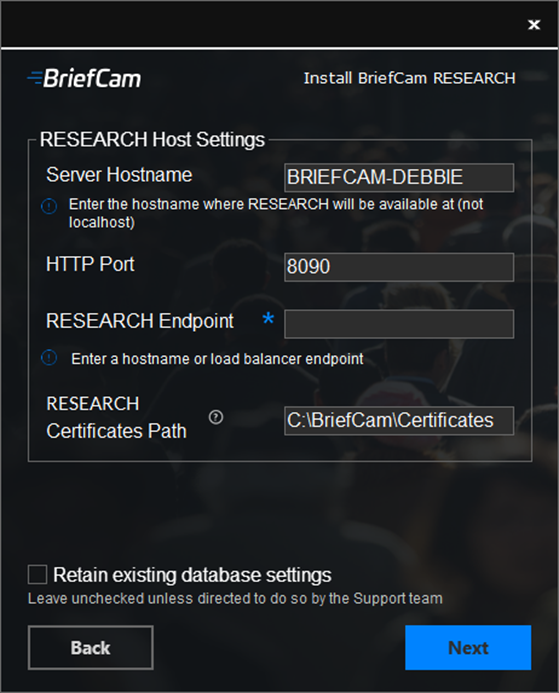
Voer het volgende in:
Hostnaam van de server : de hostnaam waar het RESEARCH-onderdeel is geïnstalleerd (gebruik de hostnaam van het systeem en niet
localhost).HTTP-poort : de poort van de RESEARCH-module. Standaard gevuld met 8090. Als je een alternatieve poort wilt definiëren als de standaard poort bezet is, volg je de details in sectie .De standaardconfiguratie voor poorten wijzigen
RESEARCH-eindpunt : een hostnaam of het eindpunt voor de taakverdeling bij gebruik van een taakverdeler.
Pad voor RESEARCH-certificaten : locatie waar het RESEARCH-certificaat is opgeslagen.
Zorg ervoor dat het selectievakje Bestaande database-instellingen behouden niet is ingeschakeld voor de eerste installatie. Schakel bij het upgraden BriefCamvan het selectievakje Bestaande database- instellingen behouden in.
Als je het selectievakje Bestaande database-instellingen behouden inschakelt , worden de bijgewerkte RESEARCH-onderdelen geïmplementeerd, maar blijven alle eerdere RESEARCH-gerelateerde omgevingsinstellingen ongewijzigd.
Klik op Volgende.
Als je het selectievakje Bestaande database-instellingen behoudenniet hebt ingeschakeld, wordt het volgende scherm weergegeven. (Als je het selectievakje wel hebt ingeschakeld, ga je naar stap 19).
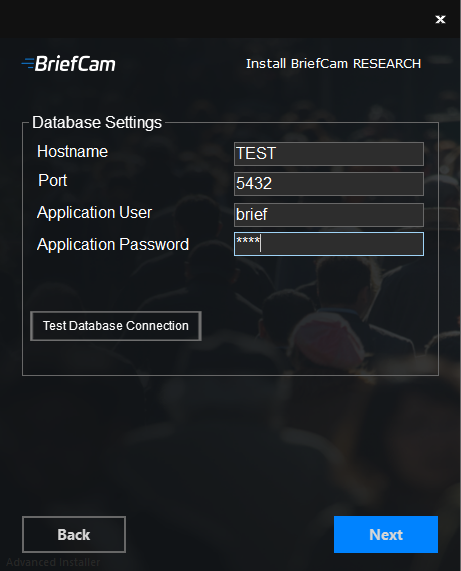
Voer in het veld Hostname de systeemnaam in van de server waar de PostgreSQL-database is geïnstalleerd. Gebruik voor een alles-in-één installatie de hostnaam (of lokale host, indien nodig).
Het poortveld wordt automatisch ingevuld met 5432. Dit moet dezelfde poort zijn die werd gebruikt bij het installeren van PostgreSQL.
Zorg ervoor dat je in de velden Gebruiker en Wachtwoord van de toepassing dezelfde toepassingsgebruiker en hetzelfde wachtwoord gebruikt als je in het PostgreSQL-installatieprogramma hebt gedefinieerd. Houd er rekening mee dat speciale tekens niet worden ondersteund voor wachtwoorden.
Klik op de knop Databaseverbinding testen om te controleren of de database goed is verbonden.
Klik op Volgende.
U wordt nu gevraagd om Qlik te installeren met de standaardlicentie of om licentiegegevens van RESEARCH (Qlik) in te voeren.
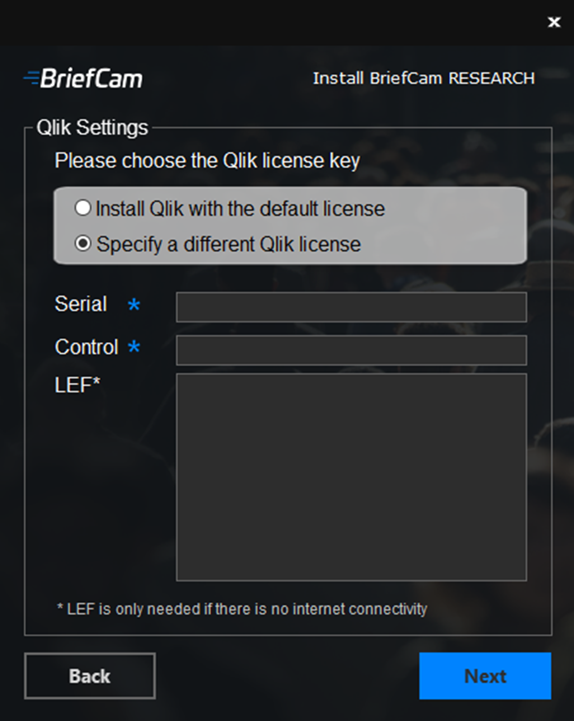
To use the default license (in both online and offline installations), make sure that the Install Qlik with the default license button is checked.
Als je Een andere Qlik-licentie opgeven selecteert, voer je de volgende stappen uit in: .Een aangepaste licentie activeren in Qlik Sense
Klik op Volgende en het volgende scherm wordt weergegeven.
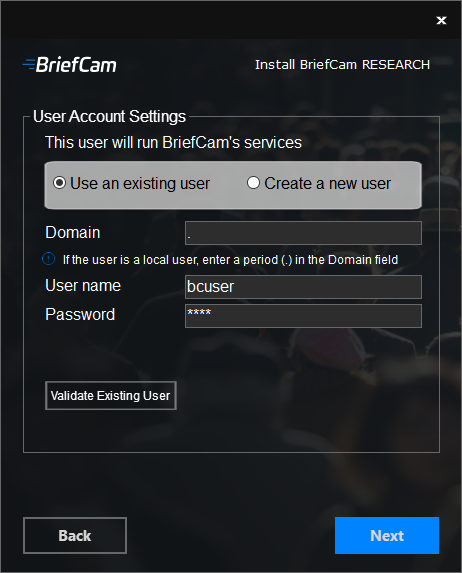
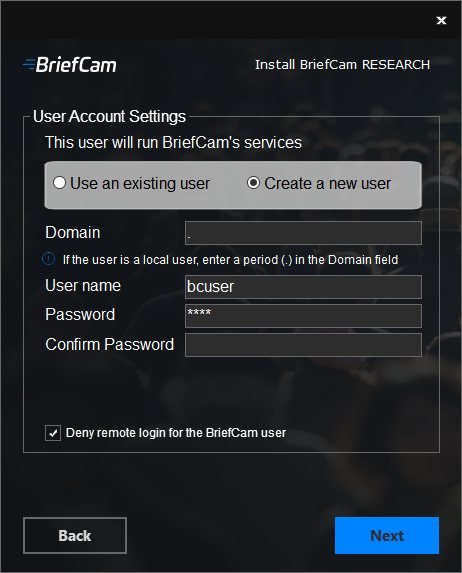
Selecteer of je een bestaand account wilt gebruiken of een nieuw account wilt maken.
De BriefCam-gebruikersaccount moet een lokale beheerdersgebruiker op het lokale systeem zijn. Gebruik hetzelfde wachtwoord als je hebt geconfigureerd voor het BriefCam-gebruikersaccount dat tijdens de database-installatie is gemaakt. (Dit moet worden gedaan zodat de RESEARCH-back-up met succes wordt uitgevoerd.)
Je kunt lokale accounts of domeinaccounts gebruiken. Zorg ervoor dat de domeinaccount lid is van de lokale groep Beheerders.
Opmerking
Je kunt de gebruiker niet wijzigen bij het upgraden van het RESEARCH-onderdeel. Je moet dezelfde gebruiker gebruiken als je in de oorspronkelijke installatie hebt gebruikt, waarna het gebruikersveld grijs wordt weergegeven.
Voer voor een bestaand account het wachtwoord in en bevestig het wachtwoord voor een nieuw account. Houd er rekening mee dat speciale tekens niet worden ondersteund in het veld Wachtwoord .
Als je ervoor kiest een bestaande gebruiker te gebruiken, kun je klikken op Bestaande gebruiker valideren om te controleren of de gebruikersgegevens geldig zijn.
If you selected to create a new user, you can select the Deny remote interactive login for the BriefCam user account checkbox to prevent the BriefCam user from remotely logging into the machine.
Opmerking
Als het selectievakje is uitgeschakeld, kan de BriefCamgebruiker toegang krijgen tot het op afstand aanmelden voor interactiviteit (afhankelijk van het beleid van je organisatie).
Klik op Volgende en het volgende scherm wordt weergegeven.
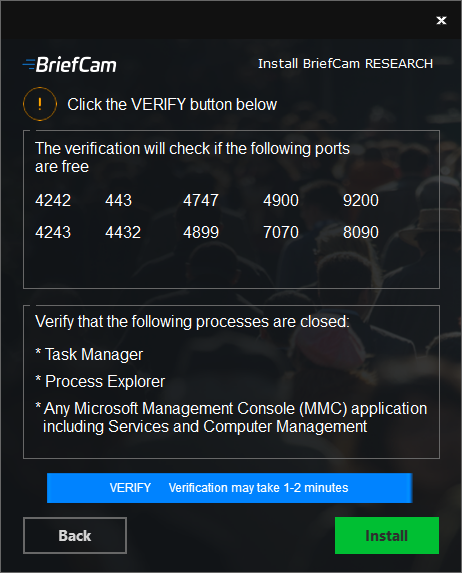
Klik op de knop VERIFIËREN . De verificatie kan enkele minuten duren.
Als het gedeelte met poorten rood is gemarkeerd, betekent dit dat een of meer poorten niet vrij zijn. Open het -
RESEARCH_Install.logbestand (bevindt zich op:%APPDATA%\BriefCam), zoek naar de tekcheck_open_portsenreeks en kijk welke poorten niet vrij zijn. Zodra je de uitvallende poorten opent, probeer je de verificatie opnieuw totdat deze wordt gepasseerd.Als het installatieprogramma aangeeft dat een van de volgende apparaten op uw machine geopend is, sluit u deze apparaten en probeert u de verificatie opnieuw: Taakbeheer, Verkenner en toepassingen van de Microsoft Management Console (MMC), inclusief Services en Computerbeheer.
Klik op Installeren als de verificatie is voltooid (en je twee groene vinkjes ziet).
Het kan 10 minuten of langer duren voordat de RESEARCH-installatie volledig is geïnstalleerd.
Opmerking
Als je een aparte RESEARCH-server gebruikt, wordt je aangeraden de RESEARCH achter een taakverdeler uit te voeren. Raadpleeg NGINX installeren en configureren voor meer informatie over hoe je dit doet.
Upgrade naar Qlik-versie (november 2025)
Het wordt sterk aanbevolen om te upgraden naar de Qlik-versie (november 2025), met de nieuwste beveiligingspatches en verbeterde stabiliteit. Raadpleeg voor meer informatie over hoe u dit moet doen.Upgrade naar Qlik november 2025 (voor 2025 R1 SP3)
RESEARCH verwijderen
Het verwijderen van het RESEARCH-onderdeel wordt alleen ondersteund vanuit het installatieprogramma en niet vanuit de Windows-programma's en -functies.
Hiermee wordt Qlik® niet verwijderd. Qlik verwijderen:
Ga naar het Configuratiescherm > Programma’s > Programma’s en functies .
Klik aan de linkerkant op Geïnstalleerde updates weergeven .
Verwijder Patch 6 .
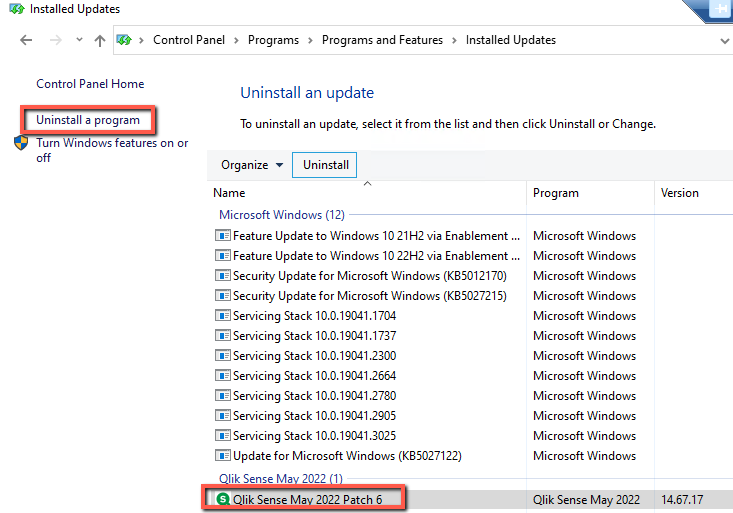
Ga terug naar Een programma verwijderen en Qlik Sense mei 2022 verwijderen.
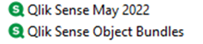
Start het systeem opnieuw op als u Qlik verwijdert voordat u het opnieuw probeert te installeren.
De RESEARCH-machine opnieuw opstarten
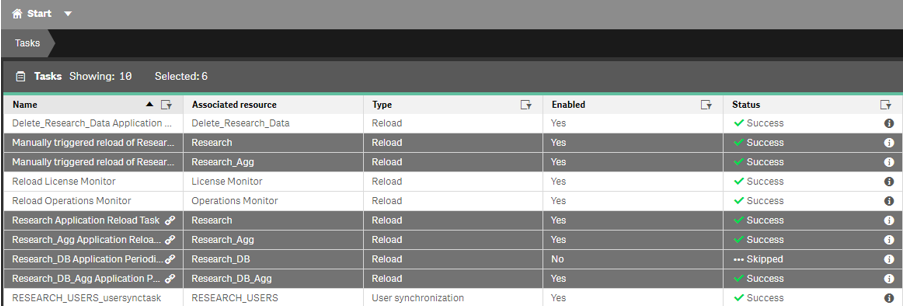
Voordat je een systeem opstart of afsluit waarop RESEARCH is geïnstalleerd, controleer je de status van de taken in de QMC en wacht je totdat de taken die in de afbeelding hieronder in het grijs zijn gemarkeerd zijn voltooid (wanneer de kolom Status is ingesteld op Succes ).
RESEARCH-installatie – bekende problemen
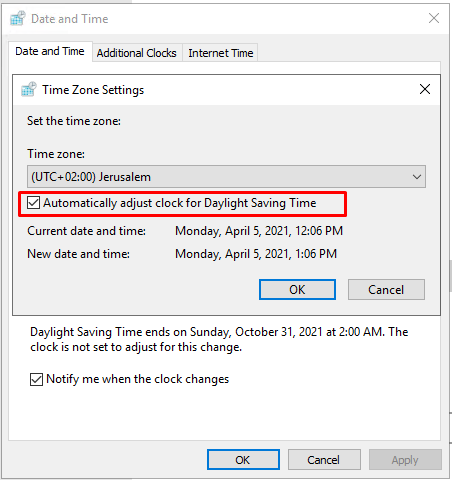
When installing the RESEARCH component on a machine where the Automatically adjust clock for Daylight Saving Time option is not selected, the installation fails.
In bepaalde scenario’s mislukt de Research-installatie tijdens de installatie. Als dit gebeurt en alle acht Qlik-services actief zijn, verwijdert u het Research-onderdeel en installeert u het vervolgens opnieuw. Als een van de services niet wordt uitgevoerd, neem je contact op met het ondersteuningsteam.
RESEARCH Installation: een virtuele proxy maken
Een virtuele proxy kan nodig zijn in de volgende omstandigheden:
Wanneer het RESEARCH-apparaat zich in een domein bevindt
Andere gevallen waarin het RESEARCH-apparaat meerdere hostnamen heeft
Houd er rekening mee dat er altijd een Qlik-proxy met de naam bcwordt gemaakt.
Een virtuele proxy kan worden gebruikt om verschillende instellingen voor dezelfde fysieke server af te handelen.
Volg deze stappen om een virtuele proxy te definiëren:
Selecteer in de Qlik Management Console (open een browser en gebruik de volgende URL: https:// RESEARCH_Host_Name/qmc) Virtual proxies op de QMC-startpagina of in het vervolgkeuzemenu Start om het overzicht weer te geven.
Selecteer in het venster Virtuele proxy de vooraf geconfigureerde centrale proxy en klik op Bewerken .
Klik op Geavanceerd en klik in het gedeelte Witte lijst hosten op Nieuwe waarde toevoegen .
Voeg eventuele namen (geen IP's) toe waardoor deze server wordt geopend. Bijvoorbeeld: localhost, myhostname.mylocaldomain.
Alle hier toegevoegde waarden worden vanaf het onderste niveau gevalideerd. Als bijvoorbeeld domain.com wordt toegevoegd, betekent dit dat alle waarden die eindigen met domain.com worden goedgekeurd. Als subdomain.domain.com wordt toegevoegd, betekent dit dat alle waarden die eindigen met subdomain.domain.com worden goedgekeurd.
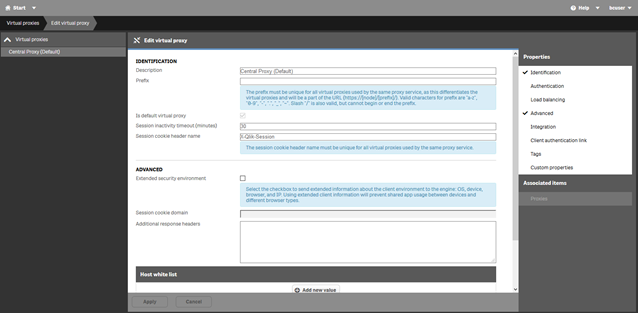
Klik op Toepassen . Wacht totdat de service opnieuw is gestart. Meld u vervolgens opnieuw aan, navigeer terug naar de pagina Virtuele proxy's en herhaal de bovenstaande stappen voor de
bcvirtuele proxy.