De standaardconfiguratie voor poorten wijzigen
Volg de onderstaande stappen om alternatieve poorten te definiëren voor het geval een van de standaard poorten wordt bezet.
RESEARCH HTTP-poort (8090)
Selecteer in de Qlik Management Console (open een browser en gebruik de volgende URL: https://RESEARCH_Host_Name/qmc) de optie Proxies op de QMC-startpagina of in het vervolgkeuzemenu Start om het overzicht weer te geven. Selecteer Centrale proxy en klik op Bewerken . Klik op het tabblad Poorten in het rechtermenu.
Selecteer in het venster Proxy de optie Proxy bewerken en wijzig de standaard
8090poort op Service-luisterpoort HTTP naar een beschikbare poort.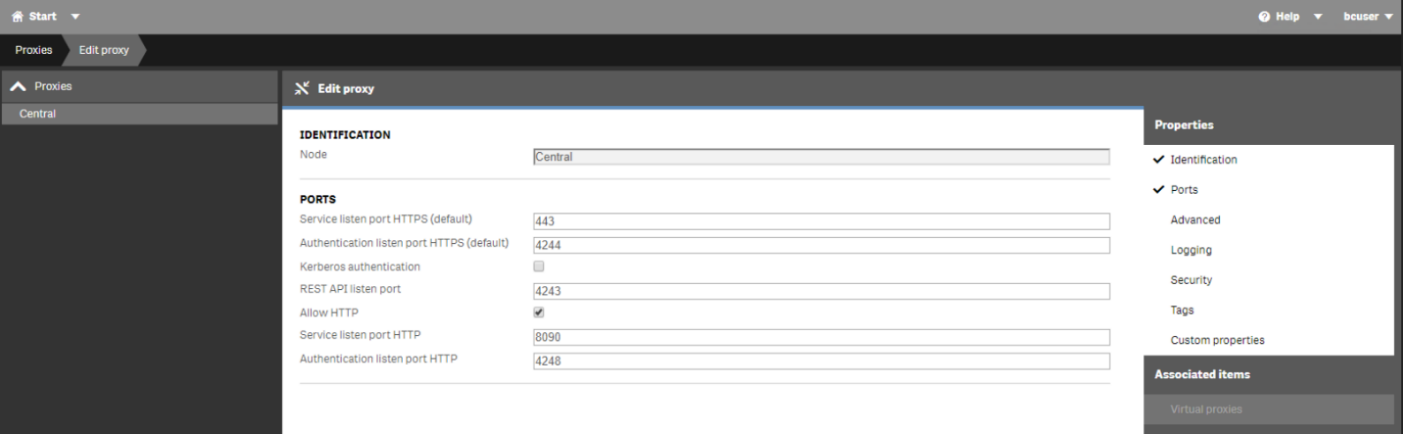
Bewerk de RESEARCH HTTP-poort in het webconfiguratiebestand op het systeem waar de webservices zijn geïnstalleerd. Het bestand bevindt zich in de installatiemap van BriefCam Web Services (d.w.z.
C:\Program Files\BriefCam\WebServices\ProWebApi) door deQlikHttpPortwaarde bij te werken naar dezelfde poort die u hebt geconfigureerd op de Qlik Management Console:<add key="QlikHttpPort" value="8090" />
RESEARCH API-poorten (4242, 4243)
Selecteer in de Qlik Management Console (open een browser en gebruik de volgende URL: https:// RESEARCH_Host_Name/qmc) Proxies op de QMC-startpagina of in het vervolgkeuzemenu Start om het overzicht weer te geven.
Selecteer in het venster Proxy de optie Proxy bewerken en wijzig de standaard
4242/4243poorten op REST API-luisterpoort/HTTP-verificatiepoort naar een beschikbare poort.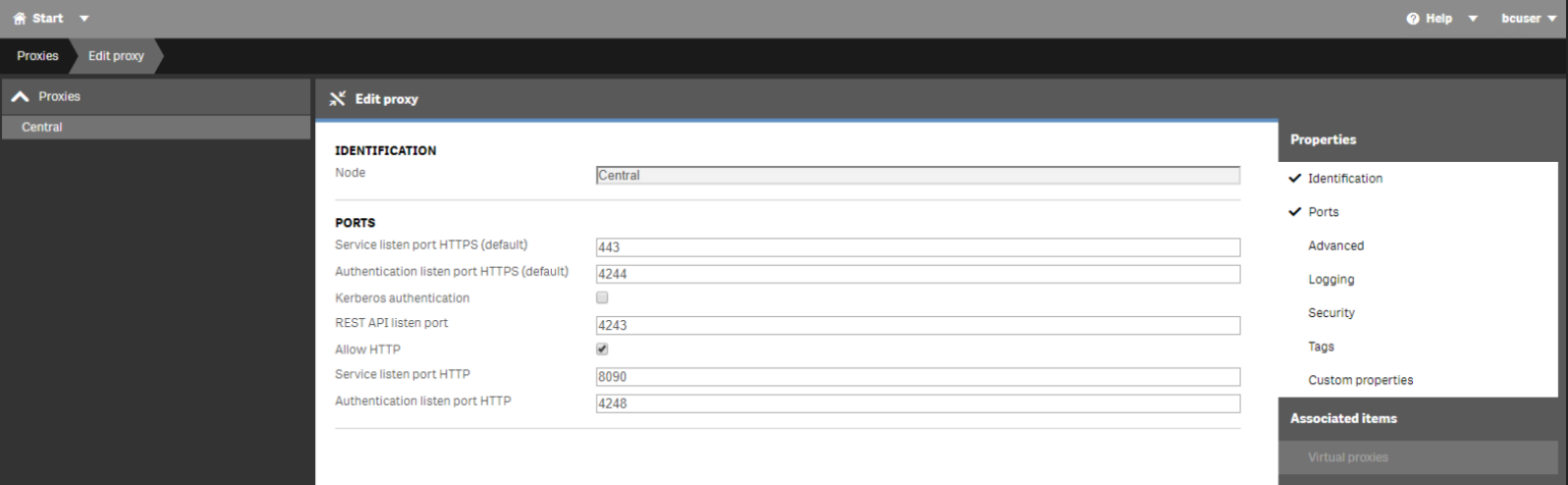
Bewerk de RESEARCH API-poorten in het webconfiguratiebestand op het systeem waar de webservices zijn geïnstalleerd. Het bestand bevindt zich in de installatiemap van BriefCam Web Services (d.w.z.
C:\Program Files\BriefCam\WebServices\ProWebApi) doorQlikQrsPortdeQlikProxyPortwaarden bij te werken naar dezelfde poorten die u hebt geconfigureerd op de Qlik Management Console:<add key="QlikProxyPort" value="4243" /> <add key="QlikQrsPort" value="4242" />