BriefCam RESEARCHのインストール
Protect/Insights製品ライセンスをお持ちの場合は、RESEARCHコンポーネントをインストールする必要があります。
警告
マルチサイトデプロイメント(複数のサイトシステムと中央ハブで構成される)の一部であるサイトデプロイメントには、RESEARCHコンポーネントをインストールしないでください。
前提条件
注記
拡張された Research ライセンスを使用する環境をインストールまたはアップグレードする場合は、BriefCamポータル(https://www.briefcam.com/support/)にログインしてチケットを開き、BriefCamのサポート チームに連絡してください。
.NET 4.8 Framework Runtimeが必要です。インストーラは、これがお使いのマシンにインストールされているかどうかを確認しますが、インストールしません。次のリンクからダウンロードして、お使いのマシンにインストールしてください:https://dotnet.microsoft.com/en-us/download/dotnet-framework/net48.
RESEARCHをインストールするには、ネットワークアダプタをオンにする必要があります。
クリーンなマシン(オペレーティングシステムのみを搭載したマシン)にインストールしない場合は、のRESEARCH前提条件セクションを参照してください。
インストール手順
BriefCam RESEARCHインストールウィザートを実行するには、
BriefCamRESEARCH_<Version number>.exeを右クリックして、Run as administrator(管理者として実行)を選択してください。最新のWindows Updateを使用していて、Windows Defenderアラートが表示された場合は、More info(詳細情報)のリンクをクリックし、Run anyway(実行)をクリックします。
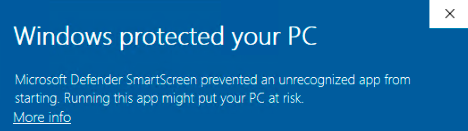
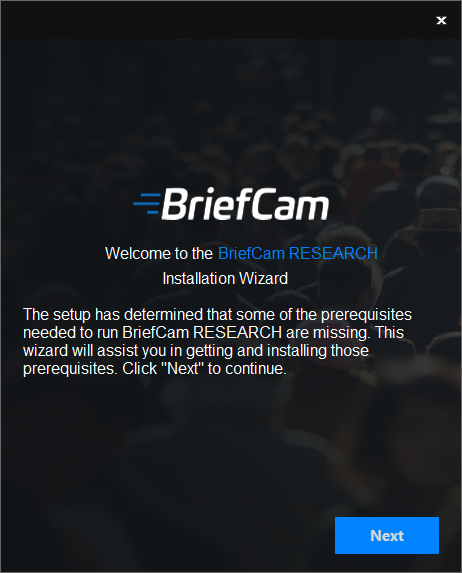
インストールで前提条件が確認されます。不足しているものがある場合は、次の画面が表示されます。次へをクリックします。
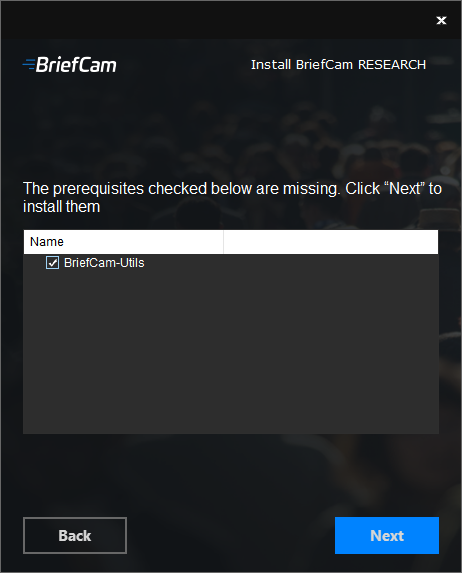
この画面でチェックが入っている前提条件は、不足している前提条件です。Next(次へ)をクリックしてインストールします。
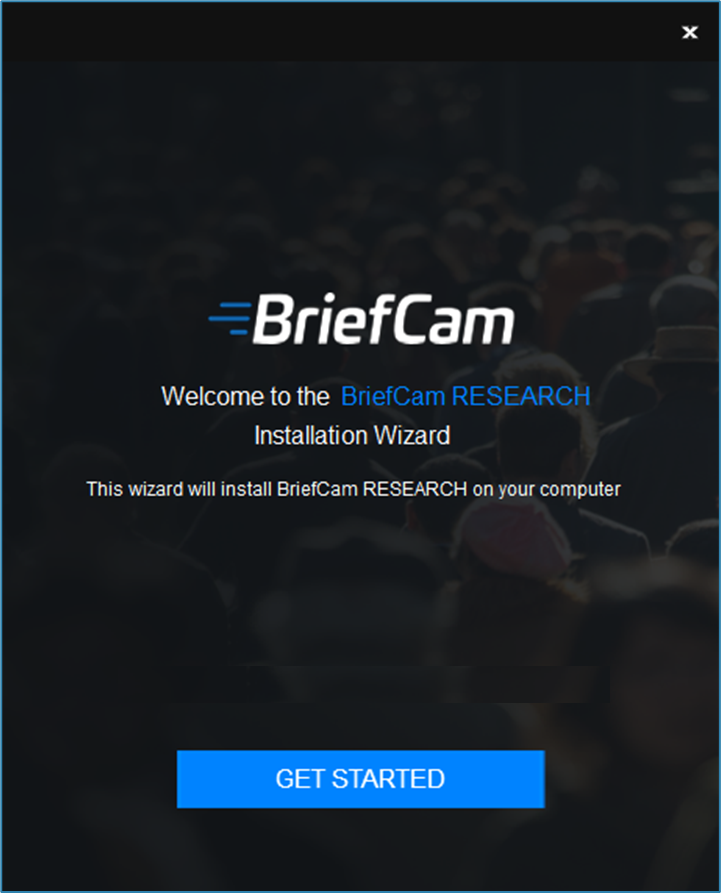
Get Start(開始する)をクリックします。
ライセンス契約の条項に同意して、(次へ)をクリックします。
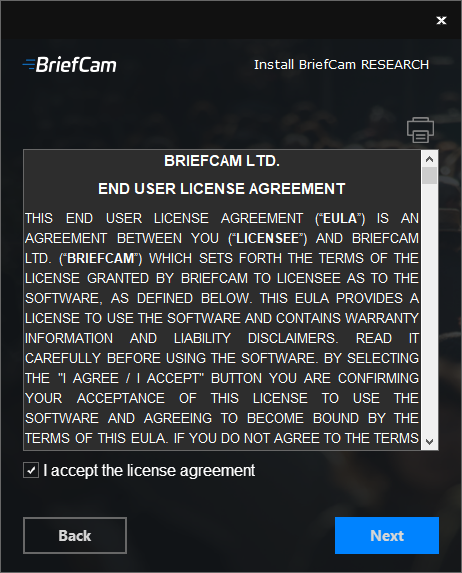
次の画面が表示されます。
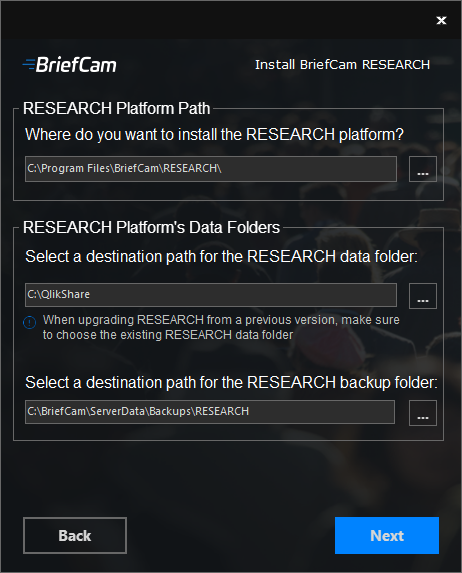
RESEARCH Platform Path(RESEARCHプラットフォームパス)フィールドで、RESEARCHプラットフォームをインストールするパスを選択します。
RESEARCHプラットフォームのデータフォルダーセクションで、次の操作を行います。
最初のフィールドで、RESEARCHデータを保存するパスを選択します。アップグレードの場合は、以前にRESEARCHデータをインストールしたドライブと同じドライブにしてください。
2番目のフィールドで、RESEARCHのバックアップファイルを保存する場所を選択します。
Next(次へ)をクリックすると、次の画面が表示されます。
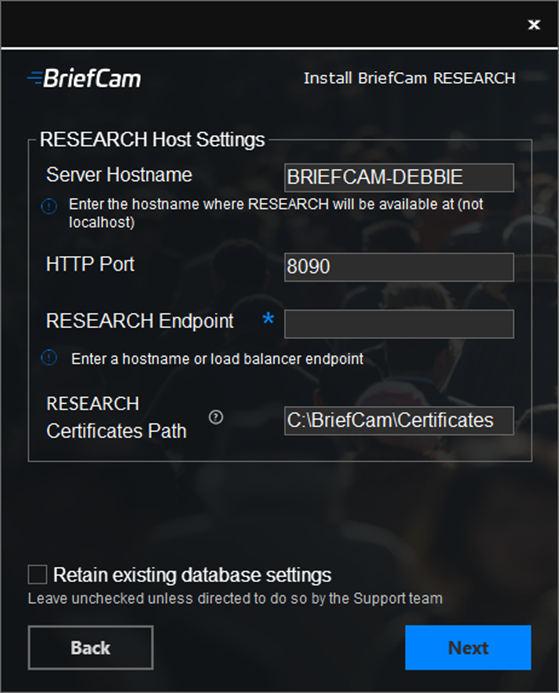
以下を入力します。
Server Hostname(サーバーホスト名)– RESEARCHコンポーネントがインストールされているホスト名です。(
localhostではなく、システムのホスト名を使用してください。)HTTP port - RESEARCHモジュールのポート。デフォルトで8090に設定されています。デフォルトのポートが使用されている場合に代替ポートを定義するには、セクションの詳細に従ってください。 。デフォルトのポート構成の変更
RESEARCH Endpoint(エンドポイント)-ホスト名またはロードバランサーを使用する場合のロードバランサーのエンドポイント。
RESEARCH Certificates Path - RESEARCH 証明書が保存される場所。
初めてインストールする場合は、Retain existing database settings(既存のデータベース設定を保持する)チェックボックスがチェックされていないことを確認します。アップグレード時にはBriefCam、Retain existing database settings(既存のデータベース設定を保持する)チェックボックスにチェックを入れます。
Retain existing database settings (既存のデータベース設定を保持する)チェックボックスにチェックを入れると、インストーラは更新されたRESEARCHコンポーネントをデプロイしますが、以前のRESEARCH関連の環境設定は変更されません。
[次へ] をクリックします。
Retain existing database settings(既存のデータベース設定を保持する)チェックボックスを選択しなかった場合、次の画面が表示されます。(チェックボックスを選択した場合は、手順19に進みます)。
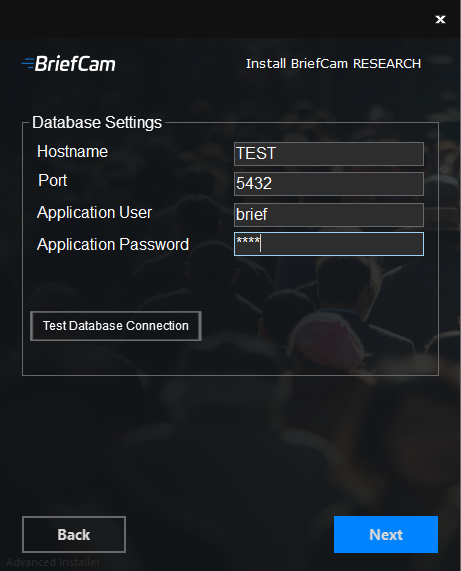
Hostname(ホスト名)フィールドに、PostgreSQLデータベースがインストールされているサーバーのマシン名を入力します。オールインワンインストールの場合は、ホスト名(または必要に応じてlocalhost)を使用します。
ポートフィールドには5432が自動的に入力されます。これは、PostgreSQLのインストール時に使用したのと同じポートである必要があります。
Application User(アプリケーションユーザー)とApplication Password(アプリケーションパスワード)フィールドで、PostgreSQLインストーラで定義したのと同じアプリケーションユーザーとパスワードを使用するようにしてください。パスワードには特殊文字はサポートされていませんのでご注意ください。
Test Database Connection(データベース接続のテスト)ボタンをクリックして、データベースが正しく接続されていることを確認します。
次へをクリックします。
デフォルトのライセンスでQlikをインストールするか、RESEARCH(Qlik)のライセンス情報を入力するよう求められます。
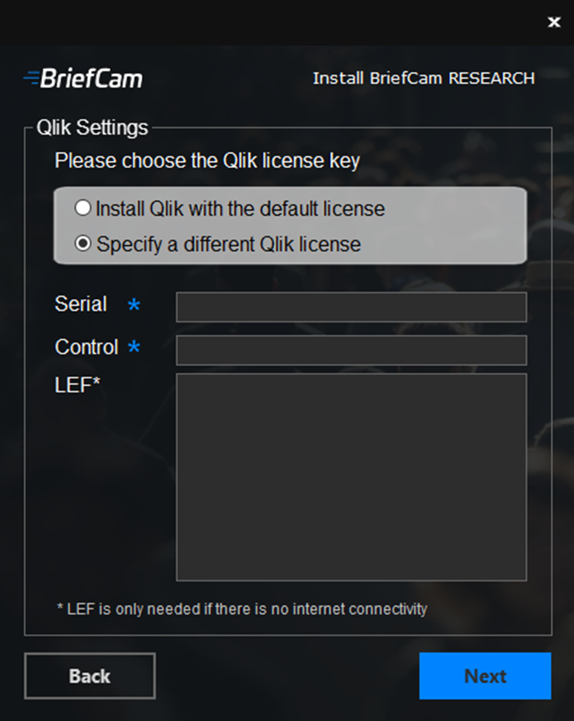
デフォルトのライセンスを使用するには(オンラインおよびオフラインのインストールで)、Install Qlik with default license(デフォルトのライセンスでQlikをインストールする)ボタンがチェックされていることを確認してください。
Specify a different Qlik license(別のライセンスを指定する)を選択した場合は、次の手順を実行します: 。Qlikセンスでのカスタムライセンスのアクティベーション
Next(次へ)をクリックすると、次の画面が表示されます。
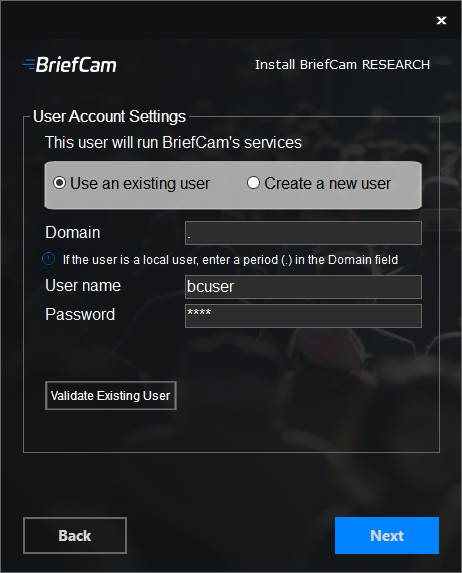
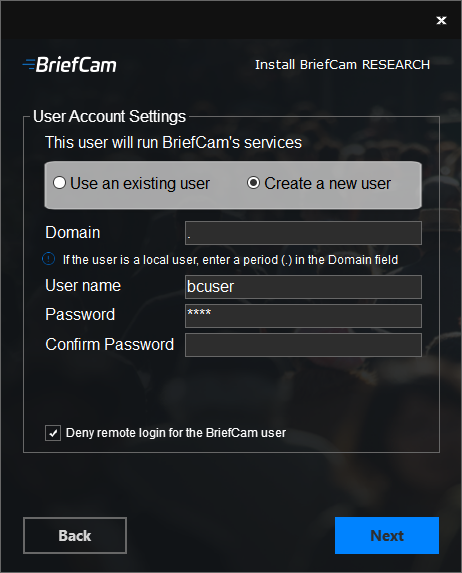
既存のアカウントを使用するか新しいアカウントを作成するかを選択します。
BriefCamユーザーアカウントは、ローカルマシンのローカル管理者ユーザーである必要があります。データベースのインストール中に作成されたBriefCamユーザーアカウント用に設定したのと同じパスワードを使用します。(これは、RESEARCHのバックアップが正常に実行されるようにするために必要です。)
ローカルアカウントまたはドメインアカウントを使用できます。ドメインアカウントがローカルの管理者グループのメンバーであることを確認します。
注記
RESEARCHコンポーネントをアップグレードする場合、ユーザーを変更することはできません。元のインストールで使用したのと同じユーザーを使用する必要があります。ユーザーフィールドはグレーで表示されます。
既存のアカウントの場合はパスワードを入力し、新しいアカウントの場合はパスワードを作成して確認します。パスワードフィールドには特殊文字は入力できませんのでご注意ください。
既存のユーザーを使用することを選択した場合は、Validate Existing User(既存のユーザーの検証)をクリックして、ユーザーの資格情報が有効であることを確認できます。
新規のユーザーを作成することを選択した場合は、Deny remote interactive login for the BriefCam user account(BriefCam ユーザーアカウントのリモートインタラクティブログインを拒否する)のチェックボックスを選択して、BriefCam ユーザーがリモートでマシンにログインできないようにします。
注記
チェックボックスがオンになっていない場合、リモートインタラクティブログインへのアクセスをBriefCamユーザーに許可することが可能になります(これは組織のポリシーによります)。
Next(次へ)をクリックすると、次の画面が表示されます。
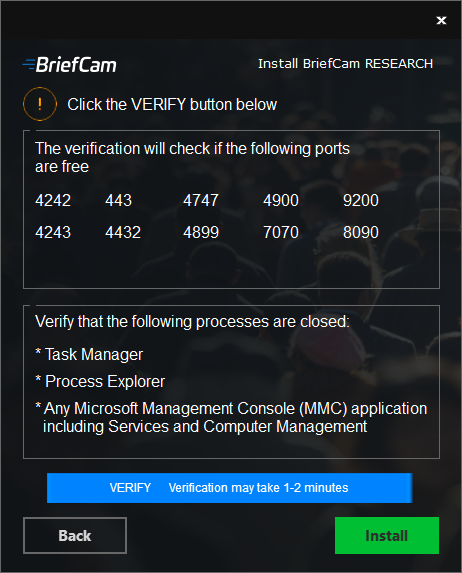
VERIFYボタンをクリックします。検証には数分かかる場合があります。
ポートのセクションが赤の場合は、1つまたは複数のポートが空いていないことを意味します。
RESEARCH_Install.logファイルを開き(場所:%APPDATA%\BriefCam)、文字列check_open_portsを検索し、どのポートが空いていないかを確認します。障害が発生したポートを開いたら、検証が成功するまで再試行します。インストーラが、お使いのマシンで次のいずれかが開いていることを示している場合、それらを閉じて、検証を再試行してください:タスクマネージャ、プロセスエクスプローラ、およびサービスとコンピュータの管理を含むMicrosoft管理コンソール(MMC)アプリケーション。
検証が完了したら(そして、2つの緑のチェックマークが表示されたら)、Install(インストール)をクリックします。
RESEARCHのインストールが完了するまで10分以上かかる場合があります。
注記
別のRESEARCHサーバーを使用している場合は、ロードバランサーの背後でRESEARCHを実行することをお勧めします。これを行う方法については、「NGINXのインストールと設定」を参照してください。
Qlik版へのアップグレード(2025年11月)
最新のセキュリティパッチと改善された安定性を提供して、Qlik版(2025年11月)にアップグレードすることを強くお勧めします。これを行う方法については、を参照してください。2025年11月のQlikへのアップグレード(2025 R1 SP3向け)
RESEARCHのアンインストール
RESEARCHコンポーネントのアンインストールは、インストーラからのみサポートされ、Windowsのプログラムと機能からはサポートされません。
これはQlik®をアンインストールしません。Qlikをアンインストールするには:
Control Panel > Programs > Programs and Featuresに移動します。
左側のView installed updates(インストールされたアップデードを表示)をクリックします。
Patch 6をアンインストールします.
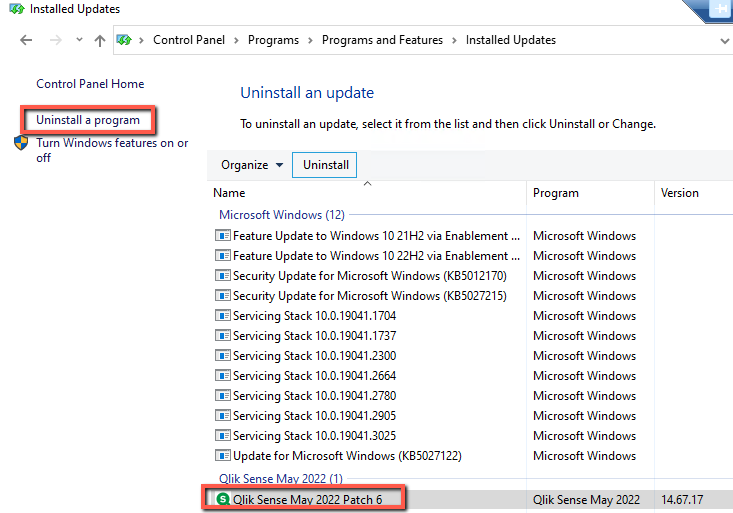
Uninstall a programに戻り、Qlik Sense May 2022をアンインストールします。
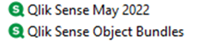
Qlikをアンインストールした場合は、再インストールを試みる前にマシンを再起動してください。
RESEARCHマシンの再起動
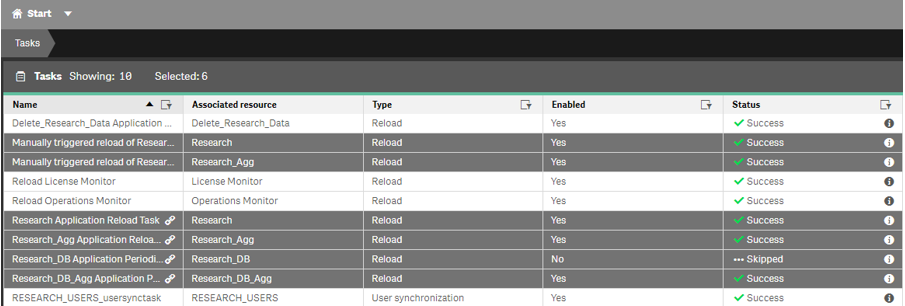
RESEARCHがインストールされているマシンを再起動またはシャットダウンする前に、QMCでタスクのステータスを確認し、下の画像で灰色でマークされているタスクの実行が終了するまで待ちます(Status(ステータス)列がSuccess(成功)を示す)。
RESEARCHのインストール – 既知の問題
Automatically adjust clock for Daylight Saving Time(夏時間に合わせて時計を自動的に調整する)オプションが選択されていないマシンへのRESEARCHコンポーネントのインストールは失敗します
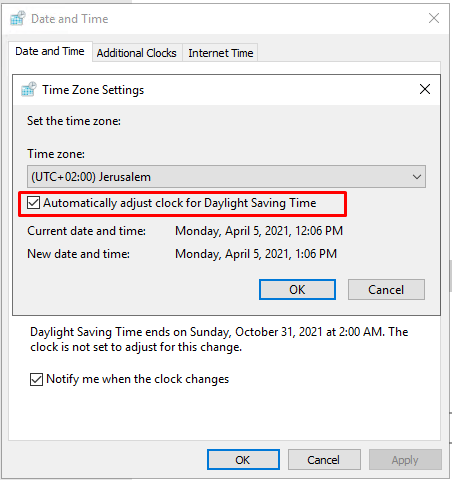
特定のシナリオでは、インストール中にResearchのインストールが失敗します。この問題が発生し、8つのQlikサービスがすべて稼働している場合は、Researchコンポーネントをアンインストールしてから、再インストールします。いずれかのサービスが実行されていない場合は、サポートチームに連絡してください。
RESEARCHのインストール – 仮想プロキシの作成
仮想プロキシは、次の条件で必要になる場合があります。
RESEARCHマシンがドメイン内にある場合
RESEARCHマシンが複数のホスト名を持つその他のケース
bc という名前の Qlik 仮想プロキシは常に作成されます。
仮想プロキシは、同じ物理サーバーの異なる設定を処理するために使用できます。
仮想プロキシを定義するには、次の手順に従います。
Qlikマネジメントコンソール(ブラウザを開き、次のURLを使用:https://RESEARCH_Host_Name/qmc)で、QMCのスタートページでVirtual proxiesを選択するか、スタートドロップダウンメニューからVirtual proxiesを選択して概要を表示します。
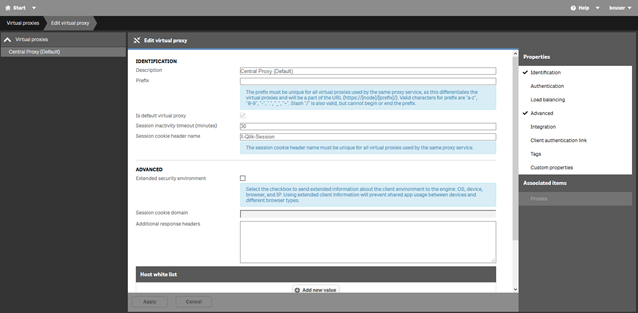
Virtual Proxy(仮想プロキシ)ウィンドウで、事前設定済みのCentral Proxy(中央プロキシ)を選択し、Edit(編集)をクリックします。
Advanced(詳細設定)をクリックし、Host white list(ホストのホワイトリスト)セクションでAdd new value(新しい値の追加)をクリックします。
このサーバーにアクセスするための名前(IPではない)を追加します。たとえば、localhost、myhostname.mylocaldomainです。
ここに追加されたすべての値は、最下位レベルから検証されます。例えば、domain.comが追加された場合、domain.comで終わるすべての値が承認されることを意味します。subdomain.domain.comが追加された場合、これはsubdomain.domain.comで終わるすべての値が承認されることを意味します。
適用をクリックします。サービスが再起動するのを待ちます。その後、再度ログインし、仮想プロキシページに戻り、仮想プロキシに対して上記の
bc手順を繰り返します。