2025年11月のQlikへのアップグレード(2025 R1 SP3向け)
前提条件
アップグレードを開始する前に、以下を実行してください。
次の前提条件が満たされていることを確認します。
BriefCam(OX5版)がインストールされています。
RESEARCHモジュールはすでにインストールされており、正常に機能しています。
サーバーに対するローカル管理者権限があります。
既存のResearch環境のバックアップを作成することを強くお勧めします。参照: 。データベースのバックアップ
アップグレードを開始する前に、以下のインストーラをダウンロードしてください。
Product(製品)のドロップダウンリストからAdditional Tools(その他のツール)を選択して、BriefCamダウンロードページから
BriefCam_Research_2025_R1_SP3_Upgrade_Package.zipファイルをダウンロードします。
ステップ1:Qlikセンスにアップグレードする2025年11月
アップグレードを開始する前に、開いているすべてのアプリケーションを閉じてください。
管理者
Qlik_Sense_setup.exeとして実行します。アップをクリックします。
顧客契約に同意して、へをクリックします。
プロンプトが表示されたら、Qlikサービスを実行する、
bcuserローカルアカウントのパスワードを入力します。リポジトリデータベースのスーパーユーザーパスワードの入力を求められた場合:
2024年より前のBriefCam版からアップグレードする場合は、次を入力します: 。
senseadminBriefCam2024以降からアップグレードする場合は、bc_settingsデータベーステーブルにあるQlik.MaintenanceTools.Passwordに保存されている値を使用します。
以下に表示されているオプションのみを選択した状態に維持します。
設定が完了したら、Qlikセンスサービスを開始します
現在のサービス設定を維持する
サポートされているオブジェクトバンドルをインストールする
ダッシュボードバンドル
図表バンドル
他の設定を変更しないでください。
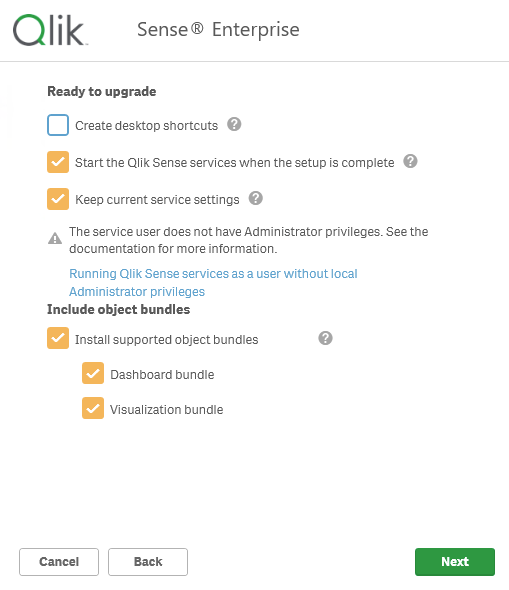
[] をクリックします。
オブジェクトバンドルの使用許諾契約に同意し、アップをクリックします。
インストールが正常に終了したら、終了をクリック
ステップ2:Qlikセンスのインストール 2025年11月パッチ6
管理者
Qlik_Sense_update.exeとして実行します。(更新)をクリックします。
手順3: Researchの設定
bcuserアカウントを使用してQMC(https://localhost/qmc)にログインします。
拡張機能に移動し、次の拡張機能をインポートします。
theme-colorbrewer.zipbriefcam-table.ziplastUpdateFooter.zip
インポート時に
theme-colorbrewer.zip、プロンプトが表示されたらをクリックします。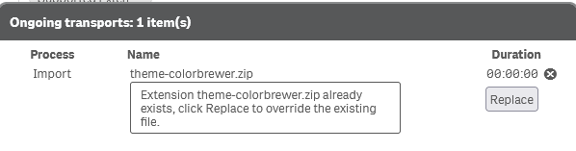
Apps(アプリ)に移動し、Import(インポート)をクリックします。
Research.qvfをインポートします。
既存のアプリの交換を有効にします。
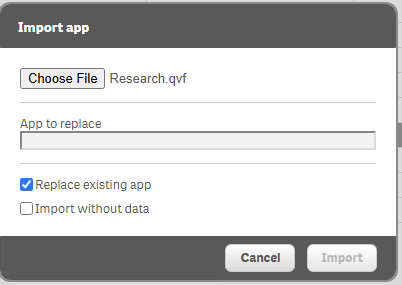
既存のResearchアプリケーションを選択し、OKをクリックします。
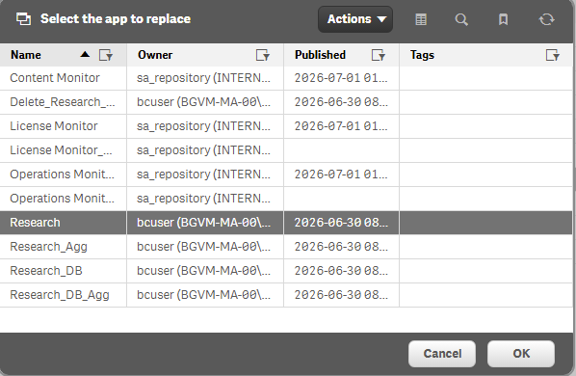
インポート 。
Research_Agg.qvf既存のアプリの交換を有効にします。
既存のResearchアプリケーションを選択し、をクリックします。
24239.d8e5ae4a9df9a673f2ab.cssファイルを次の場所にコピーします。C:\Program Files\BriefCam\RESEARCH\Qlik\Client\qmfe\sense-client\8.527.14プロンプトが表示されたら、既存のファイルを置き換えます。
キャッシュをクリアして、ブラウザを再起動します。
検証
アップグレードが完了したら、RESEARCHモジュールを開き、以下を確認します。
アプリケーションが正常に読み込まれました。
既存のユーザーはすべて保存されます。
履歴データが利用可能です。
ダッシュボードが正しく読み込まれます。
RESEARCHのユーザーインターフェイスが正しく表示されます。