BriefCam サーバーのインストール
前提条件
すべてのBriefCamサーバーは、同じタイムゾーンに存在し、同じタイムゾーンを使用している必要があります。製品をある場所で設定して別の場所に移動すると、タイムゾーンの設定が変更され、以前のプロセスが中断する可能性があります。例えば、BriefCamサーバーとRESEARCHダッシュボード間のデータ・ シンクロナイゼーションは機能しません。
BriefCam サーバをインストールする前に、PostgreSQL データベースをインストールする必要があります。
BriefCamサーバーのネットワーク接続でIPv6をオンにしないことをお勧めします。
BriefCamサーバーのインストール時には、次のポートが必要です。インストールを開始する前に、それらが使用可能であることを確認してください。
コンポーネント | ポート番号 |
VSServerサービス | TCP 1112, TCP 1113 |
通知サービス | TCP 7080 |
Lighthouseサービス | TCP 2553, TCP 2554, TCP 2555, TCP 2556, TCP 2557 |
インストール手順
注記
BriefCam2025 R1 SP2の時点で、インストーラはZIPファイルとして提供されています。このバージョンから、ZIPファイルをダウンロードして解凍します。
BriefCamインストールウィザートを実行するには、
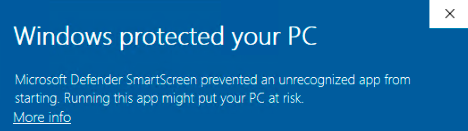
BriefcamServer_<Version number>.exeファイルを右クリックして、Run as administrator(管理者として実行)を選択してください。最新のWindows Updateを使用していて、Windows Defenderアラートが表示された場合は、More info(詳細情報)のリンクをクリックし、Run anyway(実行)をクリックします。
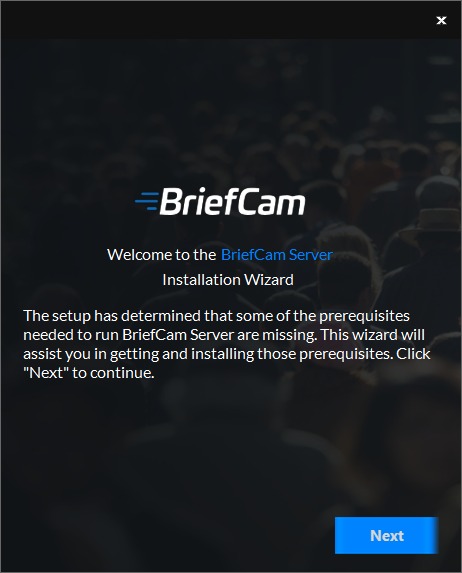
インストールで前提条件が確認されます。不足しているものがある場合は、次の画面が表示されます。次へをクリックします。
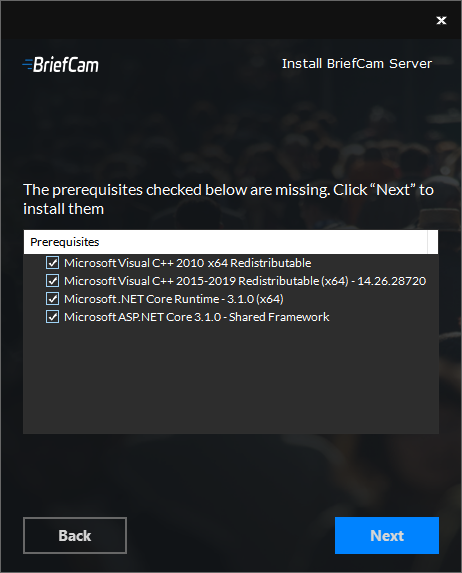
この画面でチェックが入っている前提条件は、不足している前提条件です。Next(次へ)をクリックしてインストールします。
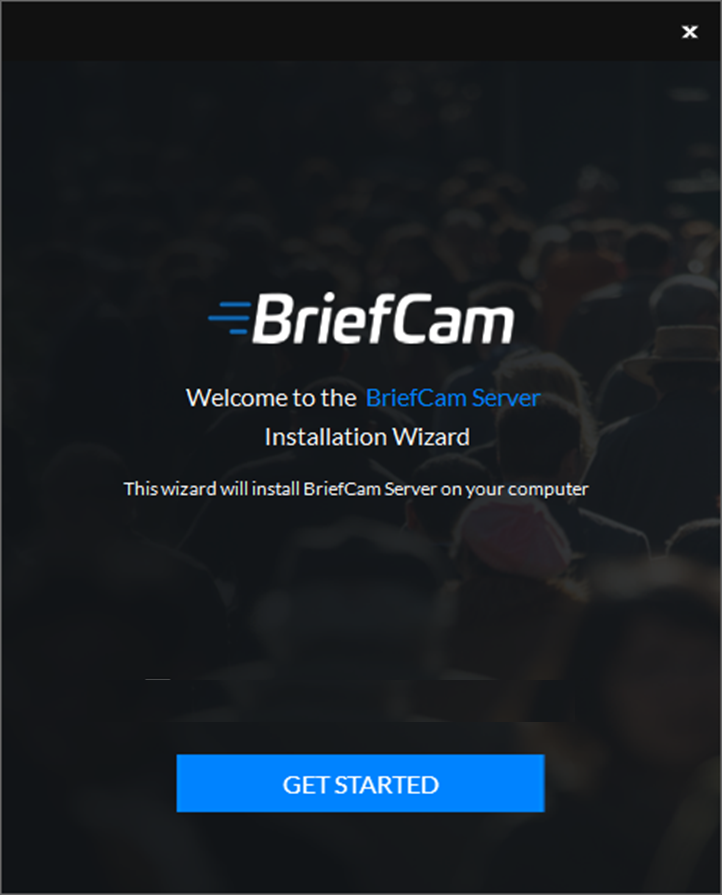
Get Start(開始する)をクリックします。
ライセンス契約の条項に同意して、(次へ)をクリックします。
BriefCamサービスをインストールする場所を選択し(次へ)をクリックします。
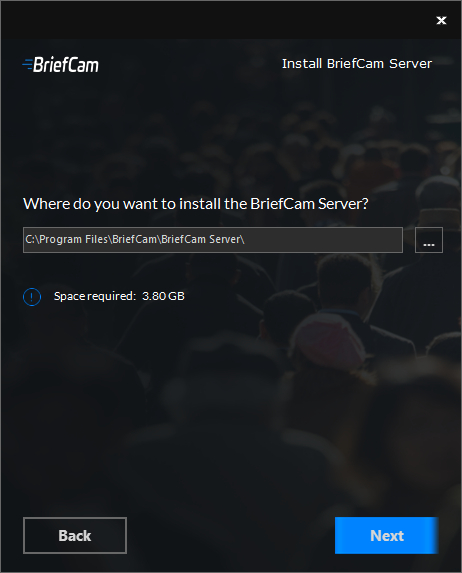
次の画面が表示されます。
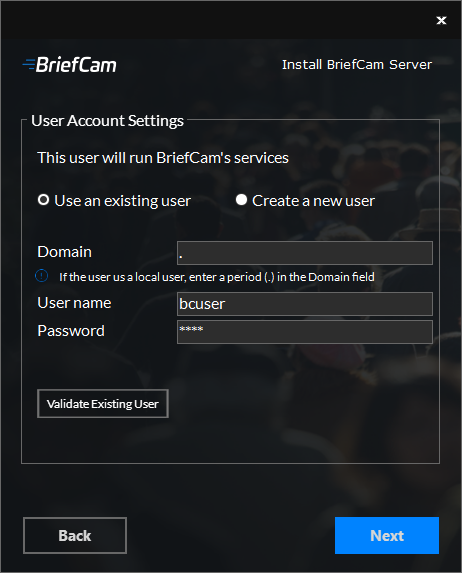
既存のアカウントを使用するか新しいアカウントを作成するかを選択します。
ユーザー名とパスワードを入力します。ユーザーは、ローカルマシンの管理者権限を持っている必要があります。パスワードフィールドには特殊文字は入力できませんのでご注意ください。
ユーザーがドメインユーザーの場合は、ドメイン名を入力します。ユーザーがローカルユーザーの場合は、ピリオド(.)を入力します。
注記
ドメイン名とユーザー名では大文字と小文字が区別されます。
既存のユーザーを使用することを選択した場合は、(既存のユーザーの検証)をクリックして、ユーザーの資格情報が有効であることを確認できます。
新規ユーザーの場合は、Deny remote login for theBriefCamユーザーのチェックボックスをオンにして、BriefCamユーザーがマシンにリモートでログインできないようにすることができます。チェックボックスがチェックされていない場合、BriefCamユーザーにリモートログインへのアクセスを許可することが可能になります(これは組織のポリシーによります)。
[] をクリックします。
次の画面が表示されます。
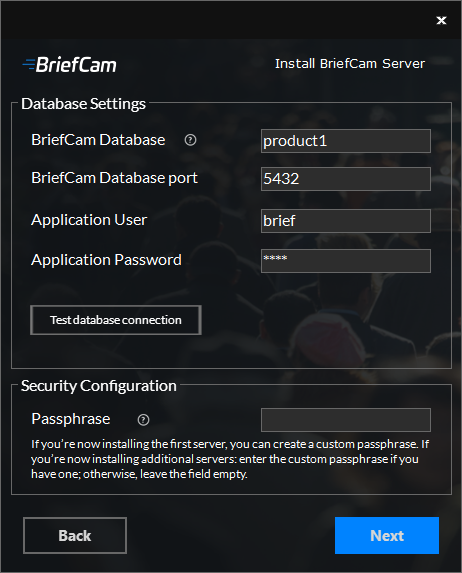
データベース設定セクションで:
BriefCamサーバーフィールドに、PostgreSQLデータベースのホスト名またはIPアドレスを入力します。
BriefCamデータベースポートフィールドには5432が自動入力されます。これは、PostgreSQLのインストール時に使用したのと同じポートである必要があります。
Application User(アプリケーションユーザー)とapplication password(アプリケーションパスワード)フィールドで、PostgreSQLインストーラで定義したのと同じアプリケーションユーザーとパスワードを使用するようにしてください。パスワードには特殊文字はサポートされていませんのでご注意ください。
(データベースの接続テスト)ボタンをクリックします。
Passphrase(パスフレーズ)フィールドで、最初のサーバーをインストールするときにパスフレーズを作成し、すべてのインストーラで同じパスフレーズを使用することもできます。パスフレーズには5~20文字を使用できます。追加のサーバーをインストールする場合は、最初のサーバーのインストール時に作成したのと同じパスフレーズを使用します。最初のサーバーでパスフレーズを作成しなかった場合は、フィールドを空のままにします。
[] をクリックします。
次の画面が表示されます。
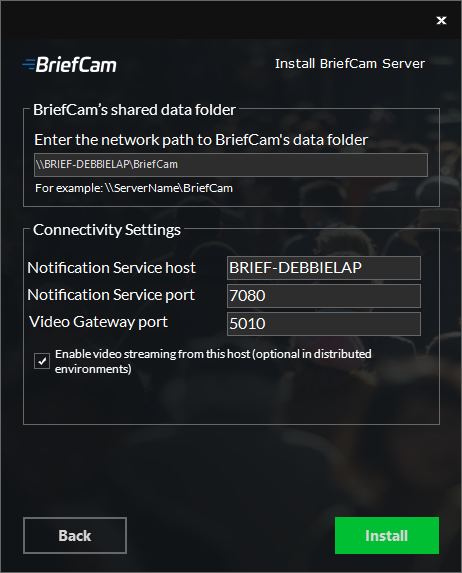
BriefCamのshared data folder(共有データフォルダ)フィールドで、ビデオファイルと処理アーティファクトを保存する場所を選択します。オールインワンインストールでは、自動的に生成された値が正しいです。分散インストールの場合は、Postgresのインストール中に作成されたBriefCamデータ共有フォルダーに設定します。
接続設定を設定します。
BriefCamサーバーをインストールするコンピュータでビデオストリーミングゲートウェイサービスを有効にする場合は、 Enable video streaming from this host(このホストからのビデオストリーミングを有効にする)のチェックボックスを選択します。
すべてのコンポーネントを1台のマシンにインストールする場合(オールインワンインストール)、このチェックボックスをチェックする必要があります。
分散環境をインストールする場合、Video Streaming Gatewayサービスは1台のサーバーでのみ実行する必要があります。つまり、このサービスを実行するマシンを事前に決定する必要があります。
インストールをクリックします。
インストールが完了したら、をクリックします。
注記
BriefCam サーバーには、常に同じ OS ユーザーでログオンすることをお勧めします。
BriefCam製品をインストールするOSユーザーは、完全な権限を持つ管理者である必要があります。このユーザーが、インストール後にBriefCamサーバーにログオンする唯一のOS ユーザーである必要があります。
BriefCamサーバーのインストール時にインストールされるサービスのリストについては、「」インストール済みサービスセクションを参照してください。