BriefCam Instalación de RESEARCH
El componente de RESEARCH debe instalarse si tiene una licencia de producto de Protect/Insights.
Aviso
No instale el componente RESEARCH para implementaciones en sitios que formen parte de una implementación en varios sitios (compuesta por sistemas en varios sitios y un concentrador central).
Requisitos previos
Nota
Al instalar o actualizar un entorno que utiliza una licencia de Research ampliada, póngase en contacto BriefCamcon el equipo de asistencia de iniciando sesión en el portal de BriefCam en https://www.briefcam.com/support / y abriendo un ticket.
Se requiere .NET 4.8 Framework Runtime. El instalador comprobará si está instalado en su ordenador, pero no lo instalará por usted. Descárguelo e instálelo en su ordenador desde este enlace: https://dotnet.microsoft.com/en-us/download/dotnet-framework/net48 .
Para la instalación de RESEARCH, el adaptador de red debe estar encendido.
Si no va a realizar la instalación en un ordenador limpio (solo con un sistema operativo), consulte la Requisitos previos de RESEARCHsección .
Pasos de instalación
Para ejecutar el asistente de instalación de BriefCamRESEARCH, haga clic con el botón derecho en el
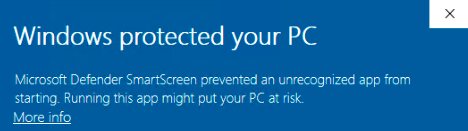
BriefCamRESEARCH_<Version number>.exede instalación y seleccione Ejecutar como administrador.Si está utilizando la última actualización de Windows Update y aparece una alerta de Windows Defender, haga clic en el vínculo Más información y haga clic en Ejecutar de todos modos .
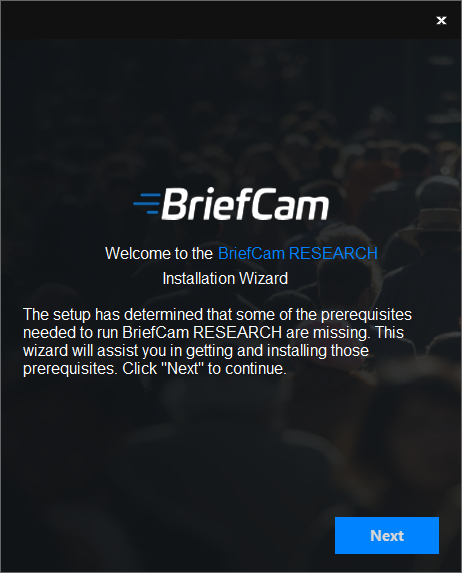
La instalación comprueba los requisitos previos . Si falta algo, aparecerá la siguiente pantalla. Haga clic en Siguiente .
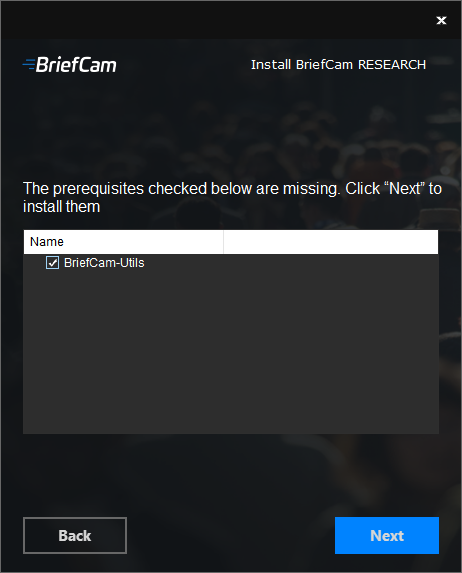
En esta pantalla, los requisitos previos comprobados son los que faltan. Haga clic en Siguiente para instalarlos.
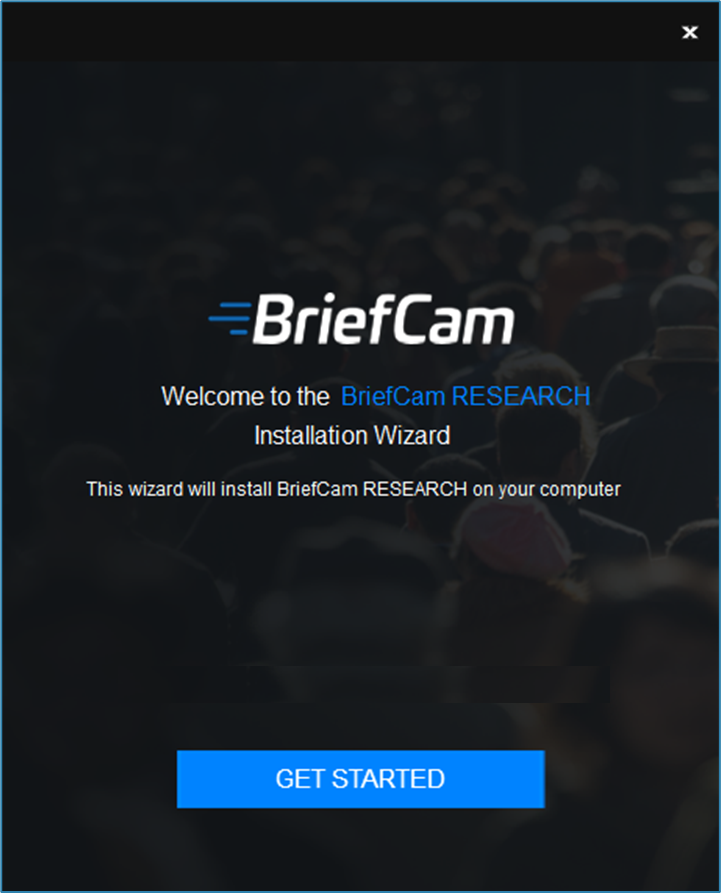
Haga clic en Primeros pasos .
Acepte los términos del acuerdo de licencia y haga clic en .
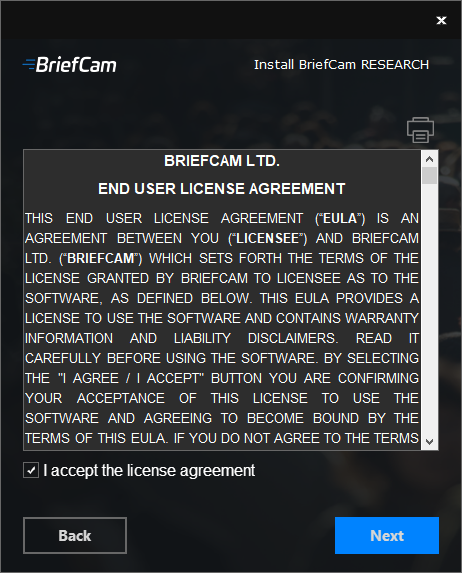
Aparecerá la siguiente pantalla.
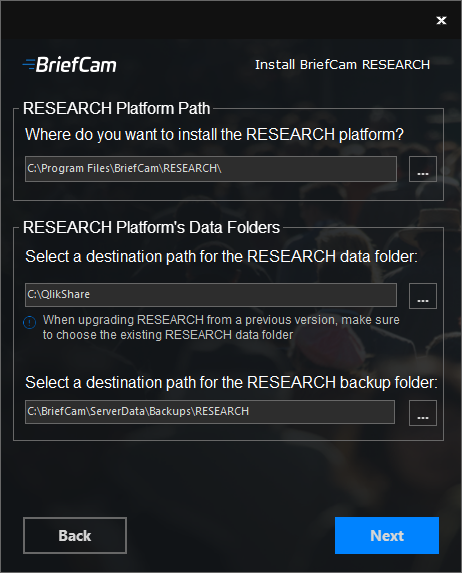
En el campo Ruta de la plataforma RESEARCH , seleccione la ruta en la que desea instalar la plataforma RESEARCH.
En la sección Carpetas de datos de la plataforma RESEARCH :
En el primer campo, seleccione la ruta donde quiere guardar los datos de RESEARCH. Para las actualizaciones, debe ser la misma unidad en la que instaló previamente los datos de RESEARCH.
En el segundo campo, seleccione la ruta donde desea guardar los archivos de copia de seguridad de RESEARCH.
Haga clic en Siguiente y aparecerá la siguiente pantalla.
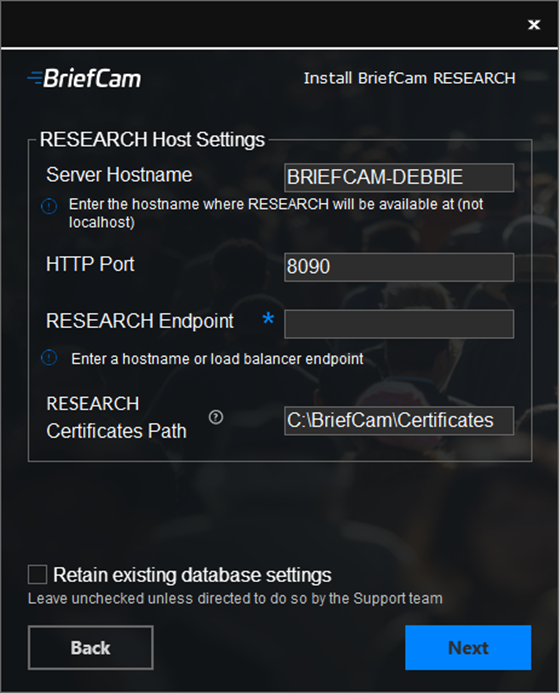
Introduzca lo siguiente:
Nombre de host del servidor : el nombre de host en el que está instalado el componente de RESEARCH (utilice el nombre de host del sistema y no el
localhost).Puerto HTTP : el puerto del módulo RESEARCH. De forma predeterminada, se rellena con 8090. Para definir un puerto alternativo si el puerto predeterminado está ocupado, siga los detalles de la sección .Cambio de la configuración de los puertos predeterminados
Punto final de RESEARCH : nombre de host o punto final del equilibrador de carga cuando se utiliza un equilibrador de carga.
Ruta de certificados de RESEARCH : ubicación donde se guarda el certificado de RESEARCH.
Para las instalaciones por primera vez, asegúrese de que la casilla de verificación Conservar la configuración de la base de datos existente no esté marcada. Al actualizar BriefCam, active la casilla de verificación Conservar la configuración de la base de datos existente .
Al marcar la casilla de verificación Conservar la configuración de la base de datos existente , el instalador implementará los componentes actualizados de RESEARCH pero mantendrá sin cambios todos los ajustes anteriores del entorno relacionados con RESEARCH.
Haga clic en Siguiente.
Si no seleccionó la casilla de verificación Conservar la configuración de la base de datos existente , aparecerá la siguiente pantalla. (Si seleccionó la casilla de verificación, vaya al paso 19).
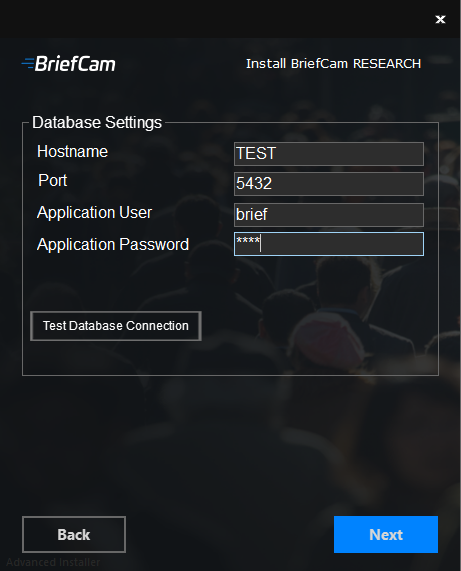
En el campo Hostname , introduzca el nombre del ordenador del servidor donde está instalada la base de datos PostgreSQL. Para una instalación todo en uno, utilice el nombre de host (o localhost, según sea necesario).
El campo Puerto se rellenará automáticamente con 5432. Debe ser el mismo puerto que se utilizó al instalar PostgreSQL.
En los campos Usuario de Aplicación y Contraseña de Aplicación , asegúrese de utilizar el mismo usuario de aplicación y contraseña que definió en el instalador de PostgreSQL. Tenga en cuenta que los caracteres especiales no son compatibles con las contraseñas.
Haga clic en el botón Probar Conexión de Base de Datos para comprobar que la base de datos está conectada correctamente.
Haga clic en Siguiente.
Ahora se le pedirá que instale Qlik con la licencia predeterminada o que introduzca la información de la licencia de RESEARCH (Qlik).
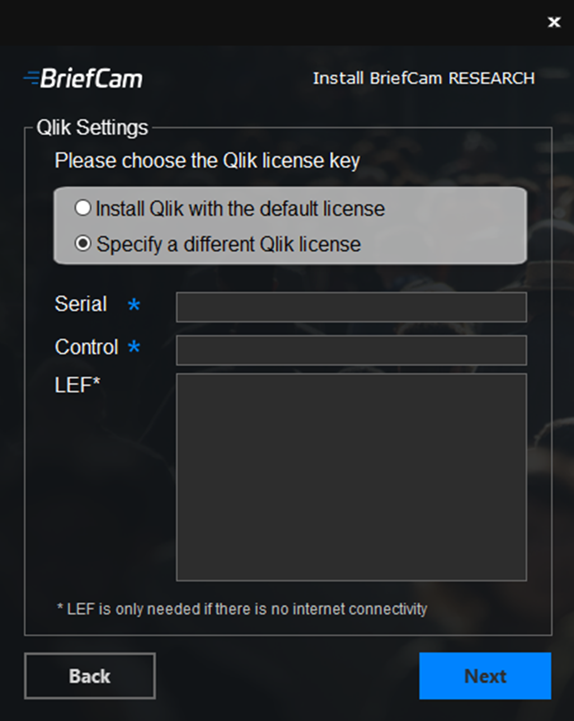
Para utilizar la licencia predeterminada (tanto en instalaciones en línea como fuera de línea), asegúrese de que el botón Instalar Qlik con la licencia predeterminada está marcado.
Si selecciona Especificar una licencia de Qlik diferente , lleve a cabo los pasos en: .Activar una licencia personalizada en Qlik Sense
Haga clic en Siguiente y aparecerá la siguiente pantalla.
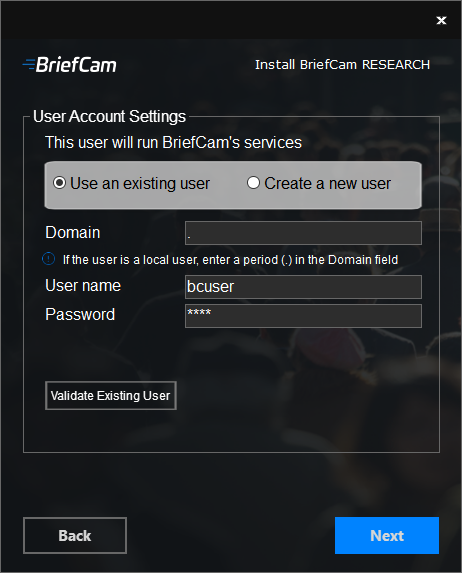
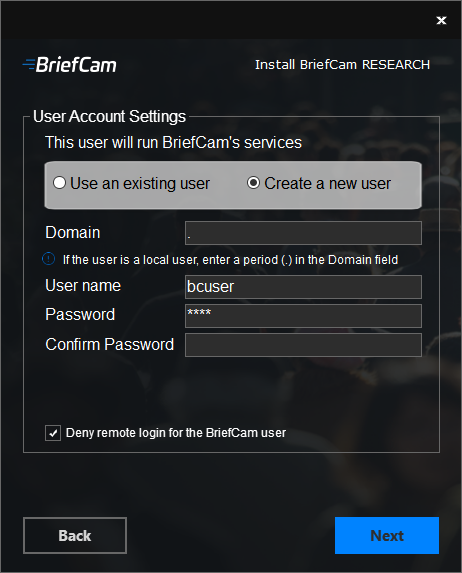
Seleccione si usar una cuenta existente o crear una nueva cuenta.
La cuenta de usuario de BriefCam debe ser un usuario administrador local en el ordenador local. Utilice la misma contraseña que configuró para la cuenta de usuario de BriefCam que se creó durante la instalación de la base de datos. (Esto debe hacerse para que la copia de seguridad de RESEARCH se ejecute correctamente).
Puede utilizar cuentas locales o cuentas de dominio. Asegúrese de que la cuenta de dominio es miembro del grupo Administradores local.
Nota
Al actualizar el componente RESEARCH, no puede cambiar el usuario. Debe utilizar el mismo usuario que utilizó en la instalación original y el campo de usuario aparecerá en gris.
Para una cuenta existente, introduzca la contraseña y para una cuenta nueva, cree y confirme la contraseña. Tenga en cuenta que los caracteres especiales no son compatibles con el campo Contraseña .
Si ha seleccionado utilizar un usuario existente, puede hacer clic en Validar usuario existente para comprobar que las credenciales de usuario son válidas.
Si ha seleccionado crear un nuevo usuario, puede seleccionar la casilla de verificación Denegar el inicio de sesión interactivo remoto para la cuenta de BriefCamusuario para evitar que el BriefCamactual inicie sesión de forma remota en el ordenador.
Nota
Si la casilla de verificación no está marcada, será posible dar al BriefCamusuario acceso al inicio de sesión interactivo remoto (dependiendo de las políticas de su organización).
Haga clic en Siguiente y aparecerá la siguiente pantalla.
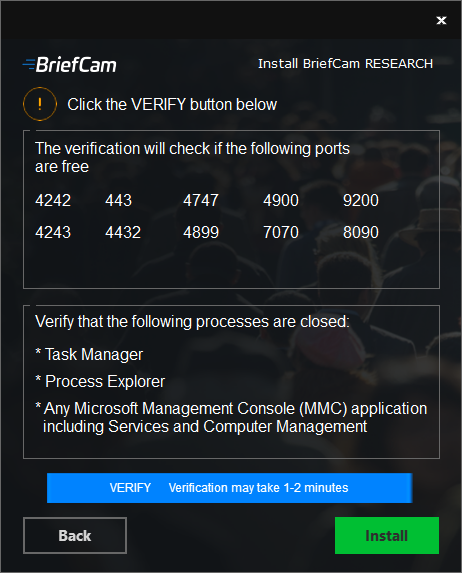
Haga clic en el botón VERIFICAR . La verificación puede tardar varios minutos.
Si la sección de puertos está marcada en rojo, esto significa que uno o más de los puertos no está libre. Abra el
RESEARCH_Install.logarchivo de (ubicado en:%APPDATA%\BriefCam), busque la cadenacheck_open_portsy vea cuáles de los puertos no están libres. Una vez que abra los puertos que fallan, intente la verificación de nuevo hasta que pase.Si el instalador indica que uno de los siguientes servidores está abierto en su ordenador, ciérrelos y vuelva a intentar la verificación: Gestor de tareas, Explorador de procesos y cualquier aplicación de Microsoft Management Console (MMC), incluyendo Servicios y Gestión de ordenadores.
Una vez realizada la verificación (y vea dos marcas de verificación verdes), haga clic en Instalar .
La instalación de RESEARCH puede tardar 10 minutos o más en completarse.
Nota
Si está utilizando un servidor de RESEARCH separado, se recomienda ejecutar el RESEARCH detrás de un equilibrador de carga. Para obtener información sobre cómo hacerlo, consulte Instalación y configuración de NGINX .
Actualizar a la versión de Qlik (noviembre de 2025)
Se recomienda encarecidamente actualizar a la versión de Qlik (noviembre de 2025), con los parches de seguridad más recientes y una mayor estabilidad. Para obtener información sobre cómo hacerlo, consulte .Actualización a Qlik en noviembre de 2025 (para 2025 R1 SP3)
Desinstalando RESEARCH
La desinstalación del componente de RESEARCH solo es compatible con el instalador y no con los programas y características de Windows.
Esto no desinstala Qlik®. Para desinstalar Qlik:
Vaya al Panel de control > Programas > Programas y características .
En el lado izquierdo, haga clic en Ver actualizaciones instaladas .
Desinstale El Parche 6 .
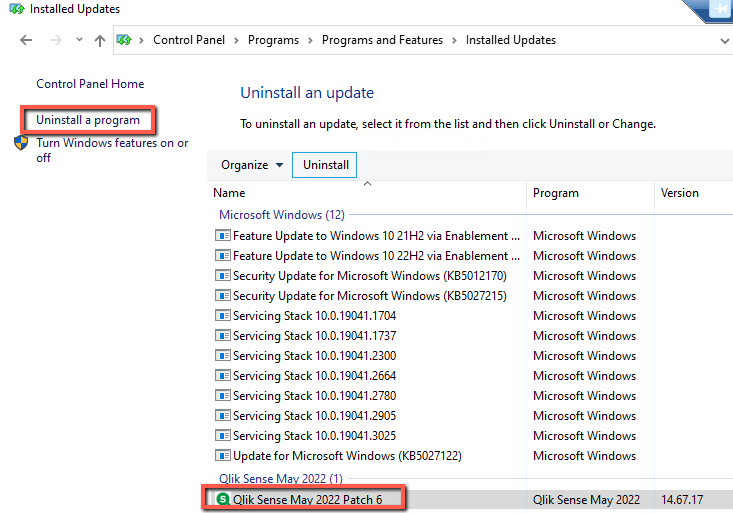
Vuelva a Desinstalar un programa y desinstale Qlik Sense en mayo de 2022 .
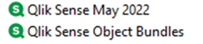
Si desinstaló Qlik, antes de intentar reinstalar, reinicie el ordenador.
Reiniciar el ordenador de RESEARCH
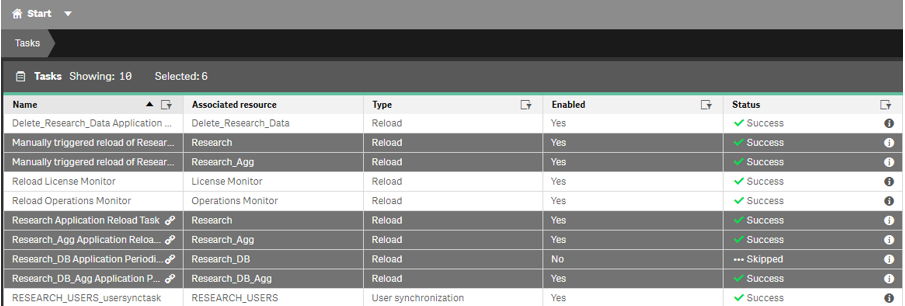
Antes de reiniciar o apagar un ordenador con RESEARCH instalado, compruebe el estado de las tareas en QMC y espere hasta que las tareas marcadas en gris en la imagen inferior hayan terminado de ejecutarse (cuando la columna Estado esté establecida en Éxito ).
Instalación de RESEARCH: Problemas conocidos
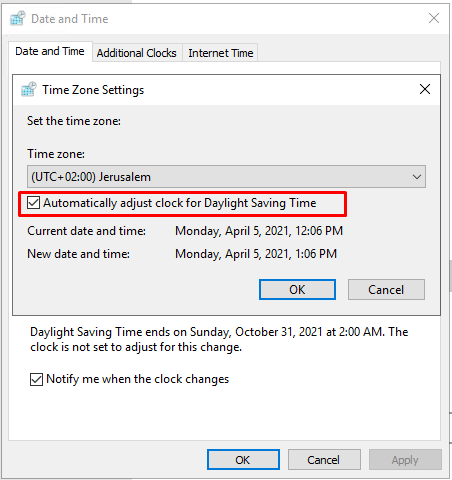
Cuando se instala el componente RESEARCH en un ordenador en el que no está seleccionada la opción Ajustar automáticamente el reloj para el horario de verano , la instalación falla.
En determinados casos, la instalación de Research falla durante la instalación. Si esto sucede y los ocho servicios de Qlik se están ejecutando, desinstale el componente Research y vuelva a instalarlo. Si alguno de los servicios no funciona, póngase en contacto con el equipo de asistencia.
Instalación de RESEARCH – Creación de un Proxy Virtual
Es posible que se necesite un proxy virtual en las siguientes condiciones:
Cuando el ordenador de RESEARCH está en un dominio
Otros casos en los que el ordenador RESEARCH tiene varios nombres de host
Tenga en cuenta que siempre se crea un proxy virtual de Qlik llamado .bc
Un proxy virtual se puede utilizar para gestionar diferentes ajustes para el mismo servidor físico.
Para definir un proxy virtual, siga estos pasos:
En la consola de gestión de Qlik (abra un navegador y utilice la siguiente URL: https:// RESEARCH_Host_Name/qmc), seleccione Proxies virtuales en la página de inicio de QMC o en el menú desplegable Inicio para visualizar la vista general.
En la ventana Proxy virtual , seleccione el Proxy central preconfigurado y haga clic en Editar .
Haga clic en Avanzadas , y en la sección Lista blanca de hosts , haga clic en Añadir nuevo valor .
Añada cualquier nombre (no IP) por el que se accederá a este servidor. Por ejemplo: localhost, myhostname.mylocaldomain.
Todos los valores añadidos aquí se validan a partir del nivel inferior. Si, por ejemplo, se añade domain.com, esto significa que se aprobarán todos los valores que terminen por domain.com. Si se añade subdomain.domain.com, significa que se aprobarán todos los valores que terminen en subdomain.domain.com.
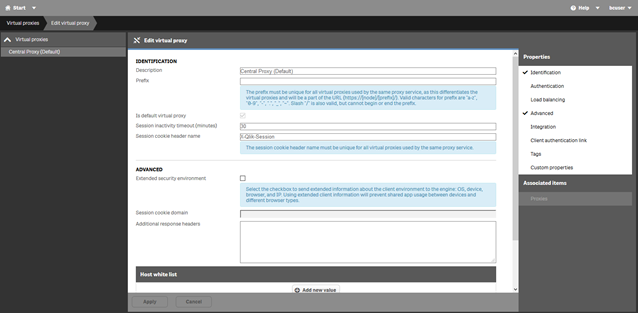
Haga clic en Aplicar . Espere a que el servicio se reinicie; a continuación, inicie sesión de nuevo, navegue de nuevo a la página Proxies virtuales y repita los pasos anteriores para el proxy
bcvirtual .