BriefCam Instalación del servidor
Requisitos previos
Todos los BriefCamservidores deben residir en la misma zona horaria y tener la misma zona horaria. Cuando los productos se configuran en una ubicación y se trasladan a otra, la configuración de la zona horaria puede cambiar y causar la interrupción de los procesos anteriores. Por ejemplo, la sincronización de datos entre el BriefCamservidor de y los paneles de RESEARCH no funcionará.
Recuerde que antes de instalar el BriefCamservidor de , la base de datos PostgreSQL debe estar instalada.
Se recomienda no activar IPv6 en las conexiones de red de los BriefCamservidores .
Los siguientes puertos son necesarios durante la instalación del BriefCamservidor de . Asegúrese de que están disponibles antes de iniciar la instalación.
Componente | Número de puerto |
Servicio VSServer | TCP 1112, TCP 1113 |
Servicio de notificación | TCP 7080 |
Servicio Lighthouse | TCP 2553, TCP 2554, TCP 2555, TCP 2556, TCP 2557 |
Pasos de instalación
Nota
A partir de BriefCam 2025 R1 SP2, el instalador se proporciona como un archivo ZIP. A partir de esta versión, descargue el archivo ZIP y extráigalo.
Para ejecutar el asistente de instalación del BriefCamservidor de , haga clic con el botón derecho en el
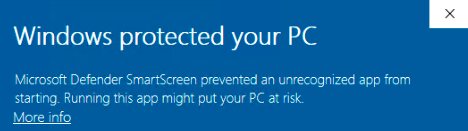
BriefcamServer_<Version number>.exede instalación y seleccione Ejecutar como administrador .Si está utilizando la última actualización de Windows Update y aparece una alerta de Windows Defender, haga clic en el vínculo Más información y haga clic en Ejecutar de todos modos .
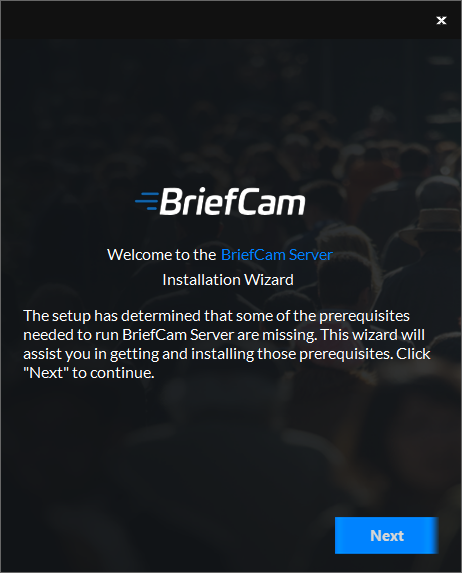
La instalación comprueba los requisitos previos . Si falta algo, aparecerá la siguiente pantalla. Haga clic en Siguiente .
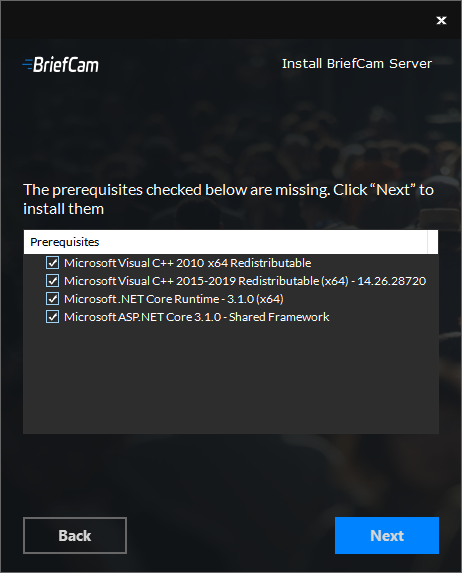
En esta pantalla, los requisitos previos comprobados son los que faltan. Haga clic en Siguiente para instalarlos.
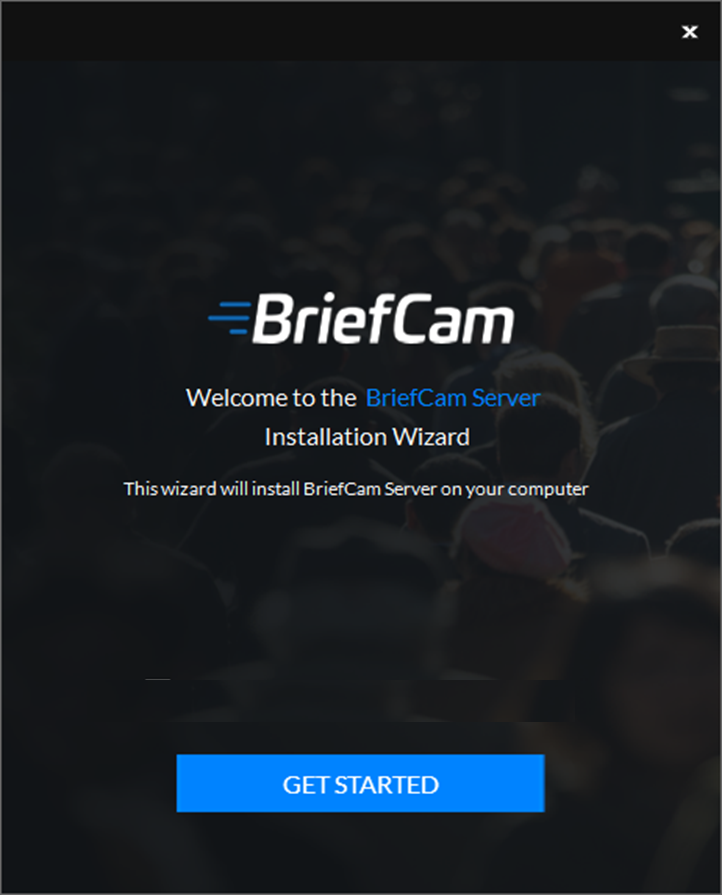
Haga clic en Primeros pasos .
Acepte los términos del acuerdo de licencia y haga clic en .
Seleccione la ubicación donde desea instalar el BriefCamservidor de y haga clic en .
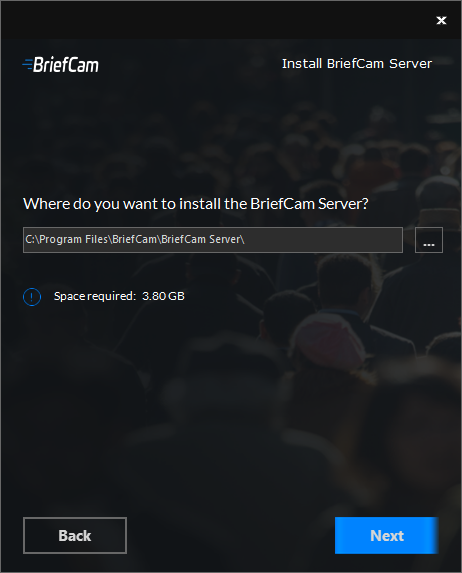
Aparecerá la siguiente pantalla.
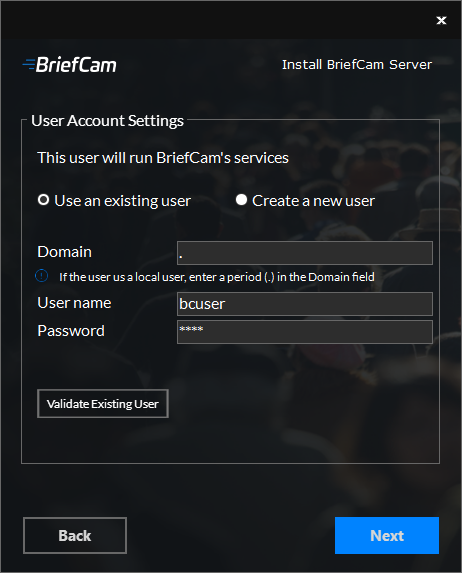
Seleccione si usar una cuenta existente o crear una nueva cuenta.
Introduzca el nombre de usuario y la contraseña. El usuario debe tener derechos de administrador en el ordenador local. Tenga en cuenta que los caracteres especiales no son compatibles con el campo Contraseña .
Si el usuario es un usuario de dominio, introduzca el nombre de dominio. Si el usuario es local, introduzca un punto (.).
Nota
Los nombres de dominio y usuario distinguen entre mayúsculas y minúsculas.
Si ha seleccionado utilizar un usuario existente, puede hacer clic en para comprobar que las credenciales de usuario son válidas.
Para los nuevos usuarios, puede seleccionar la casilla de verificación Denegar el inicio de sesión remoto para el usuario de BriefCam para evitar que el usuario de BriefCam inicie sesión de forma remota en el ordenador. Si la casilla de verificación no está marcada, será posible dar al usuario de BriefCam acceso al inicio de sesión remoto (dependiendo de las políticas de su organización).
Haga clic en .
Aparecerá la siguiente pantalla.
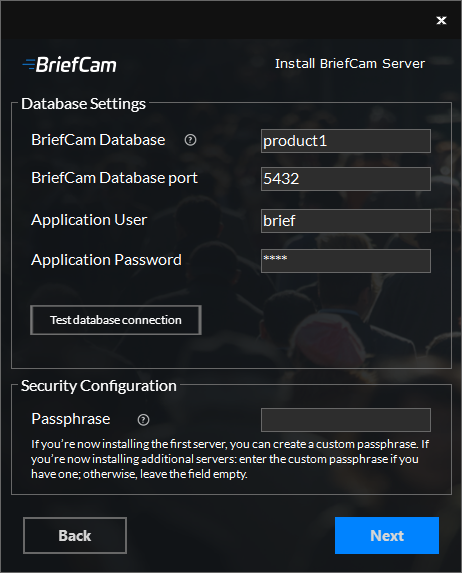
En la sección Ajustes de base de datos :
En el campo BriefCam Server , introduzca el nombre de host o la dirección IP de la base de datos PostgreSQL.
El campo Puerto de base de datos BriefCam se rellenará automáticamente con 5432. Debe ser el mismo puerto que se utilizó al instalar PostgreSQL.
En los campos Application User y application password , asegúrese de utilizar el mismo usuario de aplicación y contraseña que definió en el instalador PostgreSQL. Tenga en cuenta que los caracteres especiales no son compatibles con las contraseñas.
Haga clic en el botón .
En el campo Frase de Contraseña , puede crear opcionalmente una frase de contraseña al instalar el primer servidor y utilizar la misma frase de contraseña en todos los instaladores. La frase de contraseña puede incluir de 5 a 20 caracteres. Si va a instalar un servidor adicional, utilice la misma frase de contraseña que creó al instalar el primer servidor. Si no ha creado una frase de contraseña con el primer servidor, deje el campo vacío.
Haga clic en .
Aparecerá la siguiente pantalla.
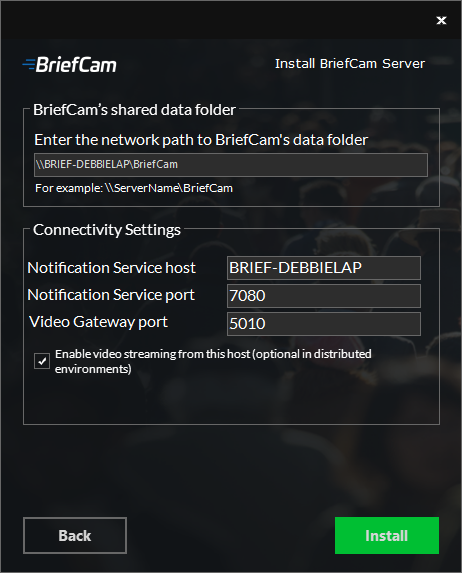
En el campo de la carpeta de datos compartidos de BriefCam , seleccione la ubicación donde se almacenarán los archivos de vídeo y los artefactos de procesamiento. En una instalación todo en uno, el valor generado automáticamente es correcto. Para instalaciones distribuidas, establézcala en la carpeta compartida de datos de BriefCam creada durante la instalación de Postgres.
Establezca los Ajustes de conectividad .
Marque la casilla de verificación Habilitar transmisión de vídeo desde este host si quiere que el servicio Video Streaming Gateway esté habilitado en el ordenador donde está instalando el BriefCamservidor de .
Si está instalando todos los componentes en un ordenador (una instalación todo en uno), esta casilla de verificación debe estar marcada.
Si está instalando un entorno distribuido, el servicio Video Streaming Gateway solo debe ejecutarse en un servidor, lo que significa que debe decidir de antemano qué máquina debe ejecutar este servicio.
Haga clic en Instalar.
Una vez finalizada la instalación, haga clic en .
Nota
Se recomienda iniciar sesión siempre con el mismo usuario del sistema operativo en el BriefCamservidor de .
El usuario del sistema operativo que instala el BriefCamproducto debe ser un administrador con todos los privilegios. Este usuario debe ser el único usuario del SO que inicie sesión en el BriefCamservidor después de la instalación.
Para obtener una lista de los servicios instalados cuando instala el BriefCamservidor de , consulte la de Servicios instaladosinstalación.