Cambio de la configuración de los puertos predeterminados
Para definir puertos alternativos en caso de que uno de los puertos predeterminados esté ocupado, siga los siguientes pasos.
Puerto HTTP de RESEARCH (8090)
En la consola de administración de Qlik (abra un navegador y utilice la siguiente URL: https://RESEARCH_Host_Name/qmc), seleccione Proxies en la página de inicio de QMC o en el menú desplegable Inicio para ver la descripción general. Seleccione Proxy central y haga clic en Editar . Haga clic en la pestaña Puertos en el menú de la derecha.
En la ventana Proxies , seleccione Editar proxy y cambie el puerto de predeterminado en el
8090puerto de escucha de servicio HTTP a un puerto disponible.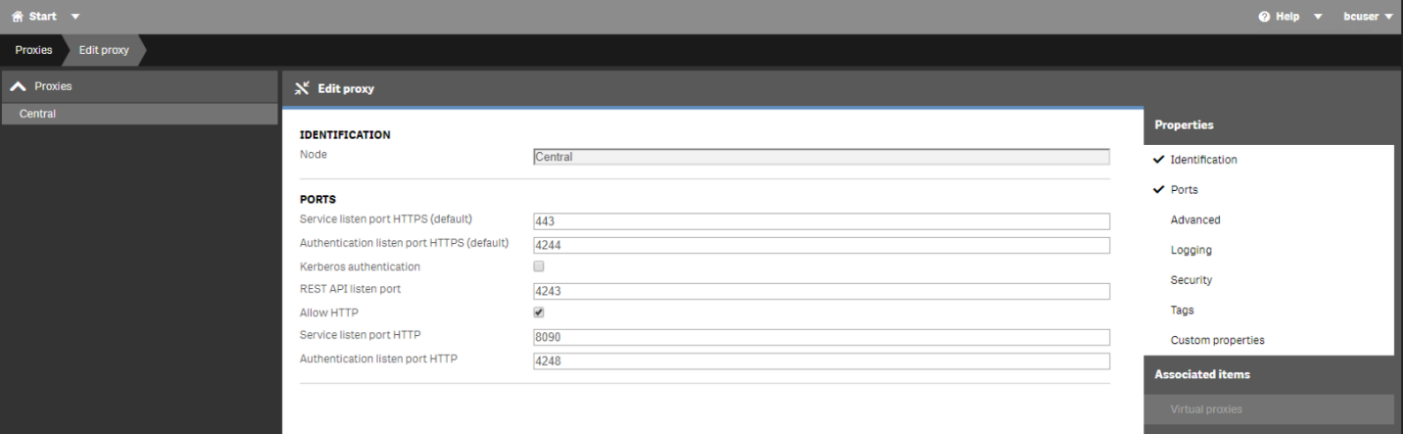
En el ordenador donde están instalados los servicios web, edite el puerto HTTP de RESEARCH en el archivo Web config. El archivo se encuentra en la carpeta de instalación de BriefCam Web Services (es decir,
C:\Program Files\BriefCam\WebServices\ProWebApi), actualizando elQlikHttpPortvalor al mismo puerto que ha configurado en la Consola de gestión de Qlik:<add key="QlikHttpPort" value="8090" />
Puertos API de RESEARCH (4242, 4243)
En la consola de gestión de Qlik (abra un navegador y utilice la siguiente URL: https:// RESEARCH_Host_Name/qmc), seleccione Proxies en la página de inicio de QMC o en el menú desplegable Inicio para visualizar el resumen.
En la ventana Proxies , seleccione Editar proxy y cambie los puertos de predeterminados en el
4242/4243puerto de escucha API REST/puerto de escucha de autenticación HTTP a un puerto disponible.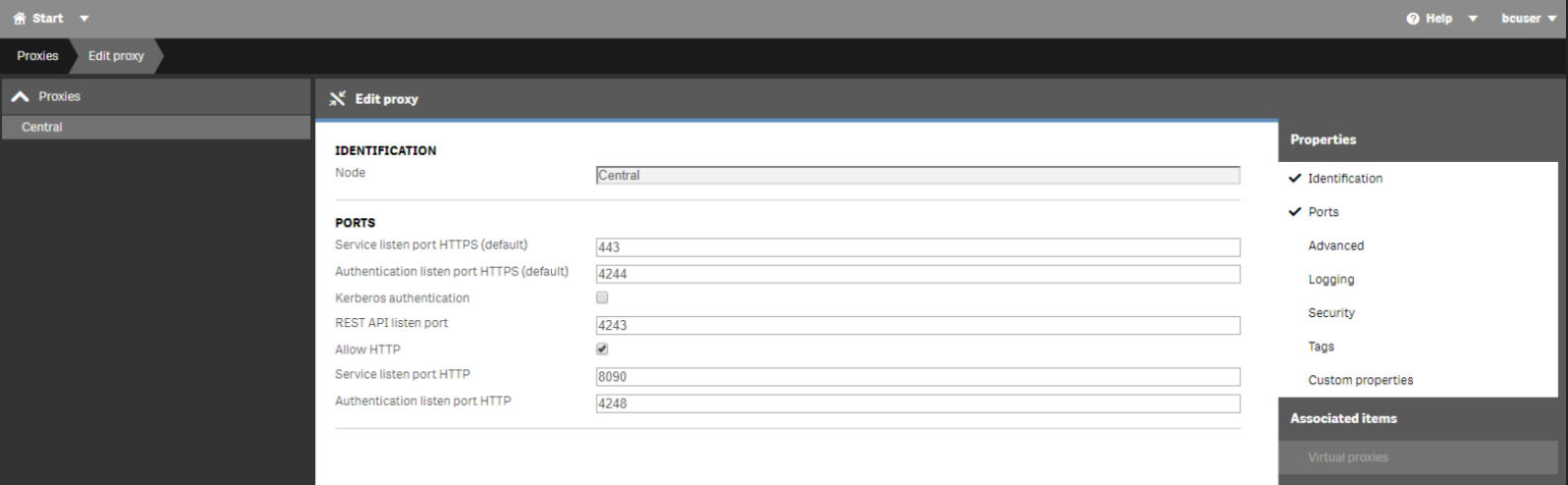
En el ordenador donde están instalados los servicios web, edite los puertos API de RESEARCH en el archivo Web config. El archivo se encuentra en la carpeta de instalación de BriefCam Web Services (es decir,
C:\Program Files\BriefCam\WebServices\ProWebApi), actualizandoQlikQrsPort/QlikProxyPortvalores a los mismos puertos que ha configurado en la Consola de gestión de Qlik:<add key="QlikProxyPort" value="4243" /> <add key="QlikQrsPort" value="4242" />