Actualización a Qlik en noviembre de 2025 (para 2025 R1 SP3)
Requisitos previos
Antes de iniciar la actualización, haga lo siguiente:
Verifique que se cumplen los siguientes requisitos previos.
BriefCam (versión de OX5) está instalado.
El módulo RESEARCH ya está instalado y funciona correctamente.
Tiene privilegios de administrador local en el servidor.
Se recomienda encarecidamente crear una copia de seguridad del entorno de Research existente. Consulte: .Hacer una copia de seguridad de las bases de datos
Descargue los siguientes instaladores antes de iniciar la actualización.
Descargue el
BriefCam_Research_2025_R1_SP3_Upgrade_Package.ziparchivo de la página Descargas de BriefCam seleccionando Herramientas adicionales de la lista desplegable Producto .
PASO 1: Actualizar a Qlik Sense Noviembre de 2025
Cierre todas las aplicaciones abiertas antes de iniciar la actualización.
Ejecutar
Qlik_Sense_setup.execomo administrador.Haga clic en .
Acepte el acuerdo de cliente y haga clic en .
Cuando se le pida, introduzca la contraseña de la cuenta
bcuserlocal de que ejecuta los servicios de Qlik.Cuando se le pida la contraseña del superusuario de la base de datos del repositorio :
Si está actualizando desde versiones de BriefCam anteriores a 2024, introduzca: .
senseadminSi se actualiza desde BriefCam 2024 o posterior, utilice el valor almacenado en: Qlik.MaintenanceTools.Password , que se encuentra en la tabla de base de datos bc_settings .
Mantenga seleccionadas solo las opciones que se muestran a continuación.
Iniciar los servicios Qlik Sense cuando la configuración se haya completado
Mantener los ajustes de servicio actuales
Instalar paquetes de objetos compatibles
Paquete de panel
Paquete de visualización
No modifique ningún otro ajuste.
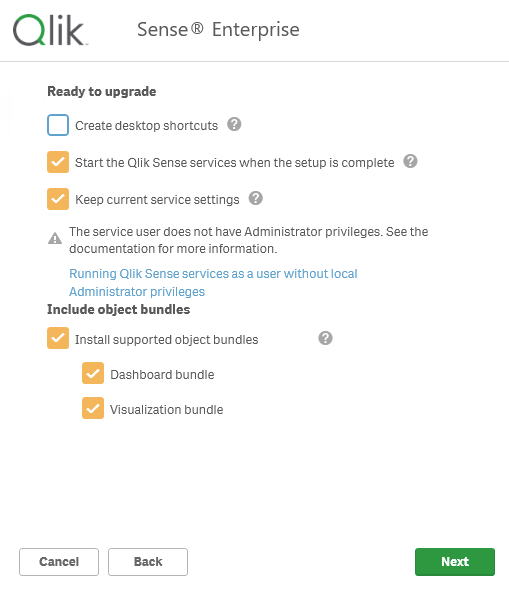
Haga clic en .
Acepte el acuerdo de licencia Object Bundle y haga clic en .
Cuando la instalación finalice correctamente, haga clic en .
PASO 2: Instalar Qlik Sense Noviembre de 2025 Parche 6
Ejecutar
Qlik_Sense_update.execomo administrador.Haga clic en .
PASO 3: Configurar Research
Inicie sesión en QMC ( https://localhost/qmc ) utilizando la cuenta bcuser .
Navegue hasta Extensiones e importe las siguientes extensiones:
theme-colorbrewer.zipbriefcam-table.ziplastUpdateFooter.zip
Cuando importe
theme-colorbrewer.zip, haga clic en si se le pide.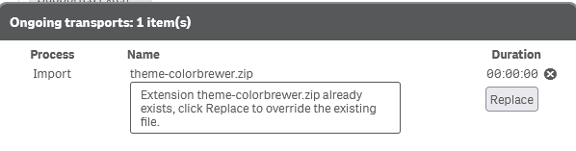
Navegue hasta Aplicaciones y haga clic en Importar.
Importar Research.qvf.
Habilitar o reemplazar la aplicación existente.
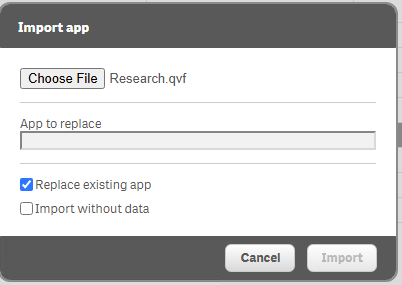
Seleccione la aplicación Research existente y haga clic en Aceptar.
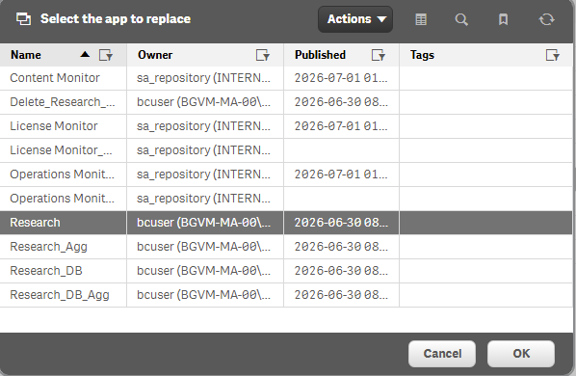
Importar .
Research_Agg.qvfHabilitar Reemplazar la aplicación existente .
Seleccione la aplicación Research existente haga clic en Aceptar .
Copie el
24239.d8e5ae4a9df9a673f2ab.cssarchivo de a: .C:\Program Files\BriefCam\RESEARCH\Qlik\Client\qmfe\sense-client\8.527.14Sustituya el archivo existente si se le pide.
Borre la caché y reinicie el navegador.
Validación
Después de completar la actualización, abra el módulo RESEARCH y compruebe lo siguiente:
La aplicación se carga correctamente.
Se conservan todos los usuarios existentes.
Hay datos históricos disponibles.
Los paneles se cargan correctamente.
La interfaz de usuario de RESEARCH se muestra correctamente.