Установка RabbitMQ
BriefCam Он построен с обширной архитектурой, ориентированной на задачи, в которой каждый запрос видеоаналитики разделен на множество задач, таких как получение, обработка и визуализация. Эти задачи выполняются параллельно и часто имеют зависимости, приоритеты и процедуры обработки ошибок. Это распараллеливание выполняется с помощью RabbitMQ, который является расширенной платформой очередей сообщений.
Примечание
RabbitMQ должен быть установлен до BriefCamсервера.
Внимание
BriefCam В настоящее время не поддерживаются подключения RabbitMQ по защищенным каналам.
Действия по установке
Для запуска мастера установки BriefCamRabbitMQ дважды нажмите кнопку мыши.
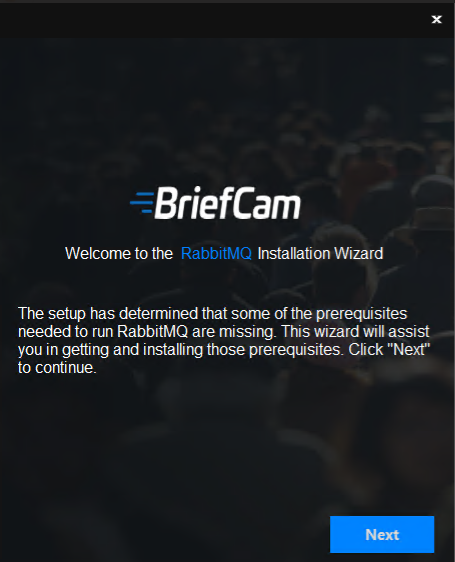
BriefCamRabbitMQ_<Version number>.exeПрограмма установки проверит наличие необходимых программ. Если чего-либо не хватает, появится следующий экран. Нажмите " Далее" .
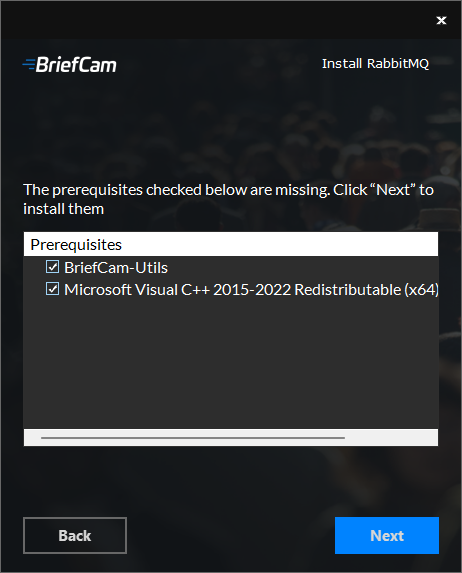
На этом экране отмечены необходимые компоненты. Нажмите чтобы установить их.
На экране приветствия нажмите " Начало работы" .
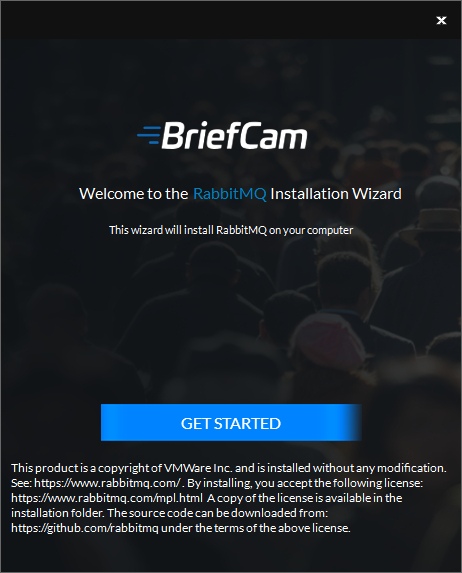
Для продолжения установки ознакомьтесь и примите условия Лицензионного соглашения.
Нажмите чтобы продолжить.
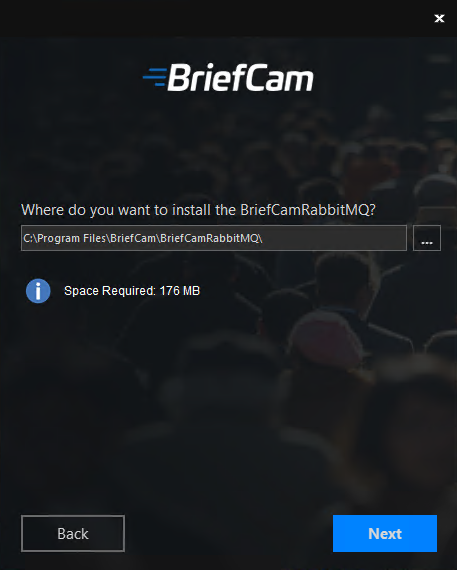
Выберите место, где вы хотите установить RabbitMQ, и нажмите
Откроется следующий экран.
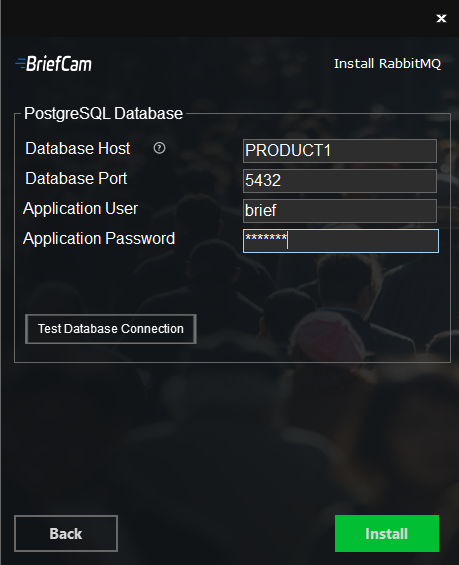
В поле Хост базы данных введите имя хоста или IP-адрес базы данных PostgreSQL.
В поле Порт базы данных введите порт базы данных PostgreSQL.
Введите пользователя и пароль приложения. Обратите внимание, что использование специальных символов в паролях не поддерживается.
Нажмите кнопку .
Нажмите Установить.
После завершения установки нажмите кнопку