Установка PostgreSQL
Предварительные условия
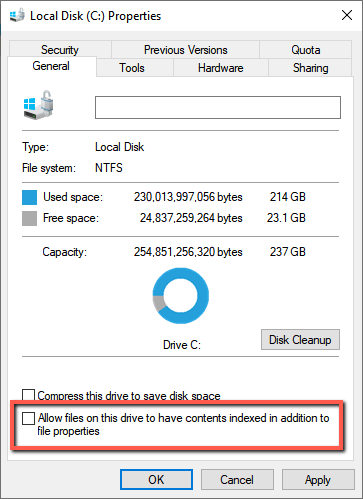
При запуске установщика PostgreSQL вас попросят выбрать диск данных. Для этого диска в свойствах снимите флажок " Разрешить файлам на этом диске индексировать содержимое в дополнение к свойствам файла" .
Следующие порты требуются во время дополнительной BriefCamустановки PostgreSQL. Убедитесь, что он доступен перед началом установки:
Компонент
Номер порта
БД
TCP 5432 (или как предусмотрено)
Redis
TCP 6379
Примечание
BriefCam невозможно взаимодействовать с клиентским экземпляром PostgreSQL, даже если такой экземпляр существует.
Действия по установке
Чтобы запустить мастер установки PostgreSQL, нажмите правой кнопкой мыши
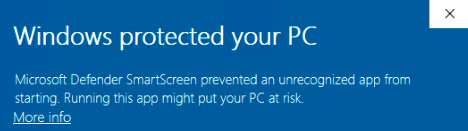
BriefCamPostgreSQL_<Version number>.exeфайл и выберите " Запустить от имени администратора" .Если вы используете последнее обновление Windows и появляется предупреждение Защитника Windows, нажмите ссылку Дополнительная информация и нажмите " Запустить в любом случае" .
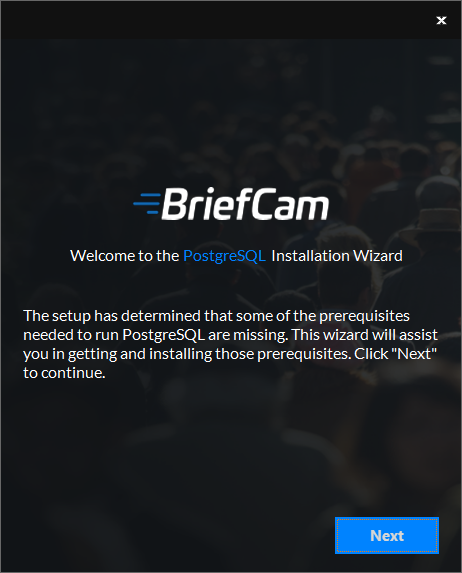
Программа установки проверит наличие необходимых программ . Если чего-либо не хватает, появится следующий экран. Нажмите " Далее" .
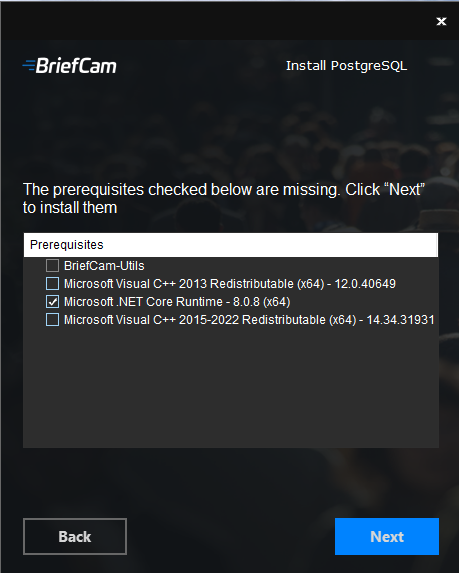
На этом экране отмечены необходимые компоненты. Нажмите Далее , чтобы установить их.
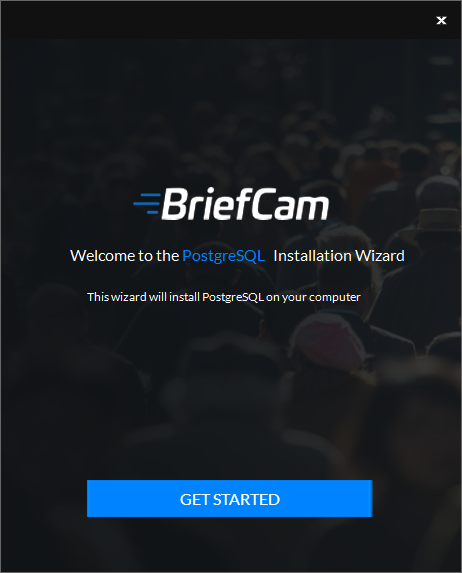
На экране приветствия нажмите кнопку Начать .
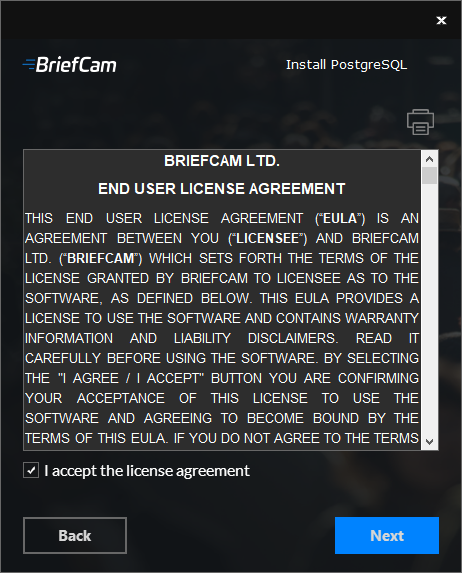
Примите условия лицензионного соглашения и нажмите " Далее" .
Появится следующий экран.
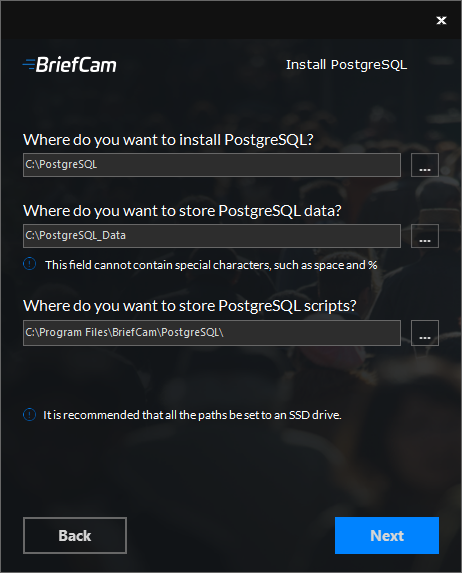
Выберите диск, на который вы хотите установить PostgreSQL.
Выберите диск, на который нужно установить данные PostgreSQL. Путь к данным PostgreSQL не может содержать специальные символы, такие как пробел, ~ и &.
Выберите диск для установки сценариев PostgreSQL. Рекомендуется установить оба пути на локальный SSD-диск.
Нажмите Далее.
Появится следующий экран.
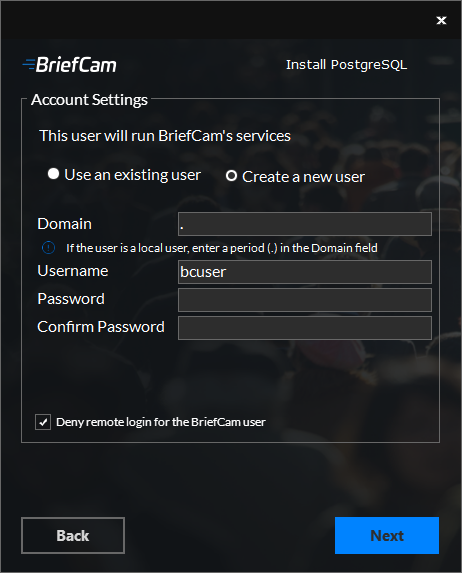
Выберите, использовать ли существующую учетную запись или создать новую.
По умолчанию BriefCamзаполнит поле Имя пользователя символом
bcuser. Оставьте все как есть или измените.Введите пароль. Обратите внимание, что в поле Пароль не поддерживаются специальные символы.
Используйте пароль, соответствующий политике паролей.
Важно запомнить пароль, так как в следующих системах BriefCamкомпонентов XP будет выведен запрос на использование этого пароля.
Пароль может не быть установлен по разным причинам:
Пароль не соответствует политике паролей операционной системы и организации.
В этом диалоговом окне нельзя создать учетные записи домена. Если требуется новая учетная запись домена, обратитесь к соответствующему специалисту по ИТ.
Если пользователь отключен, заблокирован или иным образом ограничен.
Если пользователь является пользователем домена, введите доменное имя и убедитесь, что у пользователя домена полные права администратора на сервере. Если пользователь является локальным, введите точку (.).
Примечание
В именах домена и пользователей учитывается регистр.
Если вы решили использовать существующего пользователя, нажмите " Проверить существующего пользователя" , чтобы проверить учетные данные пользователя.
Для новых пользователей можно установить флажок Запретить удаленный вход для пользователя BriefCam, чтобы пользователь BriefCam не мог войти в систему удаленно. Если этот флажок не установлен, пользователю BriefCam можно будет предоставить доступ к удаленному входу (в зависимости от политик вашей организации).
Нажмите Далее.
Появится следующий экран.
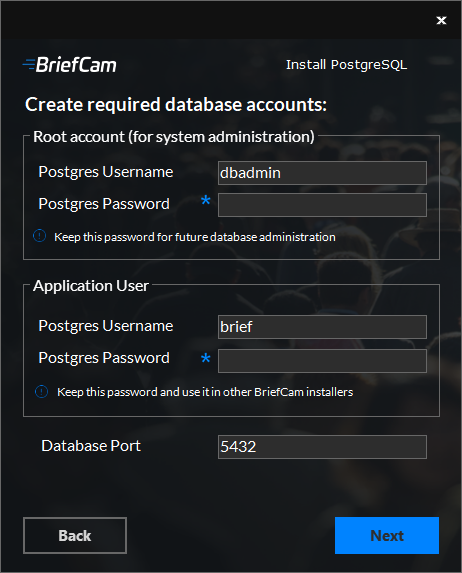
Задайте пользователя и пароль администратора PostgreSQL как для корневой учетной записи (для системного администрирования), так и для пользователя приложения.
Для этих полей поддерживаются только английские буквы и целые числа.
Подтвердите прослушивание базы данных или выберите новый порт, если используется порт, отличный от порта по умолчанию. Если вы используете нестандартный порт, вам также придется использовать тот же нестандартный порт в других установщиках.
Нажмите Далее.
Появится следующий экран.
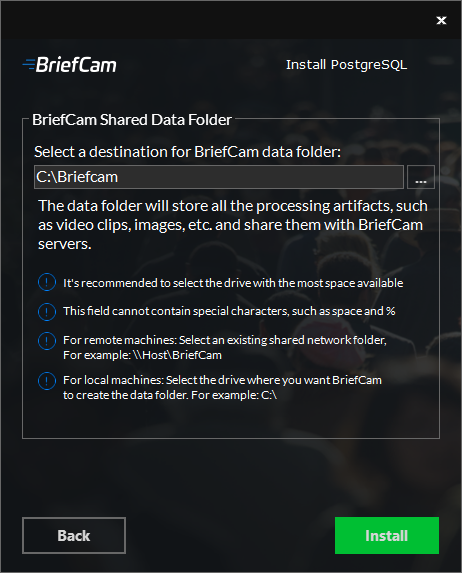
Выберите диск с данными, на котором будут храниться данные BriefCam, включая более длинные большие двоичные объекты, резервные копии базы данных, файлы визуализированного синопсиса и многое другое.
Рекомендуется выбирать диск с достаточным объемом свободного места на основе спецификаций, предоставленных компанией.BriefCam
Путь к данным PostgreSQL не может содержать специальные символы, такие как пробел, ~ и &.
При выборе существующей общей сетевой папки убедитесь, что у пользователя есть разрешения на доступ к этой общей сетевой папке.
В свойствах выбранного диска убедитесь, что вы сняли флажок "Разрешить файлам на этом диске индексировать содержимое в дополнение к свойствам файла" (как описано в предпосылках выше).
Программа настройки автоматически создаст общую BriefCamпапку на выбранном диске.
Если вы хотите выбрать сопоставленный диск, сначала сопоставьте диск, а затем выберите его на экране папки общих данных BriefCam .
Нажмите Установить.
Установка PostgreSQL завершена. Нажмите кнопку Готово .
Примечание
Если вы хотите переместить общую BriefCamсетевую папку в другое местоположение, см.Перемещение общей BriefCamсетевой папки
Удаление компонента PostgreSQL
Примечание
Если компонент PostgreSQL удален, базовый каталог и каталог данных PostgreSQL, указанные при установке, необходимо удалить вручную.