Instalação do PostgreSQL
Pré-requisitos
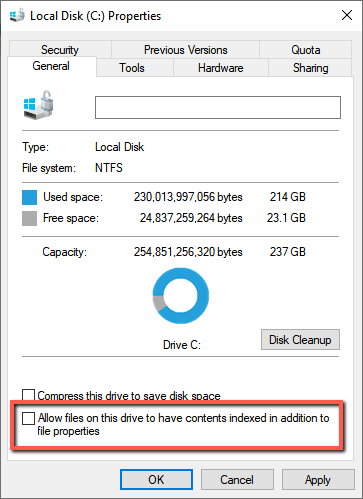
Ao executar o instalador do PostgreSQL, você é solicitado a selecionar uma unidade de dados. Para esta unidade, desmarque a caixa de seleção Permitir que os arquivos nesta unidade tenham conteúdo indexado além das propriedades do arquivo .
As portas a seguir são necessárias durante a BriefCaminstalação do PostgreSQL. . Certifique-se de que esteja disponível antes de iniciar a instalação:
Componente
Nº da porta
DB
TCP 5432 (ou conforme fornecido)
Redis
TCP 6379
Nota
BriefCam Não é possível fazer interface com uma instância do PostgreSQL gerenciada pelo cliente, mesmo que essa instância exista.
Etapas de instalação
Para executar o assistente de instalação do PostgreSQL, clique com o botão direito no
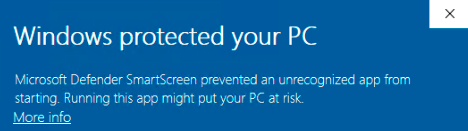
BriefCamPostgreSQL_<Version number>.exearquivo e selecione Executar como administrador .Se você estiver usando a atualização mais recente do Windows e um alerta do Windows Defender aparecer, clique no link Mais informações e clique em Executar mesmo assim .
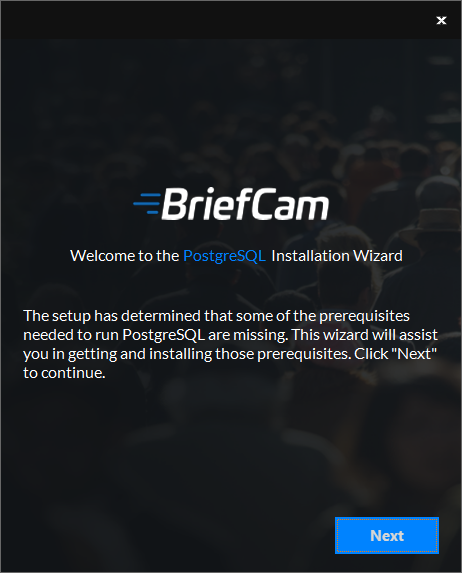
A instalação verifica os pré-requisitos . Se algo estiver faltando, a tela a seguir aparecerá. Clique em Avançar .
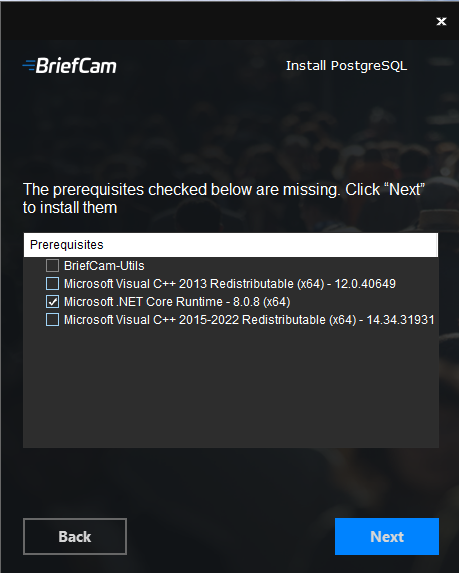
Nesta tela, os pré-requisitos verificados são os pré-requisitos ausentes. Clique em Avançar para instalá-los.
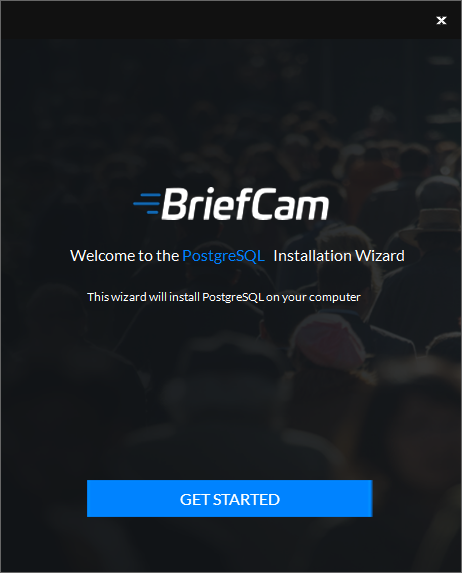
Na tela de boas-vindas , clique em Introdução .
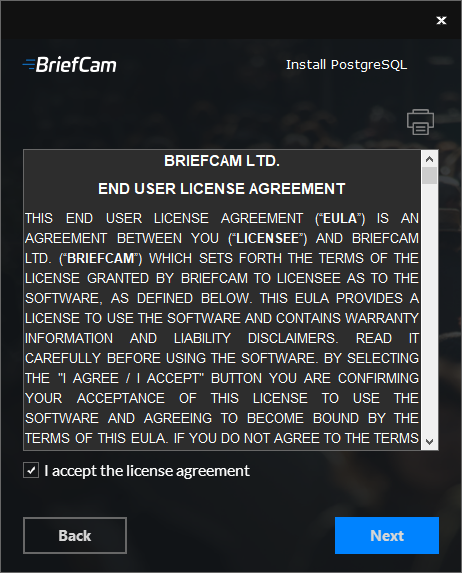
Aceite os termos do contrato de licença e clique em Avançar .
A tela a seguir aparecerá.
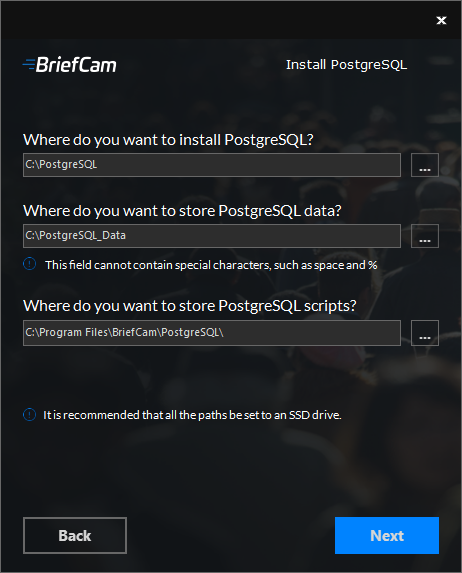
Selecione a unidade onde você deseja instalar o PostgreSQL.
Selecione a unidade onde você deseja instalar os dados PostgreSQL. O caminho para os dados PostgreSQL não pode conter caracteres especiais, como espaço, ~ e &.
Selecione a unidade onde você deseja instalar os scripts PostgreSQL. Recomenda-se que ambos os caminhos sejam definidos para uma unidade SSD local.
Clique em Avançar.
A tela a seguir aparecerá.
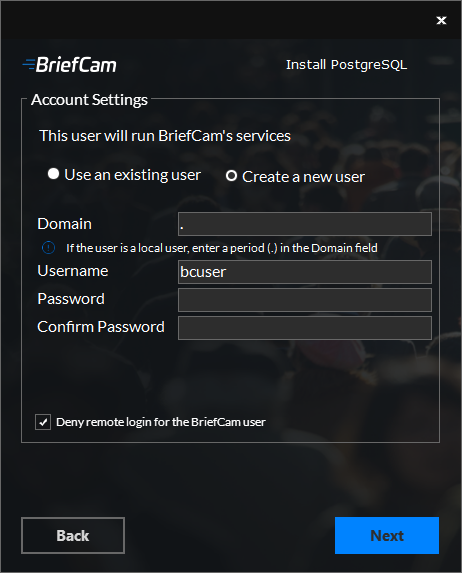
Selecione se deseja usar uma conta existente ou criar uma nova conta.
Por padrão, BriefCampreencherá o campo Nome de usuário com
bcuser. Deixe como está ou mude.Digite a senha. Observe que não há suporte para caracteres especiais no campo Senha .
Use uma senha compatível com sua política de senha.
É importante que você se lembre da senha, pois você será solicitado a usar essa senha nas instalações dos seguintes BriefCamcomponentes.
Uma senha pode falhar por vários motivos:
A senha não atende à política de senha do sistema operacional e/ou da organização.
Contas de domínio não podem ser criadas por este diálogo. Entre em contato com a pessoa de TI relevante se for necessária uma nova conta de domínio.
Se o usuário estiver desativado, bloqueado ou limitado de outra forma.
Se o usuário for um usuário de domínio, insira o nome de domínio e certifique-se de que o usuário de domínio tenha privilégios de administrador completos no servidor. Se o usuário for um usuário local, insira um ponto (.).
Nota
O domínio e os nomes de usuário diferenciam maiúsculas de minúsculas.
Se você optou por usar um usuário existente, clique em Validar Usuário Existente para verificar se as credenciais do usuário são válidas.
Para novos usuários, você pode marcar a caixa de seleção Negar login remoto para o usuário do BriefCam para evitar que o usuário do BriefCam faça login remotamente na máquina. Se a caixa de seleção não estiver marcada, será possível dar ao usuário do BriefCam acesso ao login remoto (dependendo das políticas da sua organização).
Clique em Avançar.
A tela a seguir aparecerá.
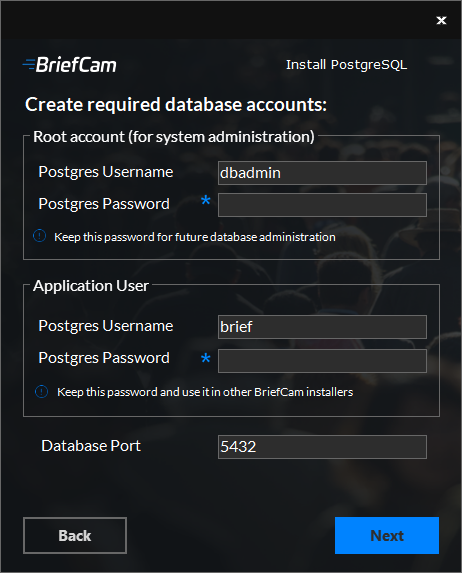
Defina um usuário e senha de administrador do PostgreSQL tanto para a conta raiz (para administração do sistema) quanto para o usuário do aplicativo.
Somente letras em inglês e números inteiros são compatíveis com esses campos.
Confirme a porta de escuta do banco de dados ou selecione uma nova se for usada uma porta não padrão. Se você usar uma porta não padrão, também terá que usar a mesma porta não padrão nos outros instaladores.
Clique em Avançar.
A tela a seguir aparecerá.
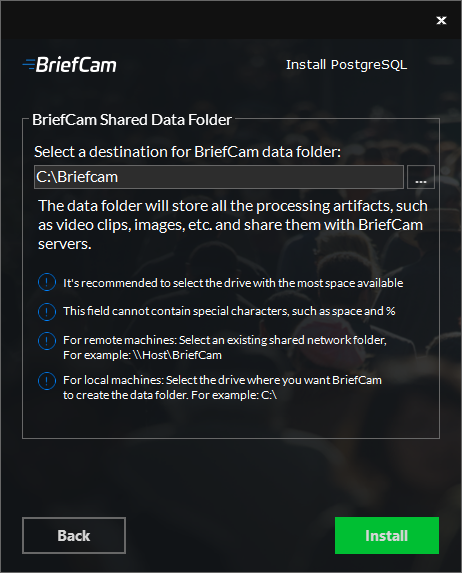
Selecione a unidade de dados que armazenará os dados do BriefCam, incluindo blobs mais longos, backups de bancos de dados, arquivos de sinopse renderizados e muito mais.
Recomenda-se selecionar a unidade com espaço disponível suficiente com base nas especificações fornecidas por .BriefCam
O caminho para os dados PostgreSQL não pode conter caracteres especiais, como espaço, ~ e &.
Se você selecionar uma pasta de rede compartilhada existente, certifique-se de que o usuário tenha permissões para a pasta de rede compartilhada.
Nas propriedades da unidade que você selecionar, certifique-se de desmarcar a caixa de seleção Permitir que os arquivos nesta unidade tenham conteúdo indexado além das propriedades do arquivo (conforme descrito nos pré-requisitos acima).
A configuração criará automaticamente uma BriefCampasta compartilhada na unidade selecionada.
Se quiser selecionar uma unidade mapeada, primeiro mapeie a unidade e depois selecione-a na tela da pasta BriefCam Shared Data .
Clique em Instalar.
A instalação do PostgreSQL foi concluída. Clique em Concluir .
Nota
Se quiser mover o compartilhamento de BriefCamrede para outro local, consulte .Movendo o compartilhamento de redeBriefCam
Desinstalando o Componente PostgreSQL
Nota
Se o componente PostgreSQL for desinstalado, o diretório base e o diretório de dados PostgreSQL, conforme especificado durante a instalação, devem ser removidos manualmente.