Instalación de PostgreSQL
Requisitos previos
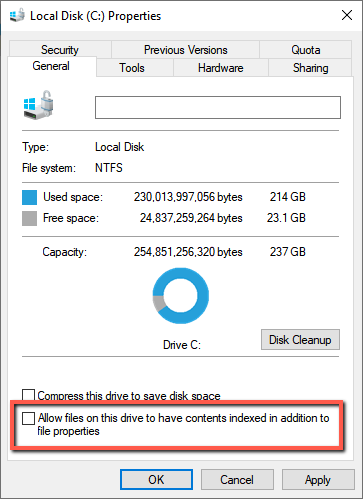
Al ejecutar el instalador PostgreSQL, se le pide que seleccione una unidad de datos. Para esta unidad, en las propiedades, desmarque la casilla de verificación Permitir que los archivos de esta unidad tengan contenidos indexados además de las propiedades del archivo .
Los siguientes puertos son necesarios durante la BriefCaminstalación de PostgreSQL. Asegúrese de que está disponible antes de iniciar la instalación:
Componente
Número de puerto
DB
TCP 5432 (o como se proporciona)
Redis
TCP 6379
Nota
BriefCam no puede interactuar con una instancia de PostgreSQL gestionada por clientes, incluso si dicha instancia existe.
Pasos de instalación
Para ejecutar el asistente de instalación de PostgreSQL, haga clic con el botón derecho en el
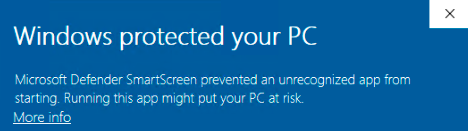
BriefCamPostgreSQL_<Version number>.exearchivo y seleccione Ejecutar como administrador .Si está utilizando la última actualización de Windows Update y aparece una alerta de Windows Defender, haga clic en el vínculo Más información y haga clic en Ejecutar de todos modos .
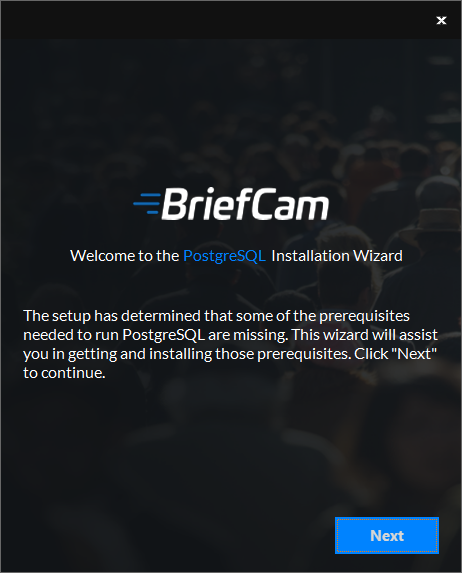
La instalación comprueba los requisitos previos . Si falta algo, aparecerá la siguiente pantalla. Haga clic en Siguiente .
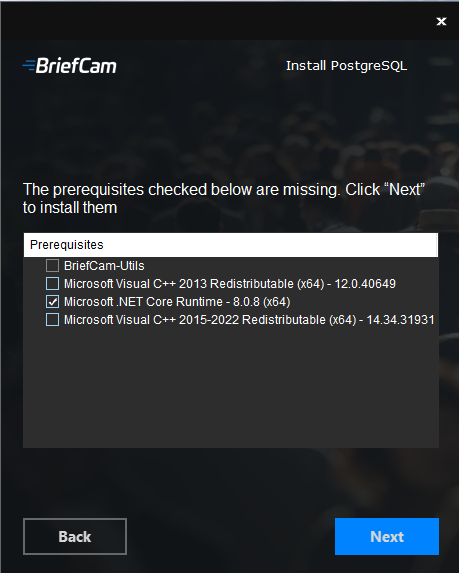
En esta pantalla, los requisitos previos comprobados son los que faltan. Haga clic en Siguiente para instalarlos.
En la pantalla de bienvenida , haga clic en Primeros pasos .
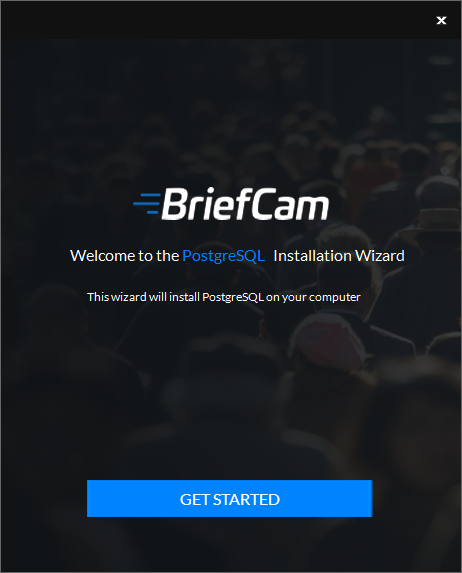
Acepte los términos del acuerdo de licencia y haga clic en Siguiente .
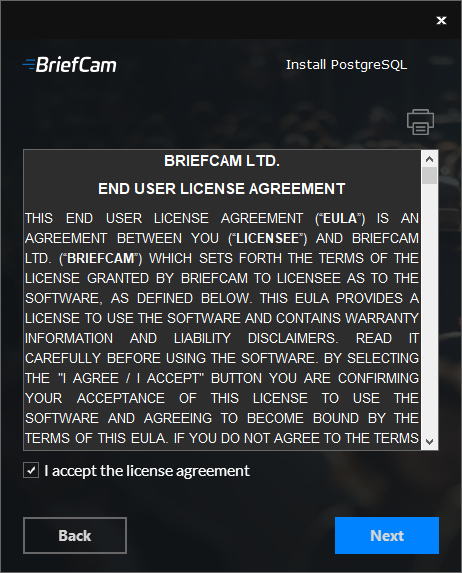
Aparecerá la siguiente pantalla.
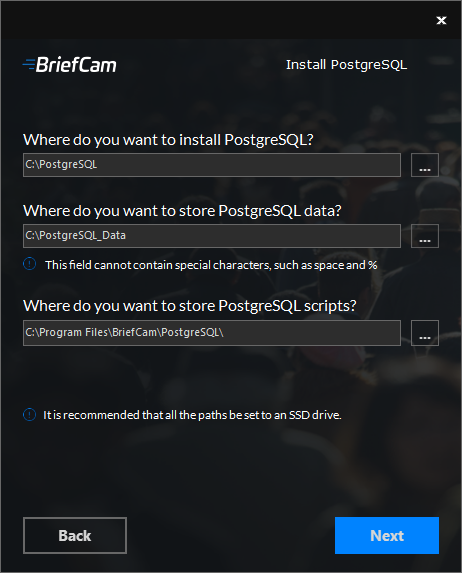
Seleccione la unidad donde quiere instalar PostgreSQL.
Seleccione la unidad donde quiere instalar los datos PostgreSQL. La ruta a los datos PostgreSQL no puede contener caracteres especiales, como espacio, ~ y &.
Seleccione la unidad donde quiere instalar los scripts PostgreSQL. Se recomienda que ambos paths se configuren en una unidad SSD local.
Haga clic en Siguiente.
Aparecerá la siguiente pantalla.
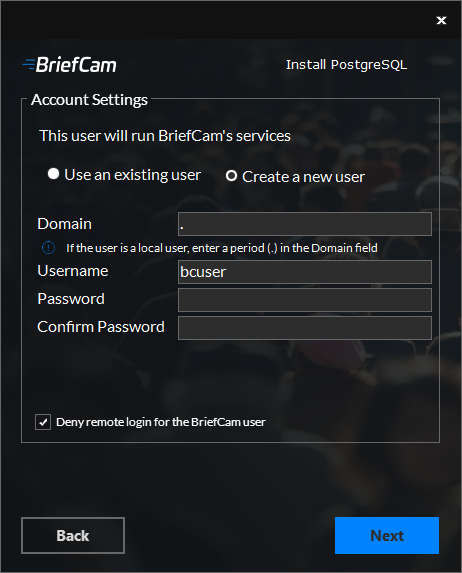
Seleccione si usar una cuenta existente o crear una nueva cuenta.
De forma predeterminada, BriefCamrellenará el campo Nombre de usuario con
bcuser. Déjelo como está o cámbielo.Introduzca la contraseña. Tenga en cuenta que los caracteres especiales no son compatibles con el campo Contraseña .
Utilice una contraseña que cumpla con su política de contraseñas.
Es importante que recuerde la contraseña, ya que se le pedirá que utilice esta contraseña en las siguientes instalaciones de BriefCamcomponentes .
Una contraseña puede fallar por varias razones:
La contraseña no cumple con la política de contraseñas del sistema operativo y/u organización.
Este cuadro de diálogo no permite crear cuentas de dominio. Póngase en contacto con la persona de TI correspondiente si se necesita una nueva cuenta de dominio.
Si el usuario está deshabilitado, bloqueado o limitado de otro modo.
Si el usuario es un usuario de dominio, introduzca el nombre de dominio y asegúrese de que el usuario de dominio tiene todos los privilegios de administrador en el servidor. Si el usuario es local, introduzca un punto (.).
Nota
Los nombres de dominio y usuario distinguen entre mayúsculas y minúsculas.
Si ha seleccionado utilizar un usuario existente, haga clic en Validar usuario existente para comprobar que las credenciales de usuario son válidas.
Para los nuevos usuarios, puede seleccionar la casilla de verificación Denegar el inicio de sesión remoto para el usuario de BriefCam para evitar que el usuario de BriefCam inicie sesión de forma remota en el ordenador. Si la casilla de verificación no está marcada, será posible dar al usuario de BriefCam acceso al inicio de sesión remoto (dependiendo de las políticas de su organización).
Haga clic en Siguiente.
Aparecerá la siguiente pantalla.
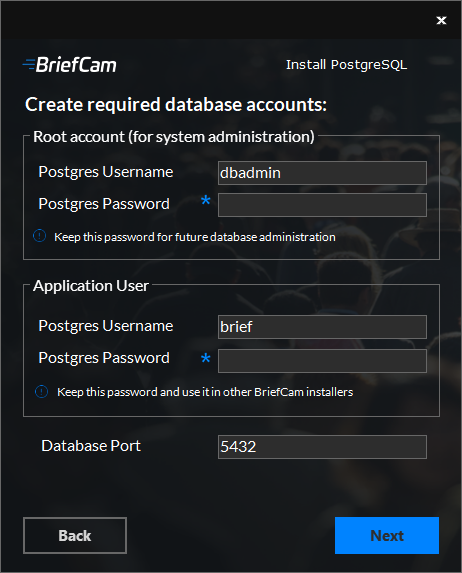
Defina un usuario administrador de PostgreSQL y una contraseña tanto para la cuenta raíz (para la administración del sistema) como para el usuario de la aplicación.
Solo se admiten letras y números enteros en inglés para estos campos.
Confirme el puerto de escucha de la base de datos o seleccione uno nuevo si se utiliza uno no predeterminado. Si utiliza uno no predeterminado, también tendrá que utilizar el mismo puerto no predeterminado en los otros instaladores.
Haga clic en Siguiente.
Aparecerá la siguiente pantalla.
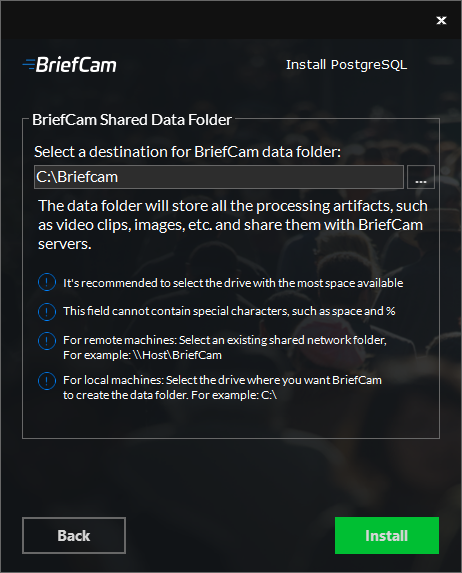
Seleccione la unidad de datos que contendrá los datos de BriefCam, incluidos blobs más largos, copias de seguridad de bases de datos, archivos de sinopsis renderizados y más.
Se recomienda seleccionar la unidad con suficiente espacio disponible en función de las especificaciones proporcionadas por .BriefCam
La ruta a los datos PostgreSQL no puede contener caracteres especiales, como espacio, ~ y &.
Si selecciona una carpeta de red compartida existente, asegúrese de que el usuario tiene permisos para la carpeta de red compartida.
En las propiedades de la unidad que seleccione, asegúrese de que desmarcó la casilla de verificación Permitir que los archivos de esta unidad tengan contenidos indexados además de las propiedades del archivo (como se describe en los requisitos previos anteriores).
La configuración creará automáticamente una BriefCamcarpeta de compartida en la unidad seleccionada.
Si desea seleccionar una unidad asignada, asegúrese de asignar primero la unidad y, a continuación, seleccionarla en la pantalla de la carpeta Datos compartidos de BriefCam .
Haga clic en Instalar.
Se ha completado la instalación de PostgreSQL. Haga clic en Finalizar .
Nota
Si desea mover el recurso compartido de BriefCamred a otra ubicación, consulte .Mover el recurso compartido de redBriefCam
Desinstalando el componente PostgreSQL
Nota
Si se desinstala el componente PostgreSQL, el directorio base PostgreSQL y el directorio de datos, tal y como se especificó durante la instalación, deben eliminarse manualmente.